 Echolot
Flows
Verkette deine gesicherten Anfragen, MCP-Server und die Tools von Echolot auf einer Arbeitsfläche zu kleinen Programmen – und führe sie von Hand, nach Zeitplan, über einen Webhook oder als Tool für Agenten aus.
Ein Flow ist ein kleines Programm, das du zeichnest: Blöcke, durch Verbindungen verbunden. Jeder Block tut eine Sache: eine gesicherte Anfrage senden, einen Wert aus einer Antwort herausgreifen, verzweigen, wiederholen, dich etwas fragen, eine Variable sichern oder eine Datei schreiben. Nutze Flows für Aufgaben, die du sonst in mehreren Schritten von Hand erledigst: mit einem Gerätecode anmelden, durch Ergebnisse blättern, Testdaten anlegen und wieder aufräumen, jeden Morgen eine API prüfen oder einem KI-Agenten ein einziges Tool geben, das fünf Anfragen ausführt.
Flows liegen im Arbeitsbereich, eine Datei pro Flow im Ordner flows, sodass du sie wie deine Anfragen in Git prüfst
und teilst. Jede Anfrage, die ein Flow sendet, geht denselben Weg wie ein Senden von der Anfrageseite: Variablen, Auth,
Skripte, Prüfungen, Proxys und Verlauf gelten alle.
Die Seite „Flows“
Wähle Flows im Modulwechsler oben in der Seitenleiste oder drücke ⌘5. Die Seitenleiste listet
die Flows des Arbeitsbereichs. Unter jedem Namen siehst du, wie er startet: manual, agent tool, every hour,
scheduled oder webhook. Ein Warnzeichen neben einem Flow bedeutet, dass es Probleme gibt, die du beheben musst,
bevor er laufen kann.
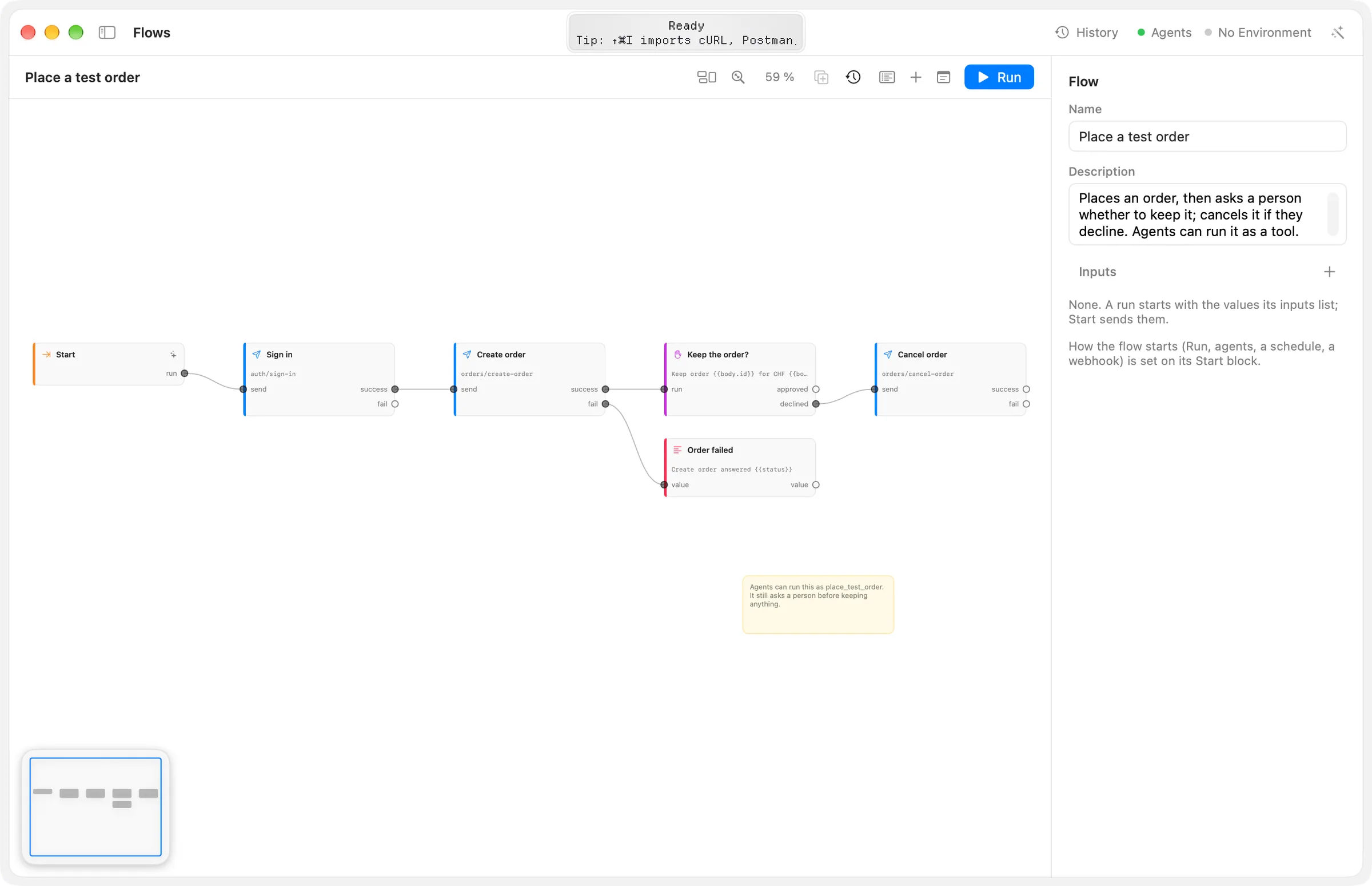
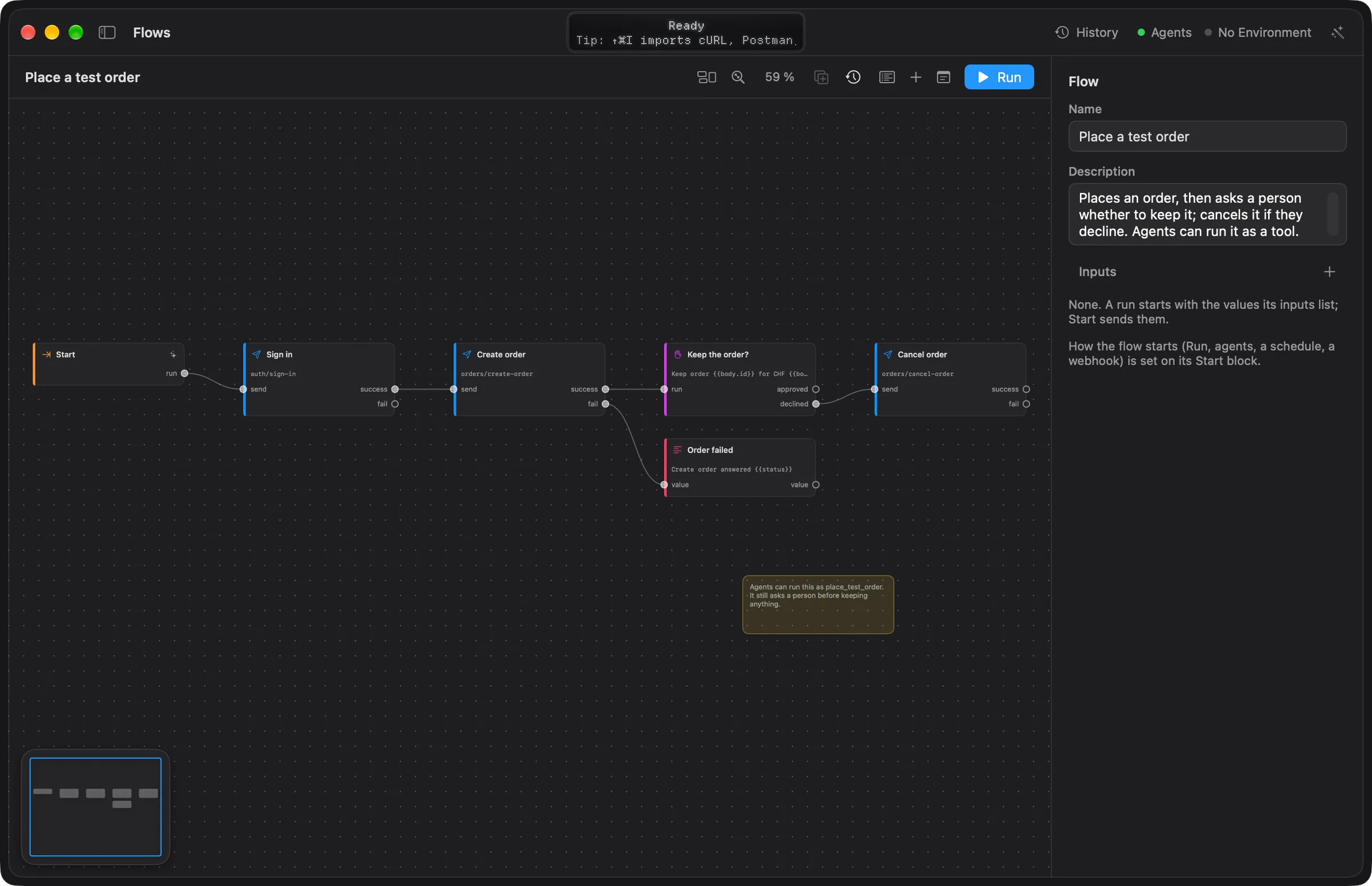
Die Seite hat drei Teile:
- Die Symbolleiste über der Arbeitsfläche: der Name des Flows (mit Bearbeitet, solange eine Änderung noch nicht gesichert ist), die Zahl der Probleme, Aufräumen, Einpassen, die Zoomstufe, Duplizieren, Durchläufe, Durchlaufprotokoll, Block, Hinweis und Ausführen.
- Die Arbeitsfläche in der Mitte, mit einer kleinen Karte des ganzen Flows in der unteren linken Ecke. Klicke auf die Karte, um die Ansicht dorthin zu bewegen.
- Der Inspektor rechts. Ist nichts ausgewählt, zeigt er den Flow selbst: Name, Beschreibung und Eingänge. Ist ein Block ausgewählt, zeigt er die Einstellungen dieses Blocks.
Solange ein Flow geöffnet ist, listet die Seitenleiste außerdem Durchläufe von diesem Flow (die Durchläufe dieses Fensters, neueste zuerst) und die Anfragen des Arbeitsbereichs, bereit zum Ziehen auf die Arbeitsfläche.
Flow erstellen
- Klicke in der Seitenleiste neben Flows auf +.
- Wähle Leerer Flow für einen Block „Start“, der mit einem Block „Ausgabe“ verbunden ist, oder wähle unter Aus einer Vorlage eine Vorlage (siehe Vorlagen).
- Der neue Flow öffnet sich auf der Arbeitsfläche. Benenne ihn im Inspektor unter Name um.
Hat der Arbeitsbereich noch keine Flows, bietet die Seite stattdessen die Taste Neuer Flow an.
Um einen Flow zu löschen, wähle ihn aus und klicke neben Flows auf −, oder klicke bei gedrückter Control-Taste auf ihn und wähle Löschen …. Echolot fragt vorher nach und legt die Datei in den Papierkorb. Flows, die den gelöschten ausführen, funktionieren dann nicht mehr.
Auf der Arbeitsfläche bauen
Blöcke hinzufügen
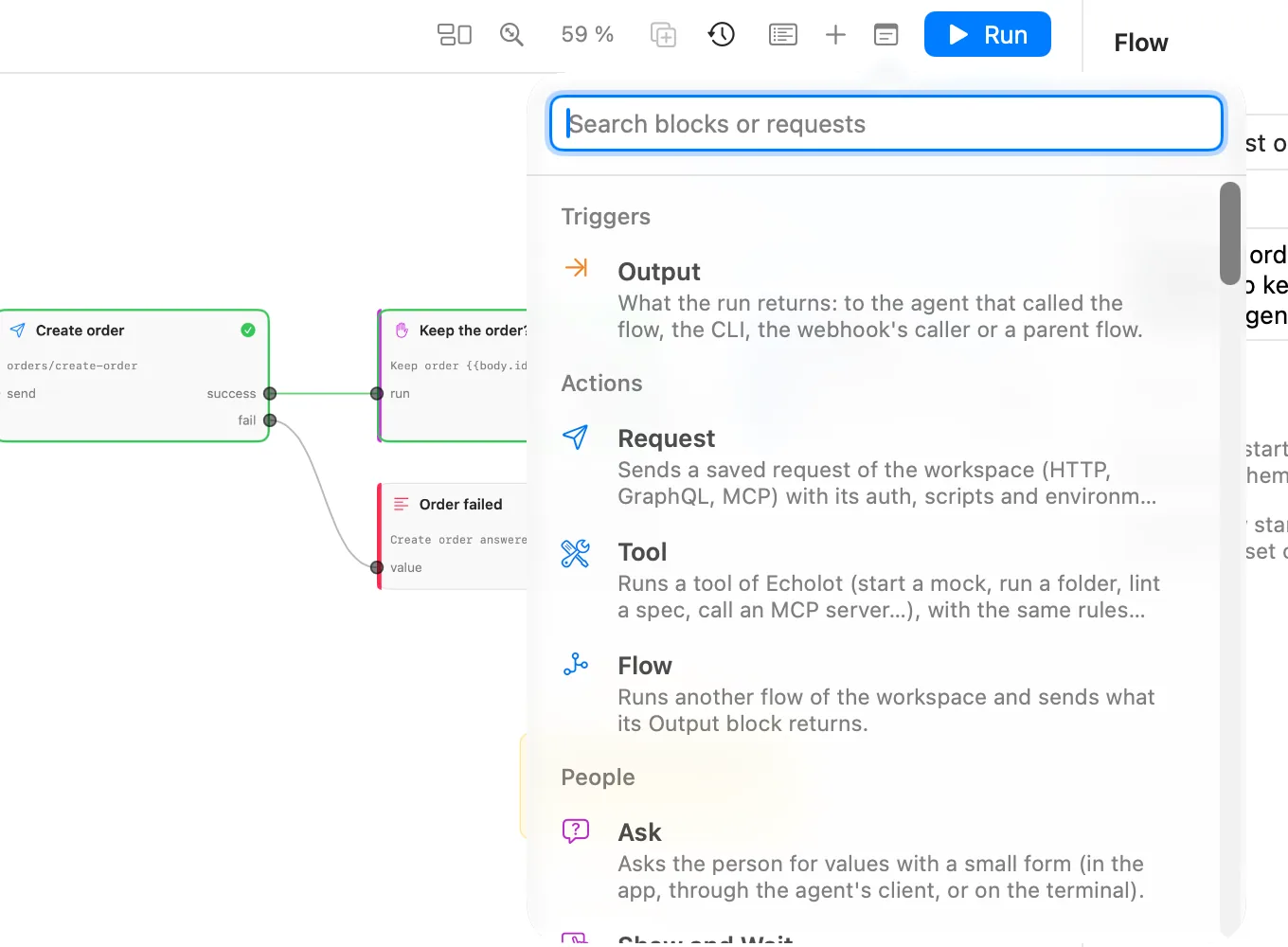
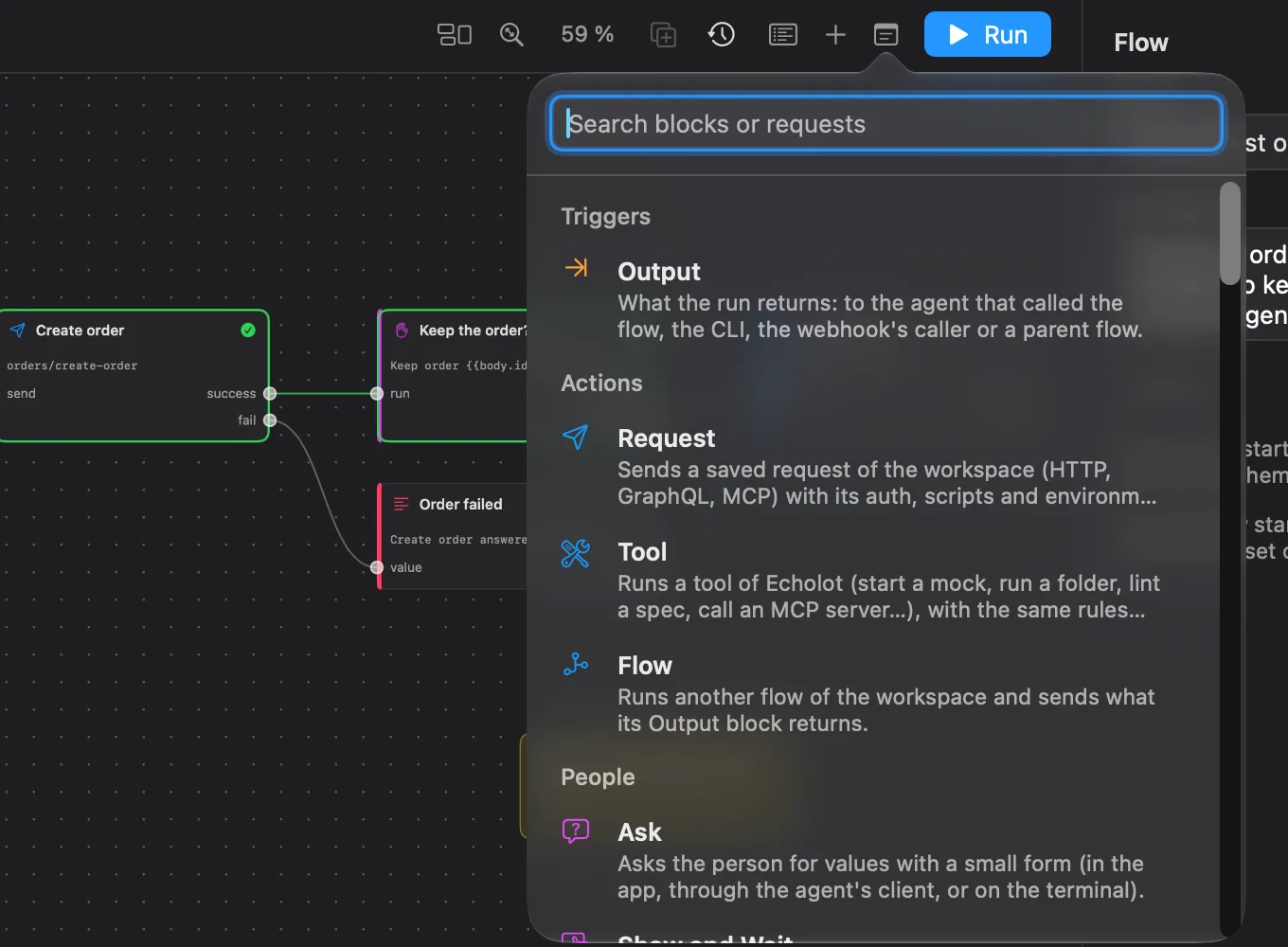
- Klicke in der Symbolleiste auf Block oder drücke ⇧⌘B. Die Blockauswahl öffnet sich: Tippe, um zu suchen, und klicke dann auf eine Blockart. Mit ↩ fügst du den ersten Treffer hinzu. Der neue Block landet in der Mitte der Ansicht und ist ausgewählt.
- Die Auswahl listet unter Anfragen auch die gesicherten Anfragen des Arbeitsbereichs. Wählst du eine aus, entsteht ein Block „Anfrage“, der sie schon sendet.
- Ziehe eine Anfrage aus Anfragen in der Seitenleiste auf die Arbeitsfläche. Sie wird dort, wo du loslässt, zu einem Block „Anfrage“. Klicke bei gedrückter Control-Taste auf eine Anfrage und wähle Zum Flow hinzufügen, um ihren Block rechts neben den Flow zu setzen.
Jede Blockart mit ihren Einstellungen und Ports steht unter Blöcke.
Ports verbinden
Eingänge sitzen am linken Rand eines Blocks, Ausgänge am rechten. Ein Wert verlässt einen Ausgang, wandert die Verbindung entlang und kommt an einem Eingang an; ein Block läuft, sobald jeder verbundene Eingang einen Wert hat.
- Ziehe von einem Ausgang zu einem Eingang, um sie zu verbinden. Der Port unter dem Zeiger leuchtet auf, wenn die Verbindung andocken würde. Du kannst auch an einem Eingang beginnen und zu einem Ausgang ziehen.
- Ein Eingang nimmt eine Verbindung an. Verbindest du einen weiteren Ausgang damit, ersetzt das die alte Verbindung. Ein Ausgang kann viele Eingänge speisen.
- Lässt du eine neue Verbindung über leerer Arbeitsfläche los, öffnet sich dort die Blockauswahl. Sie listet nur die Blöcke, die die Verbindung aufnehmen können, und der gewählte Block kommt schon verbunden an.
- Um eine Verbindung zu verlegen, ziehe sie von dem Eingang weg, an dem sie endet, und lass sie über einem anderen Eingang los. Lässt du sie über leerer Arbeitsfläche los, trennst du sie.
- Zeige auf eine Verbindung, um in ihrer Mitte eine Taste einzublenden, die sie trennt.
Auswählen, bewegen und anordnen
- Klicke auf einen Block, um ihn auszuwählen. Mit ⇧-Klick oder ⌘-Klick fügst du Blöcke zur Auswahl hinzu oder nimmst sie heraus.
- Halte ⇧ oder ⌘ gedrückt und ziehe auf leerer Arbeitsfläche, um einen Auswahlrahmen aufzuziehen. Blöcke, die er berührt, kommen zur Auswahl.
- Ziehe einen Block, um ihn zu bewegen. Drücke Esc, um die Auswahl aufzuheben.
- Die Pfeiltasten wählen den nächsten Block in dieser Richtung aus, und die Ansicht folgt ihm. Ist nichts ausgewählt, beginnen sie bei Start.
- Aufräumen ordnet die Blöcke in Spalten an, in der Reihenfolge, in der sie laufen.
- Duplizieren (⌘D) kopiert die ausgewählten Blöcke samt den Verbindungen zwischen ihnen.
- ⌫ löscht die ausgewählten Blöcke mit ihren Verbindungen oder die ausgewählte Verbindung.
Der Inspektor eines ausgewählten Blocks hat Block löschen. Sind mehrere Blöcke ausgewählt, zeigt er, wie viele, und Blöcke löschen. Ein Flow hat genau einen Block „Start“: Er wird nie kopiert oder dupliziert, lässt sich nicht pausieren, und sein Inspektor hat kein Block löschen.
Verschieben und zoomen
- Ziehe auf leerer Arbeitsfläche oder scrolle mit zwei Fingern oder einem Mausrad, um zu verschieben.
- Zoome mit einer Pinch-Geste oder halte ⌘ gedrückt und scrolle. Die Ansicht zoomt von 20 % bis 250 %, und die Symbolleiste zeigt die Stufe.
- Einpassen (⌥⌘0) zeigt den ganzen Flow. Es zoomt nie unter 50 % hinaus, damit der Text lesbar bleibt; ein größerer Flow beginnt an seinem linken Rand.
Kopieren und einsetzen
Bearbeiten › Kopieren (⌘C), Ausschneiden (⌘X) und Einsetzen (⌘V) wirken auf die ausgewählten Blöcke und die Verbindungen zwischen ihnen. Eingesetzte Blöcke bekommen neue IDs und bilden die Auswahl. Im selben Flow landen sie neben den Originalen, in einem anderen Flow in der Mitte der Ansicht. Du kannst auch in einen Flow eines anderen Arbeitsbereichs einsetzen. Die kopierten Blöcke sind JSON-Text, du kannst sie also auch in eine Nachricht oder ein Issue einfügen.
Notizen
Klicke in der Symbolleiste auf Hinweis, um eine Haftnotiz hinzuzufügen, und tippe hinein. Notizen liegen hinter den Blöcken und werden nicht ausgeführt.
- Ziehe eine Notiz, um sie zu bewegen, und ziehe den Griff in ihrer unteren rechten Ecke, um ihre Größe zu ändern.
- Doppelklicke auf eine Notiz oder klicke bei gedrückter Control-Taste darauf und wähle Notiz bearbeiten …, um den Text zu ändern.
- Klicke bei gedrückter Control-Taste darauf und wähle Notiz löschen, um sie zu entfernen.
Vorlagen nutzen Notizen, um zu sagen, welche Anfragen du wählen sollst.
Widerrufen und Sichern
Jede Änderung auf der Arbeitsfläche und im Inspektor lässt sich mit Bearbeiten › Widerrufen (⌘Z) und Wiederholen (⇧⌘Z) widerrufen: Hinzufügen, Bewegen, Verbinden, Löschen, Einstellungen, Notizen und Aufräumen.
Du sicherst Flows nicht selbst. Echolot schreibt die Datei einen Moment nach deiner letzten Änderung; bis dahin steht neben dem Namen Bearbeitet. Schlägt das Sichern fehl, sagt Echolot, warum, und bietet Erneut versuchen, Änderungen verwerfen (zurück zur Datei auf dem Datenträger) und Weiter bearbeiten an. Deine Änderungen bleiben auf der Arbeitsfläche, bis sie gesichert sind.
Probleme
Echolot prüft den Flow, während du ihn bearbeitest. Die Symbolleiste zeigt die Zahl der Probleme; klicke darauf für die Liste und klicke auf ein Problem, um seinen Block auszuwählen. Ein Block mit einem Problem zeigt ein Warnzeichen, und sein Inspektor listet die Probleme auf.
Fehler verhindern, dass der Flow läuft: kein Block „Start“, eine erforderliche Einstellung, die leer geblieben ist (etwa ein Block „Anfrage“ ohne Anfrage), eine Anfrage oder ein Flow, die es nicht gibt, oder Verbindungen, die im Kreis laufen. Warnungen tun das nicht, zum Beispiel bei einem Block, in den nichts verbunden ist und der deshalb nie läuft. Um etwas erneut zu tun, nimm Wiederholen, Für jedes oder Abfragen statt eines Kreises aus Verbindungen.
Eingaben und Ausgaben
Eingaben sind die Werte, mit denen ein Durchlauf beginnt. Füge sie im Inspektor hinzu, solange nichts ausgewählt
ist: Klicke neben Eingänge auf +, tippe den Namen und wähle seinen Typ (any, text, number, bool,
object, list oder secret). Der Block „Start“ bekommt pro Eingabe einen Ausgang, dazu run, das alle Eingaben als
ein Objekt sendet.
Eingaben stammen aus dem Blatt von Ausführen, aus der Option --input von echolot flow run, aus dem Tool-Aufruf
eines Agenten oder aus Query und JSON-Body eines Webhooks. Text wird in den Typ der Eingabe umgewandelt: 3 in eine
Zahl, true oder yes in einen Bool, JSON-Text in ein Objekt oder eine Liste. Eine Eingabe vom Typ secret ist im
Durchlaufprotokoll und in dem, was Agenten sehen, verborgen.
Einen Standardwert, eine Beschreibung und ob eine Eingabe erforderlich ist, legst du in der Datei des Flows fest (die
Tabelle [[inputs]]: default, description, required; siehe
Arbeitsbereichsdateien). Das Blatt von Ausführen zeigt die Beschreibung als
Platzhalter des Feldes und trägt den Standardwert ein.
Der Block Ausgabe enthält, was der Durchlauf zurückgibt: an den Agenten, der den Flow aufgerufen hat, an
echolot flow run, an den Aufrufer des Webhooks oder an den Block „Flow“ eines übergeordneten Flows. Ein Flow hat
höchstens einen Block „Ausgabe“.
Flow ausführen und beobachten
Klicke auf Ausführen oder drücke ⌘R. Ein Flow mit Eingaben öffnet zuerst ein Blatt, in dem du sie ausfüllst; leere Felder nehmen den Standardwert der Eingabe. Der Flow wird gesichert und läuft dann mit der aktiven Umgebung des Fensters. Ausführen ist nicht verfügbar, solange der Flow Fehler hat.
Während des Durchlaufs:
- Der Rand jedes Blocks zeigt seinen Zustand: läuft oder wartet auf dich, bestanden (grün) oder fehlgeschlagen (rot).
- Das Durchlaufprotokoll öffnet sich unter der Arbeitsfläche. Es listet jeden Block, sobald er fertig ist, mit seiner Zeit, Log-Zeilen, Testergebnissen (Tests 3/3 in der Kopfzeile) und dem Ausgang des Durchlaufs. Klicke auf eine Zeile, um ihren Block auszuwählen.
- Blöcke, die dich etwas fragen („Fragen“, „Zeigen und warten“, „Genehmigen“), öffnen ein Blatt. Siehe Blöcke der Gruppe „Personen“.
- Stoppen (⌘.) ersetzt Ausführen und beendet den Durchlauf. Eine Frage auf dem Bildschirm verschwindet.
Nach dem Durchlauf siehst du, wenn du einen Block auswählst, im Inspektor seinen Letzter Durchlauf: wie lange er gedauert hat und unter Anzeigen seine Werte für Eingabe und Ausgabe nach Port. Damit findest du den Pfad zu einem Wert für einen Block „Auswählen“ oder eine Vorlage.
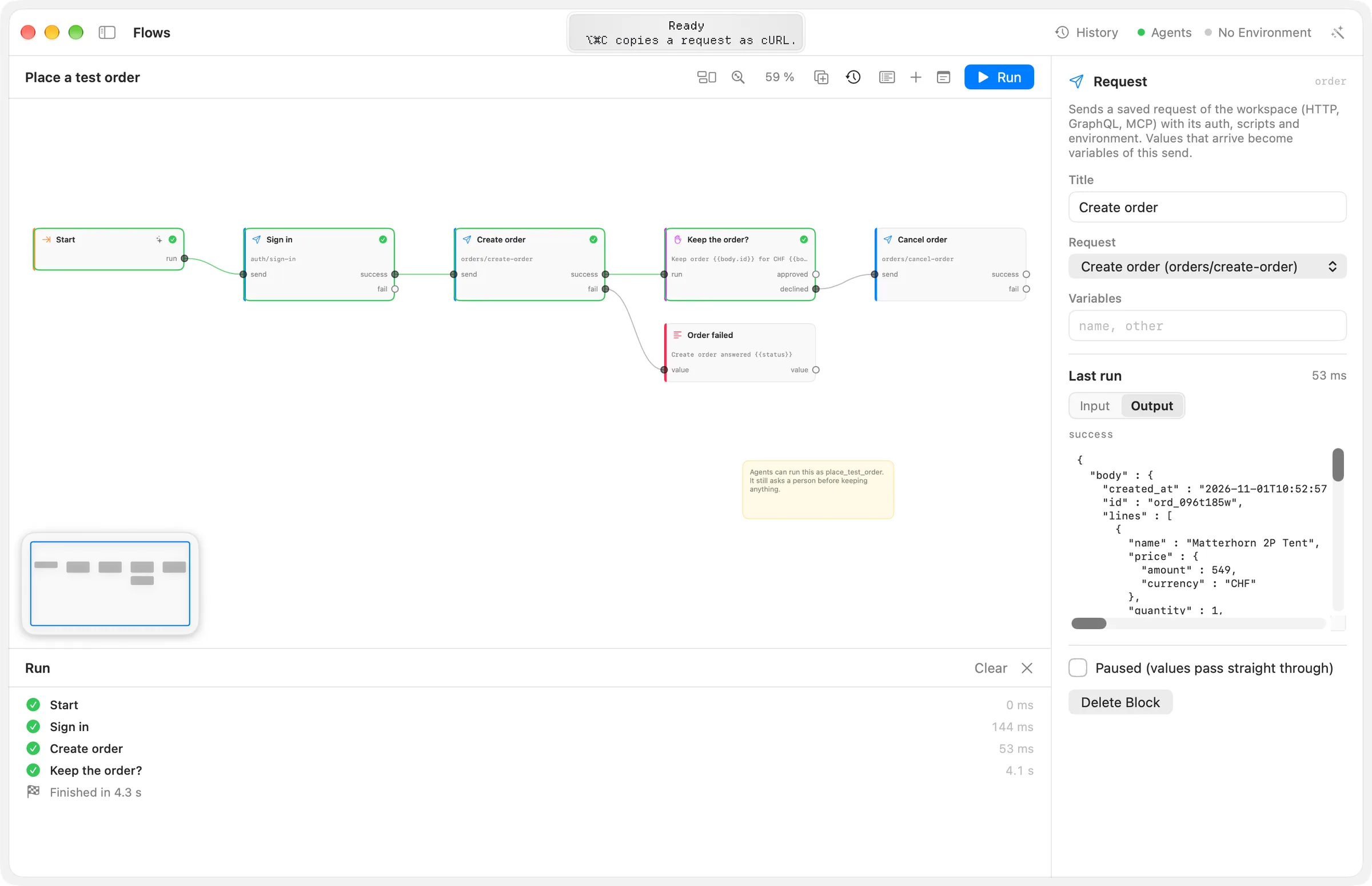
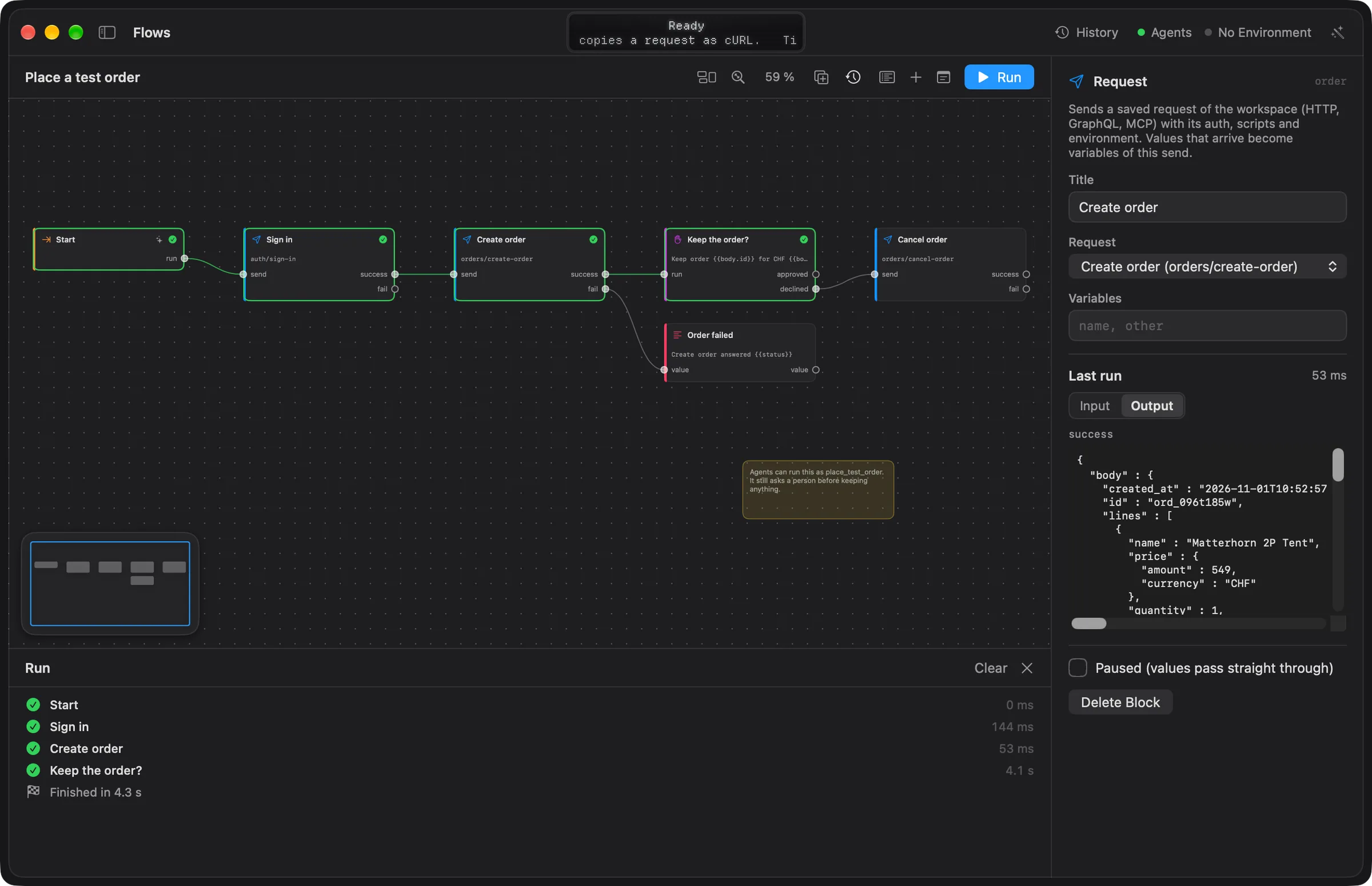
Frühere Durchläufe bleiben im Fenster: Klicke in der Seitenleiste unter Durchläufe von auf einen oder wähle ihn im Menü Durchläufe der Symbolleiste, um ihn wieder auf der Arbeitsfläche zu zeigen. Arbeitsfläche leeren in diesem Menü oder Leeren im Durchlaufprotokoll entfernt die Zustände der Durchläufe. Schlägt ein Durchlauf fehl und steht das Modell auf dem Mac bereit, erklärt eine Taste in der Kopfzeile des Protokolls den Fehler.
Ist eine geschützte Umgebung aktiv, lautet die Taste In Production ausführen …, und Echolot fragt einmal, bevor der Durchlauf startet.
Mehr zum Ausführen, zu Zeitplänen, Webhooks, Agenten und der Befehlszeile: Ausführen und Auslöser. Für ein Beispiel zum Mitmachen folge Mit Flows automatisieren.
Tastenkürzel
| Kürzel | Aktion |
|---|---|
| ⌘5 | Modul „Flows“ zeigen |
| ⌘R | Flow ausführen |
| ⌘. | Durchlauf stoppen |
| ⇧⌘B | Block hinzufügen |
| ⌘D | Ausgewählte Blöcke duplizieren |
| ⌥⌘0 | Ganzen Flow einpassen |
| ⌘C, ⌘X, ⌘V | Blöcke kopieren, ausschneiden, einsetzen |
| ⌫ | Auswahl löschen |
| ⌘Z, ⇧⌘Z | Widerrufen, wiederholen |
| Pfeiltasten | Nächsten Block in dieser Richtung auswählen |
| Esc | Auswahl aufheben |
Routen per Skript
Beantworte die Anfragen eines Mocks in JavaScript, bevor seine anderen Routen und seine Spec greifen, mit Zustand, der erhalten bleibt, solange der Mock läuft.
Blöcke
Jede Blockart, die ein Flow enthalten kann, mit Einstellungen und Ports – und wie Werte, Vorlagen und Bedingungen zwischen den Blöcken funktionieren.