 Echolot
Mit einem Flow automatisieren
Baue auf der Canvas einen Flow, der sich anmeldet, Bestellungen auflistet, entscheidet und dich benachrichtigt; führe ihn aus, plane ihn und starte ihn von einem Webhook.
Ein Flow verkettet auf einer Canvas Anfragen und andere Schritte, sodass eine Aufgabe, die du von Hand erledigst, mit einem Klick läuft, nach einem Zeitplan oder wenn ein anderes System sie aufruft. In diesem Tutorial baust du Orders to ship: Er meldet sich beim Demo-Shop an, listet Heidis Bestellungen auf und sendet eine Mitteilung, wenn eine bezahlt, aber noch nicht versandt ist.
- Dauer: 20 Minuten.
- Du brauchst: den Arbeitsbereich Alpenglow mit gewählter Keine Umgebung. Sein Flow Morning stock check ist ein fertiges Beispiel derselben Form.
- Du lernst: Blöcke und Verbindungen, die Blöcke „Wenn“ und „Mitteilen“, das Protokoll eines Durchlaufs, Zeitpläne,
Webhooks und
echolot flow run.
1. Einen Flow anlegen
- Wechsle zu Flows (⌘5).
- Öffne das Menü + der Seitenleiste (Neuer Flow) und wähle Leerer Flow. Ein Flow Neuer Flow öffnet sich mit einem Block Start, der mit einem Block Ausgabe verbunden ist.
- Klicke auf die leere Canvas, sodass kein Block ausgewählt ist. Setze im Inspektor den Namen auf
Orders to shipund die Beschreibung aufSays when an order is paid but not shipped.
Solange ein Flow geöffnet ist, listet die Seitenleiste die Anfragen des Arbeitsbereichs zum Ziehen auf die Canvas. Der Abschnitt Aus einer Vorlage des Menüs + beginnt stattdessen mit einem fertigen Flow, etwa Paginate and export; siehe Vorlagen.
2. Die Anfragen hinzufügen
- Halte den Zeiger auf die Verbindung zwischen Start und Ausgabe und wähle ihren Knopf Diese Verbindung trennen.
- Ziehe Auth › Sign in aus der Seitenleiste auf die Canvas. Es wird ein Block Anfrage mit dem Titel Sign in,
mit der Eingabe
sendund den Ausgabensuccessundfail. - Ziehe Orders › List orders rechts daneben auf die Canvas.
- Verbinde sie: Ziehe vom Port
runvon Start zum Portsendvon Sign in, dann vom Portsuccessvon Sign in zum Portsendvon List orders.
Sign in speichert das Token bei jedem Erfolg in {{token}}, sodass List orders das neue sendet. Die Ausgabe
success eines Anfrage-Blocks trägt die Antwort: status, headers, body, time und url. fail löst aus, wenn
die Anfrage keine Antwort bekommt oder eine Prüfung fehlschlägt.
3. Mit einem Wenn-Block entscheiden
-
Wähle in der Symbolleiste Block (⇧⌘B), tippe
Ifin Blöcke oder Anfragen suchen und drücke ↩. -
Setze im Inspektor den Titel auf
Waiting to ship?und die Bedingung auf:value.body.items.some(o => o.status === 'paid')Die Bedingung ist JavaScript.
valueist das, was hereingekommen ist: hier die Antwort von List orders. -
Verbinde
successvon List orders mitvaluedes Wenn-Blocks.
4. Dich selbst benachrichtigen
-
Ziehe vom Port
truedes Wenn-Blocks und lass über der leeren Canvas los. Dort öffnet sich die Blockauswahl. Wähle Mitteilen: Der Block kommt mittrueverbunden. -
Setze in den Einstellungen des Blocks den Titel auf
Orders to shipund die Nachricht auf:{{value.body.total}} orders, at least one paid and waiting.{{value…}}füllt Teile dessen ein, was hereingekommen ist; Variablen des Arbeitsbereichs funktionieren auch. -
Verbinde
successvon List orders auch mitvaluedes Blocks Ausgabe. Ein Webhook antwortet mit dem, was bei Ausgabe ankommt (Schritt 7).
Wähle Aufräumen, um die Blöcke in der Reihenfolge ihrer Ausführung auszurichten, und Einpassen (⌥⌘0), um sie alle zu sehen.
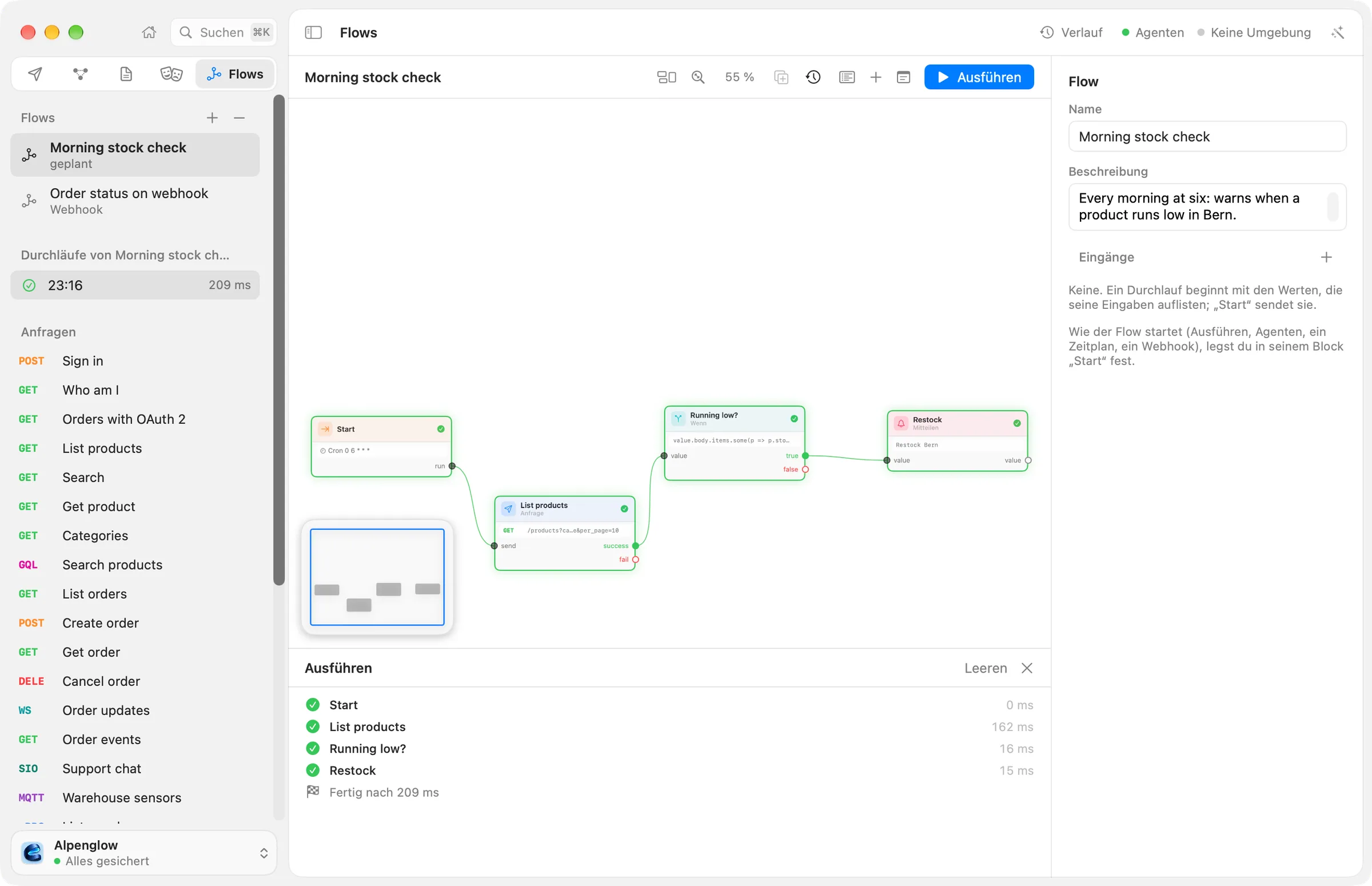
5. Ausführen
- Wähle Ausführen (⌘R).
- Jeder Block zeigt beim Laufen ein Abzeichen, dann Fertig. Das Protokoll des Durchlaufs unter der Canvas listet jeden Block mit seiner Zeit.
- Eine Mitteilung sagt Orders to ship: 3 orders, at least one paid and waiting. Die Bestellung
ord_8Jm4Qxder Demo ist bezahlt. Beim ersten Mal fragt macOS, ob Echolot Mitteilungen zeigen darf. - Wähle List orders. Der Letzte Durchlauf im Inspektor zeigt, was hereinkam und hinausging; wechsle bei Anzeigen zwischen Eingabe und Ausgabe.
Ändere die Bedingung in o.status === 'cancelled' und führe erneut aus: Der Wenn-Block sendet seinen Wert an false, das
mit nichts verbunden ist, sodass keine Mitteilung kommt. Setze sie zurück.
Schlägt ein Durchlauf fehl, zeigt der fehlgeschlagene Block den Fehler. Wo das On-Device-Modell des Macs verfügbar ist, sagt Fehler erklären im Protokoll des Durchlaufs, was schiefging. Frühere Durchläufe bleiben im Menü Durchläufe der Symbolleiste. Mehr unter Ausführen und Auslöser.
6. Nach Zeitplan ausführen
- Wähle den Block Start. Sein Inspektor hat einen Abschnitt Auslöser.
- Schalte Zeitplan ein. Setze Alle auf
60Minuten oder wähle Feste Zeiten (cron) und tippe in Cron-Zeile: Minute, Stunde, Tag, Monat, Wochentag eine Cron-Zeile wie0 7 * * 1-5für sieben Uhr an Werktagen. - Wähle Erlauben. Echolot bittet dich, einen Flow zu erlauben, bevor ihn etwas ohne dich startet, und fragt nach einer Änderung erneut (Wieder erlauben). Entziehen stoppt ihn.
Der Inspektor zeigt den nächsten Durchlauf. Zeitpläne laufen, solange das Arbeitsbereichsfenster geöffnet ist. Um sie ohne
die App laufen zu lassen, nutze echolot flow serve -w Alpenglow.echolot auf einem Mac oder Server, der eingeschaltet
bleibt.
7. Von einem Webhook starten
-
Schalte in den Auslösern des Blocks Start Webhook ein. Lass die Methode auf POST und setze den Pfad auf
/orders-to-ship. -
Wähle Erlauben. Der Inspektor zeigt die Adresse auf
127.0.0.1mit URL kopieren und Token kopieren. -
Rufe ihn im Terminal mit dem Token als Bearer-Token auf:
curl -X POST 'http://127.0.0.1:PORT/orders-to-ship' -H 'Authorization: Bearer TOKEN'Füge die URL und das Token ein, die du kopiert hast. Der Flow läuft, und die Antwort ist das, was bei Ausgabe ankam: die Bestellungen.
Eine Query und ein JSON-Body füllen die Eingaben des Flows. Der Webhook antwortet nur auf diesem Mac, solange das Fenster
geöffnet ist; echolot flow serve bedient Webhooks ohne die App, standardmäßig auf Port 4100. Order status on webhook
von Alpenglow ist ein weiteres Beispiel. Ein Flow kann auch KI-Agenten als Tool angeboten werden (
Agenten (ein MCP-Tool)); siehe Agenten.
8. Im Terminal ausführen
echolot flow list -w Alpenglow.echolot
echolot flow run "Orders to ship" -w Alpenglow.echolot
Es gibt jeden Block aus, sobald er fertig ist, mit seiner Zeit, dann den Text der Mitteilung und das Ergebnis:
✓ start  Start  0 ms
✓ …      Sign in  168 ms
✓ …      List orders  116 ms
✓ …      Waiting to ship?  4 ms
notification: Orders to ship — 3 orders, at least one paid and waiting.
✓ …      Notify  0 ms
Orders to ship: passed in 304 ms
Füge in CI --no-input hinzu, damit ein Flow, der einen Menschen braucht, fehlschlägt, statt zu warten. Der Flow ist eine
Datei im Ordner flows des Arbeitsbereichs, er wandert also mit den Anfragen, die er nutzt, in Git. Siehe
echolot flow.
Nächste Schritte
- Blöcke: Approve, Ask, For Each, Poll, Write File und der Rest.
- Vorlagen: Geräteanmeldung, Token-Erneuerung, Paginieren und Exportieren, ein Smoke-Monitor.
- Einen Agenten deinen Arbeitsbereich sicher nutzen lassen: Biete einem Agenten einen Flow als ein Tool an.
Spec zuerst entwerfen und mocken
Importiere oder entwirf eine OpenAPI-Spec, lint sie, lass einen Mock davon laufen, sende Anfragen an den Mock und prüfe echte Antworten gegen die Spec.
Einen MCP-Server untersuchen
Füge den MCP-Server des Demo-Shops hinzu, sieh dir an, was er bietet, rufe seine Tools auf, lies, wie ein Modell ihn sieht, und sichere Aufrufe als Anfragen mit Prüfungen.