 Echolot
Einen Agenten deinen Arbeitsbereich sicher nutzen lassen
Verbinde Claude Code oder einen anderen MCP-Client mit einem Arbeitsbereich, lege fest, was er darf, genehmige seine Sendungen, schütze eine Umgebung und halte Secrets außer Reichweite.
Echolot ist ein MCP-Server für deinen Arbeitsbereich: Ein KI-Agent wie Claude Code kann deine Anfragen auflisten, senden und die Antworten lesen. Du bestimmst, was er ohne Nachfrage darf, wofür er fragen muss und was er nie darf. Geheime Werte erreichen ihn nie. In diesem Tutorial verbindest du Claude Code mit Alpenglow, genehmigst und verweigerst seine Sendungen, schützt eine Umgebung und machst dann dasselbe mit Echolots eingebautem Assistenten.
- Dauer: 20 Minuten.
- Du brauchst: den Arbeitsbereich Alpenglow und einen MCP-Client: Claude Code
(
claudeim Terminal), Claude Desktop, Cursor, VS Code oder Codex. Für den letzten Teil einen API-Schlüssel für einen Modellanbieter oder ein lokales Modell in Ollama. - Du lernst: Einstellungen › Agenten, Genehmigungen, die Agentenregeln des Arbeitsbereichs, geschützte Umgebungen und was Agenten statt Secrets sehen.
1. Agenten einschalten
- Wähle Echolot › Einstellungen … (⌘,) und öffne Agenten.
- Schalte unter Zugriff Agenten geöffnete Arbeitsbereiche nutzen lassen ein.
- Lass unter Tools für Agenten Anfragen und Flows an. Anfragen lässt einen Agenten Anfragen auflisten, lesen, anlegen und senden; Flows führt die Flows aus, die du Agenten anbietest. Die anderen (Arbeitsbereich, Umgebungen, Specs, Mocks, MCP-Server, Verlauf, Flows bearbeiten) sind aus, bis du sie einschaltest.
Einige Tools werden nie angeboten, egal was du einschaltest: die Richtlinie selbst, Proxys, Zertifikate, Auth-Einstellungen, Skripte und das Starten von Flows, die du nicht angeboten hast.
2. Claude Code verbinden
-
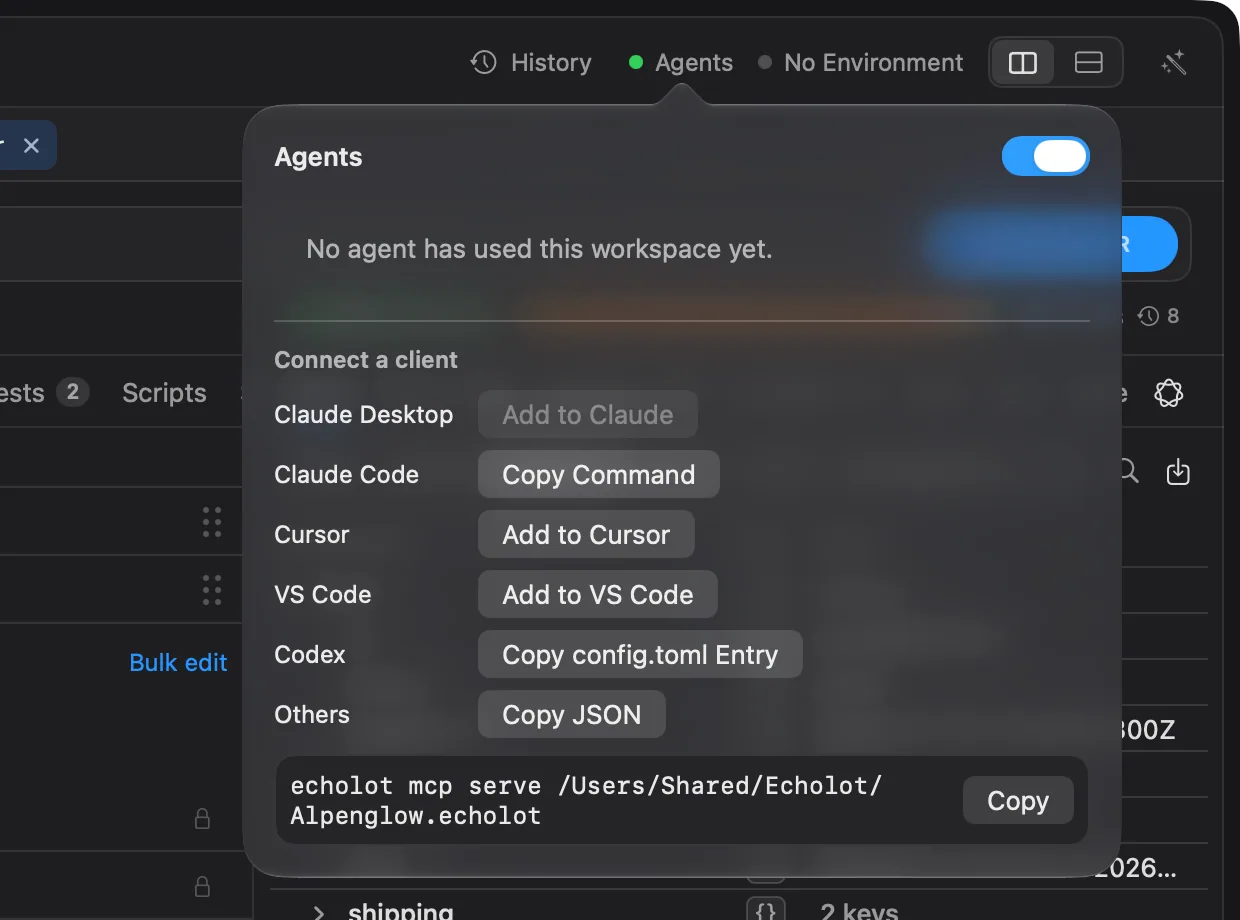
Wähle im Fenster von Alpenglow oben auf der Seite Agenten.
-
Suche unter Client verbinden Claude Code und wähle Befehl kopieren. Der Befehl sieht so aus:
claude mcp add --scope user echolot-alpenglow -- /Applications/Echolot.app/Contents/Helpers/echolot mcp serve /Users/you/Projects/Alpenglow.echolot -
Füge ihn ins Terminal ein und führe ihn aus.
Die anderen Clients haben einen eigenen Knopf: Zu Cursor hinzufügen und Zu VS Code hinzufügen öffnen einen
Installationslink, config.toml-Eintrag kopieren ist für Codex, JSON kopieren gibt einen mcpServers-Block für
jeden anderen Client, und Zu Claude hinzufügen von Claude Desktop installiert eine Erweiterung. Jeder Client führt
echolot mcp serve aus, das seine Aufrufe an das geöffnete Fenster übergibt, sodass deine Genehmigungen und die Umgebung
des Fensters gelten.
Mac-App-Store-Edition
Die App-Store-Edition enthält weder das Befehlszeilentool noch die Claude-Desktop-Erweiterung. Installiere zuerst das Befehlszeilentool einzeln; die Befehle und Snippets, die du kopierst, zeigen darauf.
Editionen vergleichen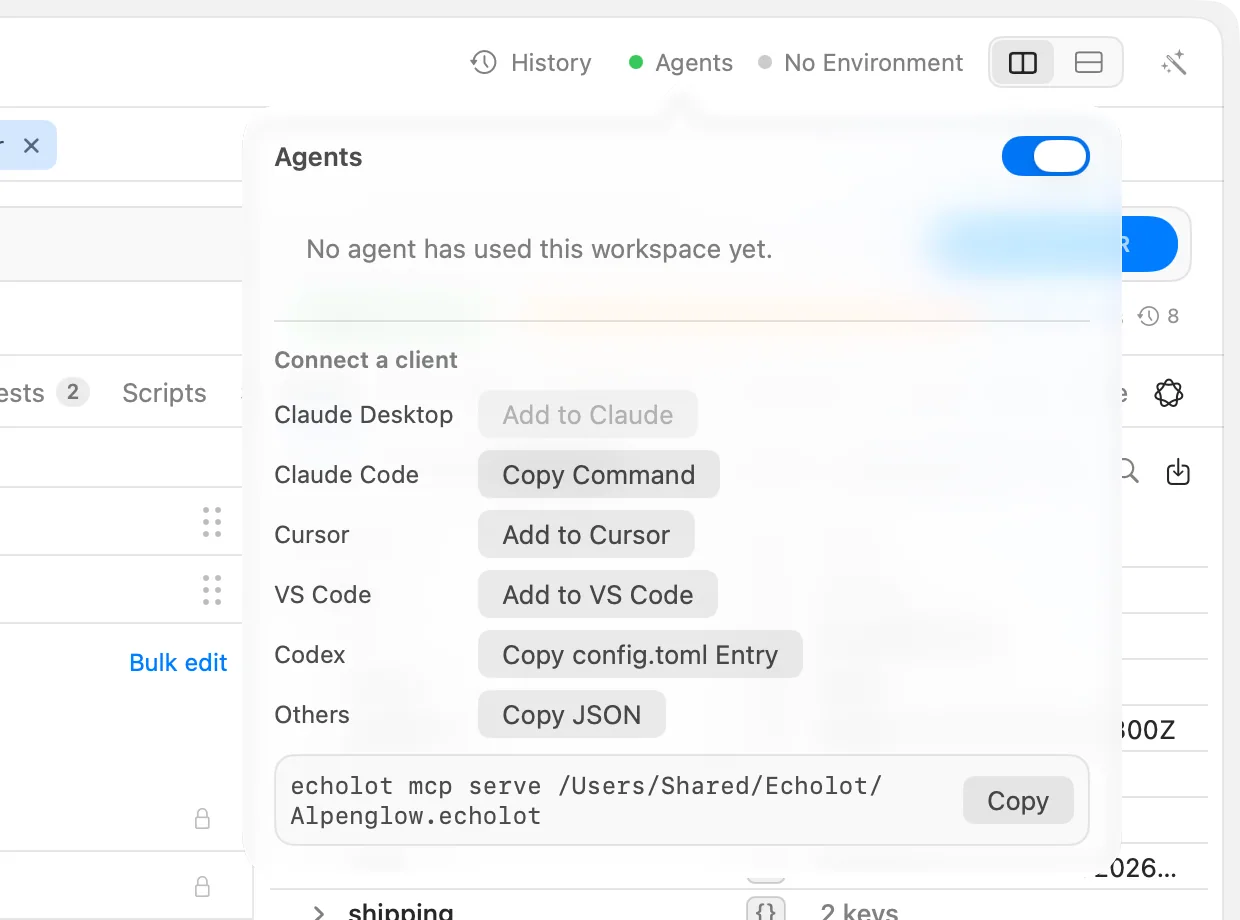
3. Lesen und senden lassen
-
Starte
claudeim Terminal und frage:Using echolot-alpenglow, list the requests in the Catalog folder, send List products, and tell me the most expensive tent in stock.
-
Er listet die Anfragen auf und sendet List products, ohne dich zu fragen: Standardmäßig darf ein Agent den Arbeitsbereich lesen und sichere Anfragen senden (
GET, GraphQL-Queries, MCP-Lesezugriffe). -
In Echolot steht auf dem Knopf Agenten jetzt Agenten · 1. Sein Popover listet den Client unter Letzte Aufrufe, mit einem Schalter Erlaubt, um ihn abzuschneiden.
Die Sendungen des Agenten werden im Verlauf aufgezeichnet, mit dem Absender (⌘Y).
4. Eine Sendung genehmigen, die Daten ändert
-
Frage:
Place an order for one TNT-MH-2P with Create order.
-
Echolot zeigt ein Blatt: Claude Code möchte eine Anfrage senden, die Daten ändern kann, mit der Anfrage und einer Vorschau dessen, was hinausgeht. Der Header
Authorizationerscheint alsBearer ••••••. -
Wähle eines:
- Einmal erlauben (↩): nur diese Sendung.
- Für diese Sitzung erlauben: Sendungen wie diese, bis das Fenster geschlossen wird.
- Ablehnen (Esc): Dem Agenten wird gesagt, dass du verweigert hast.
-
Wähle Einmal erlauben. Der Shop antwortet mit
201 Created, und der Agent meldet die neue Bestellung.
5. Secrets außer Reichweite halten
Frage den Agenten:
What is the value of the token variable?
Er kann es dir nicht sagen. Der Wert einer geheimen Variablen erreicht einen Agenten nie: Wo er auftauchen würde, in einer
Anfrage, einer Antwort oder einem Fehler, sieht der Agent ••••••. Das gilt für den Wert, wie er geschrieben ist, und in
seinen JSON-, Prozent- und Base64-Formen. Auch Suchen durch Antwort-Bodys zählen oder platzieren nie einen Treffer auf einem
Secret.
6. Die Regeln des Arbeitsbereichs festlegen
Die Standards sind ein Ausgangspunkt. Jeder Arbeitsbereich kann eigene Regeln festlegen, und sie landen in
workspace.toml, reisen also mit dem Arbeitsbereich durch Git.
- Öffne das Menü des Arbeitsbereichs am Fuß der Seitenleiste und wähle Arbeitsbereichseinstellungen …, dann den Tab Agenten.
- Agenten dürfen diesen Arbeitsbereich nutzen schaltet Agenten nur für diesen Arbeitsbereich aus.
- Unter Was Agenten dürfen hat jede Art von Aktion Erlauben, Fragen oder Verweigern (oder Standard): Anfragen und Umgebungen lesen, Sichere Anfragen (GET, GraphQL-Queries, MCP-Lesezugriffe), Andere Anfragen, Anfragen an geschützte Umgebungen, Anfragen an neue Hosts, Änderungen am Arbeitsbereich und Löschen. Setze Andere Anfragen auf Verweigern.
- Liste unter Hosts und Limits die Erlaubten Hosts auf und setze Anfragen pro Sitzung oder Anfragen pro Minute.
- Wähle Fertig und bitte den Agenten, eine weitere Bestellung aufzugeben. Sie wird ohne Blatt verweigert.
Eine Regel, die strenger ist als der Standard, gilt sofort. Eine Regel, die etwas ohne Nachfrage erlauben würde, etwa in einem Arbeitsbereich, den du aus Git geholt hast, wartet auf dich: Das Popover Agenten sagt, was sie erlauben würde, Agenten fragen weiter, bis du den Regeln vertraust, und Diesen Regeln vertrauen akzeptiert sie auf diesem Mac.
Anfragen an geschützte Umgebungen und Anfragen an neue Hosts bieten nur Fragen oder Verweigern: Keine Regel lässt einen Agenten dort ungefragt senden. Eine Weiterleitung bei der Sendung eines Agenten trägt nie einen geheimen Header zu einem Host, den der Arbeitsbereich nicht kennt.
7. Eine Umgebung schützen
- Wähle im Umgebungsmenü des Seitenkopfs Production. Sie ist geschützt, daher ist sie rot mit einem Schloss markiert.
- Bitte den Agenten, List products erneut zu senden. Das Blatt sagt Claude Code möchte an eine geschützte Umgebung senden, und ↩ bewirkt darauf nichts: Du musst wählen. Wähle Ablehnen. (Production in Alpenglow ist eine fiktive Adresse, die Sendung würde also ohnehin fehlschlagen.)
- Sende List products selbst. Der Knopf zeigt An Production senden …, und ein Hinweis fragt An Production senden?. Abbrechen ist die Vorgabe; Nicht mehr fragen, bis ich die Umgebung wechsle stoppt die Fragen, bis du eine andere Umgebung wählst. Wähle Abbrechen.
- Wechsle zurück zu Keine Umgebung.
Markiere eine Umgebung als geschützt mit dem Schalter Geschützt auf der Seite „Umgebungen“. Siehe Geschützte Umgebungen.
8. Ohne die App: Richtlinien
echolot mcp serve läuft auch allein, für einen Agenten auf einem Server oder in CI, wo niemand etwas genehmigen kann.
Dort entscheidet die Richtlinie, und alles, was fragen würde, wird verweigert:
echolot mcp serve Alpenglow.echolot --policy readonly| Richtlinie | Was läuft | Was fragt (verweigert, wenn niemand gefragt werden kann) |
|---|---|---|
standard (Standard) | Lesen und sichere Sendungen | Andere Sendungen und Änderungen |
readonly | Lesen | Sendungen; Änderungen und Löschen werden verweigert |
permissive | Sendungen und Änderungen | Löschen, geschützte Umgebungen, neue Hosts |
Ohne App läuft nur, was der Arbeitsbereich beim Start an Skripten hatte. Mehr unter Agenten und
echolot mcp.
9. Der eingebaute Assistent
Echolots eigener Assistent arbeitet über dieselben Tools und dieselben Genehmigungen, in einem Panel neben jeder Seite.
- Wähle Echolot › Einstellungen … › Assistent. Wähle unter Anbieter hinzufügen einen Anbieter (Anthropic, OpenAI, Google Gemini oder einen OpenAI-kompatiblen Server wie Ollama), gib den API-Schlüssel oder die Adresse ein und wähle Hinzufügen. Schlüssel liegen im Schlüsselbund.
- Drücke im Fenster von Alpenglow ⌘J (oder wähle den Zauberstab am Ende des Seitenkopfs).
- Tippe in Frag den Assistenten …:
Send every request in Catalog and tell me which checks fail. - Bevor zum ersten Mal etwas aus dem Arbeitsbereich an einen Anbieter geht, fragt Echolot An Anthropic senden? (oder den Anbieter, den du gewählt hast). Abbrechen ist die Vorgabe; wähle Erlauben. Es fragt einmal pro Anbieter, und Einstellungen › Assistent kann es zurücknehmen. Modelle auf deinem Mac oder auf einem lokalen Server fragen nie.
- Seine Sendungen laufen über dasselbe Blatt, das Der Agent möchte … zeigt.
Was das Modell sieht im Kopf des Panels zeigt genau, was an das Modell gesendet wurde. Siehe Der Assistent.
Nur im direkten Download
Der Assistent kann im Direktdownload auch einen Befehlszeilen-Agenten auf deinem Mac nutzen (CLI-Agent (ACP): Claude Code, Codex, Gemini CLI).
Editionen vergleichenNächste Schritte
- Agenten: alle Einstellungen, Tool-Sets und andere Clients.
- Mit einem Flow automatisieren: Biete Agenten einen Flow als ein Tool an, mit einem Approve-Block, der einen Menschen fragt.
- Datenschutz und Sicherheit: was deinen Mac verlässt und wann.
Einen MCP-Server untersuchen
Füge den MCP-Server des Demo-Shops hinzu, sieh dir an, was er bietet, rufe seine Tools auf, lies, wie ein Modell ihn sieht, und sichere Aufrufe als Anfragen mit Prüfungen.
Echtzeit
Verfolge Live-Bestellereignisse der Demo-API über WebSocket und Server-Sent Events, chatte dann über Socket.IO und lies Sensoren über MQTT auf Servern auf deinem Mac.