 Echolot
Eine API testen und in CI ausführen
Füge Anfragen Prüfungen hinzu, führe sie in der Ausführung aus und lass denselben Arbeitsbereich dann mit dem Befehlszeilentool in GitHub Actions laufen, mit einem JUnit-Bericht.
Prüfungen machen aus Anfragen Tests: Jedes Senden sagt, was bestanden hat und was nicht. In diesem Tutorial fügst du den
Anfragen von Alpenglow Prüfungen hinzu, führst Ordner in der Ausführung aus und lässt denselben Arbeitsbereich dann bei
jedem Push mit echolot run in GitHub Actions laufen.
- Dauer: 20 Minuten.
- Du brauchst: den Arbeitsbereich Alpenglow und für den letzten Teil ein GitHub-Repository, in das du pushen kannst.
- Du lernst: Prüfungen, die Ausführung und ihre Berichte,
echolot runund Secrets in CI.
1. Die Prüfungen einer Anfrage ansehen
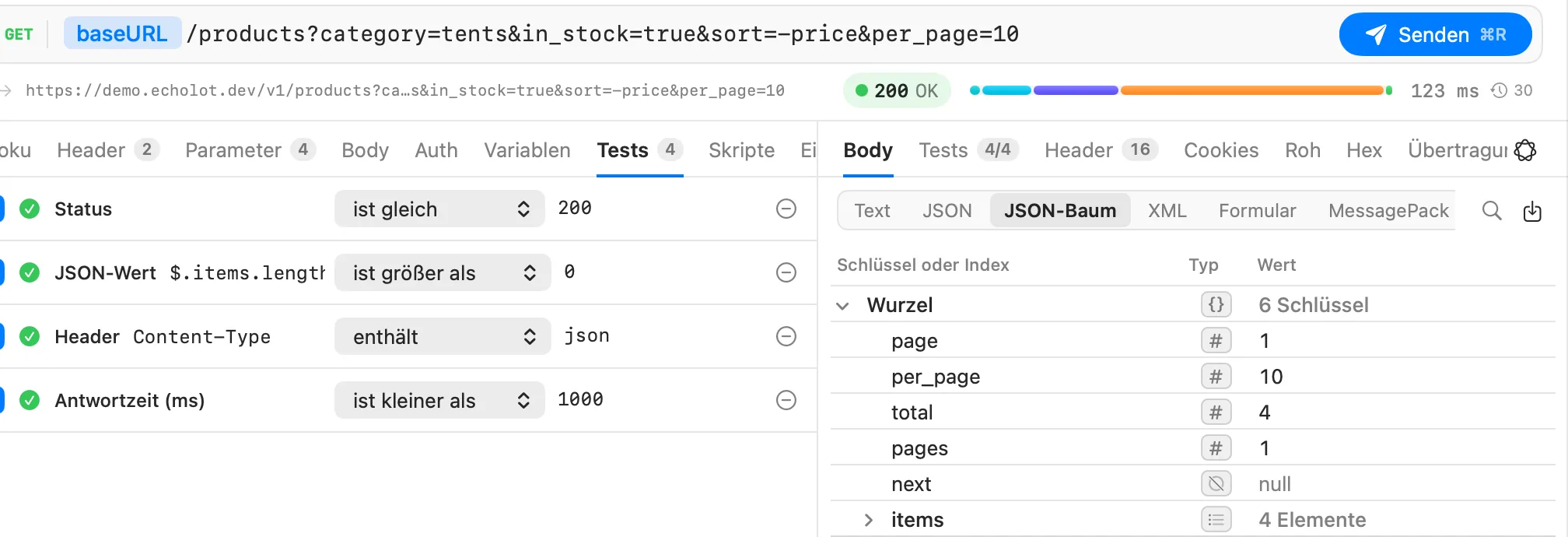
- Öffne Catalog › List products und wähle ihren Tab Tests.
- Er hat vier Prüfungen: Status ist gleich
200, JSON-Wert$.items.lengthist größer als0, HeaderContent-Typeenthältjson, und Antwortzeit (ms) ist kleiner als1000. - Sende sie. Der Tab meldet 4 bestanden, und der Tab Tests der Antwort zeigt
4/4mit jeder Prüfung unter Prüfungen.
2. Eigene Prüfungen hinzufügen
- Öffne im Tab Tests das Menü Test hinzufügen und wähle JSON-Wert.
- Setze den Pfad auf
$.items[0].price.currency, den Vergleich auf ist gleich und den erwarteten Wert aufCHF. - Öffne Test hinzufügen erneut und wähle Größe (Byte), ist kleiner als,
65536. - Sende. Sechs Prüfungen bestehen.
Zwei schnellere Wege, Prüfungen hinzuzufügen:
- Klicke im JSON-Baum der Antwort mit der rechten Maustaste auf einen Wert und wähle Prüfung hinzufügen. Die Prüfung übernimmt Pfad und Wert.
- Aus Antwort erzeugen … schlägt anhand der letzten Antwort Prüfungen vor, darunter ein JSON Schema des Body.
Sieh dir jetzt einen Fehlschlag an: Ändere die Prüfung der Antwortzeit auf ist kleiner als 1 und sende. Der Tab
sagt 1 von 6 fehlgeschlagen, und der Tab Tests der Antwort zeigt unter der fehlschlagenden Prüfung, was
zurückkam. Setze sie wieder auf 1000.
Für Prüfungen, die Code brauchen, schreibe im Tab Skripte ein Testskript mit pm.test(); siehe
Skripte und Tests.
3. Ordner in der Ausführung laufen lassen
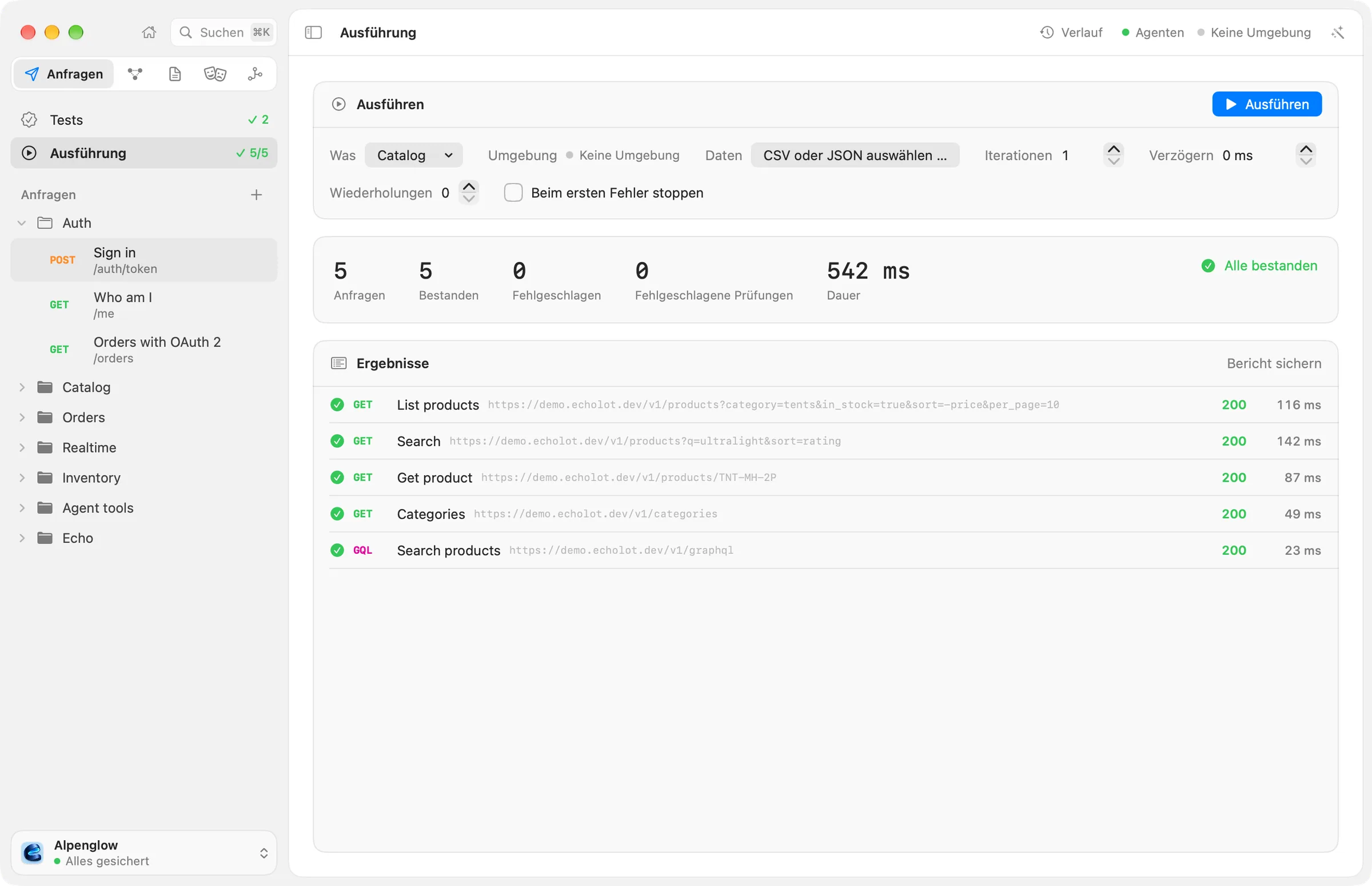
- Klicke mit der rechten Maustaste auf den Ordner Catalog und wähle Ordner ausführen. Die Seite Ausführung öffnet sich und führt der Reihe nach jede Anfrage darin aus.
- Die Kennzahlen zeigen Anfragen, Bestanden, Fehlgeschlagen, Fehlgeschlagene Prüfungen und Dauer, und die Karte Ergebnisse listet jede Anfrage mit Status, Zeit und fehlgeschlagenen Prüfungen.
- Um einen Durchlauf selbst einzurichten, wähle Ansicht › Ausführung (⌥⌘R). In der
Karte Ausführen:
- Was: Ganzer Arbeitsbereich, einer der Ordner oder Eine Anfrage. Wähle Auth, führe ihn aus, dann Orders: Die Anfragen in Orders senden das Token, das Sign in gespeichert hat.
- Umgebung, Iterationen (probiere
3), Verzögern zwischen Anfragen in Millisekunden, Wiederholungen für eine Anfrage, die fehlschlägt, und Beim ersten Fehler stoppen. - Daten: CSV oder JSON auswählen … läuft einmal pro Zeile, mit den Spalten der Zeile als Variablen.
- Klicke auf Ausführen (⌘R).
- Öffne Bericht sichern und wähle JUnit XML…, JSON…, HTML… oder HAR (jeder Austausch) ….
Ein Durchlauf des ganzen Arbeitsbereichs führt auch Realtime und Inventory aus. Ihre Anfragen für Socket.IO, MQTT und gRPC schlagen fehl, wenn die lokalen Server nicht laufen. Mehr unter Die Ausführung.
4. Im Terminal ausführen
-
Installiere das Befehlszeilentool: Wähle Echolot › Befehlszeilentool installieren … oder schalte es in Einstellungen › Allgemein ein. Es legt
echolotin deinenPATH.Mac-App-Store-Edition
Die App-Store-Edition enthält das Befehlszeilentool nicht. Lade
Editionen vergleichenecholot-<version>-macos.zipvon den Releases herunter, entpacke es und legeecholotin einen Ordner in deinemPATH. Siehe die CLI. -
Prüfe, dass sich jede Datei lesen lässt und jede Variable auflöst:
echolot validate Alpenglow.echolotEs gibt
29 requests, 3 environments: no problemsaus. -
Führe die drei Ordner aus, die nichts als die Demo-API brauchen:
echolot run Alpenglow.echolot --folder auth --folder catalog --folder orders✓ POST auth/sign-in 200 142 ms ✓ Status equals 200 ✓ JSON value $.access_token exists ✓ GET auth/who-am-i 200 87 ms ✓ Status equals 200 … All 13 requests passed 18/18 checks passed · 1.35 s--foldernimmt den Dateinamen eines Ordners oder einer Anfrage (auth,catalog/list-products). Der Exit-Code ist1, wenn eine Anfrage keine Antwort bekommt oder eine Prüfung fehlschlägt, sodass Skripte und CI daran anhalten können. -
Schreibe zusätzlich zur Konsolenausgabe einen JUnit-Bericht:
echolot run Alpenglow.echolot --folder auth --folder catalog --folder orders \
  --reporter junit --out results.xml --reporter console
Jede Anfrage wird zu einer
testsuiteund jede Prüfung zu einemtestcase. Alle Optionen stehen unterecholot run.
5. In GitHub Actions ausführen
-
Checke
Alpenglow.echolotin dein Repository ein. -
Füge
.github/workflows/api.ymlhinzu:name: API checks on: [push, pull_request] jobs: api: runs-on: macos-15 steps: - uses: actions/checkout@v4 - name: Install the Echolot CLI env: GH_TOKEN: ${{ github.token }} run: | gh release download --repo staticdreams/echolot-public --pattern 'echolot-*-macos.zip' --dir "$RUNNER_TEMP" unzip -q "$RUNNER_TEMP"/echolot-*-macos.zip -d "$RUNNER_TEMP/echolot" echo "$RUNNER_TEMP/echolot" >> "$GITHUB_PATH" - name: Validate run: echolot validate Alpenglow.echolot - name: Run run: > echolot run Alpenglow.echolot --folder auth --folder catalog --folder orders --reporter console --reporter junit --out results.xml - name: Keep the report if: always() uses: actions/upload-artifact@v4 with: name: echolot-results path: results.xml -
Pushe. Der Schritt Run gibt dieselben Zeilen aus wie auf deinem Mac, und der Job schlägt fehl, wenn eine Prüfung fehlschlägt. Die JUnit-Datei hängt als
echolot-resultsam Lauf; jede JUnit-Testbericht-Action kann sie als Tabelle zeigen.
Das Befehlszeilentool läuft auf macOS mit Apple Silicon, daher nutzt der Job einen macOS-Runner.
6. CI ihre Secrets geben
Der Schlüsselbund deines Macs reist nicht mit dem Arbeitsbereich. In CI liest das Befehlszeilentool eine geheime Variable
name aus der Umgebungsvariablen ECHOLOT_SECRET_NAME oder aus einer Datei mit NAME=value-Zeilen, die du mit
--secrets angibst.
Das Demo-Passwort von Alpenglow ist öffentlich, daher ist es eine normale Variable. Bei einem echten gehst du so vor:
-
Mache es im Arbeitsbereich zu einer geheimen Variablen, etwa
password, und checke ein. -
Lege in GitHub ein Repository-Secret
API_PASSWORDan (Settings › Secrets and variables › Actions). -
Gib es an den Schritt weiter:
      - name: Run
        env:
          ECHOLOT_SECRET_PASSWORD: ${{ secrets.API_PASSWORD }}
        run: echolot run Alpenglow.echolot --env staging --reporter console --reporter junit --out results.xml
--env nimmt den Dateinamen einer Umgebung ohne .toml oder ihren Namen. Mehr zu CI unter CI.
Nächste Schritte
- Spec zuerst entwerfen und mocken: Prüfe Antworten gegen eine OpenAPI-Spec, in der App und in CI.
- Die Ausführung: Datendateien, Iterationen nebeneinander, Wiederholungen.
echolot run: alle Optionen, darunter--bail,--delayund der HTML-Bericht.
Anfragen verketten
Melde dich einmal an, speichere das Token und sende es von jeder Anfrage, die es braucht, mit dynamischen Werten und einem Idempotency-Key.
Spec zuerst entwerfen und mocken
Importiere oder entwirf eine OpenAPI-Spec, lint sie, lass einen Mock davon laufen, sende Anfragen an den Mock und prüfe echte Antworten gegen die Spec.