 Echolot
Spec zuerst entwerfen und mocken
Importiere oder entwirf eine OpenAPI-Spec, lint sie, lass einen Mock davon laufen, sende Anfragen an den Mock und prüfe echte Antworten gegen die Spec.
„Spec zuerst“ heißt, dass das OpenAPI-Dokument vor dem Code kommt: Ihr einigt euch auf die API, probiert sie gegen einen Mock aus und prüft den echten Server gegen dasselbe Dokument, sobald es ihn gibt. In diesem Tutorial fügst du die Spec des Shops Alpenglow einem Arbeitsbereich hinzu, entwirfst einen Endpunkt, den der Shop noch nicht hat, lässt beide von einem Mock auf deinem Mac bedienen und prüfst die Antworten der echten API gegen die Spec.
- Dauer: 20 Minuten.
- Du brauchst: Echolot und einen Arbeitsbereich, etwa den aus Dein erster Arbeitsbereich oder einen neuen, leeren.
- Du lernst: die Seite „Specs“, Lint, Anfragen, die einer Spec folgen, Mocks und die Prüfung OpenAPI-Spec.
1. Die Spec hinzufügen
Der Demo-Shop veröffentlicht seine Spec unter https://demo.echolot.dev/openapi.yaml.
-
Sichere sie auf deinem Mac. Im Terminal:
curl -o ~/Downloads/openapi.yaml https://demo.echolot.dev/openapi.yamlOder öffne die Adresse in Safari und wähle Datei › Sichern unter ….
-
Wechsle im Arbeitsbereichsfenster zu Specs (⌘3).
-
Wähle Spec-Datei hinzufügen … (auf der leeren Seite oder im Menü + der Seitenleiste) und wähle
openapi.yaml. Eine Kopie landet im Ordnerspecsdes Arbeitsbereichs.
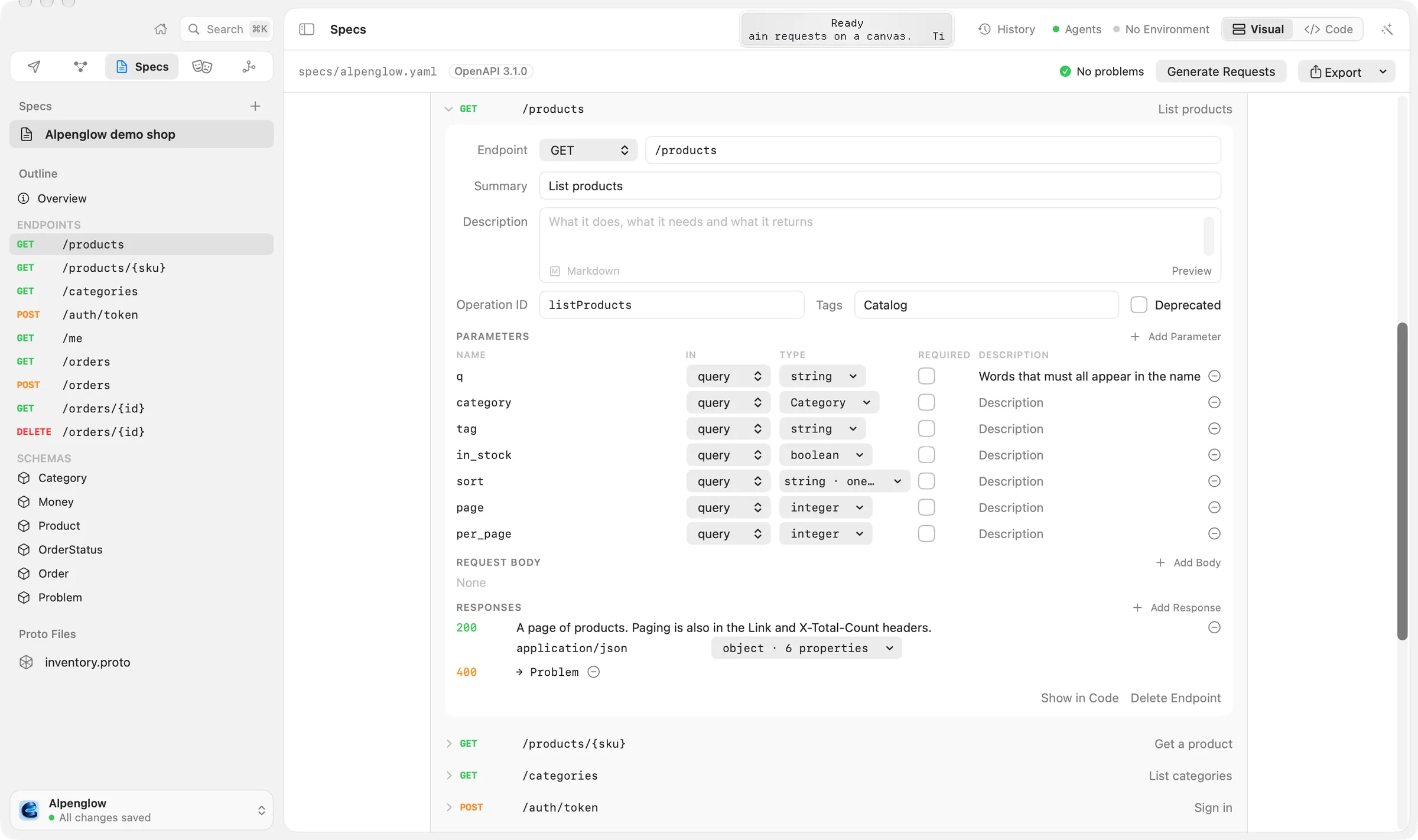
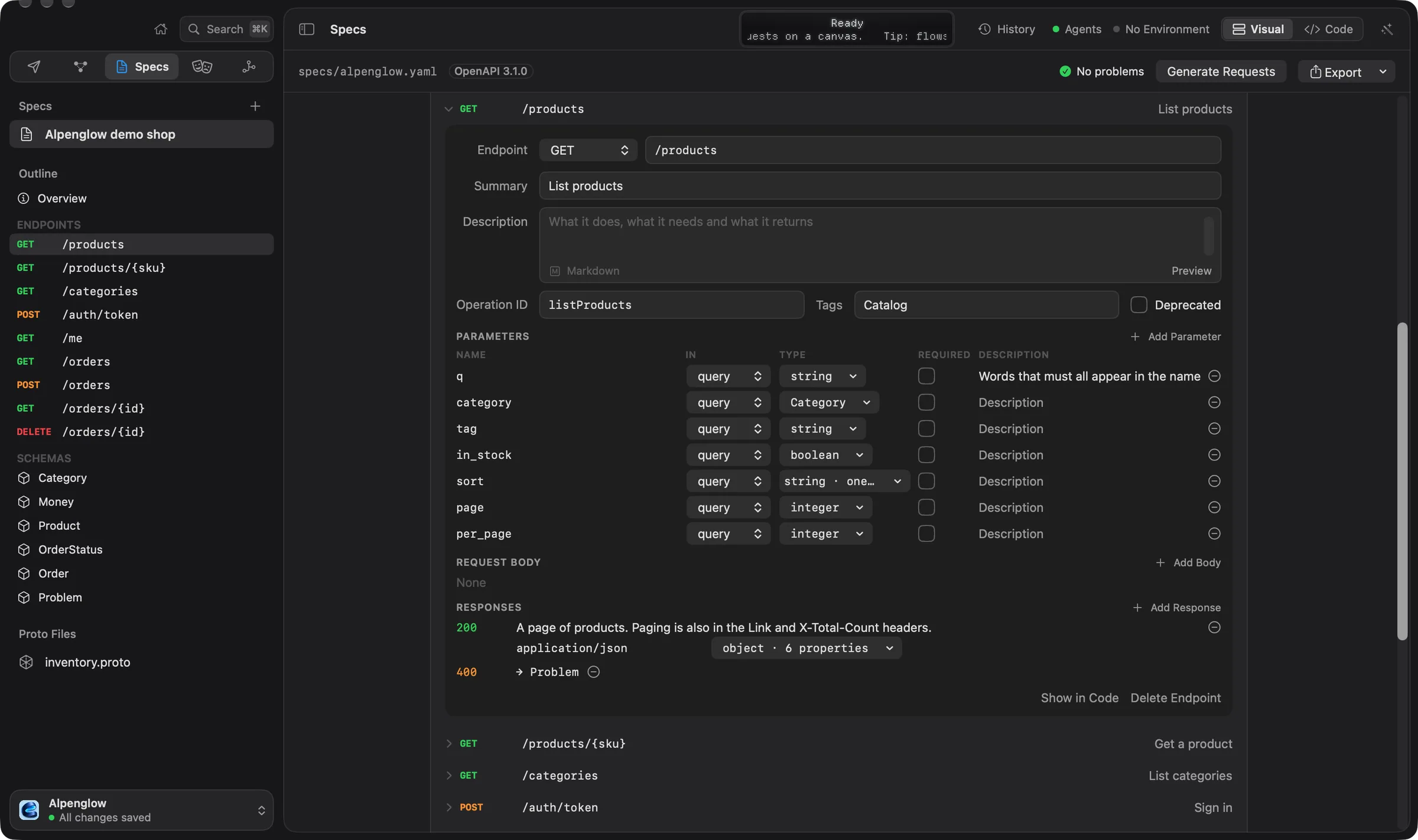
Die Spec öffnet sich im visuellen Editor: ihre Server, ihre nach Pfad oder Tag gruppierten Endpunkte und ihre Schemas. Der Umschalter der Symbolleiste wechselt zwischen Visuell und Code. Beide bearbeiten denselben Text, und der Text ist es, der gesichert wird.
Bei null anfangen
Wähle stattdessen Neue Spec. Du bekommst ein OpenAPI-3.1-Dokument mit dem Titel Neue API und einem Endpunkt,
GET /items, den du umbenennen und ausbauen kannst. Der Rest dieses Tutorials funktioniert genauso.
2. Einen Endpunkt entwerfen, den der Shop nicht hat
Der Shop möchte eine Liste seiner Läden. Entwirf sie, bevor jemand sie schreibt.
-
Wähle im visuellen Editor Endpunkt hinzufügen.
-
Lass in Neuer Endpunkt die Methode auf GET, tippe den Pfad
/stores, die ZusammenfassungList storesund den TagCatalog. Wähle Endpunkt hinzufügen. Echolot legt die Operation mit einer Antwort200an, von der du ausgehst. -
Setze im Editor des Endpunkts die Operations-ID auf
listStores. -
Wähle Im Code zeigen. Ersetze die
responsesdes Endpunkts durch einen Body und ein Beispiel:responses: '200': description: The shop's stores. content: application/json: schema: type: array items: type: object required: [id, city] properties: id: { type: string } city: { type: string } address: { type: string } example: - { id: zrh, city: Zürich, address: Bahnhofstrasse 1 } - { id: brn, city: Bern, address: Spitalgasse 4 }
Änderungen werden beim Machen gesichert, und ⌘Z macht sie rückgängig. Visuelle Änderungen ändern nur die Zeilen des Eintrags, den du anfasst, sodass der Rest der Datei, Kommentare eingeschlossen, so bleibt, wie du ihn geschrieben hast. Mehr unter Specs bearbeiten.
3. Die Spec linten
Der Probleme-Knopf der Symbolleiste zeigt ein grünes Häkchen und Keine Probleme oder eine Zahl von Fehlern und Warnungen.
- Wähle ihn. Das Popover Probleme sagt, dass das Dokument der OpenAPI-Spezifikation folgt und jeder Verweis aufgelöst wird.
- Baue etwas kaputt, um ein Problem zu sehen: Ändere in Code in einer Zeile
$ref: '#/components/schemas/Product'in'#/components/schemas/Produkt'. Der Knopf wird rot. Wähle ihn und klicke das Problem an: Der Editor springt zu seiner Zeile. - Mache die Änderung rückgängig (⌘Z).
Dasselbe Lint läuft mit dem Befehlszeilentool in CI. --strict lässt auch bei Warnungen fehlschlagen, und --hints
fügt Ratschläge hinzu, etwa zu fehlenden Operations-IDs:
echolot spec lint specs/openapi.yaml --strict4. Anfragen erzeugen, die der Spec folgen
- Wähle in der Symbolleiste von „Specs“ Anfragen erzeugen. Unter Anfragen erscheint ein Ordner Alpenglow demo shop, mit einem Ordner pro Tag (Catalog, Auth, Orders) und einer Anfrage für jeden Endpunkt, List stores eingeschlossen.
- Sieh dir Catalog › List products an. Ihre URL ist
{{baseUrl}}/products. Ihr Tab Tests hat schon zwei Prüfungen aus der Spec: Status ist gleich200und ein JSON Schema des dokumentierten Body.
Der Ordner folgt der Spec. Ändert sich die Spec später, bietet das Menü Anfragen der Symbolleiste von „Specs“ „Alpenglow demo shop“ auf Änderungen prüfen … an: Es listet auf, was in der Spec neu, geändert und weg ist, und wendet es an, ohne deine eigenen Änderungen an den Anfragen zu überschreiben. Siehe OpenAPI-Abgleich.
Die erzeugten Anfragen beginnen mit {{baseUrl}} (klein geschrieben, rl). Du gibst ihr in den nächsten zwei Schritten
einen Wert.
5. Einen Mock der Spec laufen lassen
- Wechsle zu Mocks (⌘4). Öffne das Menü + und wähle Mock von Alpenglow demo shop.
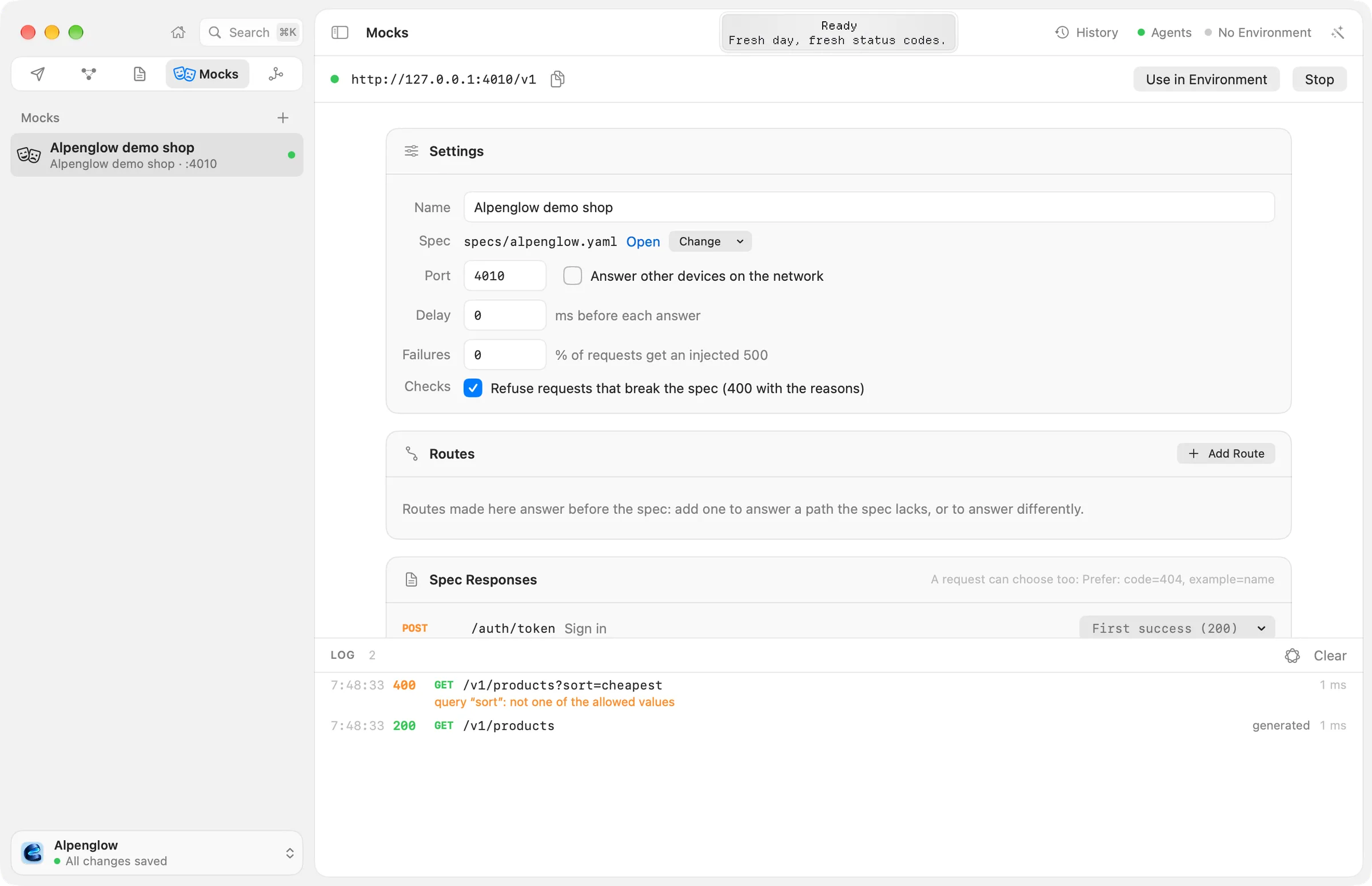
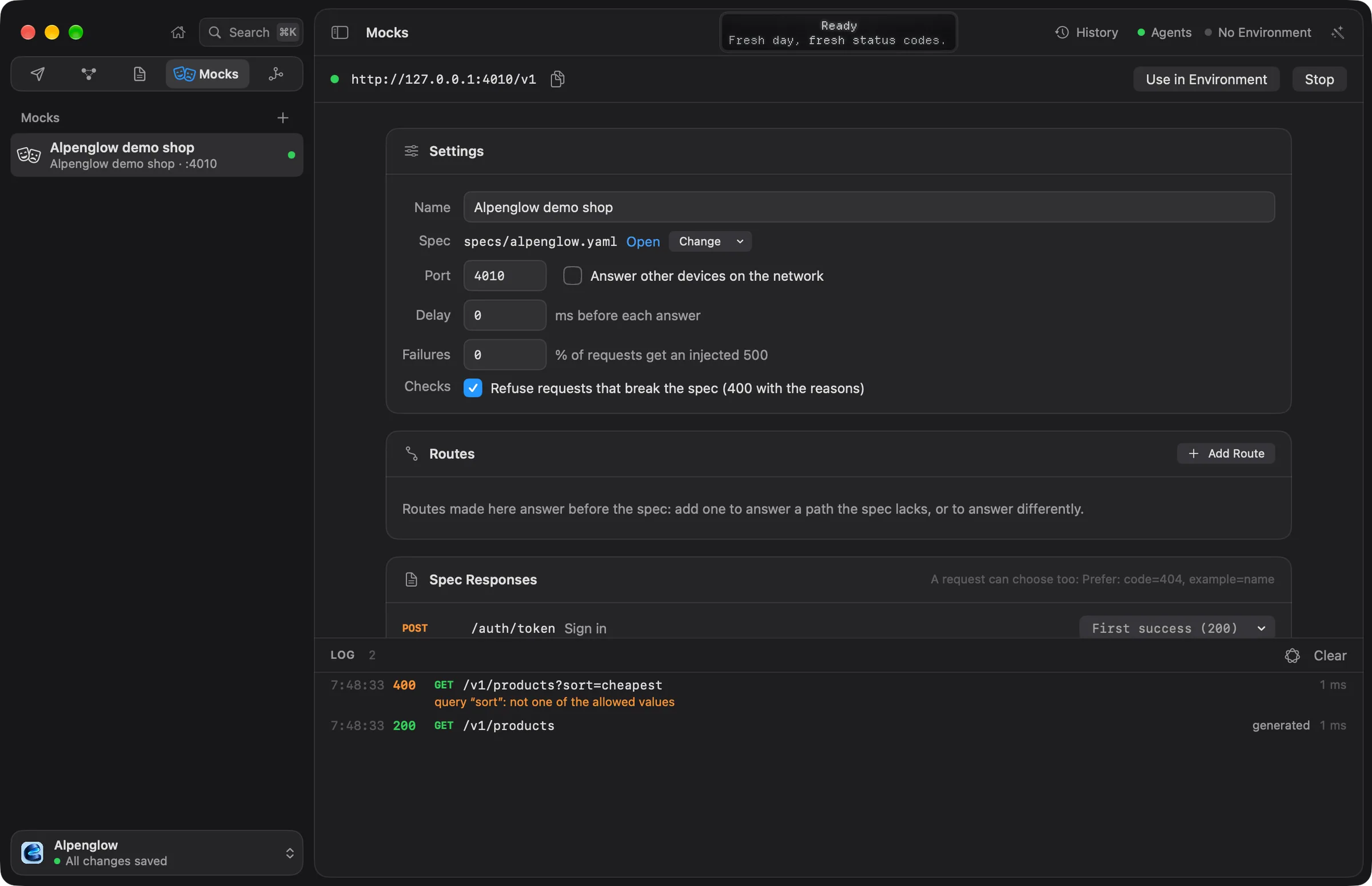
- Wähle Start (⌘R). Die Symbolleiste zeigt einen grünen Punkt und die Adresse
http://127.0.0.1:4010/v1: der erste freie Port ab 4010 und der Basispfad aus dem Server der Spec. - Wähle In Umgebung verwenden. Echolot legt eine Umgebung Mock: Alpenglow demo shop an, deren
{{baseUrl}}die Adresse des Mocks ist, und wählt sie aus.
Die Karte Einstellungen enthält den Port des Mocks, Anderen Geräten im Netzwerk antworten, ein Verzögern vor jeder Antwort, einen Anteil Fehler (eingespeiste 500er) und Prüfungen: Anfragen ablehnen, die gegen die Spec verstoßen (400 mit den Gründen). Der Mock läuft, solange das Fenster geöffnet ist.
6. Anfragen an den Mock senden
- Wechsle zurück zu Anfragen und sende Catalog › List stores. Der Mock antwortet mit
200und den beiden Läden aus deinem Beispiel. Der Tab Header zeigtServer: Echolot mock. - Sende Catalog › List products. Der Mock hat dafür kein Beispiel, also baut er einen Body aus dem Schema: die richtige Form mit Platzhalterwerten. Beide Prüfungen der Anfrage bestehen.
- Füge in den Parametern von List products
sortmit dem Wertcheapesthinzu und sende. Der Mock lehnt es ab:400mitquery “sort”: not one of the allowed values. Die Spec erlaubtname,price,-priceundrating. Entferne den Parameter. - Füge bei Get a product den Header
Prefer: code=404hinzu und sende. Der Mock antwortet stattdessen mit dem dokumentierten Problem404. Entferne den Header.
Das PROTOKOLL der Seite „Mocks“ listet jede Anfrage, die der Mock beantwortet hat, mit der Operation, die passte, und jedem Problem. In der Karte Antworten kannst du eine Operation für jede Anfrage mit einem anderen dokumentierten Status oder Beispiel antworten lassen. JavaScript-Routen für Antworten, die einen Zustand brauchen, stehen unter Geskriptete Routen.
7. Die echte API gegen die Spec prüfen
- Füge auf der Seite Umgebungen eine Umgebung
Demomit einer VariablenbaseUrlaufhttps://demo.echolot.dev/v1hinzu und wähle sie im Seitenkopf aus. - Öffne List products, öffne im Tab Tests das Menü Test hinzufügen und wähle OpenAPI-Spec. Es gibt nichts auszufüllen: Die Prüfung vergleicht den Body mit dem Schema, das die Spec für den zurückgekommenen Status dokumentiert.
- Sende sie. Alle drei Prüfungen bestehen: Der echte Shop entspricht seiner Spec.
- Sende List stores. Der echte Shop antwortet mit
404: Der Endpunkt existiert nur in der Spec. Das ist der Sinn von „Spec zuerst“: Der Mock lässt dich schon jetzt dagegen bauen.
Um dieselben Prüfungen in CI auszuführen, lass den Ordner mit echolot run laufen und bediene den Mock
dort mit echolot mock:
echolot mock specs/openapi.yaml --port 4010Nächste Schritte
- Specs aus Datenverkehr: Schreibe eine Spec aus Anfragen, die du schon sendest.
- Mocks: aus dem Verlauf gesicherte Beispiele, Verzögerungen, Fehler und Freigabe im Netzwerk.
echolot spec:checklässt CI fehlschlagen, wenn ein Ordner hinter seiner Spec zurückliegt.
Eine API testen und in CI ausführen
Füge Anfragen Prüfungen hinzu, führe sie in der Ausführung aus und lass denselben Arbeitsbereich dann mit dem Befehlszeilentool in GitHub Actions laufen, mit einem JUnit-Bericht.
Mit einem Flow automatisieren
Baue auf der Canvas einen Flow, der sich anmeldet, Bestellungen auflistet, entscheidet und dich benachrichtigt; führe ihn aus, plane ihn und starte ihn von einem Webhook.