 Echolot
Tutorials
Lektionen Schritt für Schritt am Demo-Shop Alpenglow, von der ersten Anfrage bis zu Agenten und CI.
Jedes Tutorial führt eine Aufgabe von Anfang bis Ende durch. Alle nutzen Alpenglow, einen fiktiven Outdoor-Shop: die
Demo-API unter https://demo.echolot.dev und einen Beispiel-Arbeitsbereich, der schon eine
Anfrage jeder Art enthält. Du brauchst Echolot auf einem Mac mit macOS 15 oder neuer und Apple Silicon. Nichts, was du
an die Demo sendest, wird gespeichert.
Der Arbeitsbereich Alpenglow
Die meisten Tutorials bauen entweder ihren eigenen Arbeitsbereich oder starten mit Alpenglow. So bekommst du ihn:
- Lade Alpenglow.echolot.zip herunter.
- Doppelklicke im Finder auf die Zip-Datei, um sie zu entpacken. Du erhältst
Alpenglow.echolot. - Doppelklicke auf
Alpenglow.echolot. Echolot öffnet ihn in einem Arbeitsbereichsfenster. Du kannst auch Datei › Arbeitsbereich öffnen … (⌘O) wählen und ihn auswählen.
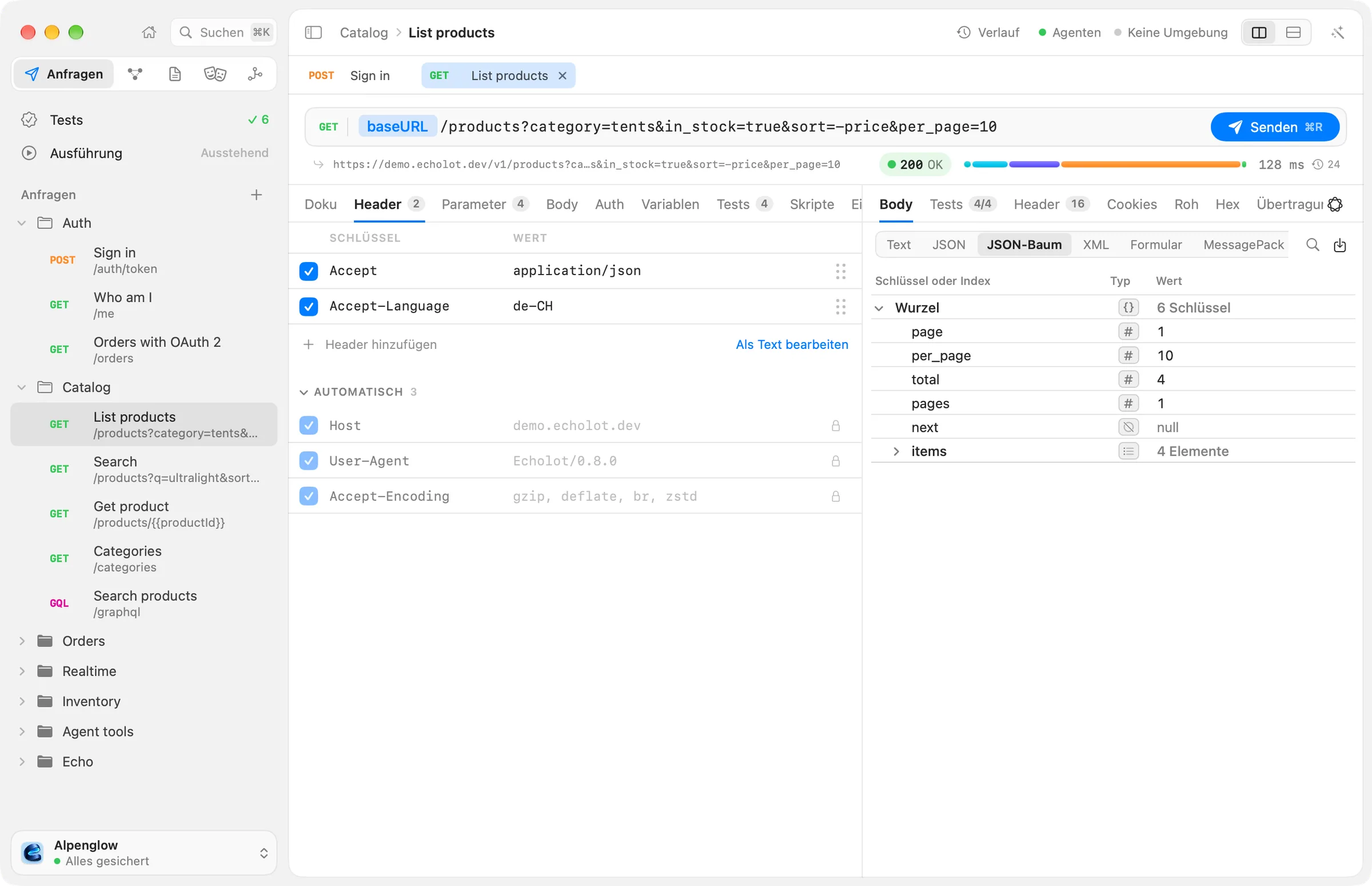
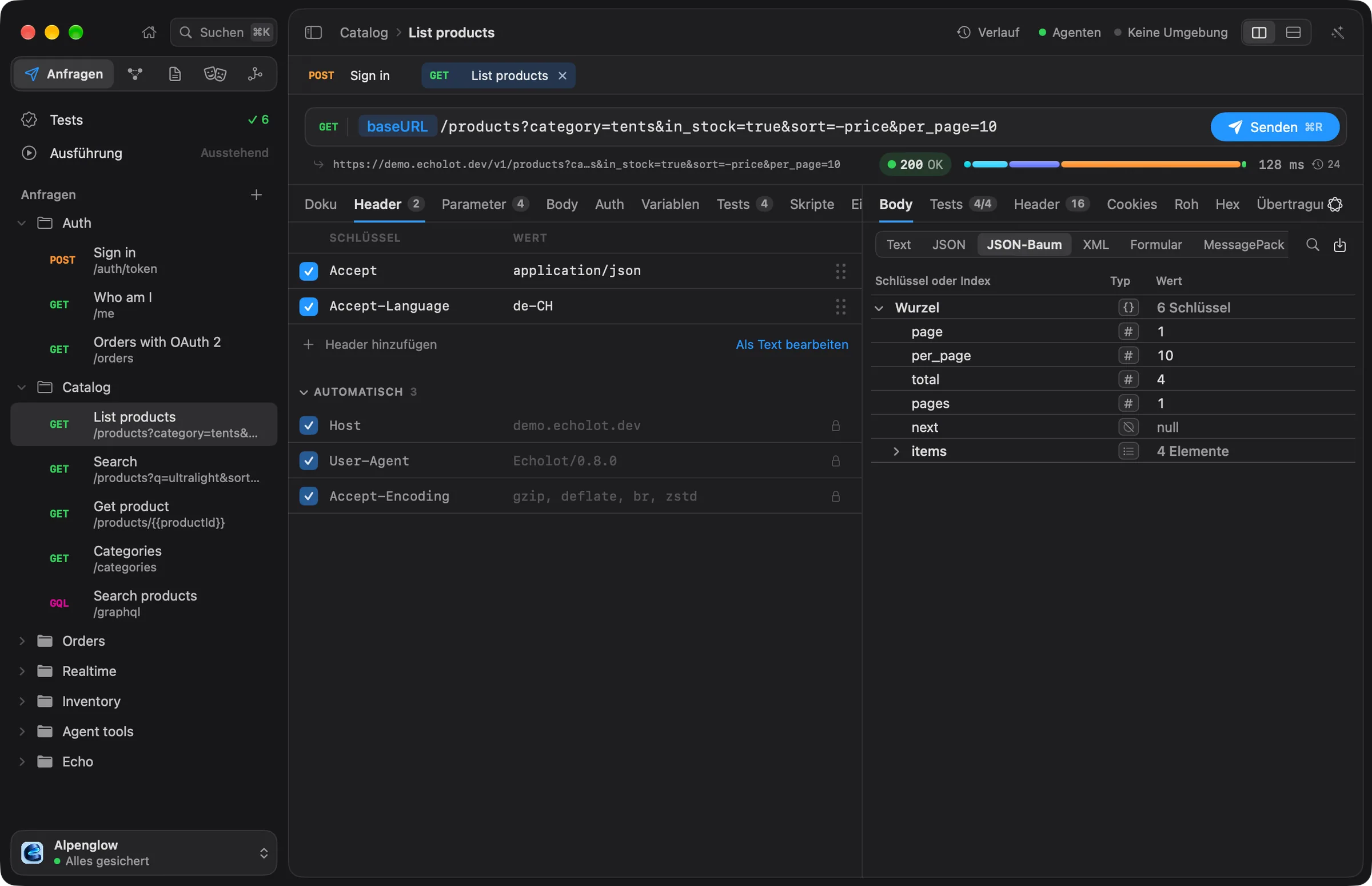
Alpenglow funktioniert mit gewählter Keine Umgebung: Die Variablen seines Arbeitsbereichs zeigen auf die Demo-API. Er enthält:
| Ordner | Was darin liegt |
|---|---|
| Auth | Sign in, das das Zugriffstoken in der geheimen Variablen {{token}} ablegt; Who am I; Orders with OAuth 2 |
| Catalog | List products, Search, Get product, Categories, die GraphQL-Anfrage Search products, Export the catalog (14 MB) |
| Orders | List orders, Create order, Get order, Cancel order, alle senden das Token über die Bearer-Auth des Ordners |
| Realtime | Order updates (WebSocket), Order events (Server-Sent Events), Support chat (Socket.IO), Warehouse sensors (MQTT) |
| Inventory | Drei gRPC-Aufrufe: List warehouses, Watch stock, Reserve stock |
| Agent tools | Zwei MCP-Anfragen, search_catalog und order_status, an den Server Alpenglow MCP |
| Echo | Anfragen an die /echo-Endpunkte: was du gesendet hast, ein Status, Weiterleitungen, Basic-Auth, ein Cookie, XML und HTML |
Außerdem hat er drei Umgebungen (Local, Staging und die geschützte Production; Staging und Production sind
fiktive Adressen), drei Flows (Place a test order, Morning stock check, Order status on webhook), den
MCP-Server Alpenglow MCP und die Specs alpenglow.yaml, shop.graphql und inventory.proto.
Server auf deinem Mac für gRPC, Socket.IO und MQTT
Die Demo-API kann kein gRPC, Socket.IO und MQTT bedienen. Kleine Server dafür liegen im Docs-Repository unter
examples/servers. Sie brauchen Bun und lauschen nur auf deinem Mac:
git clone https://github.com/staticdreams/echolot-docs.git
cd echolot-docs/examples/servers
bun install
bun run realtime   # Socket.IO on http://localhost:3001 (namespace /support), MQTT on mqtt://localhost:1883
bun run grpc       # the Inventory service on localhost:50051 (in a second Terminal window)
Die Anfragen Support chat, Warehouse sensors und Inventory von Alpenglow zeigen schon auf diese Adressen. Einen Server beendest du mit Control-C.
Die Tutorials
| Tutorial | Was du lernst | Dauer |
|---|---|---|
| Dein erster Arbeitsbereich | Einen Arbeitsbereich aus dem Nichts anlegen: Anfragen, ein Ordner, eine Umgebung, ein Secret und Git | 15 Minuten |
| Anfragen verketten | Anmelden, das Token speichern, es über die Ordner-Auth überallhin senden; dynamische Werte; ein Idempotency-Key | 15 Minuten |
| Eine API testen und in CI ausführen | Prüfungen hinzufügen, den Arbeitsbereich in der Ausführung laufen lassen, dann echolot run mit einem JUnit-Bericht in GitHub Actions | 20 Minuten |
| Spec zuerst entwerfen und mocken | Eine OpenAPI-Spec importieren oder entwerfen, linten, mocken, Anfragen an den Mock senden und gegen die Spec prüfen | 20 Minuten |
| Mit einem Flow automatisieren | Einen Flow auf der Canvas bauen: anmelden, Bestellungen auflisten, entscheiden, benachrichtigen; ihn ausführen, planen und von einem Webhook starten | 20 Minuten |
| Einen MCP-Server untersuchen | Den Demo-MCP-Server hinzufügen, seine Tools ansehen, aufrufen, die Qualitätskarte lesen, Aufrufe als Anfragen mit Prüfungen sichern | 15 Minuten |
| Einen Agenten deinen Arbeitsbereich sicher nutzen lassen | Claude Code oder einen anderen Client verbinden, festlegen, was er darf, seine Sendungen genehmigen, eine Umgebung schützen; oder den eingebauten Assistenten nutzen | 20 Minuten |
| Echtzeit | WebSocket und Server-Sent Events gegen die Demo-API; Socket.IO und MQTT gegen die lokalen Server | 20 Minuten |
| Du kommst von Postman | Eine Collection und ihre Umgebungen importieren, sehen, was wohin passt, sie ausführen, zurück exportieren | 15 Minuten |
Die Demo-API hat Limits
Sie nimmt 120 Anfragen pro Minute von einer Adresse an und 10 pro Minute für den Export, WebSocket und Server-Sent
Events. Über einem Limit antwortet sie mit 429 Too Many Requests; warte eine Minute und sende erneut.