 Echolot
Dein erster Arbeitsbereich
Lege einen Arbeitsbereich aus dem Nichts an, gegen die Demo-API, mit Anfragen, einem Ordner, einer Umgebung, einem Secret und Git.
In diesem Tutorial legst du einen eigenen Arbeitsbereich für den Shop Alpenglow an: zwei Anfragen in einem Ordner, eine Umgebung mit der Adresse des Servers, ein Passwort im Schlüsselbund und ein Git-Repository für alles zusammen.
- Dauer: 15 Minuten.
- Du brauchst: Echolot und für den letzten Teil Git (
git --versionim Terminal; macOS bietet an, es zu installieren). - Du lernst: wie ein Arbeitsbereich auf dem Datenträger aufgebaut ist und warum du ihn bedenkenlos einchecken kannst.
1. Arbeitsbereich anlegen
- Wähle im Fenster Willkommen bei Echolot den Eintrag Neuer Arbeitsbereich …. In einem Arbeitsbereichsfenster wählst du Datei › Neuer Arbeitsbereich … (⌥⌘N).
- Gib im Panel Neuer Arbeitsbereich den Namen
Alpenglow Shopein und wähle einen Ordner, etwa~/Projects. Echolot hängt die Endung.echolotan. - Klicke auf Erstellen.
Ein Fenster öffnet sich mit Dieser Arbeitsbereich ist leer. Auf dem Datenträger ist Alpenglow Shop.echolot ein
Ordner, der workspace.toml und einen leeren Ordner requests enthält. Im Finder sieht er wie eine einzelne Datei aus,
und ein Doppelklick öffnet den Arbeitsbereich.
2. Erste Anfrage senden
-
Wähle auf der leeren Seite Neue Anfrage oder Datei › Neue Anfrage (⌘N). Die Anfrage erscheint in der Seitenleiste, ihr Name ist zum Bearbeiten bereit.
-
Tippe
List productsund drücke ↩. -
Lass die Methode auf GET. Tippe ins URL-Feld:
https://demo.echolot.dev/v1/products?category=tentsDer Query-Parameter erscheint auch im Tab Parameter, wo du ihn als Tabelle bearbeiten kannst.
-
Wähle Senden (⌘R oder ⌘↩).
Der Antwortbereich zeigt 200 OK, die Zeit und die Größe. Der Tab Body enthält die Produkte als JSON. Stelle seine
Ansicht auf JSON-Baum, um die Liste ein- und auszuklappen. Die Seite Antworten erklärt
jeden Tab.
Es gibt keinen Befehl zum Sichern: Echolot sichert eine Anfrage einen Moment, nachdem du aufgehört hast zu tippen. Am Fuß der Seitenleiste steht Alles gesichert.
3. Anfragen in einen Ordner legen
- Wähle Datei › Neuer Ordner (⇧⌘N), tippe
Catalogund drücke ↩. - Ziehe List products auf Catalog.
- Klicke mit der rechten Maustaste auf Catalog und wähle Neue Anfrage. Nenne sie
Get product. - Setze ihre URL auf
https://demo.echolot.dev/v1/products/TNT-MH-2Pund sende sie.
Du bekommst ein Zelt, das Matterhorn 2P, mit Preis und Lagerbestand in Zürich und Bern. Jede Anfrage ist eine eigene
Datei: requests/catalog/get-product.req.toml. Ordner können auch Auth, Variablen und Skripte für alle Anfragen in
ihnen tragen; siehe Ordner.
4. Die Adresse in eine Umgebung verschieben
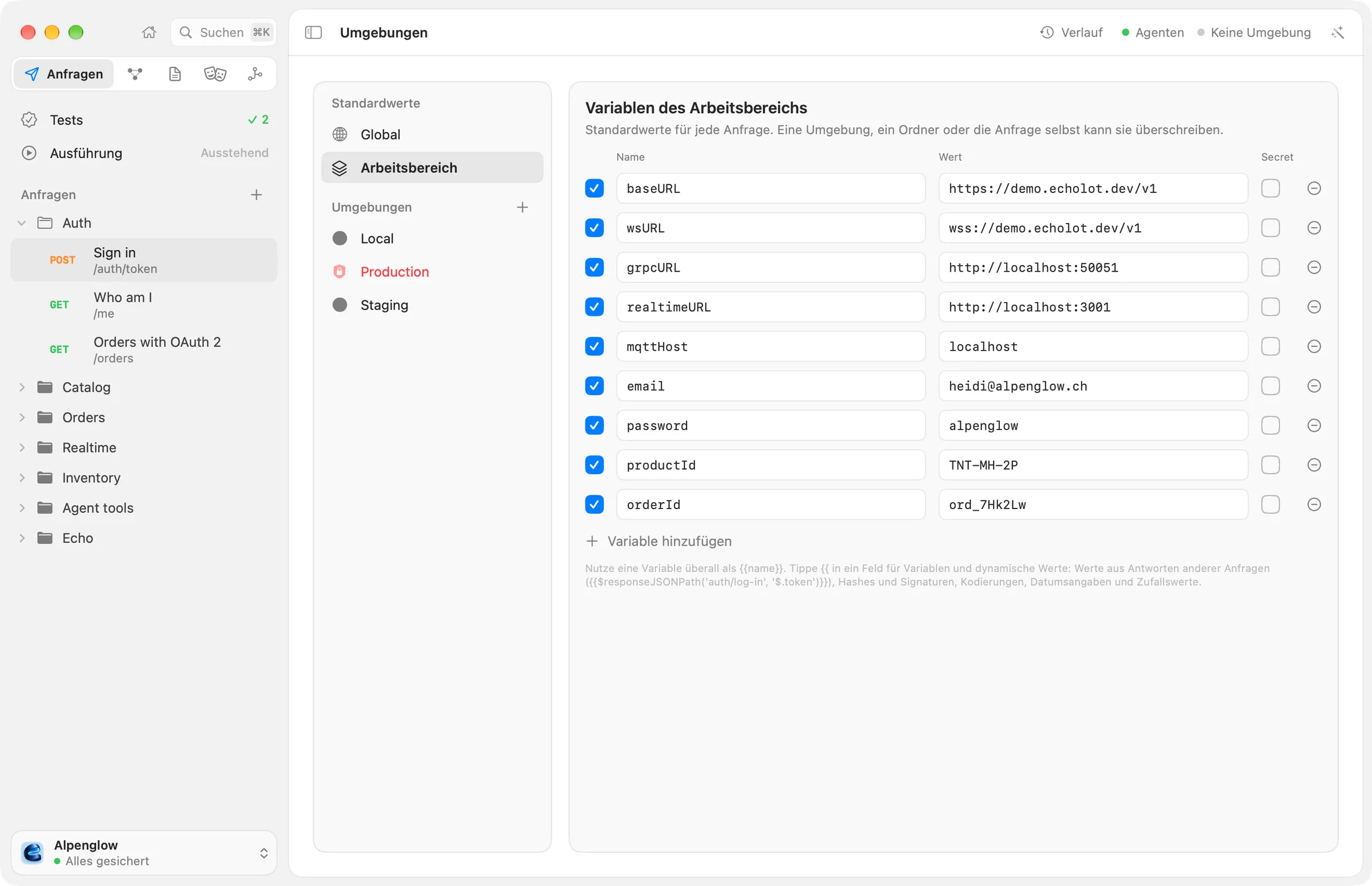
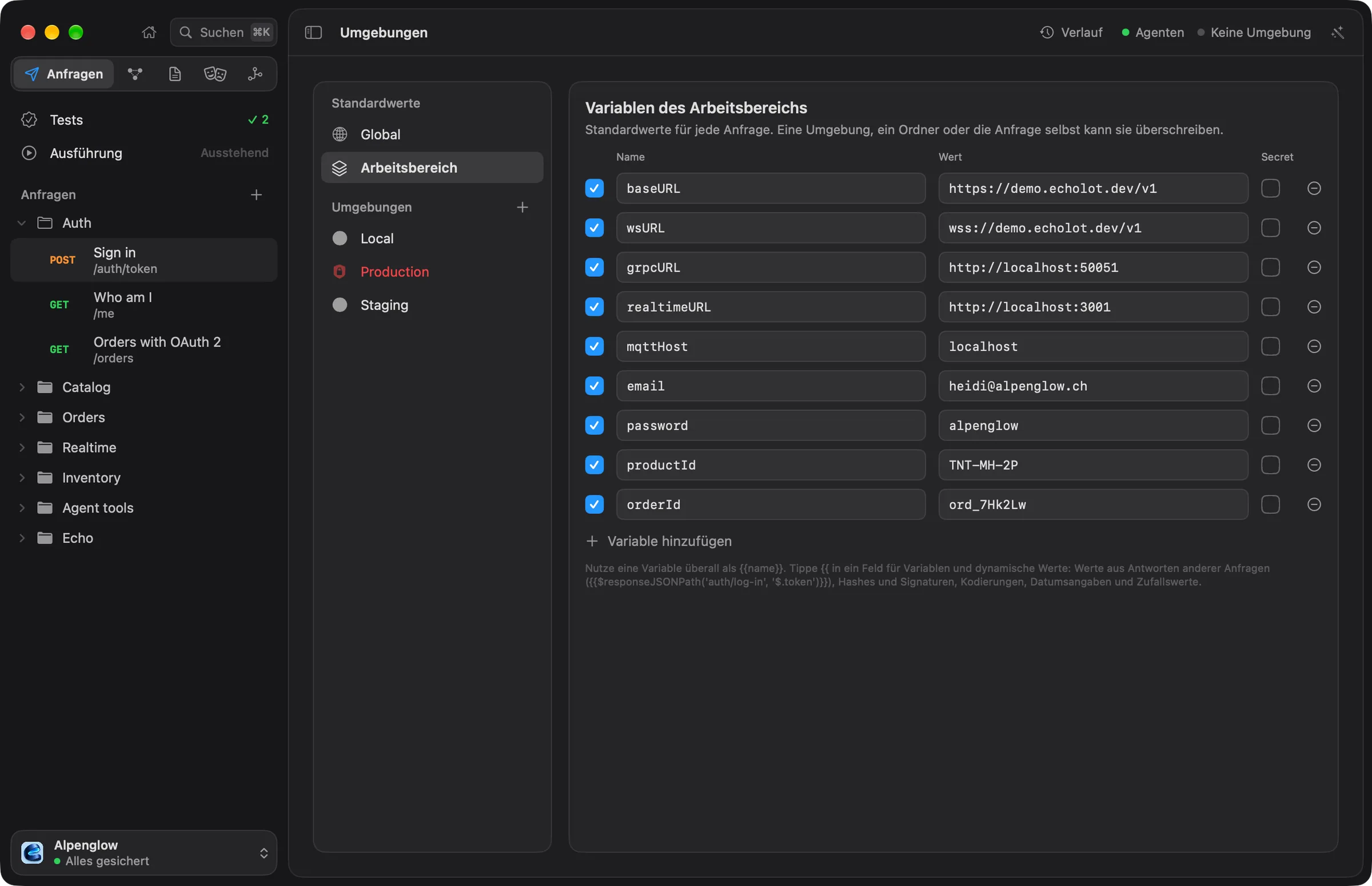
Die Adresse des Servers in jede Anfrage zu tippen, macht den Wechsel des Servers mühsam. Lege sie stattdessen in eine Umgebung.
- Wähle Ansicht › Umgebungen (⌥⌘E) oder öffne das Umgebungsmenü im Seitenkopf und wähle Umgebungen verwalten ….
- Klicke auf + (Umgebung hinzufügen). Eine Neue Umgebung erscheint. Ändere ihren Namen in
Demo. - Wähle Variable hinzufügen. Setze Name auf
baseURLund Wert aufhttps://demo.echolot.dev/v1. - Füge eine zweite Umgebung namens
Localhinzu, mitbaseURLaufhttp://localhost:8787/v1. Das ist die Demo-API, auf deinem eigenen Mac ausgeführt; du musst sie für dieses Tutorial nicht laufen lassen. - Wähle im Umgebungsmenü des Seitenkopfs Demo.
- Gehe zurück zu List products und ändere ihre URL in
{{baseURL}}/products?category=tents. Tu dasselbe bei Get product:{{baseURL}}/products/TNT-MH-2P.
Während du {{ tippst, bietet eine Liste deine Variablen an. In der URL erscheint {{baseURL}} als Token; halte den
Zeiger darauf, um seinen Wert in der aktuellen Umgebung zu sehen. Sende beide Anfragen erneut: Sie erreichen weiterhin
die Demo-API. Wählst du Local, gingen sie stattdessen an deinen Mac, ohne jede weitere Änderung.
5. Ein Passwort geheim halten
Für die Anmeldung beim Shop braucht es ein Passwort. Ein Passwort darf nie in eine Datei, die du eincheckst.
-
Wähle auf der Seite Umgebungen die Umgebung Demo und klicke auf Variable hinzufügen.
-
Nenne sie
passwordund hake ihr Feld Geheim an. Das Wertfeld wird zu einem Passwortfeld, das Auf diesem Mac nicht festgelegt sagt. -
Tippe
alpenglowund drücke ↩ (oder wähle Sichern). Ein Schlüsselsymbol zeigt, dass der Wert im Schlüsselbund liegt. -
Lege einen Ordner
Authund darin eine AnfrageSign inan. Setze ihre Methode auf POST und ihre URL auf{{baseURL}}/auth/token. -
Wähle im Tab Body den Eintrag JSON und tippe:
{ "email": "heidi@alpenglow.ch", "password": "{{password}}" } -
Sende sie.
Die Antwort ist 200 OK mit einem access_token. Echolot fügt für einen JSON-Body von selbst Content-Type: application/json hinzu. Sieh dir environments/demo.toml an: Die Variable password steht dort mit secret = true
und ohne Wert. Der Wert liegt nur im Schlüsselbund dieses Macs, sodass jede Person, die den Arbeitsbereich öffnet, ihren
eigenen setzt; siehe Secrets.
Das nächste Tutorial nutzt dieses Token für die Anfragen, die es brauchen.
6. Den Arbeitsbereich in Git legen
Echolot hat keine eigenen Git-Befehle: Ein Arbeitsbereich besteht aus einfachen TOML-Dateien, du nutzt Git also so wie für Code.
-
Öffne am Fuß der Seitenleiste das Menü des Arbeitsbereichs und wähle Im Finder anzeigen. Ziehe den Ordner
Alpenglow Shop.echolotauf das Symbol des Terminals oder wechsle mitcdhinein. -
Führe aus:
git init
git add .
git commit -m "Alpenglow Shop: catalog and sign-in"
Was du eingecheckt hast:
Alpenglow Shop.echolot/
├── workspace.toml
├── environments/
│   ├── demo.toml
│   └── local.toml
└── requests/
    ├── _folder.toml
    ├── auth/
    │   ├── _folder.toml
    │   ├── sign-in.req.toml
    │   └── sign-in.body.json
    └── catalog/
        ├── _folder.toml
        ├── get-product.req.toml
        └── list-products.req.toml
Nichts davon ist geheim, und nichts braucht eine .gitignore: Antworten und Verlauf liegen außerhalb des
Arbeitsbereichs, in Echolots eigenem Speicher. Jede Datei wird jedes Mal auf dieselbe Weise geschrieben, sodass ein Diff
nur zeigt, was du geändert hast.
Wenn jemand anderes Änderungen holt, übernimmt ein geöffnetes Fenster sie von selbst. Ändert sich eine Datei auf dem Datenträger, während du ungesicherte Änderungen daran hast, sagt eine Leiste Diese Anfrage wurde auf dem Datenträger geändert: Wähle Datei verwenden oder Meine behalten. Mehr unter Git und Teams.
Nächste Schritte
- Anfragen verketten: Sende das Token von Sign in an jede Anfrage, die es braucht.
- Geschützte Umgebungen: Lass Echolot vor jedem Senden an einen wichtigen Server nachfragen.
- Arbeitsbereichsdateien: jede Datei und jedes Feld.