 Echolot
Antworten
Status, Dauer, Body, Header, Cookies und Bytes einer Antwort lesen, große Bodys durchsuchen, Antworten vergleichen und sichern.
Alles, was ein Server zurücksendet, erscheint im Antwortbereich: der Body in der passenden Ansicht, die Header, die Cookies, die Nachricht, wie sie kam, ihre Bytes als Hex und auf der Leitung. Status und Dauer stehen in der Zeile unter der URL-Leiste. Bodys werden beim Eintreffen auf die Festplatte geschrieben, sodass sich eine Antwort mit Hunderten Megabyte so schnell öffnet wie eine kleine.
Status, Dauer und Größe
Nach dem Senden zeigt die Zeile unter der URL-Leiste:
- den Status, nach Klasse eingefärbt (2xx, 3xx, 4xx, 5xx); eine Anfrage, die keine Antwort bekam, zeigt stattdessen Fehlgeschlagen oder Abgebrochen,
- einen Balken für jede Phase des Austauschs, der wächst, solange die Anfrage läuft,
- die Gesamtdauer.
Halte den Zeiger auf die Zeile, und eine Karte mit den Details öffnet sich:
| In der Karte | Was sie sagt |
|---|---|
| Status | Der Statuscode und die Begründung. |
| Zeit | Die Gesamtdauer des Austauschs. |
| Größe | Die Größe des Body; während ein Body eintrifft, wie viel von wie viel schon da ist. |
| Codierung | Die Komprimierung und die Größen vor und nach dem Decodieren, etwa br, 12 KB → 48 KB, oder dass sich nicht decodieren ließ. |
| 3 Weiterleitungen | Die verfolgten Weiterleitungen; klicke darauf für Status, Methode, Adresse und Dauer jedes Hops. |
| Prüfungen | Wie viele der Prüfungen der Anfrage bestanden haben. |
| Wiederverwendete Verbindung | Die Anfrage lief über eine Verbindung, die von einer früheren offen gehalten wurde: keine Zeit für DNS, Verbinden oder TLS. |
| TLS | Die TLS-Version und das Protokoll, etwa TLS 1.3 · h2. Klicke darauf für die Zertifikate: Subjekt, Aussteller, Gültig-Daten und Namen. Ein oranges offenes Schloss bedeutet, dass die Überprüfung aus war. |
| HTTP/3 angeboten | Der Server hat HTTP/3 mit Alt-Svc angeboten; siehe HTTP-Version. |
| Adresse | Die IP-Adresse und der Port des Servers. |
| Zeitleiste | DNS, Verbinden, TLS, Warten (bis zum ersten Byte der Antwort) und Empfang, jeweils mit ihrer Dauer. |
Wurde eine Anfrage erneut gesendet (auf einer neuen Verbindung oder über HTTP/1.1), nennt die Karte den Grund. Ist sie fehlgeschlagen, zeigt die Karte den Fehler.
Die Tabs der Antwort
| Tab | Was er zeigt |
|---|---|
| Body | Den Body in der Ansicht, die du wählst. |
| Ereignisse | Server-Sent Events und andere Ereignisstreams, ein Ereignis pro Zeile. Siehe WebSocket und SSE. |
| Tests | Die Ergebnisse der Prüfungen und Skript-Tests der Anfrage, mit einer Zahl wie 3/4. |
| Konsole | Was die Skripte der Anfrage protokolliert haben; nur wenn Skripte liefen. Siehe Skripte und Tests. |
| Header | Die Antwort-Header, mit einer Zahl. |
| Cookies | Die gesendeten und gesetzten Cookies und der Cookie-Speicher des Fensters. |
| Roh | Die Antwort als eine HTTP-Nachricht: Statuszeile, Header, eine Leerzeile und der Body. |
| Hex | Die Bytes des Body. |
| Übertragung | Die gesendeten und empfangenen Bytes, genau so, wie sie über die Verbindung gingen. |
Body-Ansichten
Wähle eine Ansicht in der Zeile oben im Tab Body:
| Ansicht | Was sie zeigt |
|---|---|
| Text | Den Body, wie er ankam, nach Content-Type eingefärbt. |
| JSON | Das JSON übersichtlich formatiert. |
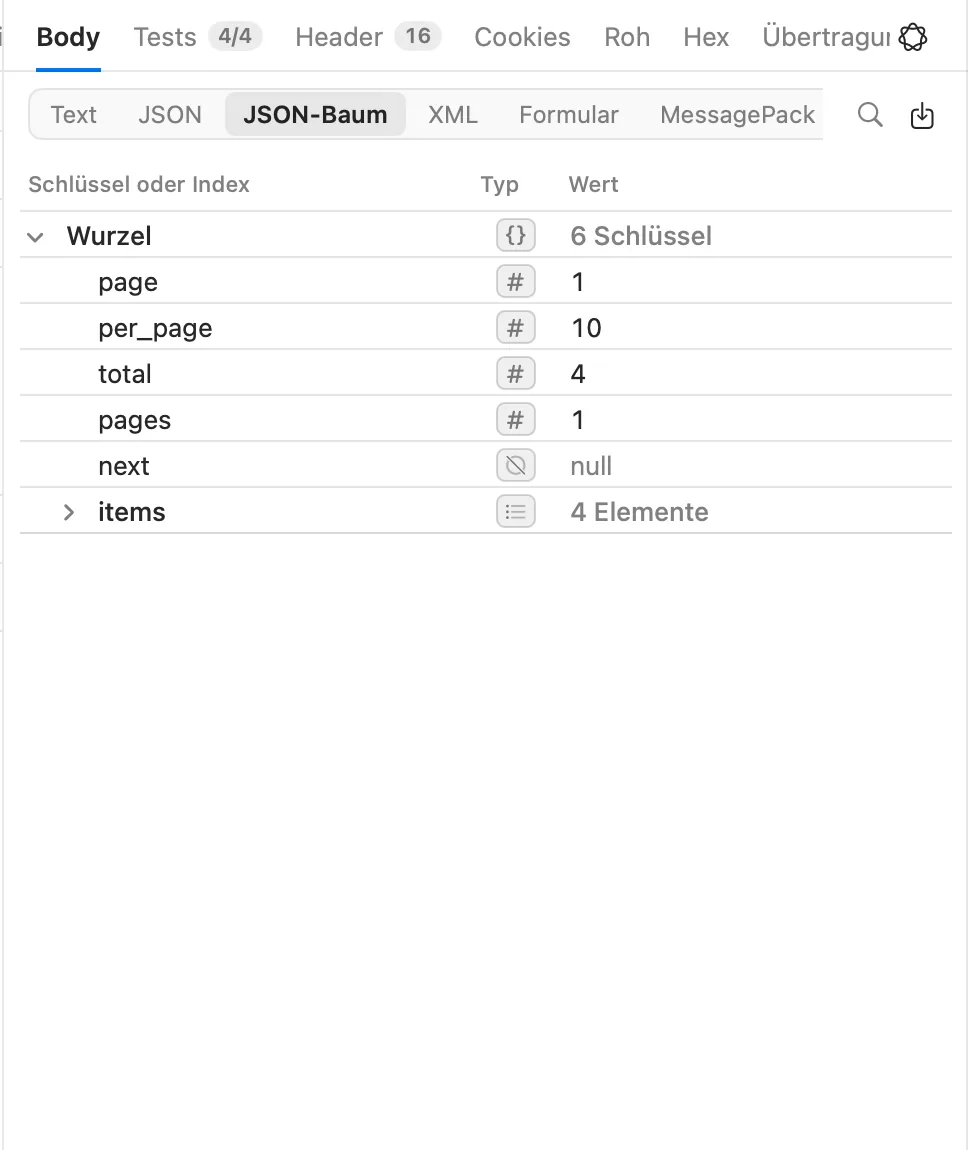
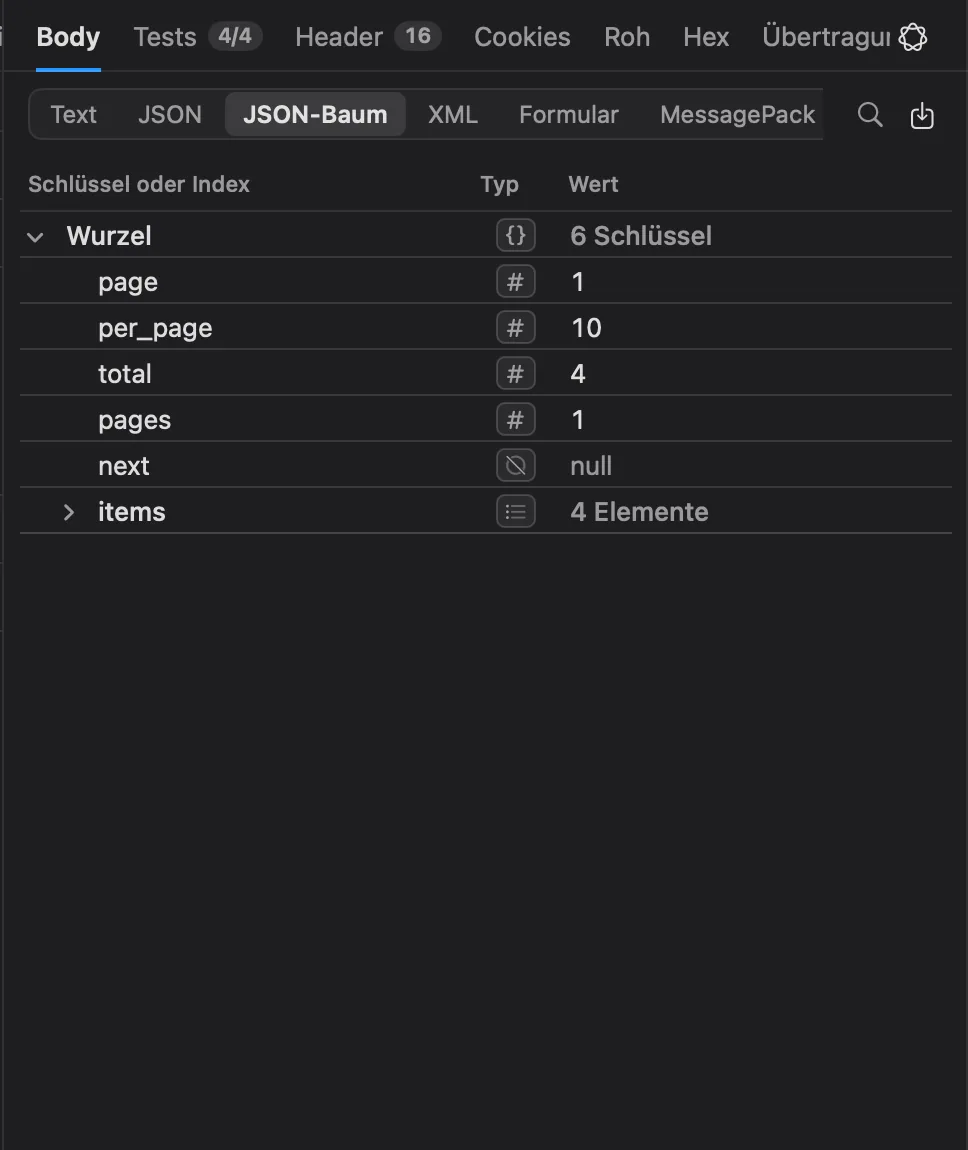
| JSON-Baum | Das JSON als Baum zum Auf- und Zuklappen. |
| XML | XML als Baum aus Elementen, Attributen und Text. |
| Formular | Einen URL-codierten Body als Baum gelesen. |
| MessagePack | Einen MessagePack-Body als Baum gelesen. |
| Vorschau | Bilder, PDFs, Audio und Video, über die Übersicht (Quick Look). |
Jede Ansicht steht für jeden Body zur Verfügung, sodass sich auch eine Antwort mit falschem Content-Type als das lesen lässt, was sie ist. Der Content-Type bestimmt die Ansicht, in der sich eine Antwort öffnet, und Echolot merkt sich die Ansicht, die du für jede Art von Body wählst: Hast du für eine JSON-Antwort den JSON-Baum gewählt, öffnen sich die nächsten im Baum.
HTML und Skripte werden nie ausgeführt oder gerendert. Vorschau und In Standard-App öffnen zeigen sie als Text.
Lange Zeilen scrollen in den Textansichten seitwärts. Klicke auf den Umbruch-Knopf oder wähle Ansicht › Lange Zeilen umbrechen, um sie umzubrechen. Ansicht › Code vergrößern (⌘+), Code verkleinern (⌘-) und Code in Originalgröße (⌘0) ändern die Größe von Code überall.
JSON- und XML-Bäume
Die Bäume zeigen zu jedem Wert Schlüssel oder Index, Typ und Wert; ein eingeklapptes Objekt oder Array zeigt, wie viele
Elemente es enthält. Ein Array mit mehr als 1.000 Elementen wird in Bereiche wie [0 … 999] aufgeteilt, sodass sich
auch
ein riesiges Array sofort öffnet.
Halte den Zeiger auf einen Wert für seine Knöpfe:
- Im Browser öffnen, bei einem Wert, der eine Webadresse ist,
- Wert kopieren,
- In Variable speichern …, was den Wert in einer Variablen behält und sie auf Wunsch nach jedem Senden aktualisiert. Siehe Erfassungen aus Antworten.
Klicke eine Zeile mit der rechten Maustaste an für mehr:
- Im JSON-Baum: Pfad kopieren (der JSONPath zum Wert, etwa
$.items[0].sku), Wert kopieren und Prüfung hinzufügen, was im Tab Tests eine Prüfung hinzufügt, dass der Wert dem entspricht, was er jetzt ist. - Im XML-Baum: XPath kopieren und Wert kopieren.
Halte den Zeiger auf einen Wert, der eine Bildadresse ist, und daneben öffnet sich eine Vorschau. Das Bild wird so
geholt, wie ein Browser ein Bild holt: ohne deine Cookies oder Zugangsdaten, bis 10 MB und ohne Aufzeichnung im Verlauf.
data:image/…-Werte werden ohne Anfrage gezeigt. Halte den Zeiger auf einen Wert, der wie ein Datum aussieht (Unix-Zeit
in Sekunden, Millisekunden, Mikrosekunden oder Nanosekunden oder ein ISO-8601-Zeitstempel), und er erscheint als
lesbares
Datum.
Der XML-Baum nimmt Bodys bis 50 MB, Formular und MessagePack bis 64 MB. Nutze für größere Text und die Suche.
Suchen
Drücke ⌘F (Anfrage › Im Body suchen) oder klicke auf die Lupe.
- In Text und JSON tippst du, was du suchst. Aa beachtet die Groß- und Kleinschreibung; .* macht daraus
einen regulären Ausdruck. Die Leiste sagt, wo du bist, etwa
3 of 1,204. Drücke ↩ oder ⌘G für den nächsten Treffer und ⇧⌘G für den vorherigen. Bis zu 10.000 Treffer werden markiert; die Zahl zeigt ein+, wenn es mehr gibt. - Im JSON-Baum, bei Formular und MessagePack nimmt die Leiste einen JSONPath wie
$.items[0]und springt zu diesem Wert. Sie sagt Nicht gefunden, wenn dort nichts ist.
Drücke Esc, um die Leiste zu schließen.
Große Antworten
Echolot hält nie einen Body im Speicher. Er wird beim Eintreffen in eine Datei gestreamt, und die Ansichten lesen nur den Teil auf dem Bildschirm:
- Die ersten Zeilen erscheinen, während der Rest noch eintrifft. Während ein Body geladen wird, zeigt die Detailkarte, wie viel schon da ist.
- JSON beginnt mit der übersichtlichen Formatierung, sobald der Body beginnt, und folgt ihm beim Wachsen.
- Der JSON-Baum baut nur die Zeilen auf, die du aufklappst.
- Die Suche durchsucht den ganzen Body auf der Festplatte.
Probiere es mit Catalog › Export the catalog in Alpenglow aus: 40.000 Produkte, etwa 14 MB.
Bodys bleiben auf der Festplatte bis zu der Größe, die unter Einstellungen › Speicher › Antwort-Bodys behalten bis eingestellt ist; darüber werden die am längsten nicht benutzten entfernt, außer Bodys, die in einem Tab offen sind. Eine ältere Antwort, deren Body entfernt wurde, sagt Der Body dieser Antwort ist nicht mehr gespeichert. Siehe Speicher und Verschlüsselung.
Header
Der Tab Header listet die Antwort-Header in der Reihenfolge auf, in der sie kamen. Halte den Zeiger auf eine Zeile oder wähle sie aus und drücke die Leertaste (↑ und ↓ zum Bewegen), um den Wert vollständig zu sehen, wofür der Header da ist und was sein Wert aussagt. Klicke einen Header mit der rechten Maustaste an für Wert kopieren, Header kopieren und Prüfung hinzufügen, was im Tab Tests eine Prüfung für diesen Header hinzufügt.
Cookies
Der Tab Cookies hat drei Teile:
- Mit der Anfrage gesendet: die Cookies, die hinausgingen, und woher jedes kam.
- Von der Antwort gesetzt: jedes
Set-Cookiemit seinen Attributen und einer Warnung, wenn der Cookie-Speicher es abgelehnt hat. - In diesem Fenster gespeichert: alles im Cookie-Speicher des Fensters. Entferne eines mit seinem Knopf oder alle mit Alle löschen.
Ist Cookies senden und speichern für die Anfrage aus, sagt der Tab das. Siehe Cookies.
Roh, Hex und Übertragung
- Roh zeigt die Antwort als eine Nachricht: Statuszeile, Header, eine Leerzeile, dann den decodierten Body (die ersten 64 MB; der Tab Body hat alles).
- Hex zeigt die Bytes des Body: Offsets, 16 Bytes pro Zeile in zwei Gruppen und ihr ASCII. Wähle Bytes mit der Maus oder mit den Pfeiltasten und ⇧ aus; Kopieren ergibt Hex-Paare oder Text, wenn du in der ASCII-Spalte ausgewählt hast.
- Übertragung zeigt die Bytes genau so, wie sie die Verbindung durchquert haben: Wähle Gesendet oder Empfangen. Du siehst die Header, wie sie gerahmt sind, und einen komprimierten Body vor dem Decodieren. Bis zu 1 MB je Richtung wird behalten; der Tab sagt, wenn er nur den ersten Teil zeigt.
Sichern und teilen
Klicke auf den Sichern-Knopf oben rechts im Tab Body:
- Body sichern … schreibt den Body in eine Datei (decodiert).
- In Standard-App öffnen öffnet ihn in der App, die dein Mac für seinen Typ nutzt.
- Codierten Body sichern … schreibt den Body, wie er kam, noch komprimiert; nur bei komprimierten Antworten.
- Austausch als HAR exportieren … schreibt Anfrage und Antwort als HAR-Datei.
Um die Anfrage statt der Antwort zu teilen, nutze Anfrage › Als cURL kopieren (⌥⌘C) oder Anfrage › Code erzeugen … (⌥⌘G). Siehe HTTP-Anfragen.
Frühere Antworten und Vergleichen
Jedes Senden wird im Verlauf behalten. Der Uhr-Knopf mit einer Zahl am Ende der Zeile unter der URL-Leiste öffnet die Antworten dieser Anfrage: jede mit Status, Zeit, Absender (du, ein Durchlauf oder ein Agent), Dauer und Größe.
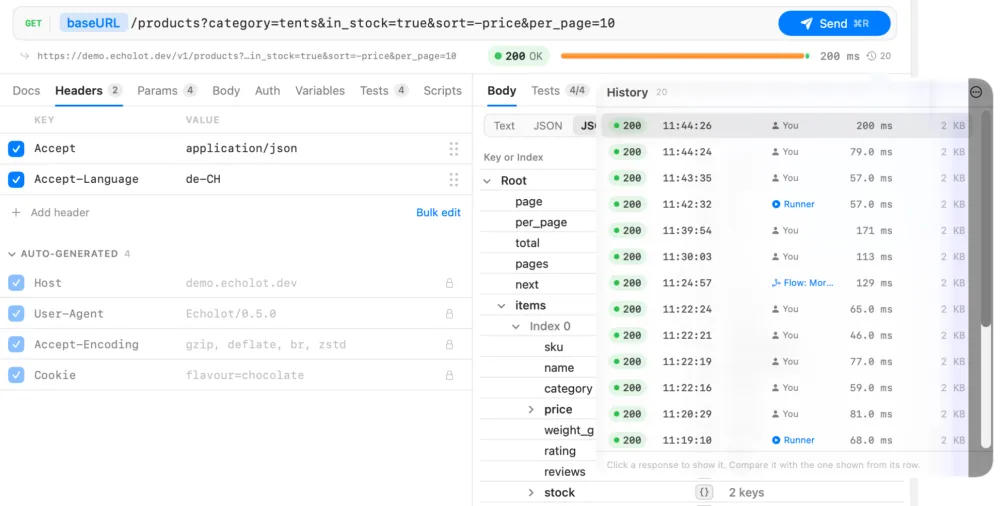
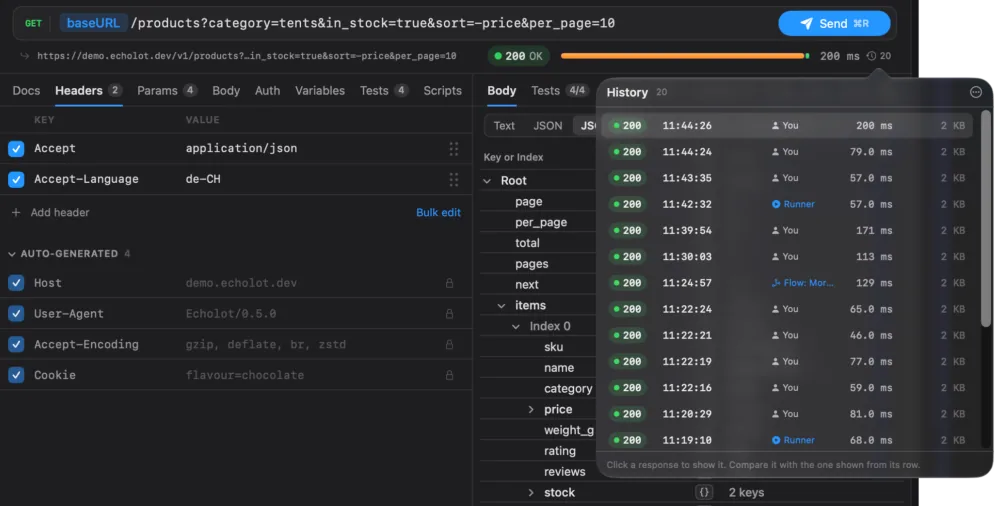
- Klicke auf eine Antwort, um sie anzuzeigen. Eine Leiste über dem Antwortbereich sagt Frühere Antwort; Neueste anzeigen geht zurück.
- Um zwei Antworten zu vergleichen, zeige eine an, fahre dann in der Liste über eine andere und klicke auf ihren Vergleichen-Knopf, oder klicke in der Leiste Frühere Antwort auf Mit neuester vergleichen. Der Vergleich zeigt, was hinzugekommen und was entfernt ist.
- Verlauf dieser Anfrage löschen … im Menü der Liste löscht den Verlauf dieser Anfrage.
Den Verlauf des ganzen Arbeitsbereichs findest du unter Verlauf.
Wenn eine Anfrage fehlschlägt
Kam keine Antwort, zeigt der Bereich den Fehler, etwa Zeitüberschreitung bei der Anfrage, und Erneut versuchen. Zwei weitere Knöpfe können erscheinen:
- Skripte prüfen …, wenn die Skripte der Anfrage von außerhalb von Echolot stammen und dein Vertrauen brauchen, bevor sie laufen. Siehe Skripte und Tests.
- Zugriff erlauben … in der App-Store-Version, wenn die Anfrage eine Datei nennt, die die App noch nicht lesen darf.
Anfrageeinstellungen
HTTP-Version, Weiterleitungen, Cookies, Dekomprimierung, TLS-Prüfung, Zeitüberschreitung und Rohmodus für eine Anfrage wählen und Proxys und Zertifikate festlegen.
Dynamische Werte
Anfragen mit Werten füllen, die beim Senden berechnet werden, etwa Zeitstempel, UUIDs, Hashes, Codierungen, Dateien und Werte aus anderen Anfragen und ihren Antworten.