 Echolot
Speicher und Verschlüsselung
Wo Echolot Arbeitsbereiche, Antwort-Bodys und Verlauf aufbewahrt, wie viel es behält und wie du Antwort-Bodys auf der Festplatte verschlüsselst.
Echolot hält zwei Arten von Daten getrennt. Deine Arbeitsbereiche sind Ordner, die du ablegst, wo du willst. Die eigenen Daten von Echolot (Antwort-Bodys, Verlauf, Absturzberichte) liegen in seinem Speicherordner auf deinem Mac. Löschst du diesen Ordner, verlierst du Verlauf, nie eine Anfrage.
Wo was liegt
| Was | Wo |
|---|---|
| Arbeitsbereiche | Wo immer du sie erstellst oder aufbewahrst. |
| Geheime Werte, OAuth-Tokens, der Schlüssel für die Verschlüsselung | Dein Anmelde-Schlüsselbund. |
| Antwort-Bodys und Mitschnitte der Übertragung | Payloads im Speicherordner von Echolot. |
| Verlauf | History im Speicherordner von Echolot: eine Datei pro Arbeitsbereich. |
| Unterhaltungen mit dem Assistenten, die du nicht geteilt hast | Assistant im Speicherordner von Echolot. |
| Absturzberichte, wenn du sie erlaubst | Crash Reports im Speicherordner von Echolot. |
| Deine eigenen Code-Vorlagen | Code Templates im Speicherordner von Echolot. Siehe Exportieren. |
| Der Arbeitsbereich „Examples“ | Examples.echolot im Speicherordner von Echolot. |
| Einstellungen, globale Variablen, die aktive Umgebung jedes Arbeitsbereichs | Die Einstellungen von Echolot. |
Der Speicherordner von Echolot ist ~/Library/Application Support/Echolot. Um ihn zu öffnen, gehe zu
Einstellungen › Über und klicke neben Antworten und Verlauf auf Im Finder anzeigen.
Mac-App-Store-Edition
Die App-Store-Edition hält dieselben Daten stattdessen in ihrem eigenen Container statt in
~/Library/Application Support/Echolot. Einstellungen › Über › Im Finder anzeigen öffnet in beiden Editionen den
richtigen Ordner. Arbeitsbereiche bleiben in beiden dort, wo du sie aufbewahrst, und öffnen sich in beiden.
Antwort-Bodys
Jeder Antwort-Body geht beim Eintreffen direkt in eine Datei, nie in den Arbeitsspeicher, sodass eine Antwort von mehreren Gigabyte kein Problem ist. Ein Body wird nur einmal gespeichert, egal wie oft er eintrifft: Dieselbe Anfrage zehnmal mit derselben Antwort zu senden behält eine Kopie.
Lege fest, wie viel Platz Bodys einnehmen dürfen, unter Einstellungen › Speicher › Antwort-Bodys: Antwort-Bodys behalten bis 1, 2, 5 (der Standard), 10, 20 oder 50 GB. Oberhalb dieser Größe entfernt Echolot die am längsten nicht benutzten Bodys. Es behält immer:
- Bodys, die in einem offenen Tab angezeigt werden,
- die neueste Antwort jeder gesicherten Anfrage, damit sie nach einem Neustart wieder angezeigt wird,
- Bodys, die andere Anfragen über dynamische Werte wie
$responseJSONPathlesen.
Die Zeile unter dem Limit zeigt, wie viel Platz die gespeicherten Bodys auf der Festplatte einnehmen. Um den Platz jetzt freizugeben, klicke auf Gespeicherte Bodys entfernen … und bestätige. Echolot behält nur, was offene Fenster brauchen: Bodys, die in einem offenen Tab angezeigt werden, und die neueste Antwort jeder Anfrage in offenen Arbeitsbereichen. Jeder andere Body geht, auch die von Arbeitsbereichen, die nicht offen sind, und lässt sich nicht zurückholen. Anfragen und ihr Verlauf bleiben; alte Antworten werden ohne ihre Bodys angezeigt.
Der Verlauf behält die Anfrage, die jeder Austausch gesendet hat. Ein Anfrage-Body über 256 KB wird nicht im Verlauf aufbewahrt; der Mitschnitt der Übertragung hat weiterhin seinen Anfang.
Verlauf
Einstellungen › Speicher › Verlauf legt fest, wie viele Antworten der Verlauf pro Anfrage behält: 10, 25, 50 (der Standard), 100 oder 200. Ältere Einträge gehen zuerst. Jedes Senden wird mit seinem Absender aufbewahrt: du, ein Durchlauf oder ein Agent. Um den Verlauf eines Arbeitsbereichs zu löschen, nutze Verlauf löschen … im Menü ⋯ seiner Seite „Verlauf“; der Verlauf einer einzelnen Anfrage lässt sich im selben Menü ihrer Verlaufsliste löschen.
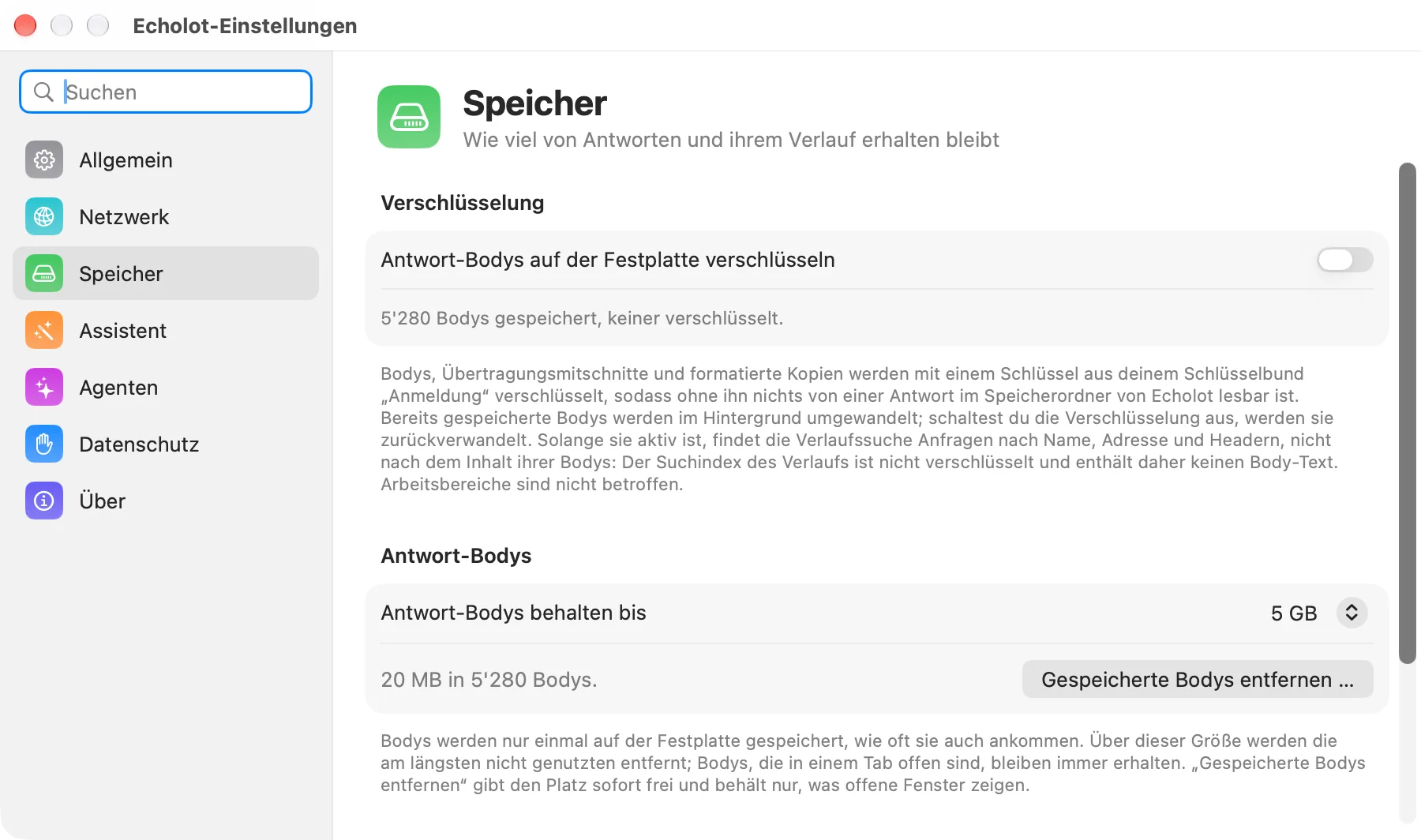
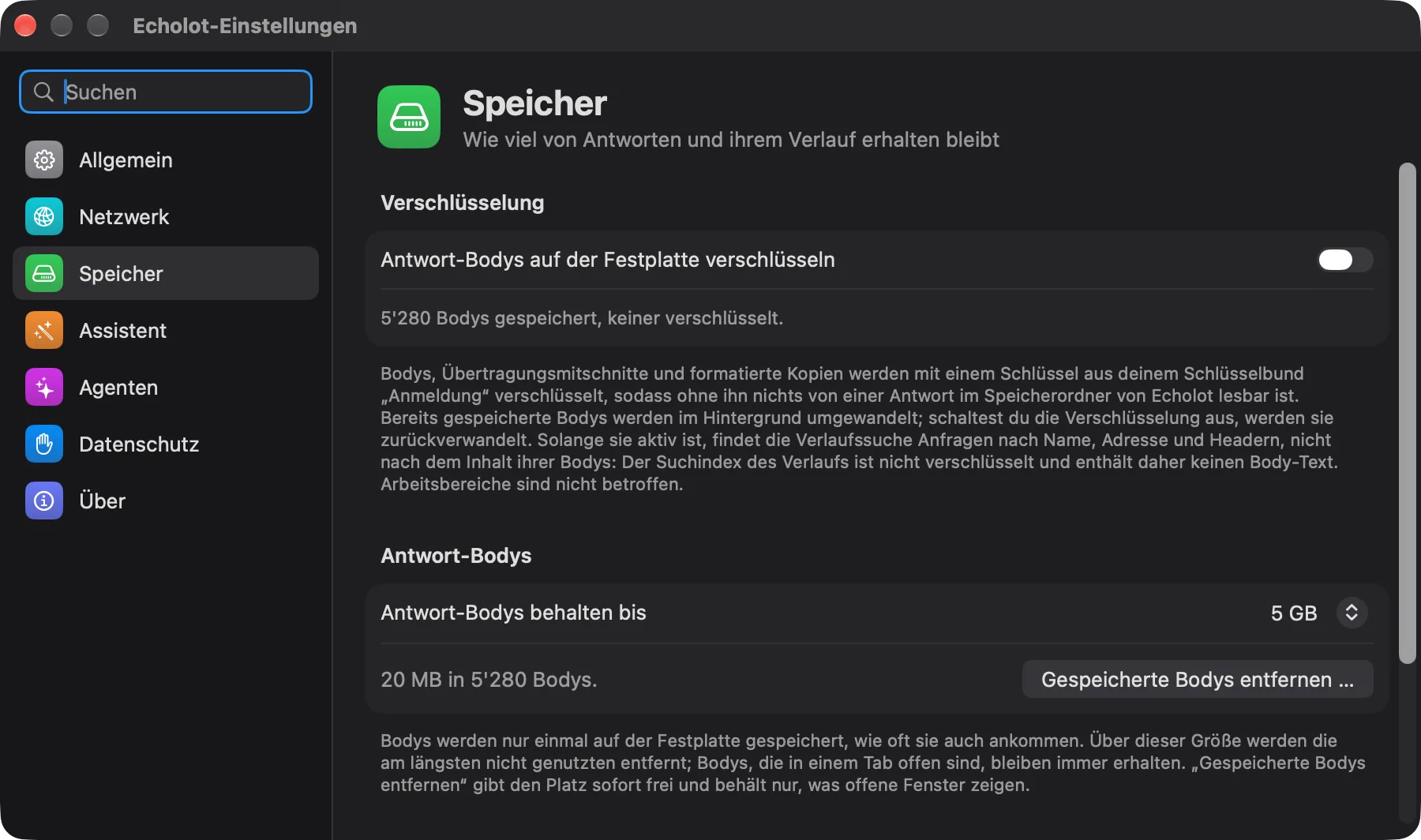
Antwort-Bodys auf der Festplatte verschlüsseln
Antworten können personenbezogene Daten, Tokens und alles andere enthalten, was eine API zurückgibt. Bei eingeschalteter Verschlüsselung ist im Speicherordner von Echolot nichts von einer Antwort ohne einen Schlüssel aus deinem Schlüsselbund lesbar.
- Öffne Einstellungen › Speicher.
- Schalte Antwort-Bodys auf der Festplatte verschlüsseln ein.
Echolot erzeugt beim ersten Mal einen Schlüssel und hält ihn in deinem Anmelde-Schlüsselbund, als Echolot response storage key. Neue Bodys werden sofort verschlüsselt geschrieben. Bereits gespeicherte Bodys werden im Hintergrund verschlüsselt; die Einstellung zeigt, wie weit das ist („120 von 860 werden verschlüsselt …“), und dann den Zustand, etwa „Alle 860 gespeicherten Bodys sind verschlüsselt.“
Bodys werden mit AES-256 im Counter-Modus verschlüsselt, sodass Echolot jeden Teil eines Bodys lesen kann, ohne den Rest zu entschlüsseln: Viewer, die Suche in einer Antwort und große Bodys funktionieren wie zuvor.
Was sie abdeckt
| Verschlüsselt | Nicht verschlüsselt |
|---|---|
| Antwort-Bodys | Dateien des Arbeitsbereichs (sie enthalten ohnehin keine geheimen Werte) |
| Mitschnitte der Übertragung (die rohen gesendeten und empfangenen Bytes) | Die Datei des Verlaufs: Namen, Adressen, Header, Status und Zeiten |
| Formatierte Kopien von Bodys | Die Einstellungen von Echolot |
Die Datei des Verlaufs ist nicht verschlüsselt, deshalb enthält sie bei eingeschalteter Verschlüsselung keinen Body-Text. Die Suche findet dann Anfragen nach Name, Adresse und Headern, nicht nach dem, was ihre Bodys sagen. Das Einschalten der Verschlüsselung entfernt den Body-Text, den der Verlauf schon indiziert hatte. Geheime Werte sind im Verlauf maskiert, egal ob die Verschlüsselung an oder aus ist.
Ausschalten
Schalte Antwort-Bodys auf der Festplatte verschlüsseln aus. Neue Bodys werden wieder im Klartext geschrieben, und Echolot entschlüsselt die gespeicherten im Hintergrund („120 von 860 werden entschlüsselt …“). Der Schlüssel bleibt im Schlüsselbund, sodass Bodys, die noch nicht entschlüsselt sind, weiter lesbar sind.
Antworten, die aufgezeichnet wurden, während die Verschlüsselung an war, bleiben aus der Body-Suche des Verlaufs heraus. Antworten danach sind wieder nach Body durchsuchbar.
Behalte den Eintrag Echolot response storage key in deinem Schlüsselbund. Echolot braucht ihn, um Bodys zu lesen, die verschlüsselt sind.
Lässt sich der Schlüssel nicht erzeugen oder lesen, sagt die Einstellung das („Der Schlüssel für die Verschlüsselung konnte nicht im Schlüsselbund gesichert werden …“), und die Bodys bleiben, wie sie sind.
Platz schaffen
- Verringere Antwort-Bodys behalten bis unter Einstellungen › Speicher. Echolot entfernt kurz darauf die am längsten nicht benutzten Bodys.
- Lösche den Verlauf auf der Seite Verlauf, für eine Anfrage oder den ganzen Arbeitsbereich.
- Beende Echolot und lösche
PayloadsoderHistoryin seinem Speicherordner. Du verlierst frühere Antworten und den Verlauf; Anfragen, Umgebungen und jede Datei des Arbeitsbereichs bleiben.
Verlauf
Finde jede Antwort, die ein Arbeitsbereich erhalten hat, sieh, wer sie gesendet hat, vergleiche zwei Antworten und lösche, was du nicht mehr brauchst.
Exportieren
Exportiere einen Arbeitsbereich oder einen Ordner als Echolot-Arbeitsbereich, als Postman-, Insomnia- oder Bruno-Sammlung und eine Anfrage als cURL, Code oder HAR.