 Echolot
Secrets
Halte Passwörter, Tokens und Schlüssel im Schlüsselbund statt in Dateien des Arbeitsbereichs und gib sie dem Befehlszeilentool und CI.
Ein Secret ist eine Variable, deren Wert im Schlüsselbund auf deinem Mac bleibt. Die Datei des Arbeitsbereichs enthält nur ihren Namen, sodass du den Arbeitsbereich committen und teilen kannst, ohne deine Anmeldedaten zu teilen. Nutze Secrets für Passwörter, Tokens, API-Schlüssel und alles andere, das du nicht in einen Chat einfügen würdest.
Eine Variable zum Secret machen
- Öffne die Tabelle der Variablen: die Seite Umgebungen, Ordnereinstellungen … › Variablen oder den Tab Variablen der Anfrage.
- Füge die Variable hinzu oder suche sie und hake Secret an.
- Tippe den Wert ins Feld (es zeigt Auf diesem Mac nicht festgelegt) und drücke ↩ oder klicke auf Sichern.
Das Feld zeigt den Wert nie wieder. Sobald ein Wert vorhanden ist, zeigt es Im Schlüsselbund gespeichert, mit einem Schlüssel. Um den Wert zu ändern, tippe einen neuen und sichere ihn.
Nutze ein Secret wie jede Variable: {{token}}.
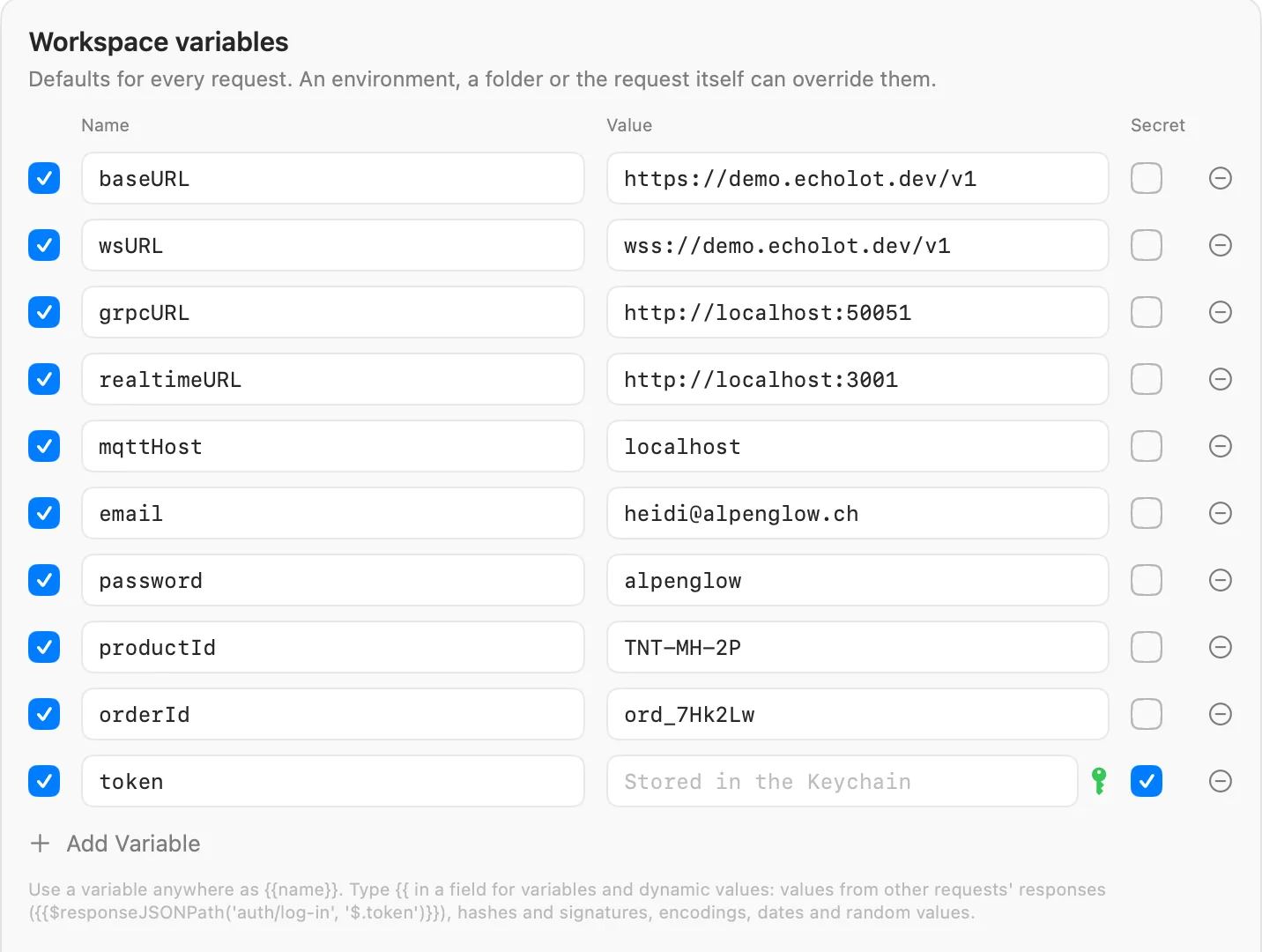
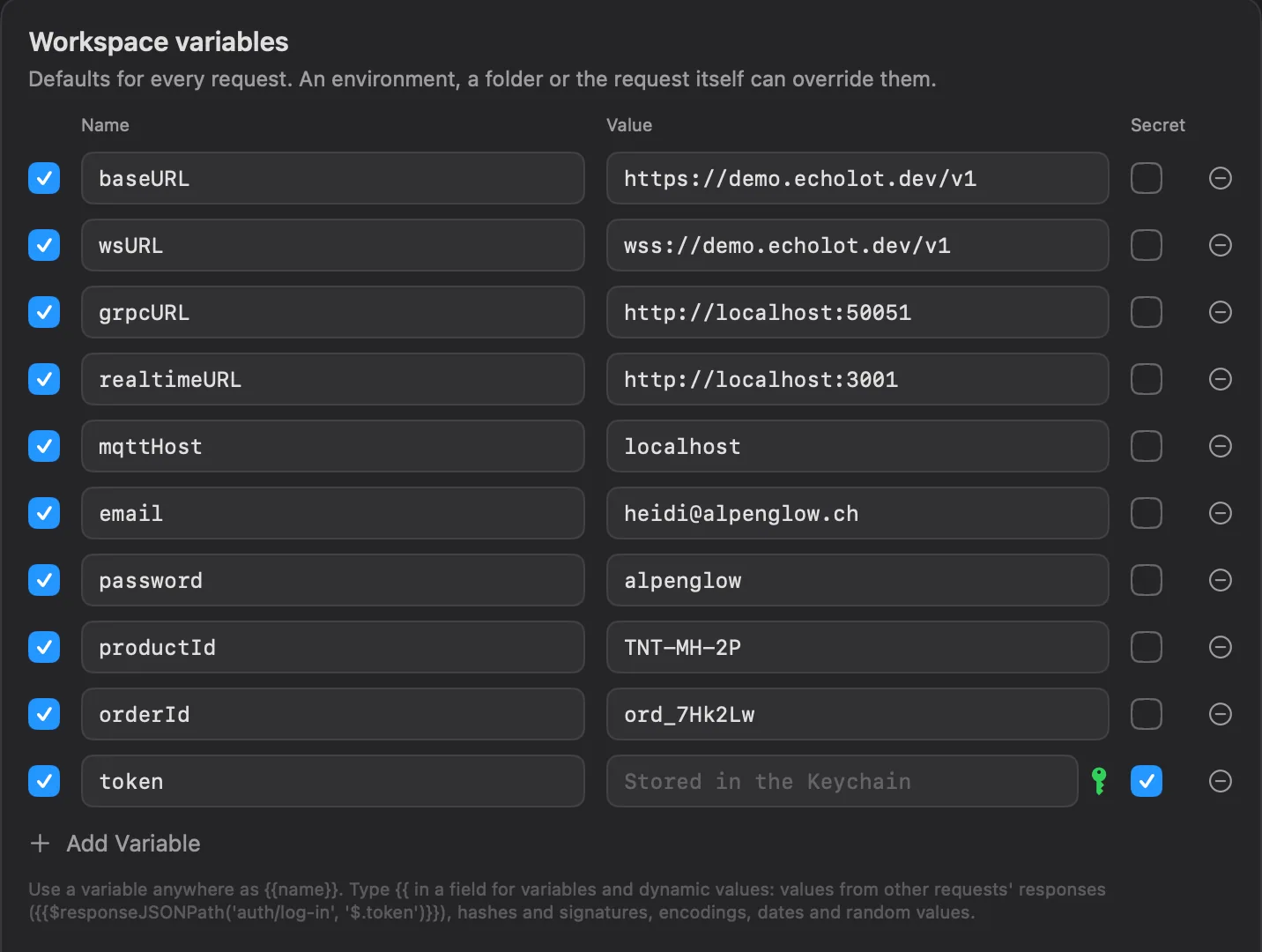
In der Datei ist ein Secret ein Name und ein Flag, ohne Wert:
[[variables]]
name = "token"
secret = true
Jede Ebene behält ihren eigenen Wert. Ein Secret password in der Umgebung Staging und eines in Production sind zwei
Einträge im Schlüsselbund, sodass jede Umgebung ihr eigenes Passwort haben kann.
Wo die Werte liegen
Die Werte liegen in deinem Anmelde-Schlüsselbund, ein Eintrag pro Secret, mit der Bezeichnung Echolot secret <name>.
Sie gehören zum Arbeitsbereich (über seine ID, die in workspace.toml steht) und zu der Ebene, auf der die Variable
definiert ist. Das Befehlszeilentool auf demselben Mac liest dieselben Einträge.
Ein Secret ohne Wert auf diesem Mac fällt nicht auf eine andere Ebene zurück. Die Anfrage sagt
the secret {{password}} has no value on this Mac, bis du einen festlegst.
Mac-App-Store-Edition
Die App-Store-Edition nutzt denselben Schlüsselbund. Einträge, die der Direktdownload oder das Befehlszeilentool angelegt haben, fragen vielleicht einmal nach Zugriff; wähle Immer erlauben.
Editionen vergleichenWas nie in Dateien kommt
Echolot hält diese aus den Dateien des Arbeitsbereichs heraus:
- Die Werte von Secret-Variablen.
- Secrets, die Erfassungen von Antwortwerten speichern: Eine als Secret markierte Erfassung
schreibt nur in den Schlüsselbund. In Alpenglow erfasst Auth › Sign in
access_tokenin das Secret{{token}}. - OAuth-2.0-Tokens und MCP-Anmeldungen.
- Werte, die du mit In den Schlüsselbund verschieben verschiebst (unten).
Was du als Klartext tippst, bleibt Klartext. Enthält ein Passwortfeld von Auth oder Proxy einen festen Wert statt einer
Variablen, warnt Echolot darunter: Als Klartext in der Arbeitsbereichsdatei gespeichert. Klicke auf
In den Schlüsselbund verschieben: Der Wert wird zu einer Secret-Variablen des Arbeitsbereichs, und das Feld erhält
stattdessen {{name}}.
Secrets sind auch überall maskiert, wo Echolot eine aufgelöste Anfrage zeigt oder weitergibt: Vorschauen, die Übersicht, das Panel „Variablen“, die Verlaufssuche und alles, was Agenten erhalten. Code erzeugen … und Als cURL kopieren sind die Ausnahme: Sie schreiben die Anfrage so, wie sie gesendet würde, mit den Secrets.
Importe verschieben Anmeldedaten in Secrets
Wenn du eine Postman-Sammlung, einen Insomnia-Export oder eine andere Datei importierst,
werden Passwörter, Tokens und API-Schlüssel, die in Auth-Einstellungen und Anmelde-Headern stehen, zu Secret-Variablen.
Ihre Werte gehen in den Schlüsselbund, und die Anfrage erhält stattdessen {{name}}: den Namen der Anfrage und das
Feld, etwa {{me_password}}. Der Importbericht listet die Namen der Secrets, die er gesichert hat, nie die Werte.
Anmeldedaten, die in Adressen (https://user:pass@…), Query-Strings und Bodys stehen, werden noch nicht verschoben.
Prüfe diese nach einem Import.
Exporte lassen Werte aus
Ein Export schreibt Secret-Variablen in jedem Format nur mit ihrem Namen, ohne Wert. Wer den Export öffnet, legt die Werte auf seiner Seite fest.
Secrets in der Befehlszeile und in CI
Das Befehlszeilentool sucht den Wert eines Secrets in dieser Reihenfolge:
- Eine Datei
--secrets, die duecholot rungibst: Zeilen mitNAME=value. - Eine Umgebungsvariable
ECHOLOT_SECRET_<NAME>: der Name in Großbuchstaben, jedes Zeichen außer Buchstaben und Ziffern zu_gemacht.{{token}}liestECHOLOT_SECRET_TOKEN;{{api-key}}liestECHOLOT_SECRET_API_KEY. - Auf einem Mac die Einträge im Schlüsselbund, die die App führt.
ECHOLOT_SECRET_TOKEN=… echolot run Alpenglow.echolot --folder orders
echolot run Alpenglow.echolot --env staging --secrets staging.secrets
Der Schlüsselbund wird übersprungen, wenn CI gesetzt ist und bei ECHOLOT_KEYCHAIN=0. Setze in CI die Variablen
ECHOLOT_SECRET_… aus dem Secret-Speicher deiner CI. Siehe CI.
Ein Secret, das in der Umgebung gefunden wird, zählt für jede Ebene: ECHOLOT_SECRET_PASSWORD beantwortet
{{password}} in jeder Umgebung.
Importe in der Befehlszeile verschieben Anmeldedaten wie die App in Secrets. Ohne Schlüsselbund sagt das Tool, welche
Variablen ECHOLOT_SECRET_… du setzen musst.
Das erste Öffnen durch ein Teammitglied
Wer im Team den Arbeitsbereich klont, bekommt den Namen jedes Secrets und keinen der Werte. Die Tabellen zeigen Auf diesem Mac nicht festgelegt. Die Person legt ihre eigenen Werte einmal fest, und von da an arbeiten alle mit denselben Dateien und den eigenen Anmeldedaten. Siehe Git und Teams.
Umgebungen und Variablen
Nutze Variablen in Anfragen, halte pro Server einen Satz Werte in einer Umgebung bereit, wechsle zwischen ihnen und sieh, welcher Wert gewinnt.
Geschützte Umgebungen
Markiere eine Umgebung wie Production als geschützt, damit jedes Senden dorthin vorher fragt – bei dir und bei Agenten.