 Echolot
Exportieren
Exportiere einen Arbeitsbereich oder einen Ordner als Echolot-Arbeitsbereich, als Postman-, Insomnia- oder Bruno-Sammlung und eine Anfrage als cURL, Code oder HAR.
Exportiere einen Arbeitsbereich oder einen seiner Ordner, um ihn jemandem zu geben, der ein anderes Tool nutzt, oder als Kopie für einen anderen Mac. Echolot schreibt vier Formate: einen Echolot-Arbeitsbereich, eine Postman Collection v2.1, eine Insomnia-v5-Datei und eine Bruno-Sammlung. Geheime Werte verlassen deinen Schlüsselbund nie.
Arbeitsbereich oder Ordner exportieren
- Starte den Export:
- Den ganzen Arbeitsbereich: Datei › Arbeitsbereich exportieren … (⇧⌘E) oder Arbeitsbereich exportieren … im Menü + neben Anfragen in der Seitenleiste.
- Einen Ordner: Klicke bei gedrückter Control-Taste darauf und wähle Ordner exportieren …, oder wähle ihn aus und wähle Datei › Ordner exportieren ….
- Wähle ein Format. Jedes sagt, wie viele der Anfragen es mitnimmt.
- Lass Umgebungen einschließen angehakt, um auch die Umgebungen zu exportieren, oder hake es ab.
- Klicke auf Exportieren …, wähle den Ort und klicke auf Exportieren.
Echolot schlägt ein Format vor: Postman, wenn es jede Anfrage mitnimmt, sonst das Format, das die meisten mitnimmt, und einen Echolot-Arbeitsbereich, wenn kein anderes Format welche mitnimmt. Ein Format, das keine der Anfragen mitnehmen kann, lässt sich nicht wählen.
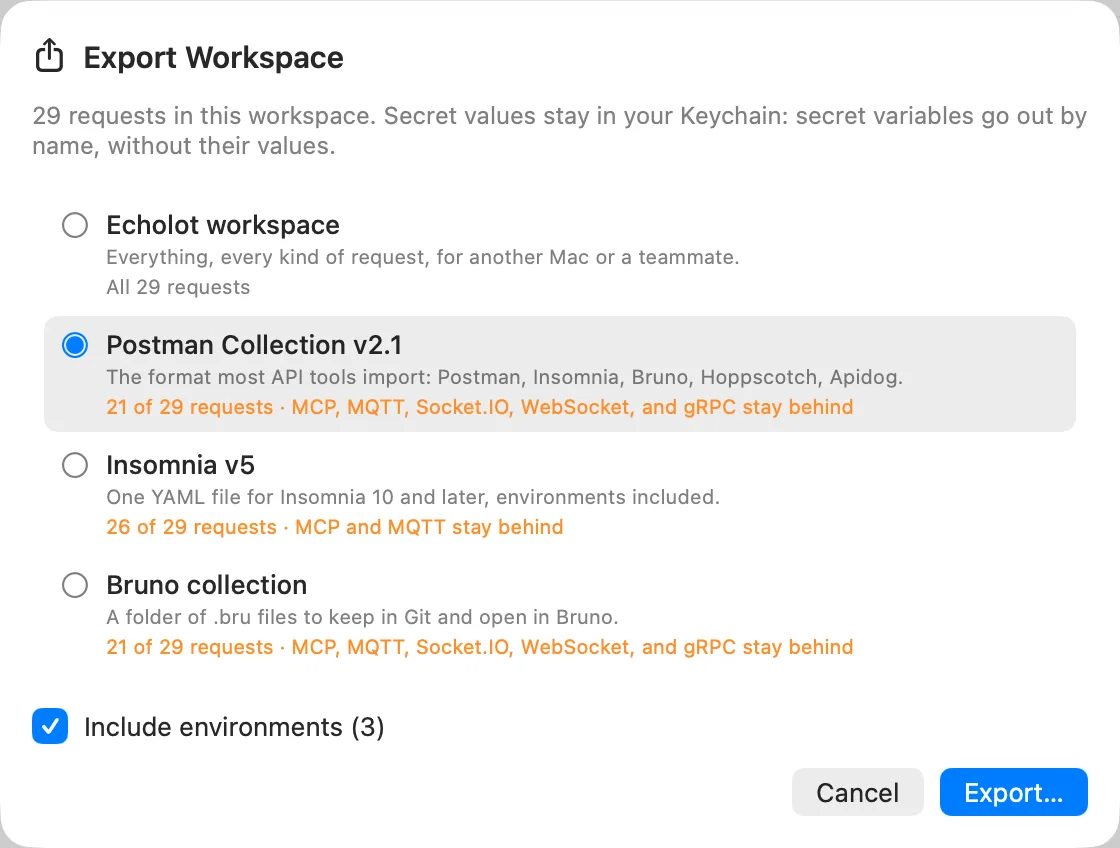
Die Formate
| Format | Wofür es gedacht ist | Anfragearten, die es mitnimmt | Geschrieben als |
|---|---|---|---|
| Echolot-Arbeitsbereich | „Alles, jede Art von Anfrage, für einen anderen Mac oder jemanden im Team.“ | Alle | Ein Arbeitsbereichsordner (.echolot) |
| Postman Collection v2.1 | „Das Format, das die meisten API-Tools importieren: Postman, Insomnia, Bruno, Hoppscotch, Apidog.“ | HTTP, GraphQL | Eine Datei .postman_collection.json; ein Ordner, wenn Umgebungen mitgehen |
| Insomnia v5 | „Eine YAML-Datei für Insomnia 10 und neuer, mit Umgebungen.“ | HTTP, GraphQL, WebSocket, Socket.IO, gRPC | Eine Datei .yaml |
| Bruno-Sammlung | „Ein Ordner mit .bru-Dateien, um sie in Git zu führen und in Bruno zu öffnen.“ | HTTP, GraphQL | Ein Ordner |
MQTT-Anfragen und gesicherte MCP-Aufrufe gehen nur in einen Echolot-Arbeitsbereich. Ein Format zeigt vor dem Export die Arten, die es auslässt. Für Alpenglow zeigt Postman „21 von 29 Anfragen · MCP, MQTT, Socket.IO, WebSocket und gRPC werden ausgelassen“.
Was ein Ordner mitnimmt
Ein Ordner wird mit dem exportiert, was er erbt: den Variablen, der Auth und den Skripten des Arbeitsbereichs und der umgebenden Ordner. Die Anfragen senden dann im anderen Tool, was sie in Echolot senden.
Der Bericht
Nach dem Export sagt das Blatt, was geschrieben wurde, etwa „21 Anfragen, 7 Ordner, 3 Umgebungen als Postman Collection v2.1 nach … exportiert“. Zwei Listen folgen, wenn es etwas zu sagen gibt:
- Ausgelassen: jede Anfrage, für die das Format keinen Platz hat, und warum („Postman Collection v2.1 hat keine MQTT-Anfragen.“).
- Beim Export geändert: jeder Teil, der anders herauskam.
Klicke auf Im Finder anzeigen, um den Export zu sehen, oder auf Schließen.
Was sich in Postman, Insomnia und Bruno meist ändert:
- Erfassungen von Antwortwerten werden nicht exportiert. Andere Tools setzen Variablen aus Skripten.
- Einstellungen pro Anfrage (Zeitüberschreitungen, TLS, Weiterleitungen, HTTP-Version) werden nicht exportiert, außer wo das Format dieselbe Einstellung hat.
- Prüfungen werden zu den Tests des anderen Tools, wo es ein Gegenstück gibt. Der Bericht zählt die, die es nicht hat, etwa JSON-Schema-, OpenAPI- und JSONPath-Filter-Prüfungen.
- Skripte sind für die
pm-API von Postman geschrieben. Nach Postman gehen sie unverändert; die für Insomnia sagen stattdesseninsomnia; die für Bruno kommen unverändert an und brauchen für die API von Bruno vielleicht Änderungen. - Dynamische Werte, für die das andere Tool kein Gegenstück hat, bleiben, wie sie geschrieben sind. Ersetze sie, bevor du dort sendest.
- Datei-Bodys verweisen auf den Pfad der Datei auf deinem Mac. Wähle die Datei erneut, wo die Sammlung geöffnet wird.
- Auth, die das andere Tool nicht kennt, wird ausgelassen oder geändert, und der Bericht nennt sie.
- GraphQL-Subscriptions über WebSocket werden zu einfachen GraphQL-Anfragen, und GraphQL-Datei-Uploads werden nicht exportiert.
Secrets bleiben zu Hause
Secret-Variablen gehen in jedem Format mit ihrem Namen hinaus, ohne ihre Werte. Wer den Export öffnet, legt die Werte in seinem Tool fest.
Ein Passwort, Token oder Schlüssel, das direkt in ein Auth- oder Header-Feld getippt und nicht in einer Secret-Variablen gehalten wird, wird im Klartext geschrieben. Der Bericht zählt sie: „1 Passwort, Token oder Schlüssel wird im Klartext geschrieben …“. In Alpenglow ist das das OAuth-2.0-Client-Secret von Auth › Orders with OAuth 2. Verschiebe solche Werte in den Schlüsselbund, bevor du die Datei teilst. Siehe Secrets.
Eine Kopie als Echolot-Arbeitsbereich
Ein Export als Echolot-Arbeitsbereich ist ein neuer Arbeitsbereich mit eigener ID und teilt deshalb keine Secrets im Schlüsselbund mit deinem.
- Ein ganzer Arbeitsbereich nimmt alles mit: Anfragen, Umgebungen, MCP-Server, Specs, Mocks, Flows und geteilte Unterhaltungen mit dem Assistenten.
- Ein Ordner nimmt die Umgebungen, MCP-Server und Specs mit und behält seinen Platz: Die Ordner darüber kommen mit, jeder mit nur dem nächsten darunter, sodass erhalten bleibt, was er erbt, und die Verweise zwischen seinen Anfragen weiter gelten. Flows, Mocks und geteilte Unterhaltungen mit dem Assistenten bleiben beim Arbeitsbereich; der Bericht sagt das.
Der eigene Ordner von Git und die .DS_Store-Dateien des Finders werden nicht kopiert.
Wohin ein Export gehen darf
Echolot schreibt einen Export nie über, in oder um den Arbeitsbereich, aus dem er stammt. Wählst du eine Datei oder einen Ordner, die oder der schon existiert, legt Echolot den alten in den Papierkorb und schreibt den Export an seine Stelle.
In der Befehlszeile
echolot export schreibt dieselben Formate:
echolot export alpenglow.postman_collection.json -w Alpenglow.echolot --format postman
echolot export orders-bruno -w Alpenglow.echolot --format bruno --folder orders --no-environments
--format ist echolot, postman, insomnia oder bruno. Was ein Format nicht aufnehmen kann, wird auf der
Standardfehlerausgabe genannt. Siehe Import und Export.
Eine Anfrage als Code kopieren
Auf der Anfrageseite, für die geöffnete Anfrage:
- Anfrage › Als cURL kopieren (⌥⌘C) legt einen
curl-Befehl in die Zwischenablage, mit aufgelösten Variablen und Secrets. - Anfrage › Code erzeugen … (⌥⌘G) zeigt die Anfrage als Code, mit aufgelösten Variablen. Skripte laufen nicht, und Secrets erscheinen, wie sie sind. Wähle eine Sprache, dann Kopieren oder Sichern ….
„Code erzeugen“ kennt cURL, Swift (URLSession), JavaScript (fetch und axios), TypeScript (fetch), Python (requests und httpx), Go (net/http), Kotlin (OkHttp), Java (HttpClient), C# (HttpClient), PHP (cURL) und Rust (reqwest).
Um eine Sprache hinzuzufügen, klicke auf Vorlagenordner öffnen und lege dort eine .template-Datei ab. Ihre erste
Zeile benennt sie in der Liste, als Kommentar: {{! Ruby · Net::HTTP }}. Eine Vorlage mit demselben Dateinamen wie eine
eingebaute, etwa python-requests.template, ersetzt diese.
Code und cURL-Befehle enthalten die Secrets der Anfrage im Klartext. Füge sie nicht dort ein, wo andere sie lesen können.
Einen Austausch als HAR exportieren
Um einen Austausch so, wie er ablief, aufzubewahren oder zu teilen, wähle Anfrage › Austausch als HAR exportieren … oder Austausch als HAR exportieren … im Sichern-Menü über dem Antwort-Body. Die HAR-Datei enthält die Anfrage und die Antwort.
Die Ausführung exportiert jeden Austausch eines Durchlaufs als eine HAR-Datei, und
echolot run --reporter har tut dasselbe in der Befehlszeile.
Das Sichern-Menü über dem Antwort-Body hat außerdem Body sichern …, In Standard-App öffnen und, bei einer komprimierten oder gRPC-Antwort, Codierten Body sichern …: die Bytes, wie sie ankamen.
Specs exportierst du von der Seite Specs.