 Echolot
HTTP-Anfragen
HTTP-Anfragen erstellen, senden und sichern und dich auf der Anfrageseite zurechtfinden.
Eine Anfrage ist ein gesicherter Aufruf an eine API: Methode, URL, Header, Body, Auth und Einstellungen, abgelegt als Datei in deinem Arbeitsbereich. Diese Seite behandelt HTTP-Anfragen von Anfang bis Ende. Die anderen Arten von Anfragen (GraphQL, gRPC, WebSocket und SSE, Socket.IO, MQTT und MCP-Aufrufe) nutzen dieselbe Seite mit anderen Tabs; siehe Anfragearten am Ende.
Anfrage erstellen
- Wähle Datei › Neue Anfrage (⌘N). Die Anfrage landet in dem Ordner, den du in der Seitenleiste ausgewählt hast, heißt Neue Anfrage und öffnet sich in einem Tab.
- Oder klicke in der Seitenleiste auf das Menü + neben Anfragen und wähle Neue Anfrage. Dasselbe Menü erstellt die anderen Arten und Ordner und importiert Dateien.
- Oder klicke einen Ordner in der Seitenleiste mit der rechten Maustaste an und wähle Neue Anfrage, um sie direkt in diesem Ordner anzulegen.
- Um mit einem cURL-Befehl zu beginnen, erstelle eine Anfrage und füge den Befehl in das URL-Feld ein. Echolot übernimmt daraus Methode, URL, Header, Body, Auth und Einstellungen. Optionen, die es nicht übernehmen kann, erscheinen als cURL-Hinweise unter der URL-Leiste; klicke darauf, um zu lesen, was fehlt.
Benenne eine Anfrage mit Bearbeiten › Umbenennen um oder klicke sie in der Seitenleiste mit der rechten Maustaste an. Bearbeiten › Duplizieren (⌘D) legt eine Kopie daneben an.
Die Anfrageseite
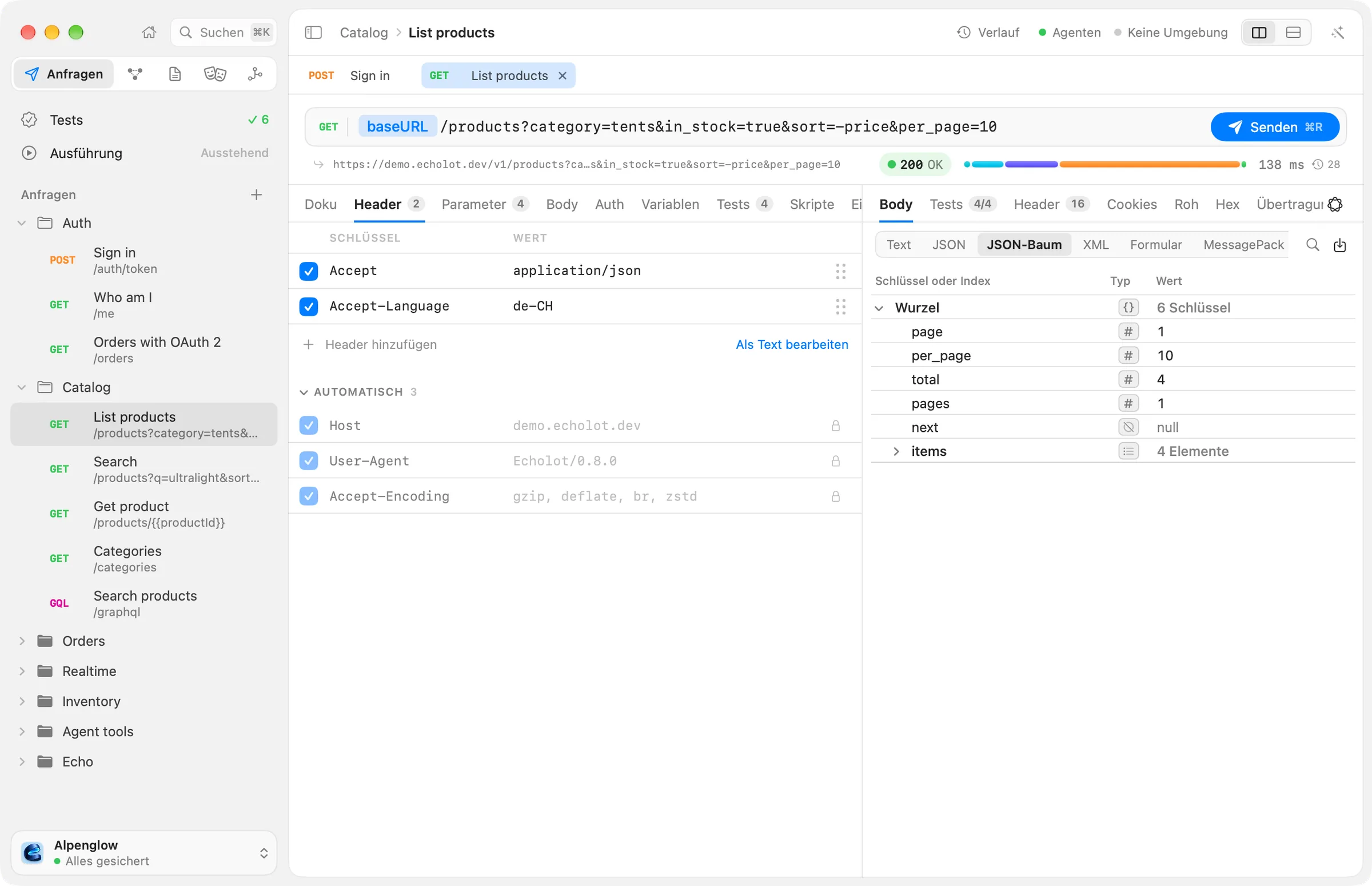
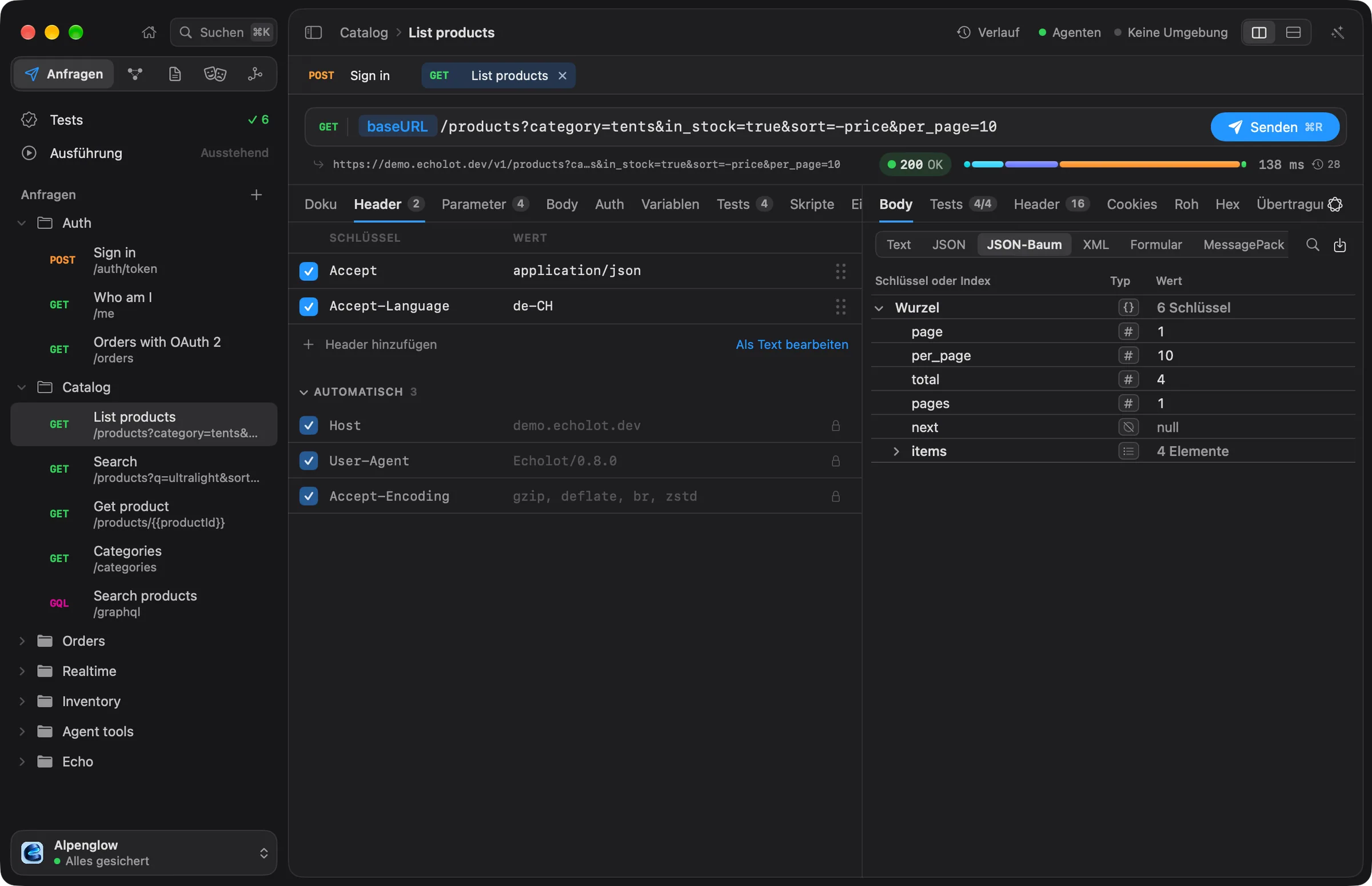
Von oben nach unten:
- Die URL-Leiste: die Methode, die URL und Senden.
- Die Zeile darunter: die URL, wie sie gesendet wird, mit allen Variablen aus der aktuellen Umgebung (Secrets bleiben maskiert) und rechts, nach dem Senden, der Status, eine Zeitleiste des Austauschs und seine Dauer.
- Zwei Bereiche: auf der einen Seite die Tabs der Anfrage, auf der anderen die Antwort.
Die Tabs der Anfrage sind Doku, Header, Parameter, Body, Auth, Variablen, Tests, Skripte und Einstellungen. Ein Tab mit Inhalt zeigt einen Punkt oder eine Zahl, damit du auf einen Blick siehst, dass eine Anfrage drei Header oder einen Body hat.
Die Bereiche stehen nebeneinander oder untereinander. Wähle Ansicht › Bereiche, um zwischen Nebeneinander und Untereinander zu wechseln; die Wahl gilt jeweils für eine Art von Anfrage. Ziehe die Trennlinie, um die Bereiche anzupassen, und wähle Ansicht › Bereiche › Bereichsgrößen zurücksetzen, um zu den Standardgrößen zurückzukehren. Ist das Fenster zu schmal für zwei Bereiche nebeneinander, ordnet es sie von selbst untereinander an.
Methode und URL
Klicke auf das Methoden-Badge, um GET, POST, PUT, PATCH, DELETE, HEAD oder OPTIONS zu wählen.
Gib die URL in das Feld daneben ein. Du kannst überall {{variables}} verwenden, etwa {{baseURL}}/products. Wenn du
{{ tippst, öffnet sich eine Liste mit den Variablen im aktuellen Gültigkeitsbereich und den
dynamischen Werten. Eine Variable erscheint als Pille; halte den Zeiger darauf, um
ihren Wert zu sehen, und doppelklicke darauf, um ihn zu ändern. Variablen stammen aus
Umgebungen, dem Arbeitsbereich und Ordnern.
Lässt sich etwas in der URL nicht auflösen, steht in der Zeile unter der URL-Leiste 1 Problem (oder entsprechend mehr). Klicke darauf, um zu sehen, welche Variablen fehlen. Nicht aufgelöste Platzhalter werden unverändert gesendet.
Liest die Anfrage die Antwort einer anderen Anfrage (zum Beispiel mit {{$response('auth/sign-in', '$.access_token')}})
und hat diese noch keine Antwort, steht in der Zeile Sendet zuerst „Sign in“: Echolot sendet diese Anfrage vor
der aktuellen.
Query-Parameter
Der Tab Parameter zeigt die Query der URL als Zeilen aus SCHLÜSSEL und WERT. Beide bleiben synchron:
Bearbeitest du eine Zeile, ändert sich die URL; tippst du ?page=2 in die URL, erscheint eine Zeile.
- Klicke auf Parameter hinzufügen, um einen hinzuzufügen.
- Deaktiviere eine Zeile, um sie nicht mehr zu senden. Deaktivierte Parameter bleiben in der Anfrage, fehlen aber in der URL.
&,#und Leerzeichen, die du in einen Namen oder Wert tippst, werden automatisch prozentcodiert.
Header
Der Tab Header listet die Header auf, die du setzt, in der Reihenfolge, in der du sie gesetzt hast, und mit der Groß- und Kleinschreibung der Namen, wie du sie geschrieben hast.
- Klicke auf Header hinzufügen und tippe einen Namen. Echolot vervollständigt Header-Namen mit einem Hinweis, wofür der jeweilige Header gedacht ist, und schlägt die üblichen Werte vor, sobald du einen gewählt hast.
- Deaktiviere einen Header, um ihn zu behalten, ohne ihn zu senden.
- Ziehe eine Zeile am Griff, um sie umzusortieren, oder klicke sie mit der rechten Maustaste an für Nach oben, Nach unten und Entfernen.
- Klicke auf Als Text bearbeiten, um alle Header als Text zu bearbeiten, einen
Name: valuepro Zeile. Eine Zeile, die mit//beginnt, ist ein ausgeschalteter Header.
Unter deinen Headern listet AUTOMATISCH auf, was Echolot beim Senden hinzufügt: die Header, die deine Auth, der Typ
deines Body und der Cookie-Speicher erzeugen, und die, die jede HTTP-Anfrage braucht. Sie werden genau so gezeigt, wie
sie hinausgehen, mit maskierten Zugangsdaten. Halte den Zeiger auf einen Header, um zu sehen, woher er kommt. Um
stattdessen deinen eigenen Wert zu senden, füge einen Header mit demselben Namen hinzu oder klicke die Zeile mit der
rechten Maustaste an und wähle Durch eigenen ersetzen. Ein Authorization-Header, den du selbst schreibst, wird
anstelle des Headers gesendet, den der Tab Auth hinzufügen würde.
Damit Echolot keine eigenen Header mehr hinzufügt, schalte Rohmodus im Tab „Einstellungen“ ein.
Body, Auth und Einstellungen
- Body: JSON, URL-codierte und Multipart-Formulare, GraphQL, Text, XML, HTML oder eine Datei. Siehe Request-Body.
- Auth: Basic, Bearer, API-Schlüssel, OAuth 2.0, AWS Signature und mehr, oder die Auth des Ordners. Siehe Authentifizierung.
- Einstellungen: die HTTP-Version, Weiterleitungen, Cookies, TLS, die Zeitüberschreitung und der Rohmodus. Siehe Anfrageeinstellungen.
- Variablen: Werte, die nur diese Anfrage nutzt, und Werte, die sie aus ihrer Antwort behält. Siehe Erfassungen aus Antworten.
- Tests und Skripte: Prüfungen der Antwort und JavaScript vor und nach dem Senden. Siehe Skripte und Tests.
- Doku: Notizen dazu, wofür die Anfrage da ist, für dich und dein Team.
Senden und abbrechen
Klicke auf Senden oder drücke ⌘R. Auch ↩ im URL-Feld und ⌘↩ senden. Anfrage › Senden macht dasselbe über die Menüleiste.
Während die Anfrage läuft, wird aus Senden der Knopf Abbrechen: Klicke darauf oder drücke ⌘., um zu stoppen. Die Antwort läuft beim Eintreffen in den Antwortbereich, sodass du den Anfang eines großen Body lesen kannst, bevor das Ende da ist.
Ist die Umgebung des Fensters geschützt, heißt der Knopf An Production senden … (mit dem Namen der Umgebung) und jedes Senden fragt vorher nach. Siehe Geschützte Umgebungen.
Weitere Aktionen für die aktuelle Anfrage findest du im Menü Anfrage:
| Menüeintrag | Kurzbefehl | Was er tut |
|---|---|---|
| Als cURL kopieren | ⌥⌘C | Kopiert die Anfrage als curl-Befehl. |
| Code erzeugen … | ⌥⌘G | Zeigt die Anfrage als Code: cURL, Swift (URLSession), JavaScript (fetch, axios), TypeScript (fetch), Python (requests, httpx), Go (net/http), Kotlin (OkHttp), Java (HttpClient), C# (HttpClient), PHP (cURL) oder Rust (reqwest). |
| Austausch als HAR exportieren … | Sichert den letzten Austausch als HAR-Datei. | |
| Im Body suchen | ⌘F | Durchsucht den Body der Antwort. |
Code erzeugen … setzt die Variablen der Anfrage ein. Skripte laufen nicht, und Secrets erscheinen im Klartext, also achte darauf, wohin du den Code einfügst. Vorlagenordner öffnen in diesem Blatt zeigt die Vorlagen, aus denen der Code stammt.
Tabs
Jede Anfrage, die du öffnest, bekommt einen Tab über dem Editor.
| Aktion | So geht’s |
|---|---|
| Nächster Tab | Tabs › Nächsten Tab anzeigen, ⇧⌘] |
| Vorheriger Tab | Tabs › Vorherigen Tab anzeigen, ⇧⌘[ |
| Tab schließen | Datei › Tab schließen, ⌘W |
| Zuletzt geschlossenen Tab wieder öffnen | Tabs › Geschlossenen Tab wieder öffnen, ⇧⌘T |
Sichern
Es gibt keinen Befehl zum Sichern: Jede Änderung wird kurz nach dem Bearbeiten selbst in die Datei der Anfrage geschrieben, und jede Änderung lässt sich mit Bearbeiten › Widerrufen (⌘Z) zurücknehmen. Beim Schließen eines Tabs oder Beenden wartet Echolot, bis die letzte Änderung geschrieben ist.
Ändert sich die Datei auf dem Datenträger, während du Änderungen hast, die Echolot noch nicht geschrieben hat (etwa
nach einem git pull), erscheint eine Leiste mit Diese Anfrage wurde auf dem Datenträger geändert. Wähle
Meine behalten, um deine Änderungen zu behalten und über die Datei zu schreiben, oder Datei verwenden, um
deine
Änderungen zu verwerfen und die Datei zu laden. Siehe Git und Teams.
Die Antwort auf einen Blick
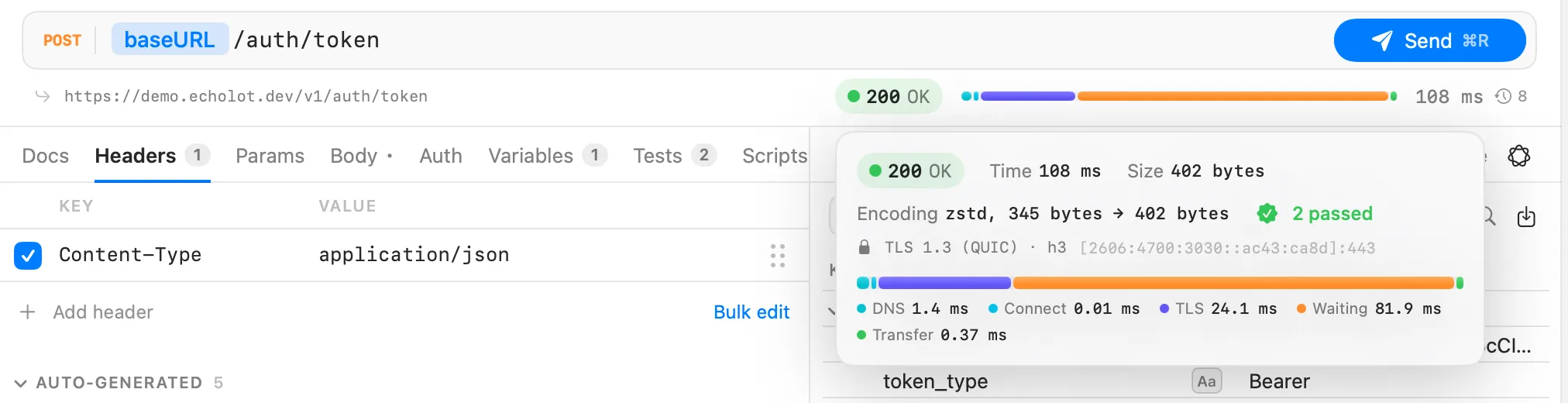
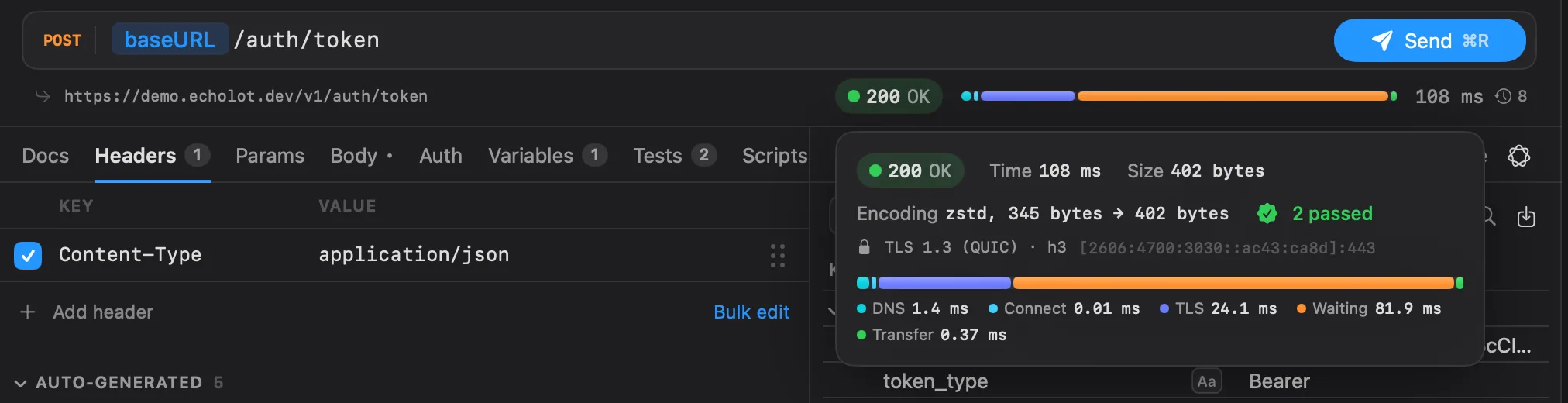
Nach dem Senden zeigt die Zeile unter der URL-Leiste den Status (grün für 2xx und so weiter), einen Balken mit den Phasen des Austauschs und die Gesamtdauer. Halte den Zeiger auf diese Zeile, um die Details zu sehen: Größe, Komprimierung, Weiterleitungen, Prüfungen, TLS, die Adresse des Servers und wie lange jede Phase gedauert hat.
Der Antwortbereich zeigt den Body in mehreren Ansichten, die Header, Cookies, die rohe Nachricht, eine Hex-Ansicht und die Bytes auf der Leitung. Der Uhr-Knopf mit einer Zahl am Ende der Zeile öffnet die früheren Antworten dieser Anfrage. Siehe Antworten.
Vor dem ersten Senden steht im Antwortbereich Ping senden.
Anfragearten
Dieselbe Anfrageseite sendet jedes Protokoll, das Echolot spricht. Erstelle sie über Datei oder das Menü + der Seitenleiste.
| Art | Menüeintrag | Seite |
|---|---|---|
| HTTP | Neue Anfrage | Diese Seite |
| GraphQL | Neue GraphQL-Anfrage | GraphQL |
| gRPC | Neue gRPC-Anfrage | gRPC |
| WebSocket | Neue WebSocket-Anfrage | WebSocket und SSE |
| Server-Sent Events | Neue Anfrage (eine HTTP-Anfrage, deren Server Ereignisse streamt) | WebSocket und SSE |
| Socket.IO | Neue Socket.IO-Anfrage | Socket.IO |
| MQTT | Neue MQTT-Anfrage | MQTT |
| MCP | Neuer MCP-Aufruf (Menü + der Seitenleiste) | MCP-Anfragen |
Um viele Anfragen hintereinander zu senden, mit Prüfungen und Datendateien, nutze die Ausführung.
Exportieren
Exportiere einen Arbeitsbereich oder einen Ordner als Echolot-Arbeitsbereich, als Postman-, Insomnia- oder Bruno-Sammlung und eine Anfrage als cURL, Code oder HAR.
Request-Body
JSON, Formulare, Multipart-Uploads, GraphQL, Text, XML, HTML oder eine ganze Datei als Body einer HTTP-Anfrage senden.