 Echolot
Anfrageeinstellungen
HTTP-Version, Weiterleitungen, Cookies, Dekomprimierung, TLS-Prüfung, Zeitüberschreitung und Rohmodus für eine Anfrage wählen und Proxys und Zertifikate festlegen.
Der Tab Einstellungen legt fest, wie eine Anfrage unterwegs ist: welche HTTP-Version, ob sie Weiterleitungen folgt, Cookies behält, Zertifikate prüft und wie lange sie dauern darf. Proxys und Zertifikate legst du für den ganzen Arbeitsbereich oder die App fest, weiter unten auf dieser Seite.
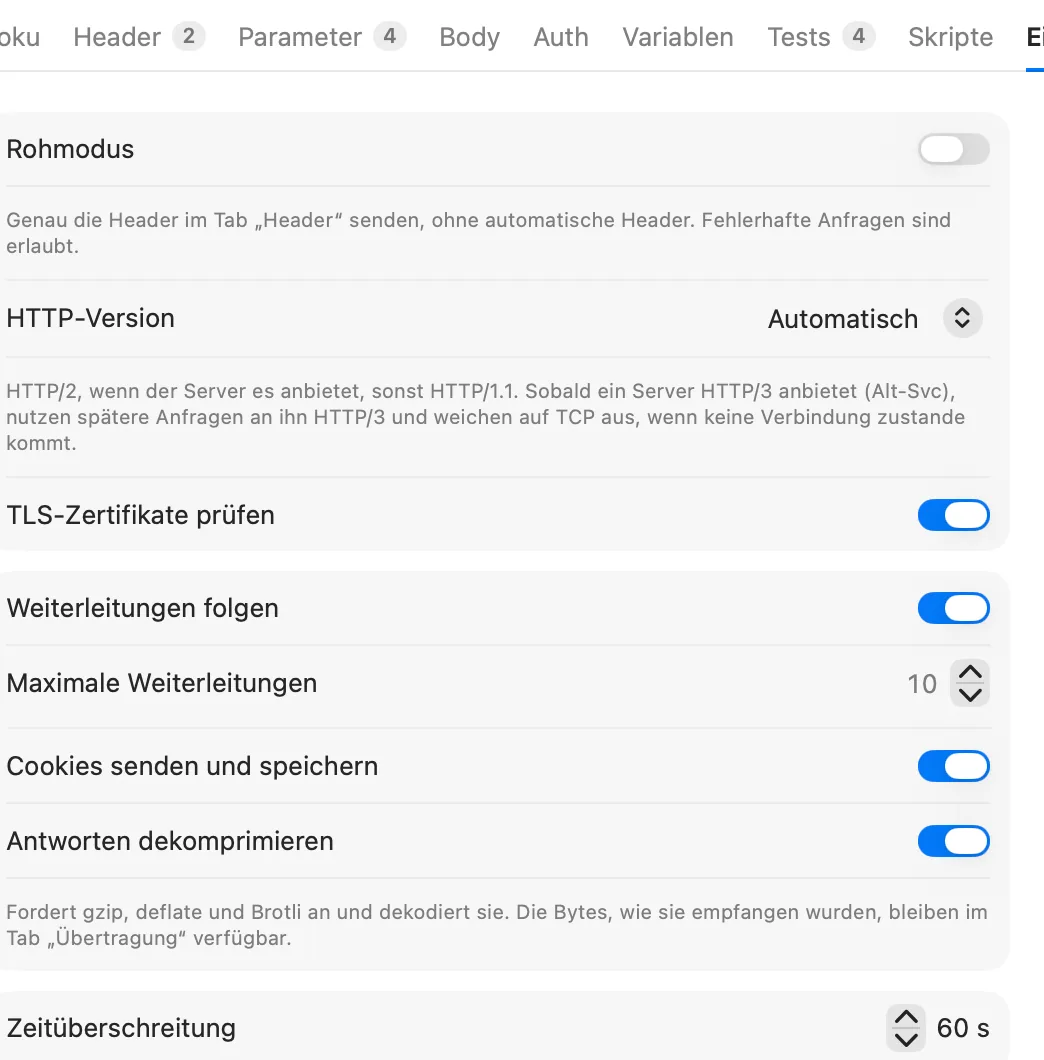
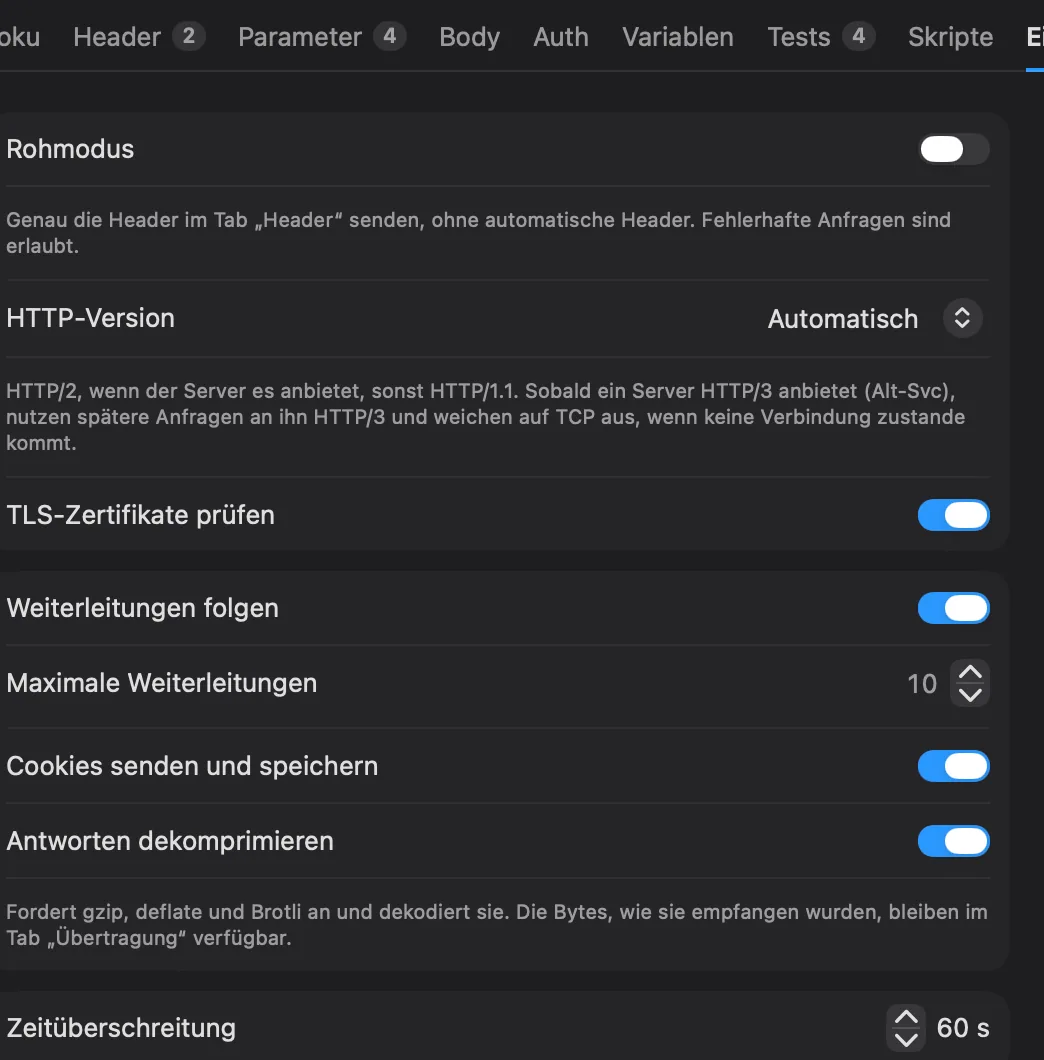
Der Tab „Einstellungen“
| Einstellung | Standard | Was sie tut |
|---|---|---|
| Rohmodus | Aus | Sendet genau die Header aus dem Tab Header, ohne etwas hinzuzufügen. |
| HTTP-Version | Automatisch | Automatisch, HTTP/1.1, HTTP/2 oder HTTP/3. |
| TLS-Zertifikate prüfen | An | Prüft das Zertifikat des Servers bei https://-Adressen. |
| Weiterleitungen folgen | An | Folgt 3xx-Antworten, bis zu Maximale Weiterleitungen. |
| Maximale Weiterleitungen | 10 | Von 1 bis 50. |
| Cookies senden und speichern | An | Sendet die Cookies, die der Cookie-Speicher des Fensters für die Adresse hält, und behält die, die die Antwort setzt. |
| Antworten dekomprimieren | An | Fordert komprimierte Antworten an und decodiert sie. |
| Zeitüberschreitung | 60 s | Die Zeit, die der ganze Austausch dauern darf, von 1 Sekunde bis zu einer Stunde, in Schritten von 5 Sekunden. |
Nur die Einstellungen, die du änderst, werden in der Datei der Anfrage gesichert. Der Tab zeigt einen Punkt, wenn eine Einstellung vom Standard abweicht, und heißt Einstellungen (Roh), solange der Rohmodus an ist. Auf Standard zurücksetzen setzt jede Einstellung zurück.
In der Anfragedatei sehen die Einstellungen so aus:
[settings]
http-version = "http2"
follow-redirects = false
timeout = 10.0
HTTP-Version
| Auswahl | Was Echolot sendet |
|---|---|
| Automatisch | HTTP/2, wenn der Server es anbietet, sonst HTTP/1.1. Sobald ein Server HTTP/3 anbietet (mit einem Alt-Svc-Header), nutzen spätere Anfragen an ihn HTTP/3 und fallen auf TCP zurück, wenn es sich nicht verbinden lässt. |
| HTTP/1.1 | Nur HTTP/1.1. |
| HTTP/2 | Nur HTTP/2: über TLS oder über reines http:// mit Prior Knowledge (h2c). |
| HTTP/3 | Nur HTTP/3 über QUIC. |
HTTP/3 hat Grenzen:
- Es braucht macOS 27 oder neuer. Auf einem älteren Mac sagt der Tab das, und eine Anfrage, die auf HTTP/3 steht, lässt sich nicht senden; Automatisch bleibt bei HTTP/2 und HTTP/1.1.
- Nur
https://-Adressen. - Keine Proxys (auch nicht die des Systems), keine eigenen CA-Dateien und keine Client-Zertifikate. Eine Anfrage auf HTTP/3, die eines davon braucht, wird mit Begründung abgelehnt. Auf Automatisch bleiben solche Anfragen bei TCP.
- Der Rohmodus lässt sich nicht mit HTTP/3 nutzen.
Auf Automatisch zeigt die Detailkarte einer Antwort HTTP/3 angeboten, wenn sie HTTP/3 anbietet. Schlägt die QUIC-Verbindung der nächsten Anfrage fehl, sendet Echolot sie stattdessen über TCP, vergisst das Angebot, und die Detailkarte sagt warum. Nichts wird doppelt gesendet.
Zwei weitere Fälle wechseln die Version von selbst:
- NTLM braucht HTTP/1.1. Auf Automatisch gehen NTLM-Anfragen über HTTP/1.1; auf HTTP/2 oder HTTP/3 werden sie abgelehnt.
- Setzt ein Server eine HTTP/2-Anfrage mit
HTTP_1_1_REQUIREDzurück, spricht Echolot von da an HTTP/1.1 mit diesem Server. Eine Anfrage, die sich gefahrlos wiederholen lässt, wird sofort erneut über HTTP/1.1 gesendet; jede andere Anfrage bricht mit einem entsprechenden Fehler ab und geht beim erneuten Senden über HTTP/1.1.
Die Detailkarte der Antwort zeigt die verwendete Version neben der TLS-Version.
Weiterleitungen
Ist Weiterleitungen folgen an, folgt Echolot Antworten mit 301, 302, 303, 307 und 308 zu http://- und
https://-Adressen:
303wird zu einemGET(einHEADbleibt einHEAD), ohne den Body.301und302machen aus einemPOSTeinGET, wie Browser es tun.307und308behalten die Methode und den Body.
Jeder Hop wird aufgezeichnet. Die Detailkarte zeigt 3 Weiterleitungen (oder wie viele es sind); klicke darauf, um Status, Methode, Adresse und Dauer jedes Hops und die endgültige Adresse zu sehen. Probiere es mit Echo › Follow redirects in Alpenglow aus.
Eine Weiterleitung zu einem anderen Ursprung lässt deine Zugangsdaten weg: die Header Authorization und Cookie,
API-Schlüssel-Header, Header mit einem Secret, das Signieren (Digest, AWS, Hawk, EdgeGrid, NTLM) und das
Client-Zertifikat. Siehe
Zugangsdaten bleiben bei ihrem Ursprung.
Ist Weiterleitungen folgen aus, ist die 3xx-Antwort die Antwort.
Cookies
Jedes Fenster hat einen Cookie-Speicher. Ist Cookies senden und speichern an, sendet eine Anfrage die Cookies des Speichers, die zu ihrer Adresse passen, und die Cookies, die ihre Antwort setzt, landen im Speicher. Schalte es für eine Anfrage aus, die weder welche senden noch behalten soll.
Der Tab Cookies der Antwort zeigt, was Mit der Anfrage gesendet wurde, was Von der Antwort gesetzt wurde und was In diesem Fenster gespeichert ist. Entferne ein Cookie mit seinem Knopf oder alle mit Alle löschen. Siehe Antworten.
Der Cookie-Speicher folgt den Regeln des Browsers: Eine Antwort kann kein Cookie für ein ganzes öffentliches Suffix wie
.com oder .co.uk setzen. Probiere Echo › Set a cookie in Alpenglow aus und danach eine beliebige andere
Anfrage an
demo.echolot.dev.
Antworten dekomprimieren
Ist Antworten dekomprimieren an, sendet Echolot Accept-Encoding: gzip, deflate, br, zstd (sofern du den Header
nicht
selbst setzt) und decodiert Antworten mit gzip, deflate, Brotli und Zstandard. Der Tab Body zeigt den decodierten
Body; die Bytes, wie sie kamen, bleiben im Tab Übertragung, und das Sichern-Menü des Body bietet
Codierten Body sichern …. Die Detailkarte sagt zum Beispiel br, 12 KB → 48 KB.
Schalte es aus, um eine Antwort genau so zu sehen, wie der Server sie komprimiert hat, oder um keinen
Accept-Encoding-Header zu senden.
TLS-Zertifikate prüfen
Lass das an, es sei denn, du testest gegen einen Server, dessen Zertifikat dein Mac nicht vertraut und dessen CA du nicht hinzufügen kannst. Ist es aus, zeigt die Detailkarte ein oranges offenes Schloss, und ihr Popover sagt Zertifikatsprüfung ist aus.
Besser ist bei einer privaten CA, ihr für diesen Host zu vertrauen: siehe Zertifikate.
Zeitüberschreitung
Die Zeitüberschreitung ist die Gesamtzeit, die der Austausch dauern darf, vom Verbinden bis zum letzten Byte. Läuft sie ab, bricht die Anfrage mit Zeitüberschreitung bei der Anfrage ab und die Verbindung wird geschlossen.
Rohmodus
Der Rohmodus ist dafür da, eine Anfrage Byte für Byte so zu senden, wie du sie geschrieben hast, auch eine fehlerhafte,
um zu testen, wie ein Server damit umgeht. Echolot lässt die Header weg, die es jeder Anfrage hinzufügt (Host,
User-Agent, Accept, Accept-Encoding, Cookie, Content-Length und Framing) und prüft nicht, ob die Anfrage
wohlgeformt ist. Unter AUTOMATISCH sagt der Tab Header
Rohmodus: Echolot fügt keine Header hinzu; nur die obigen werden gesendet.
Für eine Anfrage, die nur deine eigenen Header sendet, setze außerdem Auth auf Keine Auth und schreibe einen
eigenen Content-Type, falls der Body einen braucht. Der Rohmodus schreibt HTTP/1.1 und lässt sich daher nicht mit
HTTP/3 nutzen.
Wiederholungen
Echolot hält Verbindungen offen und verwendet sie wieder, was die Zeit für DNS, Verbinden und TLS spart; die Detailkarte sagt Wiederverwendete Verbindung, wenn es das tut. Manchmal hat ein Server eine offen gehaltene Verbindung genau dann geschlossen, als eine Anfrage hinausgeht. Dann gilt:
- Eine Anfrage, die sich gefahrlos wiederholen lässt, wird auf einer neuen Verbindung erneut gesendet: ein
GET,HEAD,OPTIONS,TRACE,PUToderDELETEoder jede Anfrage mit einemIdempotency-Key-Header. Die Detailkarte sagt, dass sie erneut gesendet wurde. - Jede andere Anfrage (etwa ein
POSTohneIdempotency-Key) wird nicht erneut gesendet, weil der Server sie möglicherweise schon ausgeführt hat. Sie bricht ab mit Die Verbindung wurde geschlossen, bevor eine Antwort kam; der Server hat die Anfrage vielleicht schon ausgeführt.
In keinem anderen Fall wiederholt Echolot etwas.
Proxys
Anfragen gehen standardmäßig über den Proxy, der in Einstellungen › Netzwerk gewählt ist:
| Proxy | Bedeutung |
|---|---|
| Systemeinstellungen | Die HTTP-, HTTPS- und SOCKS-Proxys aus Systemeinstellungen › Netzwerk, mit ihren Ausnahmen. Die automatische Proxy-Konfiguration (PAC) wird nicht genutzt. |
| Ohne | Jede Anfrage verbindet sich direkt. |
| Manuell | Ein HTTP-, HTTPS- (TLS zum Proxy) oder SOCKS5-Proxy, etwa http://proxy:3128 oder socks5://host:1080, mit optionalem Benutzernamen und Passwort (im Schlüsselbund gehalten) und Hosts, die direkt erreicht werden, unter Ohne Proxy für (localhost, *.internal). |
Ein Arbeitsbereich kann einen eigenen Proxy festlegen, der mit ihm zu Teammitgliedern und zum Befehlszeilenwerkzeug geht:
- Öffne Arbeitsbereichseinstellungen … über den Arbeitsbereichs-Umschalter unten in der Seitenleiste.
- Wähle den Tab Proxy und schalte Proxy-Einstellung der App verwenden aus.
- Wähle Systemeinstellungen, Umgebungsvariablen (HTTPS_PROXY …) (liest
HTTPS_PROXY,HTTP_PROXYundNO_PROXY), Ohne oder Manuell. - Fülle bei Manuell Proxy (nimmt Variablen, etwa
{{proxy}}), Benutzername und Passwort sowie Ohne Proxy für aus. Schreibe das Passwort als geheime Variable,{{proxy_password}}: Arbeitsbereichsdateien enthalten nie Secrets. Ein festes Passwort bietet In den Schlüsselbund verschieben an.
HTTP/3 geht nie über einen Proxy. Siehe Arbeitsbereiche.
Zertifikate
Für einen Host, der eine private Zertifizierungsstelle nutzt oder ein Client-Zertifikat verlangt (Mutual TLS), füge im Arbeitsbereich eine Regel hinzu:
- Öffne Arbeitsbereichseinstellungen … und wähle den Tab Zertifikate.
- Klicke auf Host hinzufügen und tippe den Host, etwa
api.example.com, oder*.internalfür jede Subdomain. - Klicke neben Vertrauenswürdige CAs auf Wählen … und wähle eine oder mehrere PEM-Dateien. Ihnen wird neben denen des Systems vertraut.
- Wähle für ein Client-Zertifikat die Datei neben Client-Zertifikat: eine PEM-Datei oder eine
.p12(.pfx). Wähle bei einem PEM-Zertifikat, dessen Datei keinen Schlüssel enthält, auch die Datei Privater Schlüssel. - Hat der Schlüssel oder die
.p12eine Passphrase, schreibe sie als geheime Variable in Passphrase, etwa{{p12_passphrase}}.
Die erste Regel, die zu einem Host passt, zählt. Dateien im Arbeitsbereich werden als Pfade relativ zu ihm gesichert, sodass die Regel für alle funktioniert, die den Arbeitsbereich haben. Die Zertifikate jeder Regel werden nur für ihren Host genutzt: Eine Weiterleitung zu einem anderen Host präsentiert nie das Client-Zertifikat des ersten Hosts.
Mac-App-Store-Edition
Die App-Store-Version kann nur Dateien lesen, die du ausgewählt hast. CA-Dateien, Client-Zertifikate und Schlüssel, die du hier wählst, bleiben für spätere Sendungen lesbar. Eine Regel, die ein Teammitglied angelegt hat und die auf Dateien außerhalb des Arbeitsbereichs zeigt, braucht einmal diese Dateien von dir: Das Senden bricht ab, und der Antwortbereich bietet Zugriff erlauben … an.
Editionen vergleichenEinstellungen für die ganze App
Der Proxy ist die einzige Anfrageeinstellung mit einem Standard für die ganze App (Einstellungen › Netzwerk). Jede andere Einstellung beginnt für jede Anfrage mit den Standardwerten aus der Tabelle oben, und die Datei der Anfrage behält, was du änderst. Um Einstellungen für viele Anfragen auf einmal zu ändern, wähle sie in der Seitenleiste aus und nutze N Anfragen bearbeiten … für ihre Header, Parameter und Auth, oder bearbeite die Dateien.
Authentifizierung
Anfragen mit Basic, Digest, Bearer, API-Schlüsseln, OAuth 1.0, OAuth 2.0, AWS Signature, JWT, Hawk, Akamai EdgeGrid oder NTLM authentifizieren und Auth über Ordner teilen.
Antworten
Status, Dauer, Body, Header, Cookies und Bytes einer Antwort lesen, große Bodys durchsuchen, Antworten vergleichen und sichern.