 Echolot
MQTT
Mit einem MQTT-3.1.1- oder 5.0-Broker verbinden, Topics mit einem QoS abonnieren, Nachrichten veröffentlichen und sie im Log verfolgen.
Eine MQTT-Anfrage verbindet sich mit einem Broker, abonniert Topic-Filter und veröffentlicht Nachrichten. Sie bleibt verbunden, während du arbeitest, und das Log zeigt jede Nachricht auf den Topics, denen du folgst. Echolot spricht MQTT 3.1.1 und 5.0.
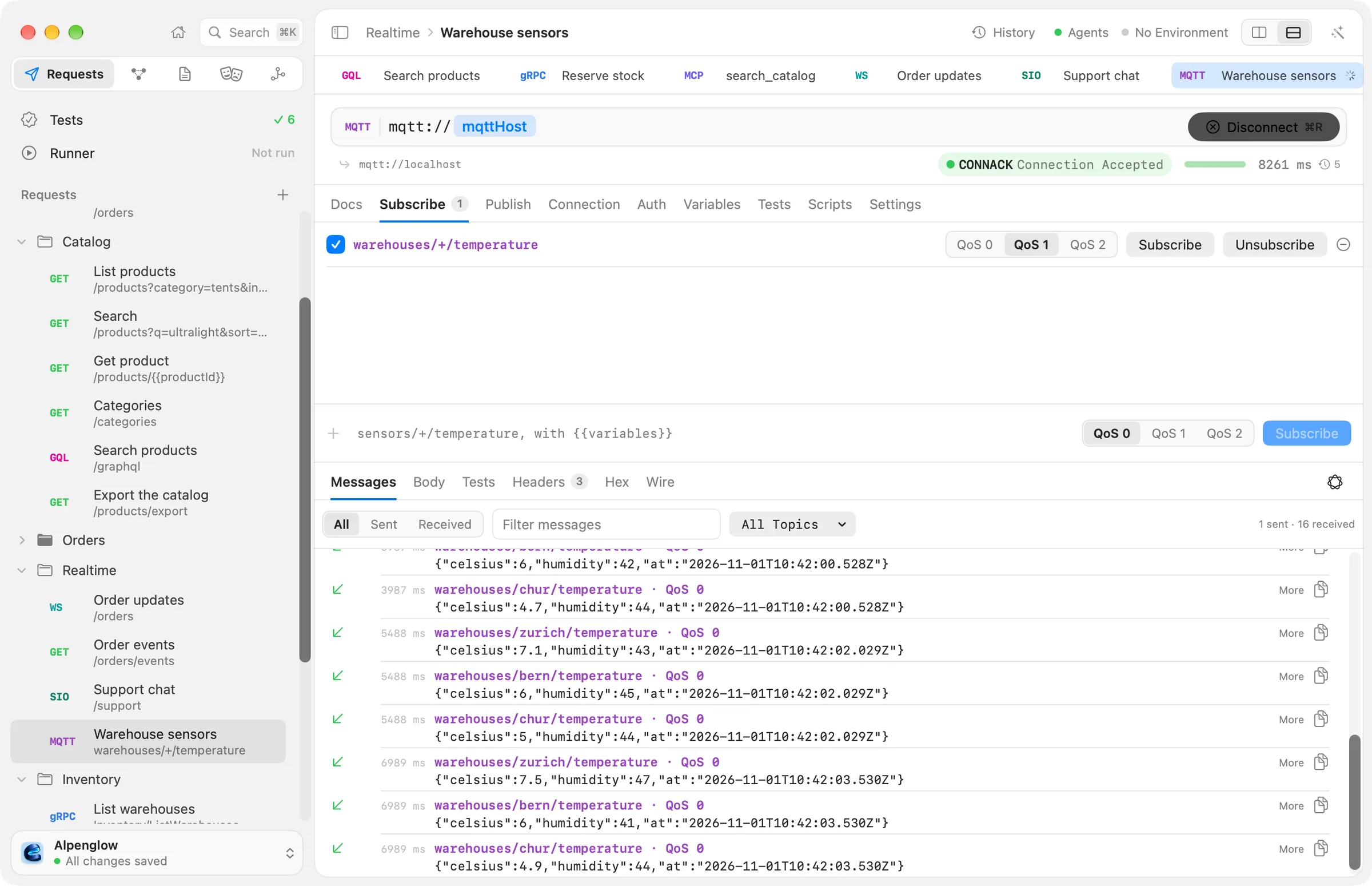
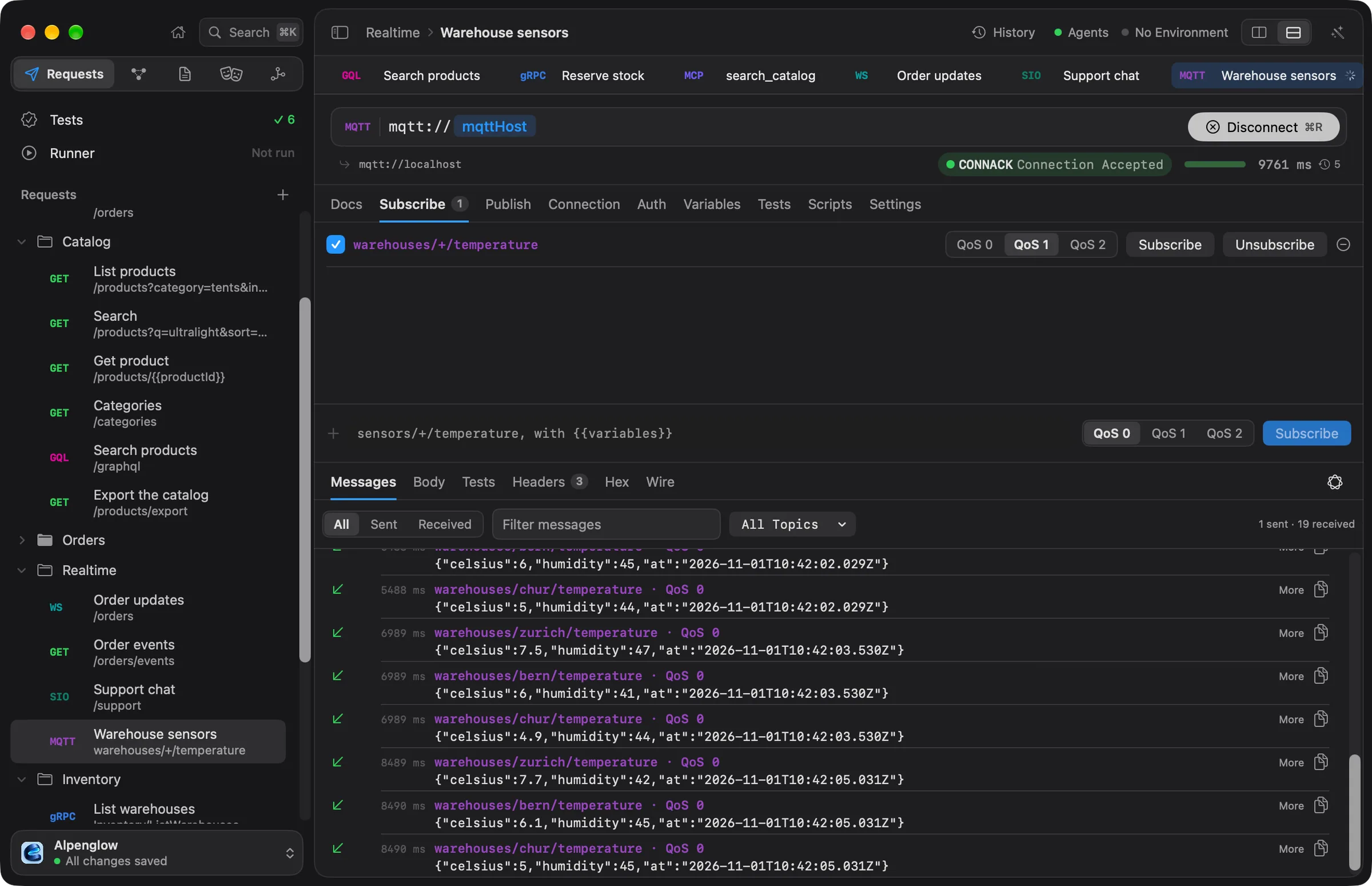
Mit Alpenglow ausprobieren
Realtime › Warehouse sensors verbindet sich mit einem lokalen Broker auf localhost, aus dem Ordner
examples/servers des Docs-Repositorys (bun run realtime).
Verbinden
- Wähle Datei › Neue MQTT-Anfrage oder Neue MQTT-Anfrage im Menü + neben Anfragen in der Seitenleiste.
- Tippe die Adresse des Brokers.
- Wähle das Protokoll im Menü des Badges MQTT vor der Adresse: MQTT 5.0 (Standard) oder MQTT 3.1.1.
- Wähle Verbinden (⌘R). Solange die Verbindung steht, heißt es Trennen.
| Adresse | Verbindet über | Standardport |
|---|---|---|
mqtt://broker | TCP | 1883 |
mqtts://broker | TLS | 8883 |
ws://broker | WebSocket, Pfad /mqtt, sofern die Adresse keinen hat | Wie bei jeder ws://-Adresse |
wss://broker | WebSocket über TLS, Pfad /mqtt, sofern die Adresse keinen hat | Wie bei jeder wss://-Adresse |
{{variables}} funktionieren in der Adresse: Die Sensoranfrage von Alpenglow nutzt mqtt://{{mqttHost}}.
Der Editor hat diese Tabs: Doku, Abonnieren, Veröffentlichen, Verbindung, Auth, Variablen, Tests, Skripte und Einstellungen. Einstellungen wie TLS-Prüfung, Proxy und Zertifikate gelten wie bei HTTP-Anfragen.
Benutzername und Passwort
Benutzername und Passwort von MQTT sind die Basic-Auth der Anfrage, im Tab Auth. Lege das Passwort in einer
geheimen Variablen ab, etwa {{mqttPassword}}, damit es im Schlüsselbund bleibt und nicht
in der Anfragedatei steht. Wie jede Auth lässt sie sich einmal für einen Ordner oder den Arbeitsbereich festlegen.
Andere Arten von Auth gelten für MQTT nicht.
Die Verbindung
Der Tab Verbindung enthält den Rest des CONNECT:
| Feld | Was es tut |
|---|---|
| Client-ID | Die ID des Clients, mit {{variables}}. Leer nutzt echolot- und ein zufälliges Suffix |
| Clean Start (5.0) oder Clean Session (3.1.1) | Beginnt ohne die Abonnements und Nachrichten, die der Broker für diese Client-ID behalten hat. Standardmäßig an |
| Keep-Alive | Sekunden zwischen Pings; 0 für keine. Standardmäßig 60 |
| Last Will | Last Will veröffentlichen, wenn die Verbindung abbricht, mit Last-Will-Topic, Last-Will-Payload, QoS und Retain: die Nachricht, die der Broker veröffentlicht, wenn dieser Client geht, ohne sich zu verabschieden |
Abonnieren
Der Tab Abonnieren listet die Topic-Filter auf, die die Anfrage abonniert:
- Tippe unten im Feld einen Filter, etwa
warehouses/+/temperature.+passt auf eine Ebene und#auf den Rest, wie inlogs/#. - Wähle QoS 0, QoS 1 oder QoS 2.
- Wähle Abonnieren, um einmal zu abonnieren, oder +, um den Filter mit der Anfrage zu sichern.
Gesicherte Filter mit angehaktem Beim Verbinden abonnieren werden abonniert, sobald die Anfrage sich verbindet: in der App, in Durchläufen, in der Befehlszeile und für Agenten. Solange die Verbindung steht, hat jeder gesicherte Filter die Knöpfe Abonnieren und Abbestellen. Mit MQTT 5.0 lässt No Local die Nachrichten weg, die dieser Client selbst veröffentlicht.
Veröffentlichen
Der Tab Veröffentlichen sendet Nachrichten:
- Tippe das Topic und den Payload.
{{variables}}funktionieren in beiden. - Wähle das QoS und setze das Häkchen bei Retain, damit der Broker die Nachricht für spätere Abonnenten behält.
- Wähle Veröffentlichen.
Wähle +, um die Nachricht mit der Anfrage zu sichern. Gesicherte Nachrichten mit angehaktem In Durchläufen veröffentlichen werden der Reihe nach veröffentlicht, wenn die Anfrage ohne dich läuft. Die Ausführung und die Befehlszeile verbinden sich, abonnieren die aktivierten Filter, veröffentlichen die aktivierten Nachrichten, hören 10 Sekunden zu und schließen dann.
Das Nachrichtenlog
Der Tab Nachrichten des Antwortbereichs zeigt die Sitzung: empfangene und veröffentlichte Nachrichten, Abonnements und die Bestätigungen des Brokers, die neuesten zuletzt, jeweils mit Zeit und Größe.
- Eine Nachricht zeigt ihr Topic, ihr QoS, ob sie retained war, und ihre Paket-ID.
- Alle Topics schränkt das Log auf ein Topic ein.
- Alle, Gesendet und Empfangen filtern nach Richtung; Nachrichten filtern findet Nachrichten anhand ihres Textes.
- Mehr formatiert einen JSON-Payload übersichtlich.
- Die erste Zeile sagt, welche Client-ID sich mit welchem Protokoll verbunden hat und ob der Broker eine Sitzung von vorher behalten hat. Trennt der Broker die Verbindung, sagt das Log warum, mit dem Grund von MQTT.
Zustellungen mit QoS 1 und 2 werden für dich bestätigt, in beide Richtungen.
Schließt die Verbindung, wird die Sitzung im Verlauf behalten, mit dem Log als Body der Antwort, sodass Prüfungen auf dem Body damit funktionieren.
MQTT 5.0
Die Reason Codes des Brokers erscheinen im Log und bei einer abgelehnten Verbindung mit ihrem Namen, etwa Success oder
Not authorized, in beiden Versionen. Mit gewähltem MQTT 5.0:
- No Local bei einem Abonnement lässt die eigenen Nachrichten dieses Clients weg.
- Clean Start ersetzt Clean Session von 3.1.1.
- Eine gesicherte Nachricht kann einen Content-Type tragen (
content-typein der Anfragedatei), der als Eigenschaft Content Type gesendet wird.
In der Befehlszeile
echolot mqtt subscribe und echolot mqtt publish sprechen aus dem Terminal mit einem Broker, mit dem Passwort in
ECHOLOT_MQTT_PASSWORD. Siehe echolot mqtt.
Socket.IO
Einem Socket.IO-Namespace mit Auth-Payload beitreten, Ereignisse mit Argumenten und Bestätigungen senden und das Ereignislog lesen.
MCP-Anfragen
Tools eines MCP-Servers aufrufen, seine Ressourcen lesen, seine Prompts abrufen oder eine beliebige JSON-RPC-Methode senden, gesichert als Anfragen mit Prüfungen.