 Echolot
GraphQL
GraphQL-Abfragen mit Vervollständigung aus dem Schema schreiben, durch Anhaken von Feldern erstellen und Fehler, Subscriptions und inkrementelle Ergebnisse lesen.
Eine GraphQL-Anfrage enthält eine Abfrage, ihre Variablen und das Schema, gegen das sie geschrieben ist. Echolot nutzt das Schema, um Felder beim Tippen zu vervollständigen, Fehler vor dem Senden zu markieren und die Typen neben der Antwort zu zeigen.
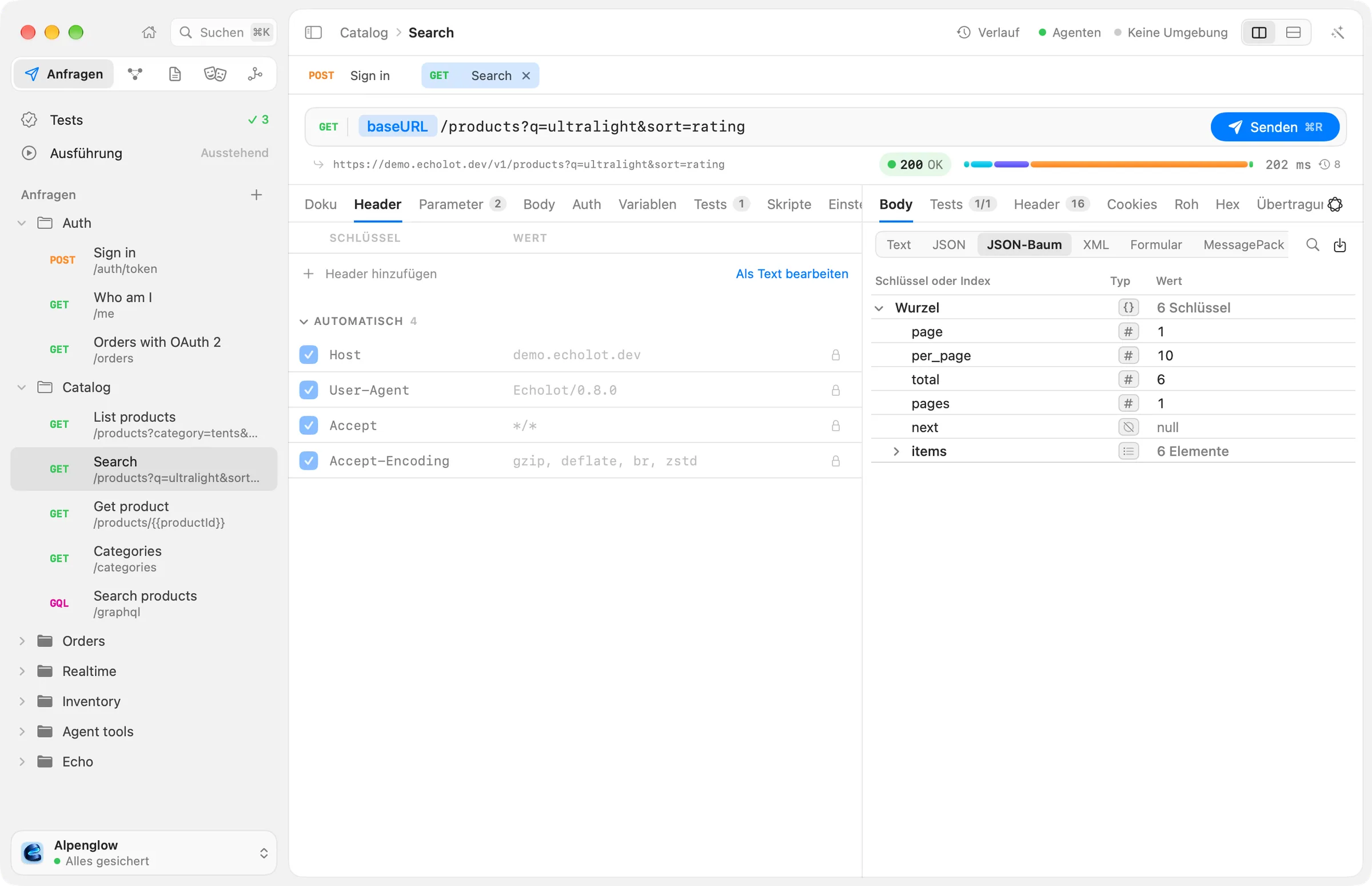
GraphQL-Anfrage erstellen
Wähle Datei › Neue GraphQL-Anfrage oder Neue GraphQL-Anfrage im Menü + neben Anfragen in der
Seitenleiste. Tippe den Endpunkt ins Adressfeld: für den Demo-Shop {{baseURL}}/graphql. Der Alpenglow-Arbeitsbereich
hat eine fertige: Catalog › Search products.
Der Editor hat diese Tabs: Doku, Abfrage, Variablen, Header, Parameter, Auth, Variablen (die eigenen Variablen der Anfrage), Tests, Skripte und Einstellungen. Header, Auth, Tests und Skripte funktionieren wie bei HTTP-Anfragen.
Abfrage und Variablen
Schreibe die Abfrage im Tab Abfrage:
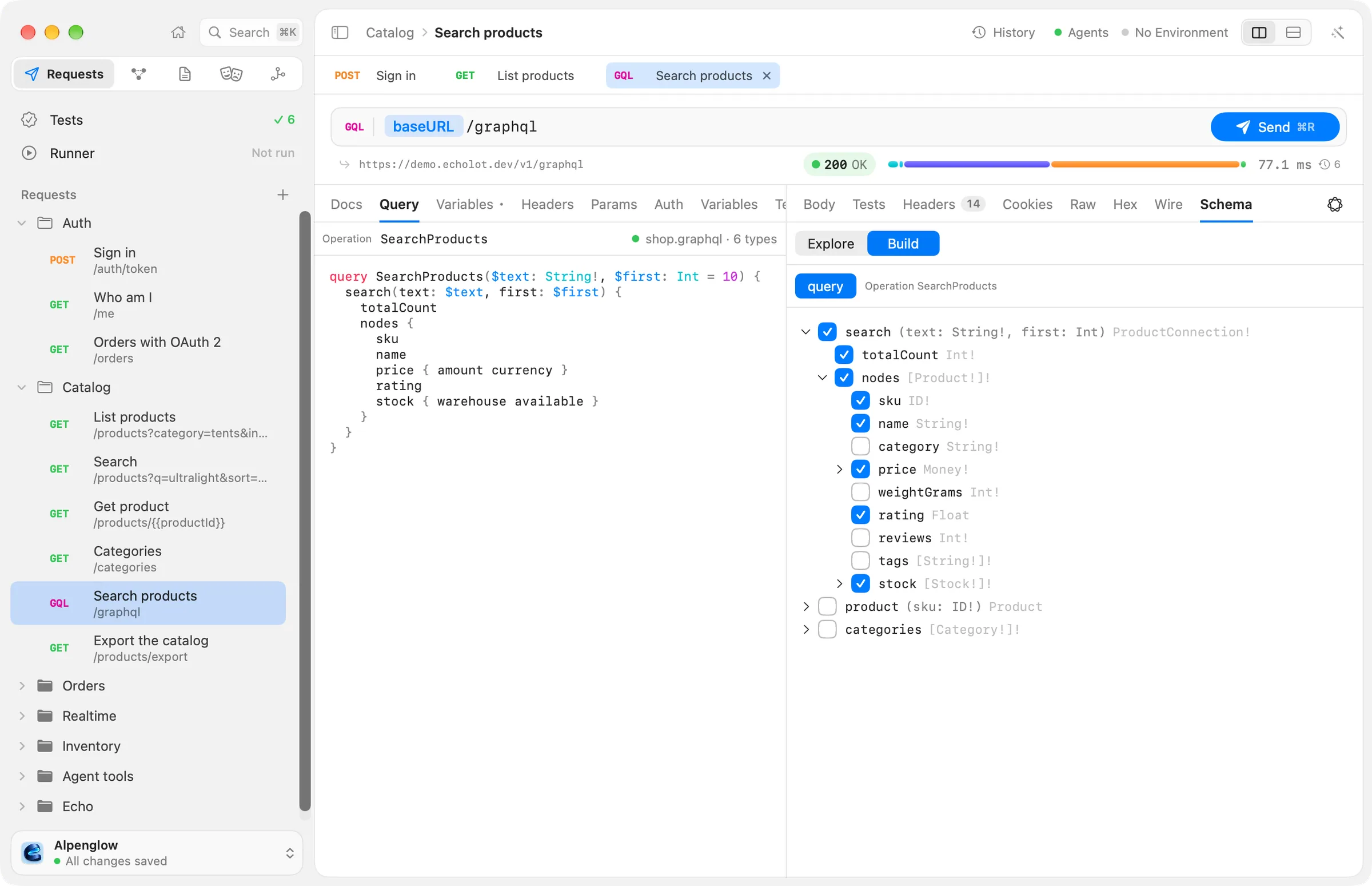
query SearchProducts($text: String!, $first: Int = 10) {
  search(text: $text, first: $first) {
    totalCount
    nodes { sku name price { amount currency } rating stock { warehouse available } }
  }
}
und ihre Variablen als JSON im Tab Variablen. {{variables}} funktionieren im JSON:
{
  "text": "{{searchTerm}}"
}
Enthält das Dokument mehrere Operationen, tippe die zu sendende in Operation über der Abfrage. Lass das Feld leer bei einem Dokument mit einer Operation.
Sende mit Senden oder ⌘R.
Wie die Anfrage gesendet wird
Das Badge GQL vor der Adresse ist ein Menü. Unter Senden als:
| Auswahl | Was gesendet wird |
|---|---|
| POST (JSON-Body) | Ein POST mit query, variables und operationName als JSON. Der übliche Weg |
| GET (in der URL) | query, variables und operationName als Query-Parameter, für Server, die GET-Anfragen cachen |
| WebSocket (graphql-transport-ws) | Ein WebSocket mit dem Protokoll graphql-transport-ws, für Subscriptions |
Zwei Schalter darunter:
- Persisted Queries (APQ) sendet zuerst den SHA-256-Hash der Abfrage ohne die Abfrage. Antwortet der Server, dass er den Hash nicht kennt, sendet Echolot erneut mit der Abfrage, damit der Server sie behalten kann.
- Alle Operationen bündeln sendet alle benannten Operationen des Dokuments zusammen als ein JSON-Array.
Das Schema
Das Schemamenü sitzt rechts im Tab Abfrage. Es zeigt die Schemadatei und die Zahl ihrer Typen, etwa
shop.graphql · … types, oder Kein Schema.
- Vom Server abrufen führt die Introspection-Abfrage gegen die Adresse der Anfrage aus und behält das Ergebnis als
Datei im Ordner
specs/des Arbeitsbereichs. Wähle es erneut, um das Schema zu aktualisieren. - Schema verwenden listet die Schemadateien auf, die schon im Arbeitsbereich liegen (
.graphql,.graphqlsund.json), zur Auswahl. - Schemadatei hinzufügen … nimmt eine SDL-Datei (
.graphql) oder ein Introspection-Ergebnis (.json) von deinem Mac. - Schema-Explorer zeigen öffnet das Schema neben der Antwort.
- Dieses Schema nicht mehr verwenden nimmt das Schema von der Anfrage.
Eine Schemadatei in specs/ kann von jeder GraphQL-Anfrage gegen diesen Server geteilt und mit dem Arbeitsbereich
committet werden. Ersetzt ein Abruf eine Schemadatei und hat sich das Schema geändert, listet
Das Schema hat sich geändert die Änderungen als Inkompatibel, Riskant und Sicher auf, etwa ein
entferntes Feld oder ein neues
Pflichtargument. Inkompatible Änderungen sind die, bei denen Abfragen scheitern, die das Entfernte oder Geänderte
nutzen. In der Befehlszeile vergleicht echolot graphql diff zwei Schemas auf dieselbe Weise: siehe
echolot graphql.
Lässt sich das Schema nicht lesen, zeigt das Menü Schemaproblem, und die Leiste unter der Abfrage sagt warum.
Vervollständigung, Probleme und Hover
Mit einem Schema hilft dir der Abfrageeditor beim Tippen:
- Vervollständigung bietet Felder, Argumente, Eingabefelder, Typen, Enum-Werte, Variablen, Direktiven und Fragmente an, die an die Stelle des Cursors passen, mit ihrer Dokumentation. Veraltete sind markiert.
- Probleme werden beim Tippen unterstrichen: unbekannte Felder, falsche Argumenttypen, fehlende Pflichtargumente und mehr. Die Leiste unter der Abfrage zeigt das erste und zählt die Fehler und Warnungen; zeige darauf, um alle zu lesen.
- Hover: Halte den Zeiger auf ein Feld oder einen Typ, um die Signatur und Dokumentation zu sehen und ob es veraltet ist.
- ⌘-Klick auf ein Feld oder einen Typ öffnet dessen Typ im Schema-Explorer.
Der Schema-Explorer und der Builder
Der Tab Schema des Antwortbereichs zeigt das Schema der Anfrage, auch vor dem ersten Senden. Hat die Anfrage noch kein Schema, wähle dort Vom Server abrufen.
Erkunden beginnt bei den Einstiegspunkten (Query, Mutation und Subscription). Klicke auf einen Typ, um seine Felder, Eingabefelder, Enum-Werte oder die Typen zu sehen, die ihn implementieren oder zu ihm gehören, veraltete Teile markiert. „Zurück“ führt zum vorherigen Typ. Typen und Felder suchen findet alles im Schema nach Namen.
Erstellen schreibt die Abfrage für dich. Wähle unter Operation Abfrage, mutation oder subscription und hake dann Felder im Baum an: Jedes Häkchen fügt das Feld dem Abfragetext hinzu, und Abhaken nimmt es wieder heraus. Was du drumherum getippt hast, bleibt. Der Builder arbeitet an der in Operation genannten Operation oder an der ersten Operation dieser Art im Dokument; gibt es keine, legt er eine an.
Antworten
Die Antwort erscheint im Tab Body als JSON, wie jede Antwort. Echolot liest außerdem, was GraphQL neben den Daten sagt:
- N GraphQL-Fehler in der Zusammenfassung der Antwort: Der Server hat ein
errors-Array gesendet, auch bei HTTP 200. Klicke darauf, um jede Meldung und den zugehörigen Pfad zu lesen. - Teildaten: Daten kamen zusammen mit Fehlern zurück, sodass einige Felder
nullsind, weil sie fehlgeschlagen sind. - Erweiterungen: die
extensionsder Antwort, etwa Tracing- oder Kosteninformationen.
Füge im Tab Tests eine Prüfung GraphQL-Fehler mit dem Wert 0 hinzu, damit ein Durchlauf bei ihnen
fehlschlägt. Siehe Skripte und Tests.
Subscriptions und inkrementelle Auslieferung
Eine Subscription sendet Ergebnisse, bis sie endet:
- Über HTTP (POST oder GET) fordert Echolot Server-Sent Events an, wenn die Operation eine Subscription ist.
- Über WebSocket (graphql-transport-ws) öffnet Echolot den WebSocket, sendet die Subscription mit den Headern und der Auth der Anfrage und beantwortet die Pings des Servers.
Eine Abfrage mit @defer oder @stream kommt in Teilen zurück (multipart/mixed).
In beiden Fällen bekommt der Antwortbereich einen Tab Ereignisse: jedes Ereignis oder jeder Teil der Reihe nach,
nummeriert, mit seiner Art (etwa next oder part), seiner ID und seinen Fehlern. Bei @defer und @stream zeigt
Zusammengeführtes Ergebnis oben das erste Ergebnis mit allen späteren Teilen angewendet. Der Tab folgt neuen
Ereignissen, solange der Stream läuft, mit Empfang läuft … „Stoppen“ beendet ihn. Wähle Abbrechen
(⌘.), um ihn zu beenden. Ein begonnener Stream wird nicht durch die Gesamt-Zeitüberschreitung der
Anfrage abgeschnitten.
Datei-Uploads
Für eine Mutation mit einer Upload-Variablen fügst du die Datei im Tab Variablen unter Dateien für Variablen
hinzu:
- Wähle +.
- Tippe die Variable, etwa
file, oderfiles.0für das erste Element einer Liste. - Tippe den Pfad der Datei, relativ zum Arbeitsbereich.
Der POST folgt dann der GraphQL-Multipart-Request-Spec: Die Variable ist in operations null, und die Datei kommt in
einen eigenen Teil.
Ausführung
Einen Ordner, einige Anfragen oder den ganzen Arbeitsbereich mit ihren Prüfungen ausführen, beliebig oft oder einmal je Zeile einer Datendatei.
gRPC
gRPC-Services aufrufen, die durch eine .proto-Datei oder die Reflection des Servers beschrieben sind, mit Nachrichten als JSON geschrieben und angezeigt.