 Echolot
Skripte und Tests
Jede Antwort ohne Code im Tab „Tests“ prüfen oder mit JavaScript in Pre-Request- und Test-Skripten.
Tests sagen dir, ob eine Antwort so ist, wie du sie erwartest. Echolot bietet dir zwei Wege, sie zu schreiben: Prüfungen, die du im Tab Tests einer Anfrage einrichtest, ganz ohne Code, und Skripte in JavaScript, die vor dem Senden einer Anfrage und nach der Antwort laufen. Beide laufen nach jedem Senden, in der Ausführung und in der Befehlszeile.
Prüfungen im Tab „Tests“
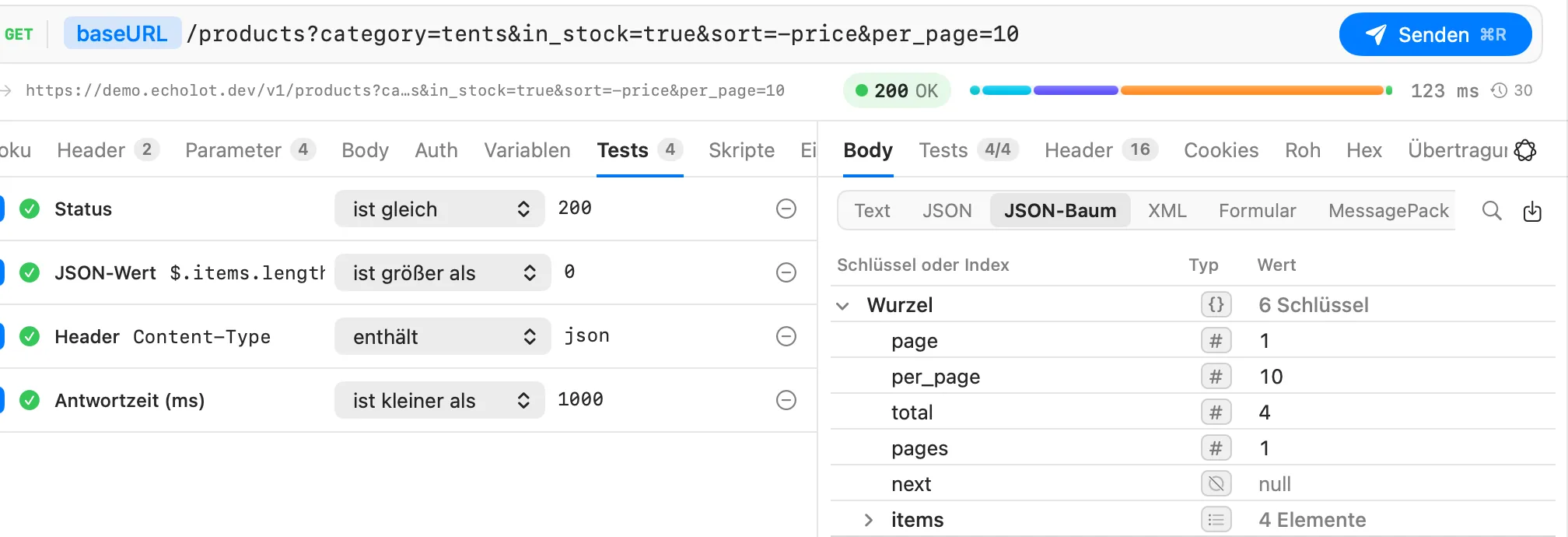
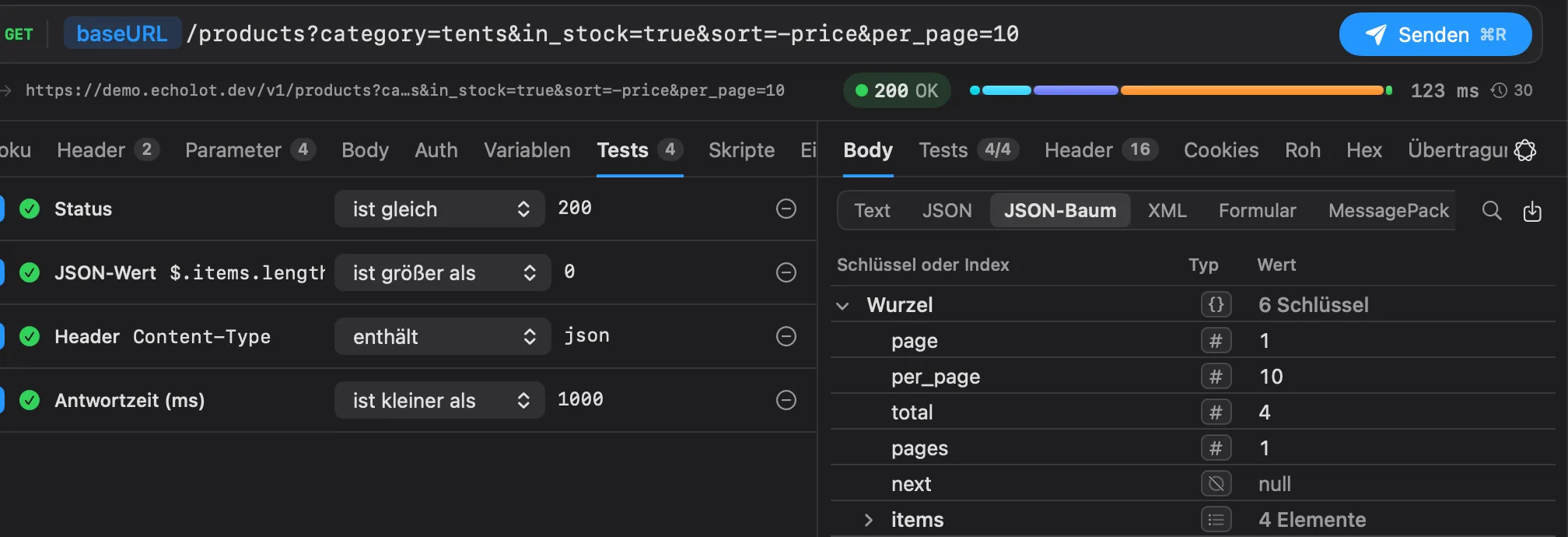
- Öffne eine Anfrage, zum Beispiel Catalog › List products im Alpenglow-Arbeitsbereich.
- Wähle den Tab Tests.
- Wähle Test hinzufügen und wähle, was geprüft werden soll.
- Wähle im Menü daneben einen Vergleich und tippe den erwarteten Wert.
- Sende die Anfrage. Jede Prüfung zeigt ein grünes Häkchen oder ein rotes Kreuz, und eine fehlgeschlagene sagt darunter warum.
Prüfungen werden mit der Anfrage gesichert und laufen von da an bei jeder Antwort. Das Kästchen am Anfang einer Zeile schaltet eine Prüfung aus, ohne sie zu entfernen; der Minus-Knopf entfernt sie. Das Badge des Tabs „Tests“ zählt die Prüfungen, und unten im Tab steht, wie viele bestanden haben, etwa 4 bestanden oder 1 von 4 fehlgeschlagen.
Der erwartete Wert ist eine Vorlage, also funktionieren {{variables}} darin: Catalog › Get product prüft, dass
$.sku gleich {{productId}} ist.
Was du prüfen kannst
| Prüfung | Was sie liest | Vergleiche |
|---|---|---|
| Status | Den Statuscode | ist gleich, ist nicht gleich, ist kleiner als, ist größer als, ist einer von |
| Header | Einen Antwort-Header, nach Namen | existiert, existiert nicht, ist gleich, ist nicht gleich, enthält, enthält nicht, passt zu Regex |
| JSON-Wert | Den Wert an einem JSONPath in einem JSON-Body | existiert, existiert nicht, ist gleich, ist nicht gleich, enthält, enthält nicht, ist kleiner als, ist höchstens, ist größer als, ist mindestens, passt zu Regex, ist vom Typ, ist einer von |
| Body | Den ganzen Body als Text | enthält, enthält nicht, ist gleich, passt zu Regex |
| Antwortzeit (ms) | Die Gesamtdauer des Austauschs in Millisekunden | ist kleiner als, ist höchstens, ist größer als, ist mindestens |
| Größe (Byte) | Die Größe des Body in Byte | ist kleiner als, ist höchstens, ist größer als, ist mindestens |
| JSON Schema | Den Body, gegen ein JSON Schema, das du einfügst | entspricht |
| GraphQL-Fehler | Das errors-Array einer GraphQL-Antwort | ist gleich, ist kleiner als, ist größer als (ihre Anzahl); enthält, enthält nicht (ihre Meldungen) |
| MCP-Fehler | Ob ein MCP-Aufruf fehlgeschlagen ist: true oder false | ist gleich |
| Ausgabeschema des Tools | Den structuredContent des Ergebnisses eines MCP-Tools, gegen das eigene outputSchema des Tools | entspricht |
| OpenAPI-Spec | Den Body, gegen das Schema der verknüpften OpenAPI-Spec für den Status der Antwort | entspricht |
| gRPC-Status | Den Status eines gRPC-Aufrufs, nach Namen oder Code | ist gleich, ist nicht gleich, ist einer von |
Eine neue Prüfung beginnt mit einem sinnvollen Wert: Status ist gleich 200, Antwortzeit (ms) ist kleiner als
1000, GraphQL-Fehler ist gleich 0, MCP-Fehler ist gleich false, gRPC-Status ist gleich OK und
JSON Schema mit {"type": "object"}.
Wie Werte verglichen werden
- ist gleich vergleicht Zahlen als Zahlen, also ist
200gleich200.0, und ignoriert Leerzeichen um den Wert. - ist einer von nimmt eine durch Kommas getrennte Liste:
200, 201, 204. - passt zu Regex besteht, wenn der reguläre Ausdruck irgendwo im Wert passt.
- ist vom Typ nimmt
object,array,string,number,integer,booleanodernull. - Die Zahlenvergleiche brauchen auf beiden Seiten Zahlen; alles andere schlägt mit einer entsprechenden Meldung fehl.
JSON-Werte
Der Pfad ist ein JSONPath aus Schlüsseln und Indizes, der mit $ beginnt: $.items[0].sku,
$.data.search.totalCount. Ein negativer Index zählt vom Ende: $.items[-1]. Hänge .length an, um die Elemente eines
Arrays oder die Schlüssel eines Objekts zu zählen: $.items.length ist größer als 0. Echolot liest nur den Teil des
Body auf dem Weg zum Wert, daher funktionieren JSON-Prüfungen bei Bodys jeder Größe.
Body mit enthält oder enthält nicht funktioniert ebenfalls bei Bodys jeder Größe. Die anderen Body-Vergleiche sowie JSON Schema und GraphQL-Fehler lesen den ganzen Body und hören bei 50 MB auf.
Prüfungen für andere Arten von Anfragen
- GraphQL: Server antworten auf Fehler mit Status 200, füge also GraphQL-Fehler ist gleich
0hinzu, um sie zu erkennen. Nutze enthält, um zu prüfen, dass eine bestimmte Meldung zurückkommt. - MCP-Aufrufe: MCP-Fehler ist gleich
falsebesteht, wenn der Aufruf erfolgreich war. Es schlägt bei einem als Fehler markierten Ergebnis und bei einem JSON-RPC-Fehler fehl, und die Meldung zeigt, was der Server gesagt hat. Ausgabeschema des Tools prüft ein Tool-Ergebnis gegen das Schema, das das Tool deklariert; es schlägt fehl, wenn das Tool keines deklariert. Siehe MCP-Anfragen. - gRPC: gRPC-Status nimmt Namen wie
OKundNOT_FOUNDoder Codes von 0 bis 16;5,not_foundundNOT_FOUNDsind derselbe Status. Eine fehlgeschlagene Prüfung zeigt die Statusmeldung. Siehe gRPC. - OpenAPI-Spec: Der Ordner der Anfrage (oder ein Ordner darüber) muss mit einer Spec verknüpft sein, und die Anfrage muss einer ihrer Operationen folgen. Die Prüfung validiert dann den Body gegen das Schema, das die Spec für den zurückgekommenen Status dokumentiert. Ein Status, den die Spec ohne JSON-Body dokumentiert, besteht; ein undokumentierter Status schlägt fehl. Siehe Specs.
Prüfungen aus einer Antwort hinzufügen
Du musst nicht jede Prüfung tippen:
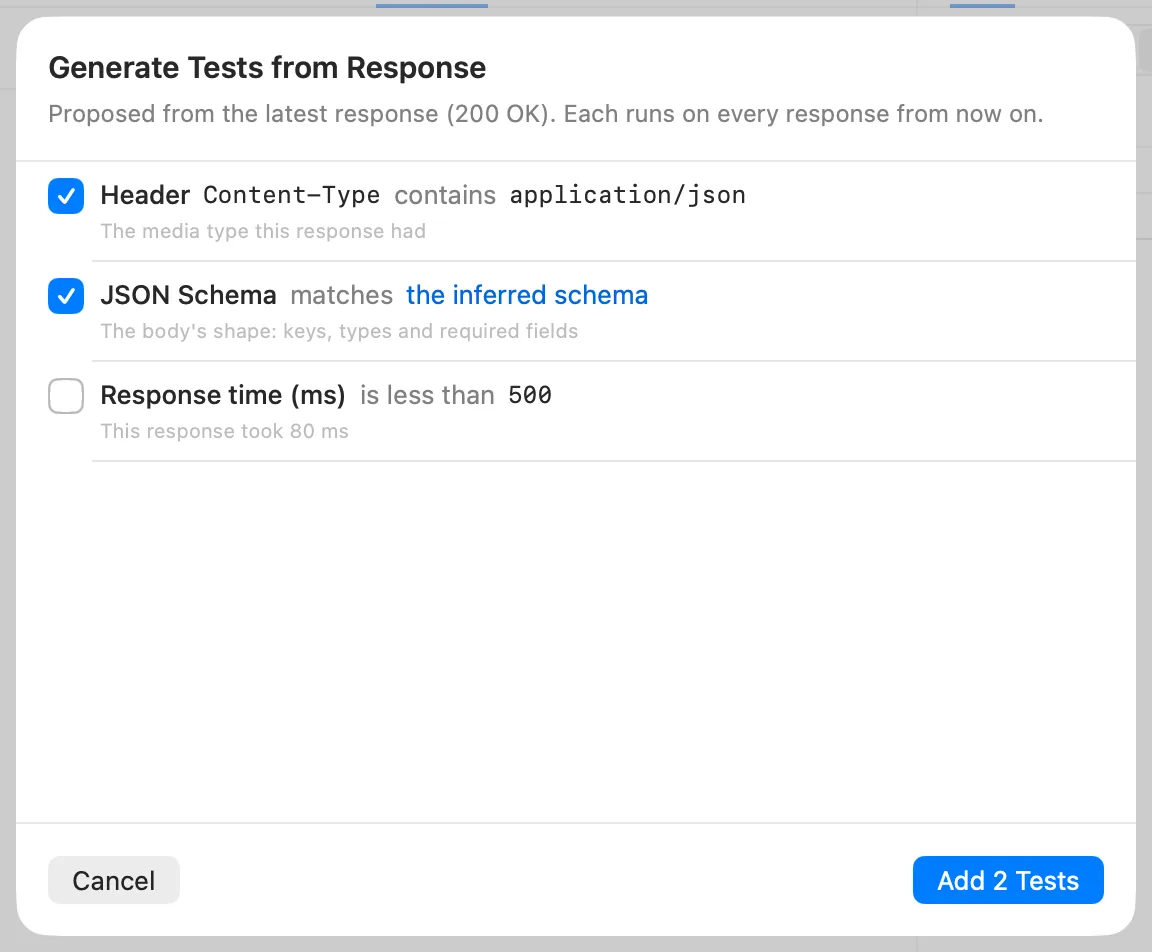
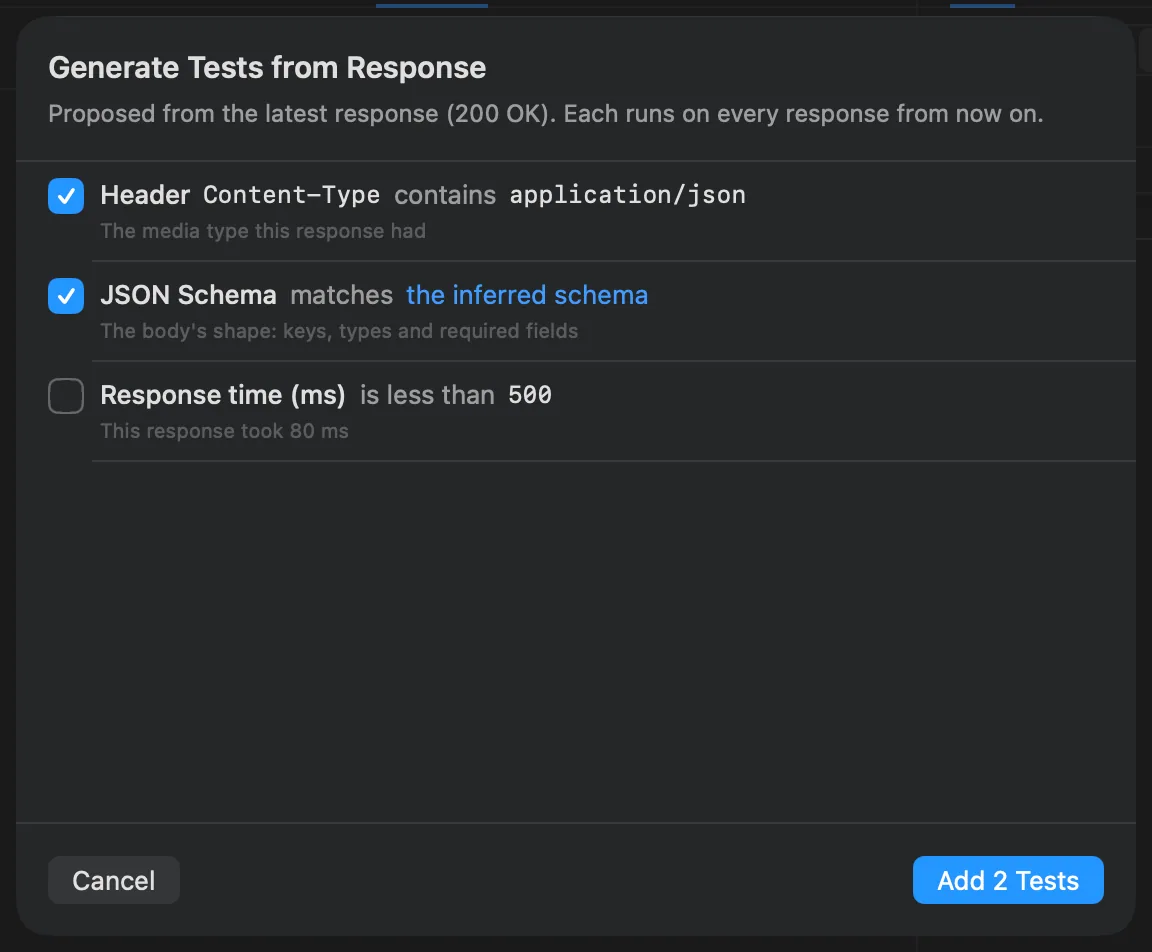
- Aus Antwort erzeugen … im Tab „Tests“ schlägt Prüfungen aus der neuesten Antwort vor. Prüfungen, die für jede gute Antwort gelten, etwa der Status, der Content-Type und die Form des Body als JSON Schema, sind schon angehakt. Werte, die sich zwischen Aufrufen ändern, und die Dauer werden angeboten, aber nicht angehakt. Wähle das abgeleitete Schema, um ein vorgeschlagenes Schema zu lesen. Wähle 1 Test hinzufügen (oder N Tests hinzufügen), um die angehakten zu behalten. Sende die Anfrage zuerst: Der Knopf braucht eine Antwort.
- Klicke im Body der Antwort in der Ansicht „JSON-Baum“ einen Wert mit der rechten Maustaste an und wähle Prüfung hinzufügen: Das fügt eine JSON-Wert-Prüfung hinzu, dass der Pfad diesem Wert entspricht.
- Klicke in den Headern der Antwort einen Header mit der rechten Maustaste an und wähle Prüfung hinzufügen: Das fügt eine Header-Prüfung hinzu, dass der Header diesem Wert entspricht.
Ergebnisse
Der Tab Tests des Antwortbereichs listet jede Prüfung mit ihrem Ergebnis und dem gefundenen Wert (got 200) auf,
dann jeden Test aus den Skripten. Die Seite Tests in der Seitenleiste (Ansicht › Tests,
⌥⌘T) listet jede Anfrage mit Prüfungen auf, samt ihrem Stand in der neuesten Antwort;
klicke auf eine, um die Anfrage zu öffnen.
Skripte
Skripte sind JavaScript mit der pm.*-API von Postman, sodass die meisten Postman-Skripte unverändert laufen. Eine
Anfrage kann zwei haben:
- Ein Pre-Request-Skript läuft, bevor die Anfrage gesendet wird. Es kann die Anfrage ändern, Variablen setzen oder die Anfrage überspringen.
- Ein Test-Skript läuft, nachdem die Antwort eingetroffen ist. Es prüft die Antwort mit
pm.testund kann Werte für spätere Anfragen sichern.
- Öffne eine Anfrage und wähle den Tab Skripte.
- Wähle oben Pre-Request oder Tests. Ein Punkt hinter dem Namen, etwa Tests •, markiert ein Skript mit Code.
- Schreibe das Skript. Der Editor färbt JavaScript ein und vervollständigt
pm.-Pfade beim Tippen. Snippets fügt ein fertiges Skript für gängige Fälle hinzu. - Sende die Anfrage.
Zum Beispiel ein Test-Skript für Catalog › List products:
pm.test("Status code is 200", () => {
  pm.response.to.have.status(200);
});

pm.test("Returns tents", () => {
  const body = pm.response.json();
  pm.expect(body.items.length).to.be.above(0);
});
Und ein Pre-Request-Skript, das jeder Anfrage, für die es läuft, einen Header hinzufügt:
pm.request.headers.add({ key: "X-Request-Id", value: pm.variables.replaceIn("{{$guid}}") });Jedes pm.test erscheint im Tab Tests der Antwort unter Skripte, nach den Prüfungen aus dem Tab „Tests“. Ein
Skript, das einen Fehler wirft, erscheint als Skriptfehler mit seiner Meldung. Was Skripte mit console.log,
console.info, console.warn und console.error schreiben, erscheint im Tab Konsole der Antwort, markiert mit
pre
oder test; den Tab gibt es, sobald Skripte gelaufen sind.
Snippets
| Snippet | Wofür |
|---|---|
| Statuscode ist 200, Antwortzeit unter 500 ms, JSON-Wert existiert, Header ist vorhanden, Body enthält Text | Tests |
| Wert für spätere Anfragen speichern | Tests: pm.environment.set("token", pm.response.json().token) |
| Danach eine andere Anfrage ausführen | Tests: pm.execution.setNextRequest("Request name") |
| Variable setzen, Header hinzufügen, Anfrage mit HMAC-SHA256 signieren, Zuerst ein Token holen, Diese Anfrage überspringen | Pre-Request |
Skripte für Ordner und den Arbeitsbereich
Auch ein Ordner und der Arbeitsbereich können Skripte haben, für jede Anfrage darin. Öffne sie über das Kontextmenü des Ordners in der Seitenleiste (Ordnereinstellungen …) oder über Arbeitsbereichseinstellungen …, im Tab Skripte.
Für jede Anfrage führt Echolot zuerst das Skript des Arbeitsbereichs aus, dann das jedes Ordners von außen nach innen, dann das der Anfrage selbst. Dieselbe Reihenfolge gilt für Pre-Request- und Test-Skripte. Nur gesicherte Anfragen führen Skripte aus.
MCP-Aufrufe haben keinen Tab „Skripte“ und führen keine Skripte aus. Jede andere Art von Anfrage hat einen.
Die pm-API auf einen Blick
Die vollständige Liste steht in der Referenz der Skript-API.
| Objekt | Was es tut |
|---|---|
pm.test(name, fn), pm.expect(value) | Ein benannter Test und Assertions im Chai-Stil: pm.expect(x).to.equal(1) |
pm.response | Die Antwort in Test-Skripten: code, status, headers, responseTime, responseSize, json(), text() sowie pm.response.to.have.status(200), .header(), .body(), .jsonBody(), pm.response.to.be.ok, .success, .json, .clientError, .serverError, .notFound |
pm.request | Die Anfrage: url, method, headers, body; ein Pre-Request-Skript kann Header und Query-Parameter hinzufügen, ersetzen und entfernen |
pm.variables | Jeder Gültigkeitsbereich, der nächste zuerst: get, set, has, unset, replaceIn, toObject |
pm.environment, pm.collectionVariables, pm.globals | Die aktive Umgebung, die Variablen des Arbeitsbereichs und globale Variablen |
pm.iterationData | Die Datenzeile eines Durchlaufs: get, has, toObject |
pm.info | requestName, requestId, iteration (ab 0), iterationCount, eventName |
pm.execution | setNextRequest(name) (null beendet den Durchlauf) und skipRequest() |
pm.cookies | Die Cookies der Antwort |
pm.sendRequest | Sendet eine andere Anfrage |
console | log, info, warn, error |
CryptoJS | MD5, SHA1, SHA256, SHA512, HmacSHA1, HmacSHA256, HmacSHA512 und CryptoJS.enc (Hex, Base64, Utf8, Latin1) |
require liefert lodash, ajv, tv4, crypto-js, uuid, atob und btoa. _ (lodash), tv4, btoa, atob
und
setTimeout gibt es auch ohne. Die älteren Globals von Postman (postman.setEnvironmentVariable, tests[...],
environment, globals, data, iteration) funktionieren weiterhin. Jedes andere Modul schlägt fehl mit „The
module …
is not available in Echolot scripts.“
Variablen, die Skripte setzen
Was pm.environment.set, pm.collectionVariables.set und pm.globals.set schreiben, ist ein aktueller Wert: Er lebt
so
lange wie das Fenster, überschreibt beim Auflösen von Anfragen den gesicherten Wert dieses Gültigkeitsbereichs und
wird nie
in die Dateien des Arbeitsbereichs geschrieben. Ein Token, das ein Skript sichert, erreicht also spätere Anfragen,
ohne in
Git zu landen. Um einen Wert aus einer Antwort im Arbeitsbereich zu behalten, nutze stattdessen eine
Erfassung.
pm.variables.set setzt einen Wert nur für den aktuellen Durchlauf: Ein Durchlauf beginnt ohne die Werte, die Skripte
so
gesetzt haben.
Eine andere Anfrage senden
pm.sendRequest sendet aus einem Skript eine Anfrage, etwa um zuerst ein Token zu holen. Es nimmt eine URL oder ein
Objekt mit url, method, header und body und entweder einen Callback oder das Promise, das es zurückgibt:
pm.sendRequest({
  url: pm.variables.replaceIn("{{baseURL}}/auth/token"),
  method: "POST",
  header: { "Content-Type": "application/json" },
  body: { mode: "raw", raw: JSON.stringify({ email: "heidi@alpenglow.ch", password: "alpenglow" }) },
}, (error, response) => {
  if (!error) pm.environment.set("token", response.json().access_token);
});
Die Anfrage geht hinaus wie jedes andere Senden aus Echolot, mit demselben Proxy und denselben Zertifikaten, aber ohne die Auth des Arbeitsbereichs oder Ordners. Skripte warten bis zu 30 Sekunden auf die Antworten.
Anfragen überspringen und die nächste wählen
pm.execution.skipRequest() in einem Pre-Request-Skript verhindert das Senden der Anfrage; der Antwortbereich und die
Ausführung sagen, dass sie übersprungen wurde. pm.execution.setNextRequest("Get order") springt in einem Durchlauf als
Nächstes zu dieser Anfrage, und setNextRequest(null) beendet den Durchlauf. Siehe
die Ausführung.
Skripte von außerhalb von Echolot
Skripte sind Code, daher führt Echolot nur die aus, denen du auf diesem Mac vertraust. Skripte, die du in Echolot schreibst, gelten beim Sichern als vertrauenswürdig. Skripte, die auf anderem Weg ankommen, durch einen Import, aus Git oder durch eine Änderung in einem anderen Editor, warten:
- Der Tab „Skripte“ zeigt Diese Skripte stammen nicht aus Echolot, mit Skripten vertrauen.
- Das Senden der Anfrage hält an mit Skripte prüfen …. Das öffnet Diese Skripte ausführen?, mit jedem Skript, das noch nicht gelaufen ist, und woher es kommt (die Anfrage, ein Ordner oder der Arbeitsbereich). Lies sie und wähle dann Vertrauen und senden oder Abbrechen.
Das Vertrauen wird auf diesem Mac pro Arbeitsbereich für genau diesen Code behalten: Ändert sich das Skript außerhalb von Echolot, fragt es erneut. Das Vertrauen wandert nie mit dem Arbeitsbereich, sodass ein geteilter Arbeitsbereich seinen eigenen Skripten nicht vertrauen kann.
Das Befehlszeilenwerkzeug führt jedes Skript des Arbeitsbereichs aus, den du ihm gibst. echolot mcp serve führt nur
die
Skripte aus, die der Arbeitsbereich beim Start hatte.
Die Sandbox und ihre Grenzen
Skripte laufen in einer JavaScript-Sandbox in Echolot. Sie haben kein Dateisystem, kein eigenes Netzwerk und keinen
Zugriff
auf den Mac: Die einzigen Wege nach draußen sind pm.sendRequest, console und die Variablen. Jedes Senden beginnt mit
einer frischen Sandbox.
| Grenze | Wert |
|---|---|
| JavaScript-Zeit für alle Skripte eines Ereignisses (Pre-Request oder Test) | 5 Sekunden |
| Speicher | 128 MB |
Warten auf Antworten von pm.sendRequest | 30 Sekunden |
| Antwort-Body, den ein Skript sieht | Die ersten 32 MB |
Ein Skript, das zu lange läuft, schlägt fehl mit „the script took longer than 5 s“; eines, das zu viel Speicher nutzt,
mit „the script used more memory than allowed“. Skripte können weiterhin die Variablen des Arbeitsbereichs lesen,
Secrets
eingeschlossen, und sie mit pm.sendRequest senden, weshalb Skripte von außen auf dein Vertrauen warten.
Fehlerbehebung
- Aus Antwort erzeugen … ist ausgegraut: Sende die Anfrage zuerst. Es funktioniert bei HTTP- und GraphQL-Anfragen.
- „no OpenAPI spec is linked to this request's folder“: Verknüpfe den Ordner mit einer Spec oder entferne die Prüfung OpenAPI-Spec.
- „“…” is not a JSONPath this version understands“: Nutze nur Schlüssel und Indizes, etwa
$.items[0].sku. - Ein Skript läuft nicht: Prüfe, ob die Anfrage gesichert ist, ob sie kein MCP-Aufruf ist und ob das Skript nicht auf dein Vertrauen wartet.
Erfassungen aus Antworten
Werte aus einer Antwort, etwa ein Token oder eine ID, nach jedem Senden in Variablen behalten, damit jede andere Anfrage den neuesten liest.
Ausführung
Einen Ordner, einige Anfragen oder den ganzen Arbeitsbereich mit ihren Prüfungen ausführen, beliebig oft oder einmal je Zeile einer Datendatei.