 Echolot
Erfassungen aus Antworten
Werte aus einer Antwort, etwa ein Token oder eine ID, nach jedem Senden in Variablen behalten, damit jede andere Anfrage den neuesten liest.
Eine Erfassung behält nach jedem Senden einen Wert aus der Antwort einer Anfrage in einer Variablen. Erfasse das
Zugriffstoken aus einer Anmeldeantwort in {{token}}, und jede Anfrage, die {{token}} nutzt, sendet das neueste, ohne
Kopieren. Wird das Token erneuert, bekommen es alle neu.
Erfassungen werden mit der Anfrage gesichert und funktionieren daher für alle, die den Arbeitsbereich haben, in der Ausführung und in Flows genauso wie beim Klick auf Senden.
Wert aus der Antwort sichern
Am schnellsten legst du eine Erfassung aus der Antwort selbst an:
- Sende die Anfrage. Im Alpenglow-Beispiel sendest du Auth › Sign in.
- Wähle im Tab Body den JSON-Baum (oder Formular, MessagePack oder XML für diese Bodys).
- Halte den Zeiger auf den Wert, etwa
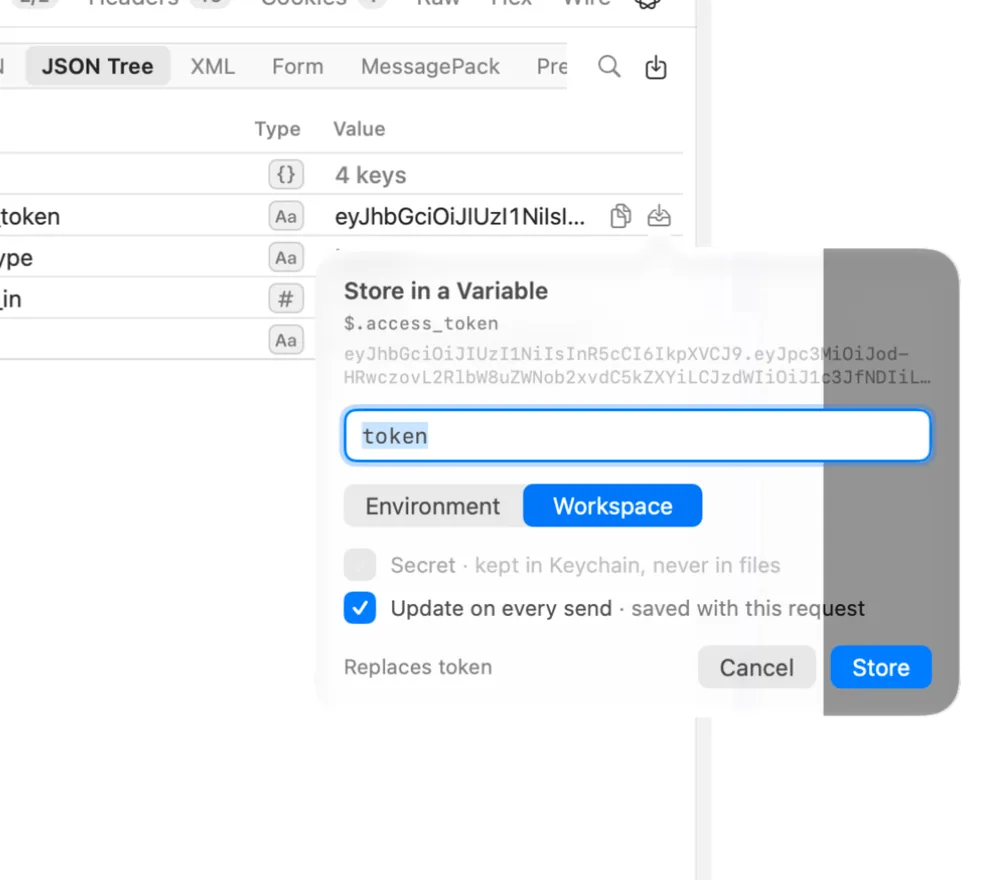
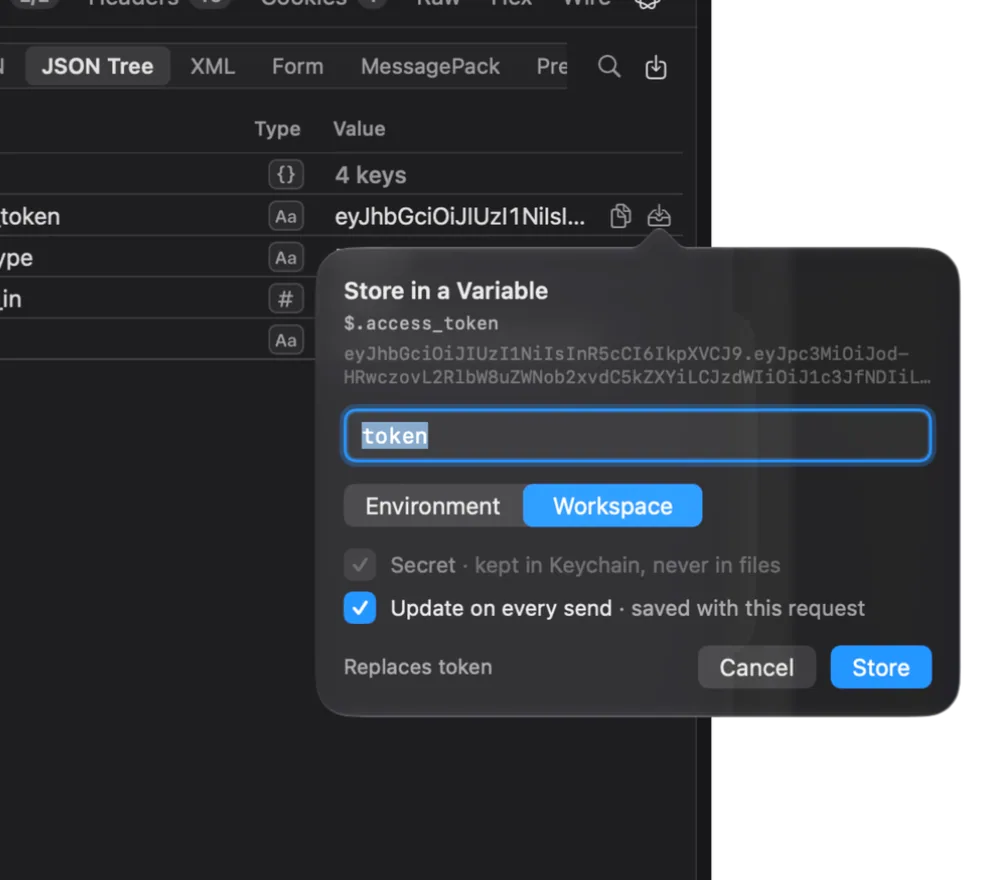
access_token, und klicke auf In Variable speichern …. - Tippe einen Variablennamen oder behalte den aus dem Pfad vorgeschlagenen. Bereits verwendete Namen werden beim Tippen angeboten; wählst du einen, ersetzt das diese Variable (das Panel zeigt Ersetzt token).
- Wähle unter Sichern in die Umgebung des Fensters (Umgebung „Staging“) oder Arbeitsbereich.
- Setze das Häkchen bei Geheim, um den Wert nur im Schlüsselbund und nie in Dateien zu halten. Es ist bei Namen, die
nach Zugangsdaten aussehen (
token,secret,password,apiKeyund Ähnliche), von Anfang an gesetzt. - Lass Bei jedem Senden aktualisieren angehakt, damit es eine Erfassung der Anfrage wird, mit ihr gesichert. Nimm das Häkchen weg, um den Wert nur einmal zu sichern.
- Klicke auf Sichern.
Erfassungen bearbeiten
Die Erfassungen einer Anfrage stehen in ihrem Tab Variablen unter Aus der Antwort, unterhalb der eigenen Variablen der Anfrage. Jede Zeile ist eine Erfassung:
| Spalte | Was sie enthält |
|---|---|
| Kontrollkästchen | Ob die Erfassung läuft. |
| Variable | Der Name der Variablen, ohne Klammern. |
| Quelle | Wo in der Antwort der Wert gelesen wird. |
| Pfad oder Name | Ein JSONPath, ein XPath oder der Name eines Headers oder Cookies. |
| Gesichert in | Umgebung (die beim Senden der Anfrage für das Fenster gewählte) oder Arbeitsbereich. |
| Geheim | Wird auf diesem Mac im Schlüsselbund gehalten, nie in Arbeitsbereichsdateien. Eine Variable, die schon ein Secret ist, bleibt eines. |
Klicke auf Wert hinzufügen für eine neue Zeile und auf die Taste −, um eine zu entfernen. Nach dem Senden zeigt jede Zeile ein grünes Häkchen, wenn sie ihren Wert gesichert hat, oder eine orangefarbene Warnung mit dem Grund, wenn nicht.
Woher Werte kommen
| Quelle | Pfad oder Name | Beispiel |
|---|---|---|
| JSON | Ein JSONPath in einen JSON-Body. | $.access_token |
| Formular | Ein JSONPath in einen URL-codierten Body, gelesen als Objekt. | $.access_token |
| MessagePack | Ein JSONPath in einen MessagePack-Body, gelesen als JSON. | $.access_token |
| XML | Ein XPath in einen XML-Body. | /auth/token |
| Header | Ein Antwort-Header, nach Namen. | Location |
| Cookie | Ein Cookie, das die Antwort setzt, nach Namen. | session |
| Status | Der Statuscode. | |
| Body | Der ganze Body als Text. |
Umgebung oder Arbeitsbereich
- Umgebung schreibt die Variable in die Umgebung, die zum Zeitpunkt des Sendens für das Fenster gewählt ist. Nutze das für Werte, die je Server abweichen, etwa ein Staging-Token und ein Production-Token. Ist keine Umgebung gewählt, wird nichts gesichert, und die Zeile sagt, dass du eine wählen oder im Arbeitsbereich sichern sollst.
- Arbeitsbereich schreibt eine Variable des Arbeitsbereichs, die unabhängig von der gewählten Umgebung gleich ist.
Der Wert einer Umgebung hat bei gleichem Namen Vorrang vor dem des Arbeitsbereichs; eine Erfassung in den Arbeitsbereich wird also verdeckt, wenn die gewählte Umgebung eine Variable mit diesem Namen hat. Siehe Umgebungen.
Secrets
Ein erfasstes Secret wird nur in den Schlüsselbund geschrieben. Die Arbeitsbereichsdatei nennt die Variable, enthält aber nie ihren Wert, sodass du den Arbeitsbereich committen kannst. Schalte Geheim für jedes Token, jede Sitzungs-ID und jeden Schlüssel an, die du erfasst. Siehe Secrets.
In Alpenglow erfasst Auth › Sign in $.access_token in das Secret token des Arbeitsbereichs, und der Ordner
Orders sendet es als Bearer-Token.
Wenn nichts erfasst wird
Eine Erfassung lässt ihre Variable, wie sie war, und nennt nach dem Senden den Grund, wenn:
- der Status der Antwort 400 oder höher ist: Werte werden nur aus Antworten unter 400 behalten, sodass eine fehlgeschlagene Anmeldung nie ein gutes Token überschreibt,
- der Pfad in der Antwort nichts findet,
- der Body größer als 32 MB ist,
- sie in die Umgebung sichert und keine Umgebung gewählt ist,
- das Schreiben nicht erlaubt ist: Sendet ein KI-Agent die Anfrage, entscheidet seine Richtlinie, ob er Variablen ändern darf. Siehe Agenten.
Erfassungen oder Antwortwerte
Dynamische Werte wie
{{$response('auth/sign-in', '$.access_token')}} lesen die neueste Antwort einer Anfrage direkt und senden sie zuerst,
falls sie noch keine hat. Eine Erfassung kopiert den Wert stattdessen in eine Variable, was zu einem Wert passt, den
viele Anfragen nutzen oder den mehrere Anfragen erneuern können. Beide lesen denselben JSONPath und XPath.