 Echolot
Umgebungen und Variablen
Nutze Variablen in Anfragen, halte pro Server einen Satz Werte in einer Umgebung bereit, wechsle zwischen ihnen und sieh, welcher Wert gewinnt.
Eine Variable ist ein Name für einen Wert, den du an vielen Stellen brauchst: eine Basisadresse, einen Benutzernamen,
ein Token. Schreibe sie als {{name}} in ein beliebiges Feld einer Anfrage, und Echolot setzt beim Senden den Wert ein.
Eine Umgebung ist ein Satz Werte für einen Ort, an den du sendest, etwa Local, Staging oder Production: Wechselst du die
Umgebung, geht jede Anfrage dorthin.
Eine Variable verwenden
Tippe {{name}} in die Adresse, einen Header, einen Parameter, den Body, Auth-Felder oder die Einstellungen. In
Alpenglow beginnt jede Adresse mit {{baseURL}}:
{{baseURL}}/products/{{productId}}Tippe {{ in ein Feld für eine Liste der Variablen, die die Anfrage nutzen kann, mit
dynamischen Werten wie {{$uuid}}, Datumsangaben, Hashes und Werten aus den Antworten
anderer Anfragen. Eine Variable kann andere Variablen enthalten: baseURL kann https://{{host}}/v1 sein.
Ein Name, den die Anfrage nicht auflösen kann, wird im Feld markiert, und Echolot sagt, warum, etwa
{{productId}} is not defined oder the secret {{token}} has no value on this Mac.
Wo Variablen definiert werden
Variablen liegen auf fünf Ebenen, von der weitesten zur nächsten:
| Ebene | Wo du sie bearbeitest | Gesichert in |
|---|---|---|
| Global | Umgebungen › Global | Nur diesem Mac, für jeden Arbeitsbereich. |
| Arbeitsbereich | Umgebungen › Arbeitsbereich oder Arbeitsbereichseinstellungen … › Variablen | workspace.toml |
| Umgebung | Umgebungen › die Umgebung | environments/<name>.toml |
| Ordner | Ordnereinstellungen … › Variablen | der _folder.toml des Ordners |
| Anfrage | Der Tab Variablen der Anfrage | der Datei der Anfrage |
Werte, die keine Secrets sind, werden in diese Dateien geschrieben, während du sie tippst. Geheime Werte nie: siehe Secrets.
Welcher Wert gewinnt
Ist derselbe Name auf mehreren Ebenen definiert, gewinnt die nächste:
- Die eigenen Variablen der Anfrage.
- Die ihres Ordners, dann die der Ordner darüber, vom nächsten nach außen.
- Die der aktiven Umgebung.
- Die des Arbeitsbereichs.
- Global.
Der Arbeitsbereich hält also die Standardwerte, eine Umgebung ändert, was auf ihrem Server anders ist, und ein Ordner oder eine Anfrage kann beides überschreiben. Eine Variable, die ausgeschaltet ist (ihr Kontrollkästchen ist leer), wird übersprungen, und der Wert der nächsten Ebene gilt.
In Alpenglow ist baseURL im Arbeitsbereich https://demo.echolot.dev/v1. Ist Staging aktiv, wird daraus
https://staging.alpenglow.example/v1, weil Staging die Variable auch definiert. Bei Keine Umgebung nutzen Anfragen
den Wert des Arbeitsbereichs und gehen an die Demo-API.
Werte, die ein Skript beim Laufen setzt (mit pm.environment.set und Ähnlichem), gelten für das Fenster oder den
Befehl, der es ausgeführt hat, und werden nie in Dateien geschrieben. Siehe Skripte und
Tests. Erfassungen von Antwortwerten sind anders: Sie
sichern den Wert, den sie übernehmen, in einer Variablen des Arbeitsbereichs oder der Umgebung.
Umgebung wählen
Das Umgebungsmenü sitzt im Seitenkopf jeder Seite. Es zeigt die aktive Umgebung mit einem Punkt: grün für eine Umgebung, rot für eine geschützte, grau für Keine Umgebung.
Klicke darauf und wähle eine Umgebung oder Keine Umgebung, um nur die Werte des Arbeitsbereichs zu nutzen. Umgebungen verwalten … öffnet die Seite „Umgebungen“.
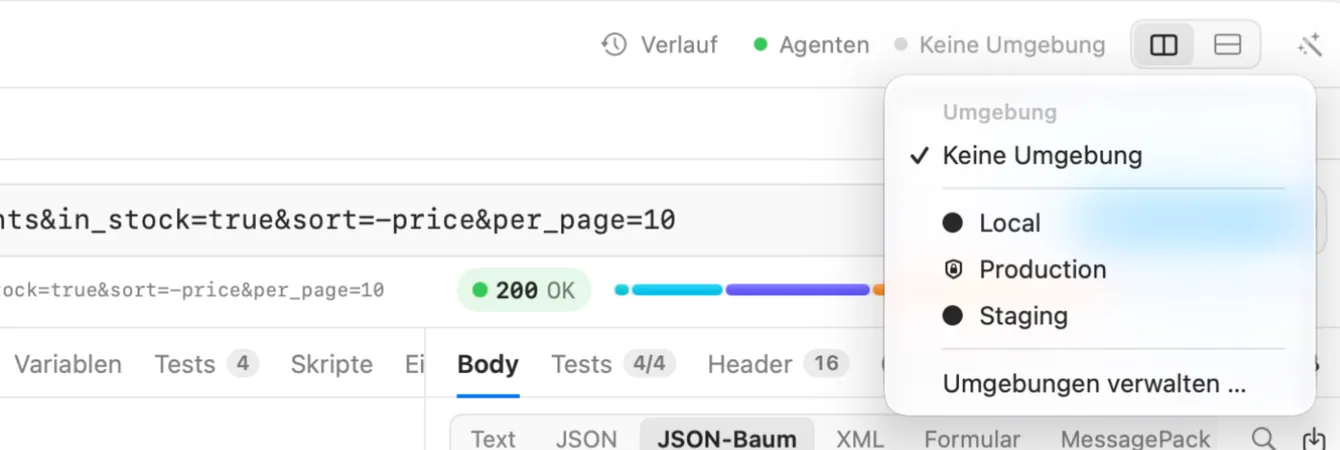
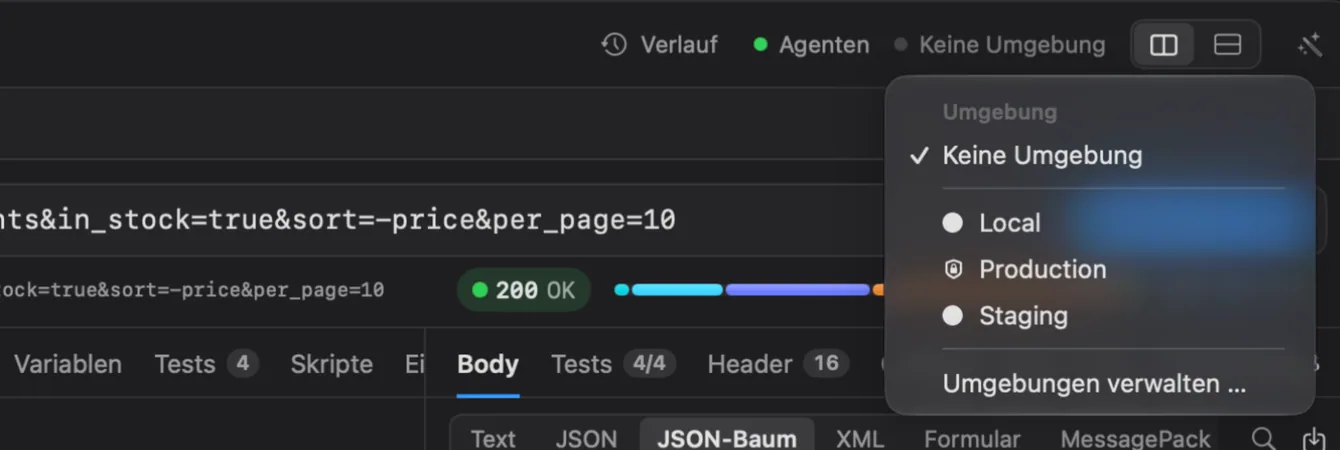
Die Wahl gehört zum Fenster und zu diesem Mac. Sie wird nicht in den Arbeitsbereich geschrieben, deshalb ändert das Wählen einer Umgebung keine Datei, und jede Person im Team wählt ihre eigene. Echolot merkt sie sich für den Arbeitsbereich und wählt sie beim nächsten Öffnen wieder.
Die Ausführung, Flows und der Schnellversand nutzen ebenfalls die
aktive Umgebung des Fensters. In der Befehlszeile wählst du eine mit --env:
echolot run Alpenglow.echolot --env staging--env nimmt den Dateinamen der Umgebung ohne .toml oder ihren Namen.
Die Seite „Umgebungen“
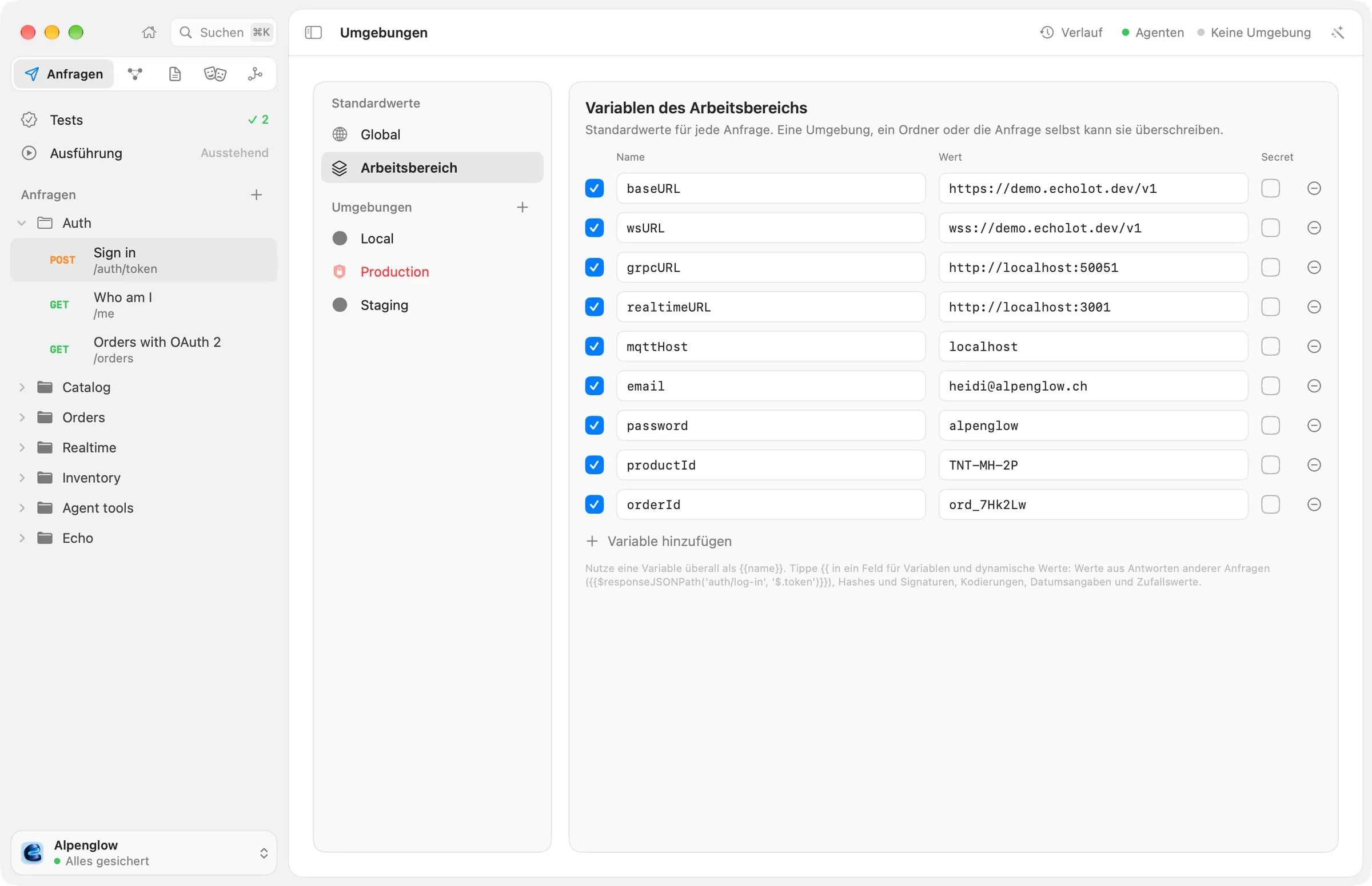
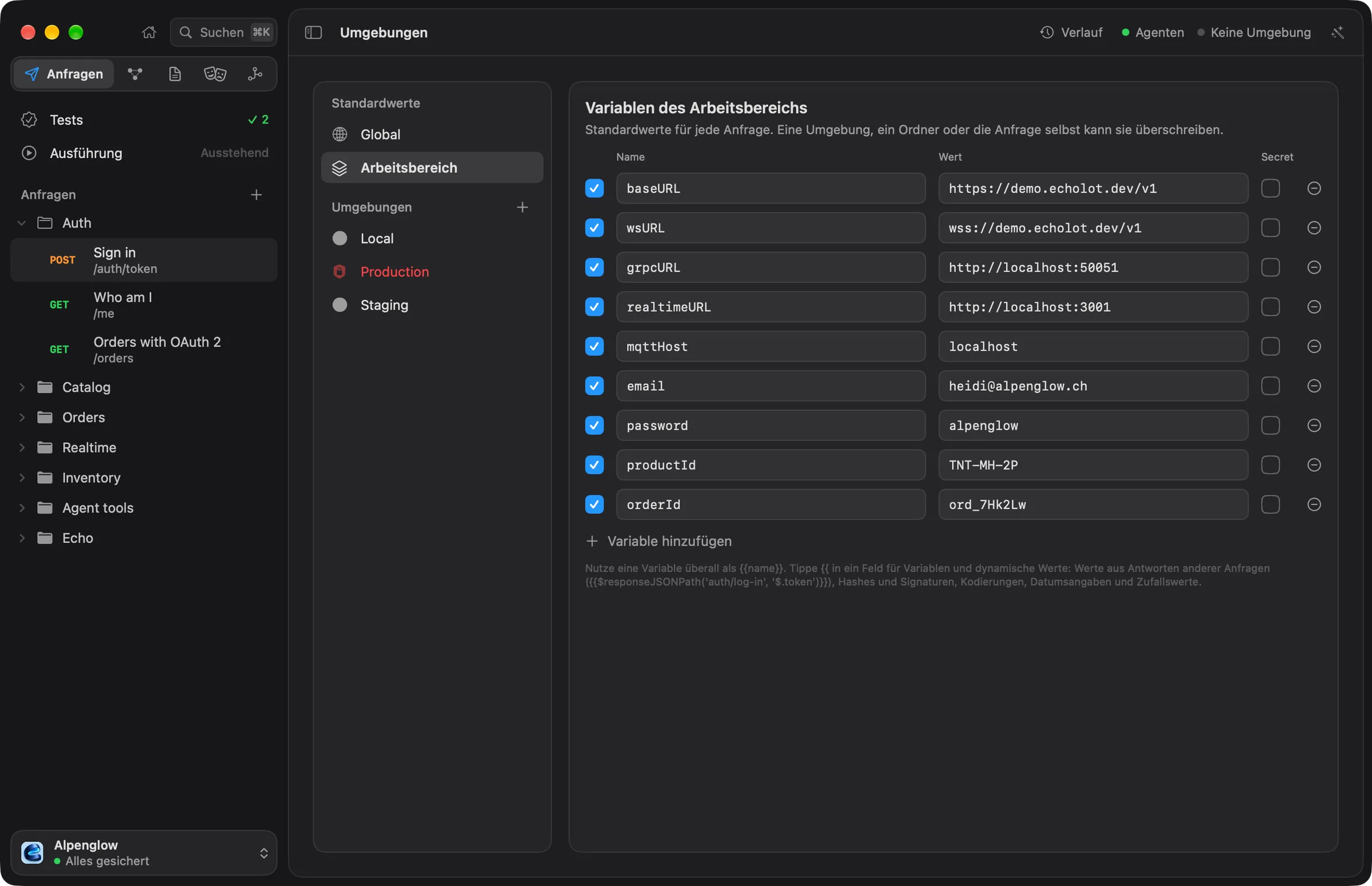
Öffne sie mit Ansicht › Umgebungen (⌥⌘E) oder Umgebungen verwalten … im Umgebungsmenü. Links:
- Standardwerte: Global und Arbeitsbereich.
- Umgebungen: je eine Zeile. Aktiv markiert die, die das Fenster nutzt, und ein Schild markiert eine geschützte.
Wähle eine Zeile aus, um rechts ihre Variablen zu bearbeiten.
Umgebung hinzufügen
- Klicke auf der Seite „Umgebungen“ neben Umgebungen auf + (Umgebung hinzufügen).
- Eine neue Umgebung namens
New Environmentöffnet sich. Tippe ihren Namen ins Namensfeld und drücke ↩. - Füge die Variablen hinzu, die auf diesem Server anders sind.
Jede Umgebung ist eine Datei in environments/. Die Seite zeigt ihren Namen unter den Variablen:
File: environments/staging.toml.
Variablen bearbeiten
Jede Zeile hat:
| Spalte | Was sie tut |
|---|---|
| Kontrollkästchen | Schaltet die Variable ein oder aus, ohne sie zu entfernen. |
| Name | Der Name, den du in {{…}} schreibst. |
| Wert | Der Wert. Bei einem Secret ein Feld, das den Wert im Schlüsselbund speichert. |
| Secret | Hält den Wert im Schlüsselbund auf diesem Mac, nie in der Datei. Siehe Secrets. |
| − | Entfernt die Variable. |
Klicke auf Variable hinzufügen für eine neue Zeile. Echolot sichert die Tabelle einen Moment, nachdem du aufgehört hast zu tippen, und jede Änderung lässt sich mit Bearbeiten › Widerrufen zurücknehmen.
Eine Umgebung braucht nur die Variablen, die sich vom Arbeitsbereich unterscheiden. Alles andere kommt aus den Standardwerten des Arbeitsbereichs.
Umgebung umbenennen, schützen oder löschen
Oben in einer Umgebung:
- Das Namensfeld benennt sie um. Die Datei behält ihren Namen, sodass alles, was auf die Datei verweist, sie weiter
findet. Eine Umgebung, die auf dieser Seite hinzugefügt wird, beginnt als
New Environment, ihre Datei heißt alsonew-environment.toml, wie du sie später auch nennst;--envnimmt auch den Namen. - Geschützt lässt jedes Senden dorthin vorher fragen. Siehe geschützte Umgebungen.
- Umgebung löschen … fragt und legt dann ihre Datei in den Papierkorb. War sie aktiv, wechselt das Fenster zu Keine Umgebung.
Globale Variablen
Global enthält Variablen für jeden Arbeitsbereich auf diesem Mac, etwa deinen eigenen Benutzernamen. Sie sind die weiteste Ebene: Jeder Arbeitsbereich, jede Umgebung, jeder Ordner und jede Anfrage mit demselben Namen überschreibt sie. Sie gehören zu keinem Arbeitsbereich, deshalb sehen Teammitglieder und das Befehlszeilentool sie nicht.
Sehen, woher ein Wert kommt
Ansicht › Variablen einblenden (⌥⌘V) öffnet das Panel „Variablen“: jede Variable, die die aktuelle Anfrage sehen kann, in Spalten für Global, Arbeitsbereich, jede Umgebung, die Ordner der Anfrage und die Anfrage. Der verwendete Wert ist markiert; Umgebungen, die nicht aktiv sind, werden zum Vergleich gezeigt. Secrets bleiben maskiert. Klicke auf den Titel einer Spalte, um dorthin zu gehen, wo sie bearbeitet wird. Hefte das Panel an, um es als Spalte neben der Seite zu behalten.
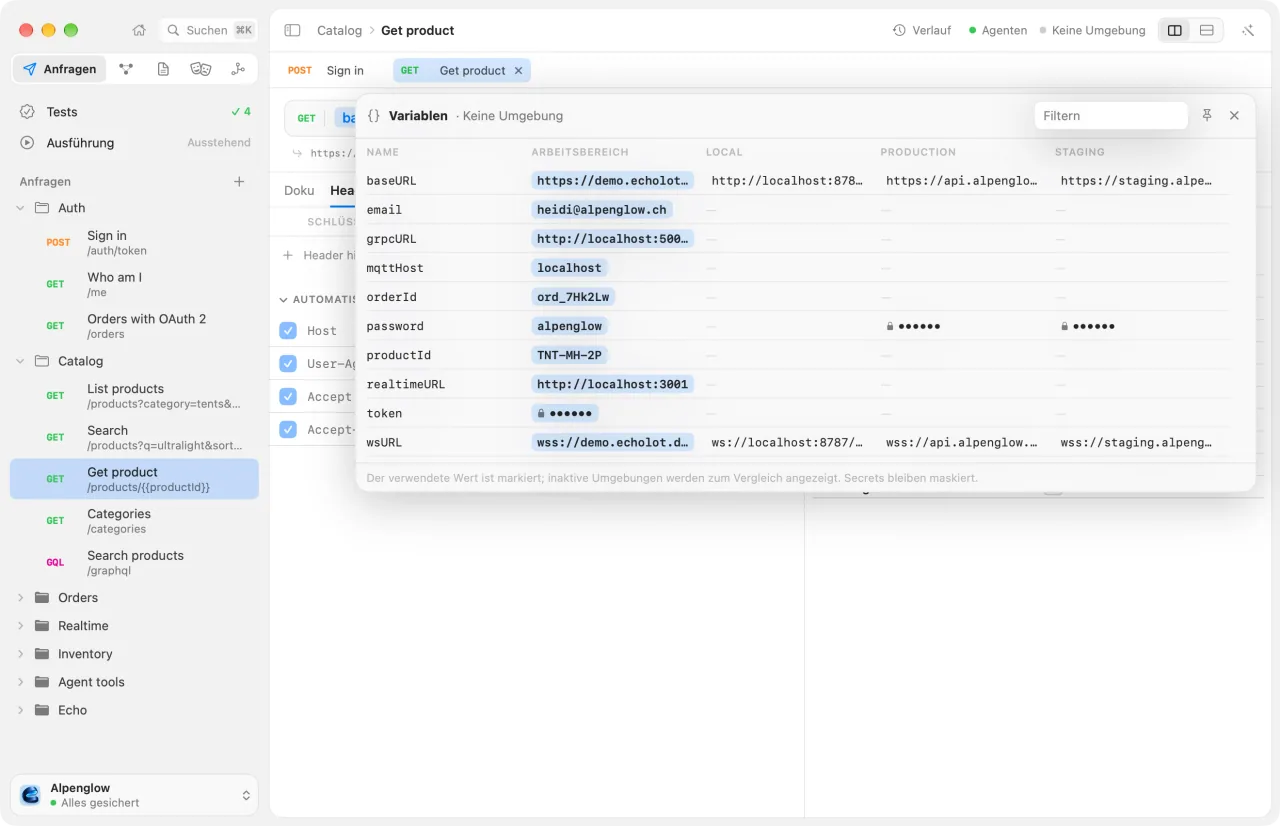
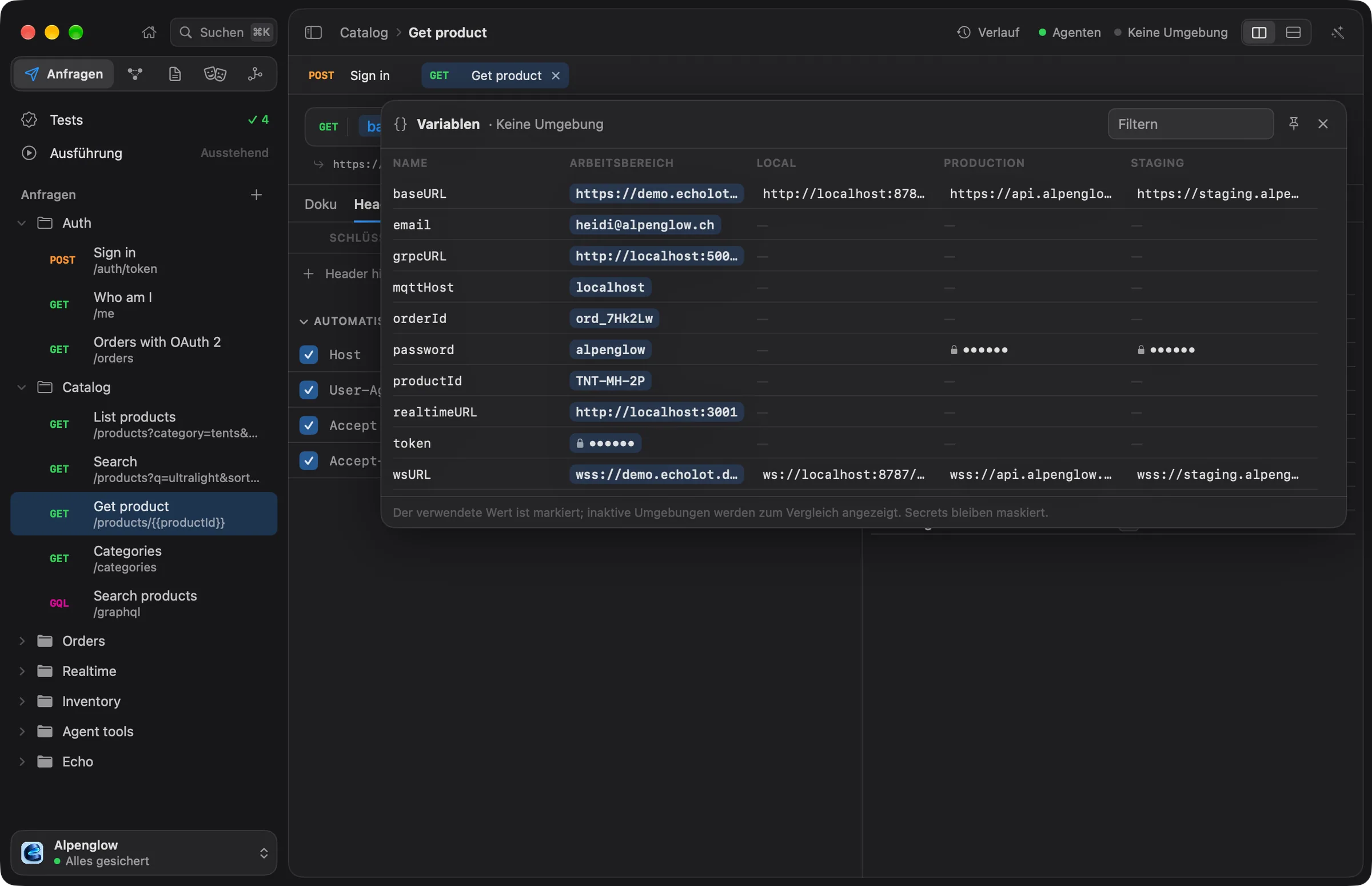
Halte den Zeiger auf eine {{variable}} in einem Anfragefeld, um eine kurze Übersicht zu sehen: ihren Wert, aus welcher
Ebene sie stammt, und Alle Variablen …, um das Panel dort zu öffnen.
Ordner
Ordne Anfragen in Ordnern, verschiebe und sortiere sie, bearbeite mehrere auf einmal und lege Auth, Variablen und Skripte fest, die jede Anfrage darin erbt.
Secrets
Halte Passwörter, Tokens und Schlüssel im Schlüsselbund statt in Dateien des Arbeitsbereichs und gib sie dem Befehlszeilentool und CI.