 Echolot
Authentifizierung
Anfragen mit Basic, Digest, Bearer, API-Schlüsseln, OAuth 1.0, OAuth 2.0, AWS Signature, JWT, Hawk, Akamai EdgeGrid oder NTLM authentifizieren und Auth über Ordner teilen.
Der Tab Auth legt fest, wie sich eine Anfrage ausweist. Wähle einen Typ, fülle die Felder aus, und Echolot fügt die Zugangsdaten bei jedem Senden hinzu. Lege die Auth einmal für einen Ordner oder den Arbeitsbereich fest, und jede Anfrage darin kann sie nutzen.
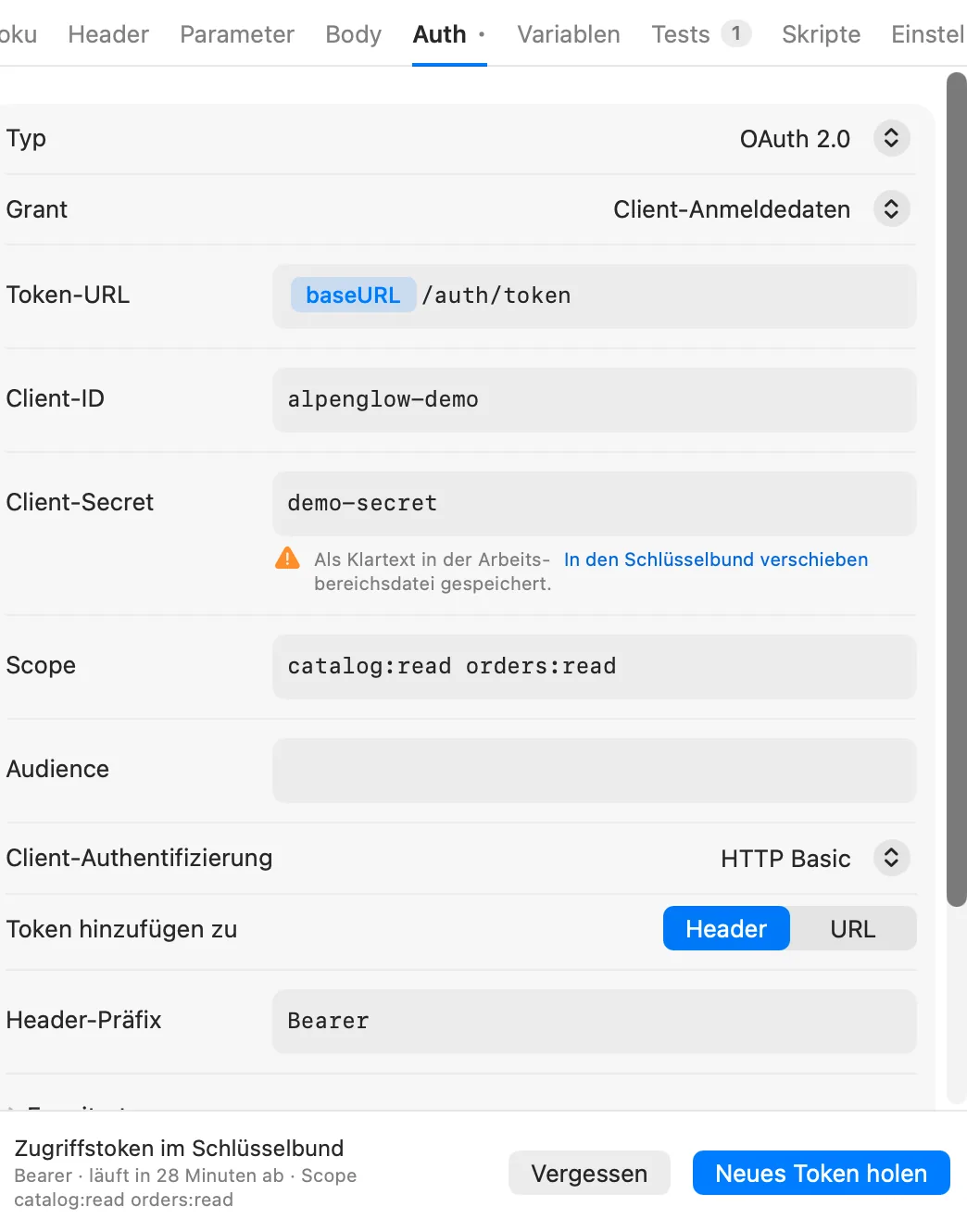
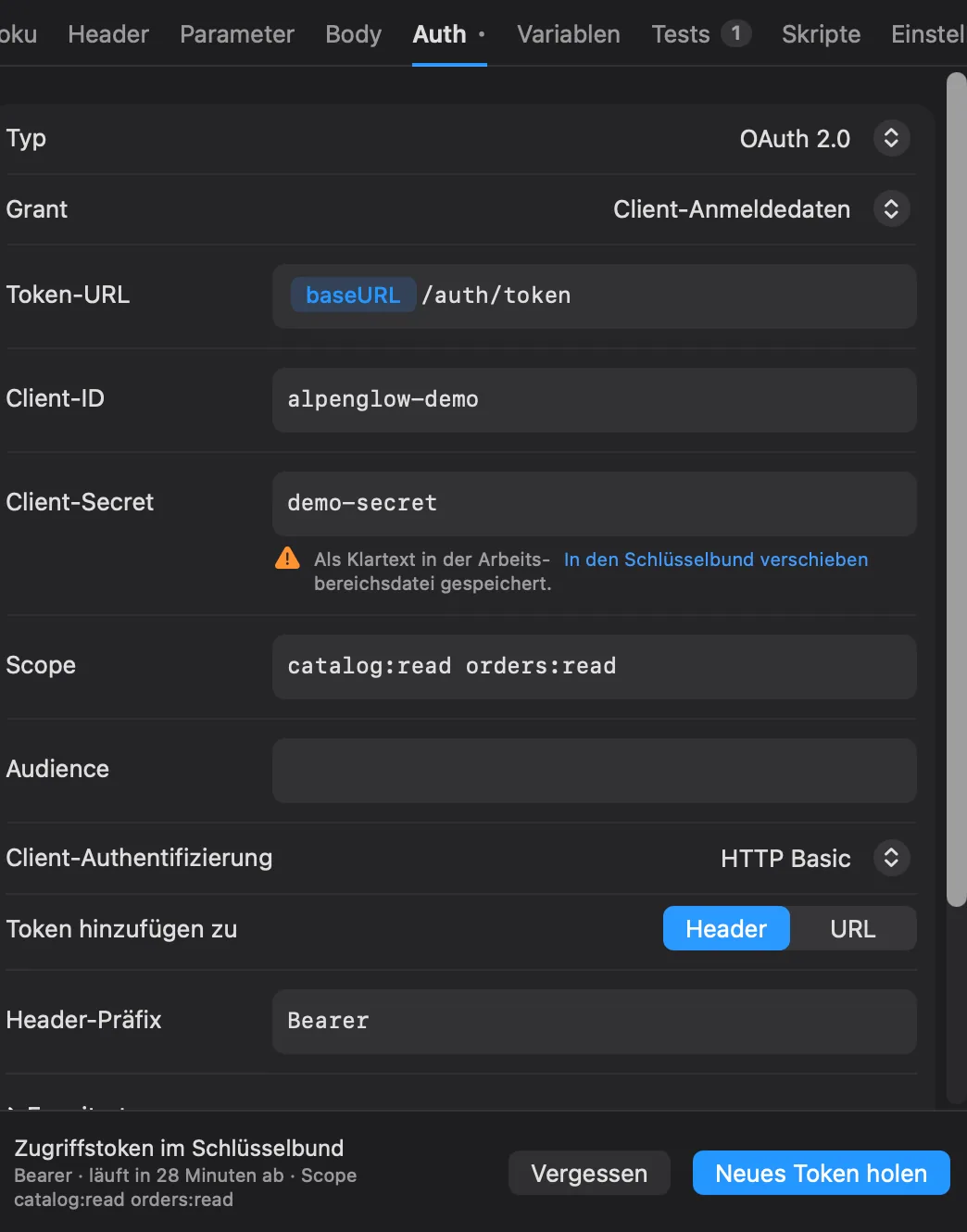
Zugangsdaten aus Dateien heraushalten
Jedes Feld nimmt {{variables}}. Lege Passwörter, Tokens und Schlüssel in
geheimen Variablen ab, die im Schlüsselbund liegen, und schreibe {{password}} ins Feld.
So enthält die Anfragedatei kein Secret, und du kannst sie committen.
Tippst du einen festen Wert in ein Feld für Zugangsdaten, erscheint darunter eine Warnung:
Als Klartext in der Arbeitsbereichsdatei gespeichert. Klicke auf In den Schlüsselbund verschieben, und Echolot
legt den Wert als
geheime Variable des Arbeitsbereichs ab und schreibt stattdessen {{name}} hinein.
Die Zugangsdaten, die Echolot hinzufügt, sind dort maskiert, wo die Anfrageseite sie zeigt: in den Headern unter AUTOMATISCH und in der URL-Vorschau unter der URL-Leiste.
Von Ordnern und vom Arbeitsbereich übernehmen
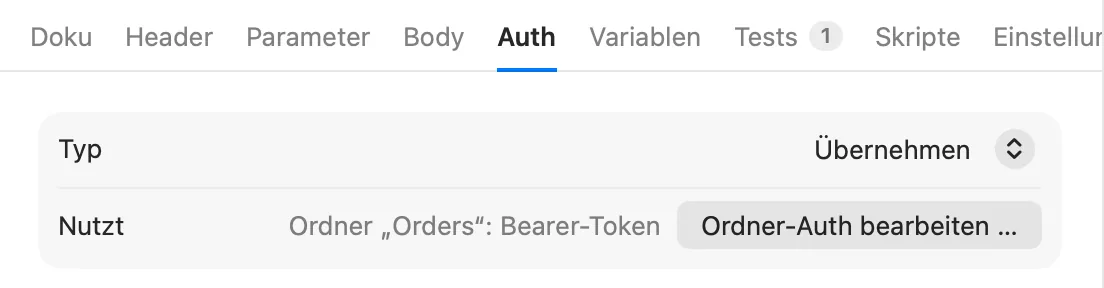
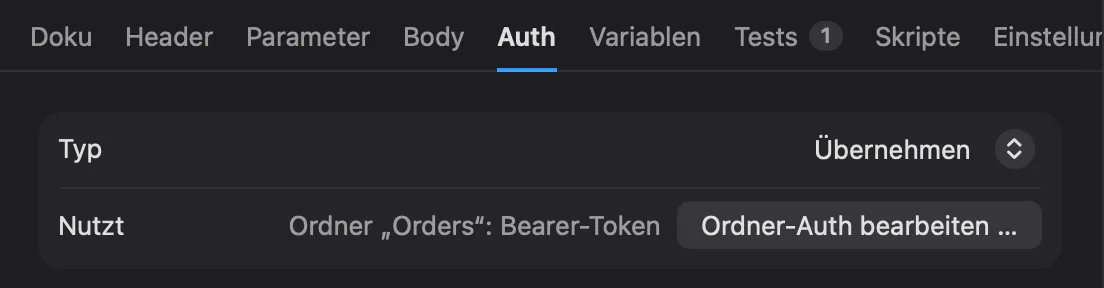
Übernehmen ist der Standard. Eine Anfrage, die übernimmt, nutzt die Auth des nächsten Ordners über ihr, der eine
festlegt, danach die des Arbeitsbereichs. Unter Nutzt sagt der Tab, welche gilt, etwa
Folder “Orders”: Bearer Token, mit einem Knopf, der sie öffnet: Ordner-Auth bearbeiten … oder
Arbeitsbereichs-Auth bearbeiten …. Legt darüber nichts eine Auth fest, sendet die Anfrage keine.
Eine Anfrage mit eigener Auth behält sie, und ihr Tab Auth zeigt außerdem eine Zeile Arbeitsbereichs-Auth mit der Auth des Arbeitsbereichs und einem Knopf, der sie öffnet: Arbeitsbereichs-Auth …, oder Arbeitsbereichs-Auth einrichten …, wenn der Arbeitsbereich noch keine hat. Arbeitsbereichs-Auth … gibt es auch in der Befehlspalette (⌘K).
So legst du die Auth für viele Anfragen auf einmal fest:
- Klicke in der Seitenleiste einen Ordner mit der rechten Maustaste an und wähle Ordnereinstellungen …. Für den Arbeitsbereich nutzt du Arbeitsbereichs-Auth … im Tab Auth einer Anfrage oder in der Befehlspalette, oder du klickst unten in der Seitenleiste auf den Arbeitsbereichs-Umschalter und wählst Arbeitsbereichseinstellungen ….
- Öffne den Tab Auth und wähle einen Typ. Ein Ordner kann auch übernehmen; der Arbeitsbereich nicht. Unter den Einstellungen sagt der Tab, wie viele Anfragen auf Übernehmen diese Auth nutzen.
- Bei OAuth 2.0 meldest du dich gleich dort an: Die Token-Leiste unten funktioniert wie in einer Anfrage (siehe OAuth 2.0), und jede Anfrage, die die Auth übernimmt, nutzt dieses Token. Token holen sichert die Auth zuerst. Die Leiste zeigt das eigene Token des Ordners oder Arbeitsbereichs erst, wenn seine Auth gesichert ist, sodass sie nie ein Token zeigt oder vergisst, das zur Auth darüber gehört.
- Klicke auf Fertig.
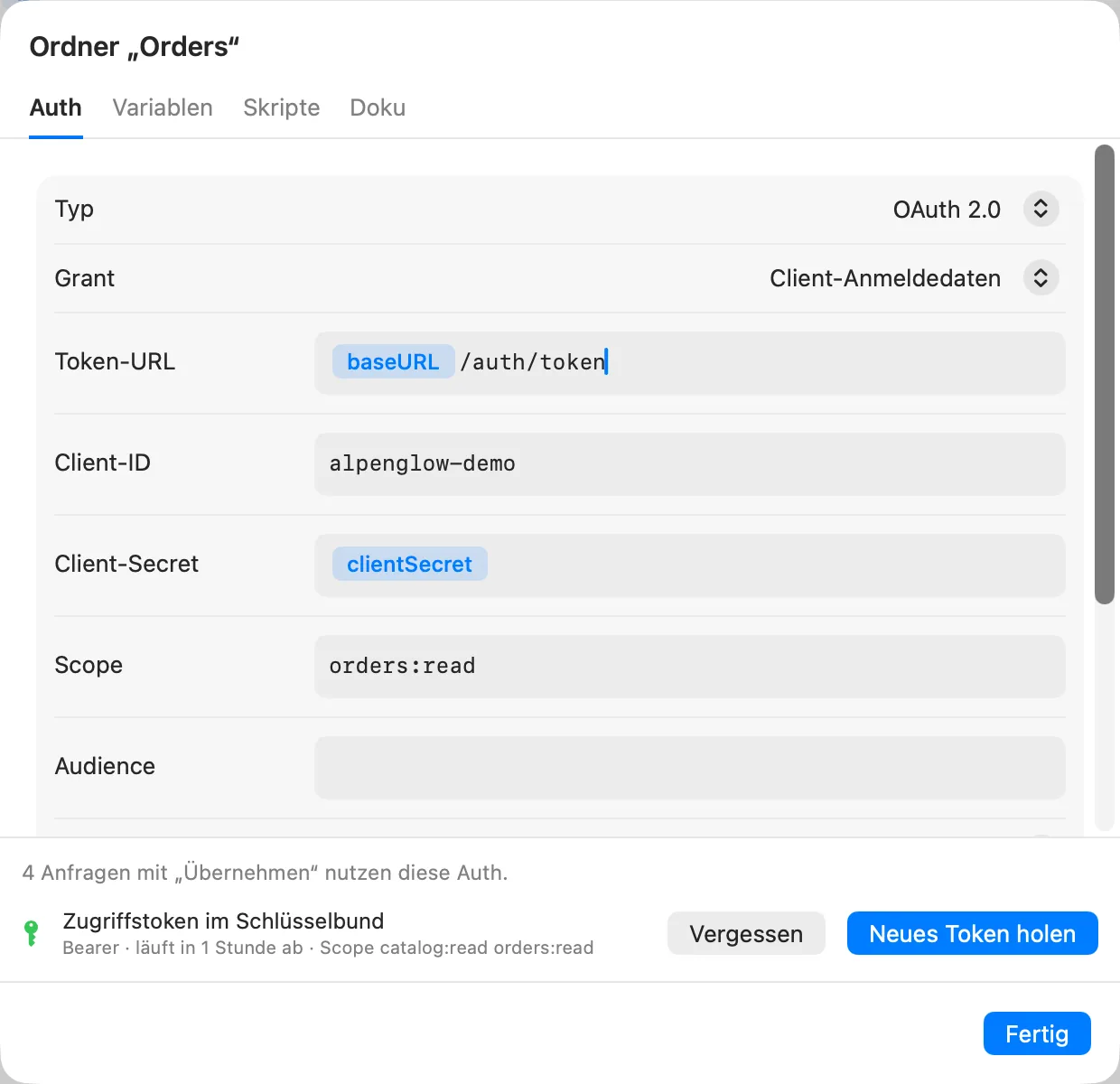
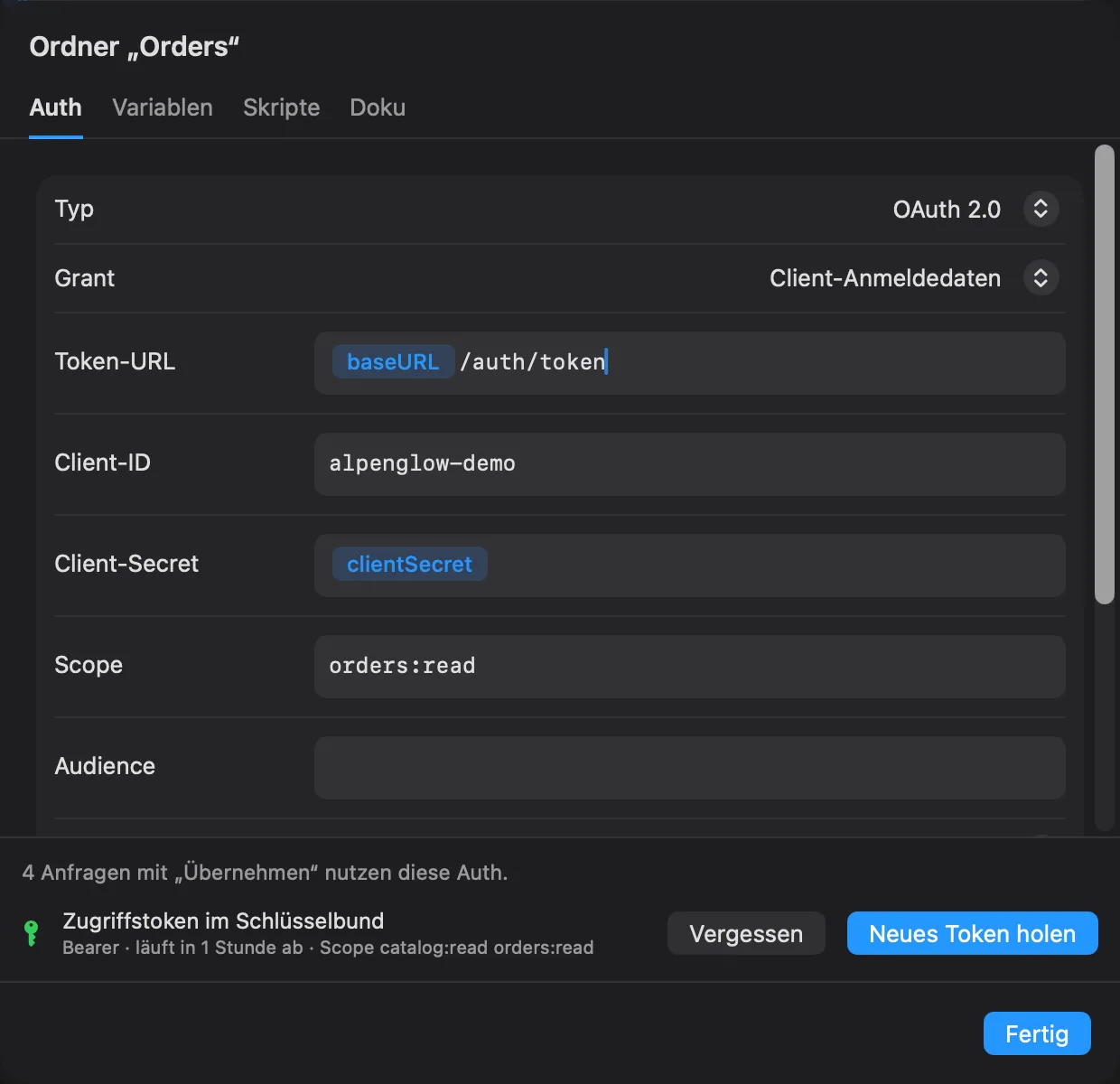
Im Alpenglow-Beispiel setzt der Ordner Orders Bearer-Token mit {{token}}, und jede Bestellanfrage übernimmt
es. Auth › Sign in füllt {{token}} per Erfassung aus seiner Antwort.
Typ wählen
| Typ | Was Echolot tut |
|---|---|
| Übernehmen | Nutzt die Auth des Ordners oder des Arbeitsbereichs. |
| Keine Auth | Sendet keine Zugangsdaten, auch wenn ein Ordner welche festlegt. |
| Basic | Fügt Authorization: Basic … aus Benutzername und Passwort hinzu. |
| Digest | Beantwortet die Digest-Challenge des Servers. |
| Bearer-Token | Fügt Authorization: Bearer <token> hinzu. |
| API-Schlüssel | Fügt einen Schlüssel als Header oder Query-Parameter hinzu. |
| OAuth 1.0 | Signiert jede Anfrage mit OAuth 1.0, mit einem Token, das du schon hast. |
| OAuth 2.0 | Holt ein Zugriffstoken und sendet es als Bearer-Token oder in der Adresse. |
| AWS Signature | Signiert jede Anfrage mit AWS Signature Version 4. |
| JWT Bearer | Signiert bei jedem Senden ein neues JSON Web Token. |
| Hawk | Signiert jede Anfrage mit Hawk. |
| Akamai EdgeGrid | Signiert jede Anfrage mit EG1-HMAC-SHA256. |
| NTLM | Beantwortet die NTLM-Challenge des Servers. |
Ein Authorization-Header, den du selbst im Tab Header hinzufügst, wird anstelle des Headers gesendet, den der Tab
Auth hinzufügen würde.
Basic
Fülle Benutzername und Passwort aus. Echolot sendet sie Base64-codiert im Authorization-Header. Probiere es
mit Echo › Basic auth in Alpenglow aus.
Digest
Fülle Benutzername und Passwort aus. Das erste Senden geht ohne Zugangsdaten; antwortet der Server mit 401 und einer Digest-Challenge, beantwortet Echolot sie einmal mit einer zweiten Anfrage. Beide erscheinen im Austausch als Hops.
Bearer-Token
Fülle Token aus, meist {{token}}. Präfix ist standardmäßig Bearer; ändere es für einen Server, der ein
anderes Wort will, oder leere es, um das Token allein zu senden.
API-Schlüssel
Fülle Schlüssel (den Namen des Headers oder Parameters, standardmäßig X-API-Key) und Wert aus und wähle dann
unter Hinzufügen zu, wohin er kommt: Header oder Abfrage.
OAuth 2.0
Echolot holt das Zugriffstoken für dich und fügt es als Authorization: Bearer <token> hinzu.
| Feld | Bedeutung |
|---|---|
| Grant | Autorisierungscode, Client-Anmeldedaten, Gerätecode oder Passwort (veraltet). |
| Autorisierungs-URL | Wo du dich anmeldest (Autorisierungscode). |
| Geräte-URL | Woher der Gerätecode kommt (Gerätecode). |
| Token-URL | Woher Tokens kommen. |
| Benutzername, Passwort | Die eigene Anmeldung der Person (Passwort). Das Passwort lässt sich wie jede andere Zugangsdate in den Schlüsselbund verschieben. |
| Client-ID, Client-Secret | Die Zugangsdaten des Clients. Öffentliche Clients lassen das Secret leer. |
| Ebene | Die angefragten Scopes, durch Leerzeichen getrennt, etwa read write. |
| Audience | Für Server, die eine verlangen. |
| Redirect-URI | Autorisierungscode. Leer heißt automatisch: eine Loopback-Adresse, http://127.0.0.1:<port>/callback, auf einem freien Port. |
| PKCE (S256) | Autorisierungscode. Standardmäßig an. |
| Client-Authentifizierung | Wie Client-ID und Secret zur Token-URL gelangen: HTTP Basic (Standard) oder Im Body. |
| Token hinzufügen zu | Header (Standard) oder URL: das Token als Query-Parameter, benannt unter Parameter (standardmäßig access_token). Adressen landen in Logs und im Verlauf, nutze URL also nur für APIs, die nichts anderes annehmen. |
| Header-Präfix | Das Wort vor dem Token im Header, standardmäßig Bearer. |
Unten im Tab zeigt die Token-Leiste, ob es ein Token gibt. Klicke auf Token holen:
- Autorisierungscode öffnet deinen Browser bei der Autorisierungs-URL. Melde dich dort an; Echolot fängt die Weiterleitung ab und zeigt Schließe die Anmeldung in deinem Browser ab …, bis du fertig bist.
- Gerätecode zeigt Auf einem anderen Gerät anmelden mit einem Code. Klicke auf Öffnen (mit dem Hostnamen der Seite), gib dort den Code ein und genehmige; Echolot wartet mit Warte auf Genehmigung ….
- Client-Anmeldedaten fragt direkt bei der Token-URL an. Für diesen Grant musst du nicht auf Token holen klicken: Das erste Senden holt von selbst ein Token.
- Passwort (veraltet) sendet Benutzername und Passwort an die Token-URL und braucht ebenfalls keinen Klick: Das erste Senden holt ein Token. Nutze es nur für ältere APIs, die es verlangen. Der Grant ist veraltet, weil das Passwort selbst deinen Mac verlässt; nimm also lieber den Autorisierungscode, wenn der Server ihn anbietet.
Echolot bietet den Implicit Grant nicht an, der ebenfalls veraltet ist. Die meisten Server, die ihn noch anbieten, bieten auch den Autorisierungscode an, zu dem ein importierter Implicit Grant wird; prüfe, ob der Server ihn akzeptiert.
Sobald es ein Token gibt, steht in der Leiste Zugriffstoken im Schlüsselbund, mit seinem Typ, wann es abläuft, dem Hinweis wird automatisch erneuert (wenn es das tut) und seiner Ebene. Neues Token holen ersetzt es; Vergessen löscht es.
Wie Tokens aufbewahrt und genutzt werden:
- Tokens liegen im Schlüsselbund, nie in Arbeitsbereichsdateien.
- Ein Token gehört zu der Anfrage, dem Ordner oder dem Arbeitsbereich, die die Auth festlegen, sowie zu der Umgebung und den Einstellungen, für die es ausgestellt wurde: Wechselst du die Umgebung oder änderst die Token-URL, die Client-ID, die Ebene oder eine andere Einstellung, die bestimmt, für wen das Token gilt, nutzt oder holt Echolot ein eigenes Token und sendet nie eines, das für etwas anderes ausgestellt wurde. Anfragen, die OAuth von einem Ordner übernehmen, teilen dessen Tokens. Vergessen löscht die Tokens aller Umgebungen.
- Ist ein Token abgelaufen, erneuert das nächste Senden es mit seinem Refresh-Token. Ein Token der Client-Anmeldedaten oder des Passworts wird neu geholt. Andernfalls bricht das Senden ab mit Diese Anfrage braucht ein OAuth-Token: Hol dir zuerst eins im Tab „Auth“. oder Das OAuth-Token ist abgelaufen und ließ sich nicht erneuern: Hol dir ein neues im Tab „Auth“.
Zum Ausprobieren sendest du Auth › Orders with OAuth 2 in Alpenglow: Es nutzt die Client-Anmeldedaten gegen die Demo-API.
Erweitert
Die meisten Server brauchen nichts davon, deshalb ist es unter Erweitert eingeklappt. Der Bereich öffnet sich von selbst, wenn darin etwas gesetzt ist.
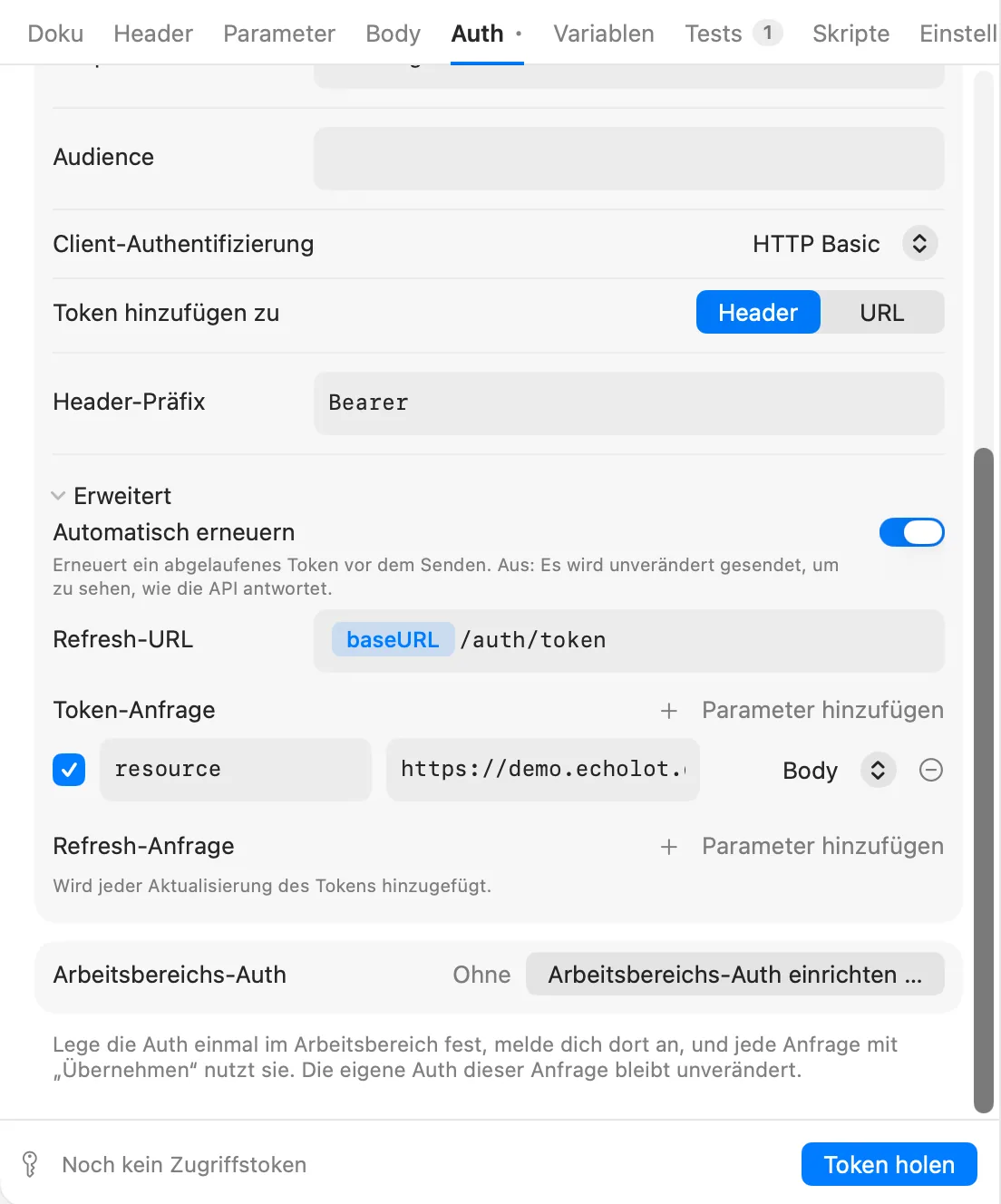
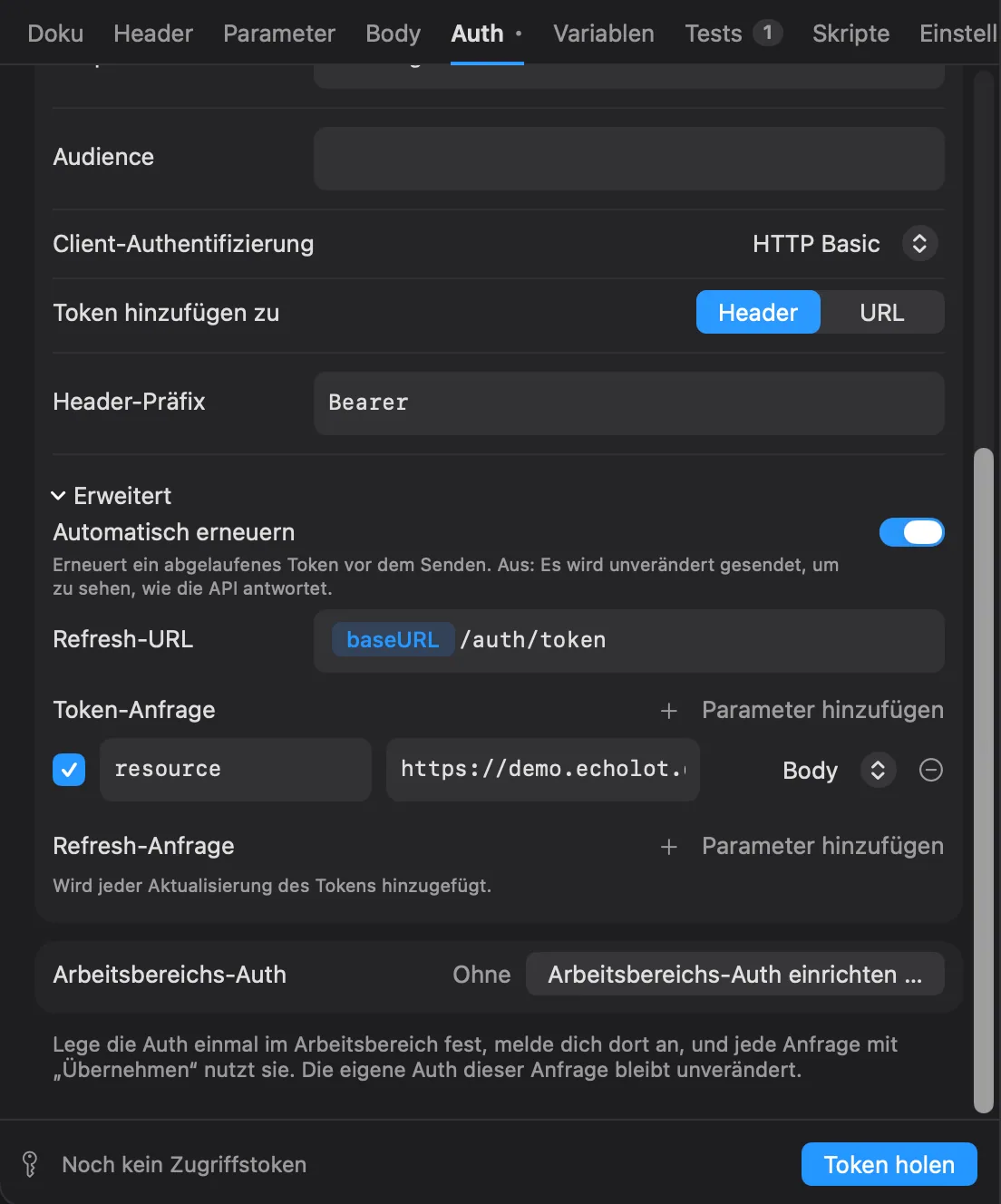
- Automatisch erneuern ist standardmäßig an. Schalte es aus, um ein abgelaufenes Token unverändert zu senden und zu sehen, wie die API darauf antwortet. Ein erstes Token wird bei Client-Anmeldedaten und Passwort trotzdem geholt.
- Refresh-URL ist für Server, deren Refresh-Endpunkt nicht die Token-URL ist. Leer heißt: die Token-URL.
- Autorisierungsanfrage, Token-Anfrage und Refresh-Anfrage fügen Parameter für Server hinzu, die mehr als
die Standardfelder wollen:
access_type = offlinebei Google (damit es ein Refresh-Token gibt),resourcebei Azure AD, einen Tenant oder eine API-Version. Jede Zeile hat einen Schlüssel, einen Wert (Variablen funktionieren, Secrets können also im Schlüsselbund bleiben) und, bei Token- und Refresh-Anfrage, wohin sie kommt: Body, Header oder URL. Ein Parameter mit demselben Namen wie ein Standardparameter ersetzt diesen. Die Parameter der Autorisierungsanfrage kommen in die Anmeldeadresse, beim Gerätecode in die Geräteautorisierungsanfrage. Sie ersetzen niestateoder die PKCE-Challenge.
OAuth 1.0
Für APIs, die noch OAuth 1.0 nutzen: unter anderem NetSuite, Magento und Adobe Commerce, die v1.1-Endpunkte von X sowie Application Links von Jira oder Confluence Server. Echolot signiert jede Anfrage mit einem Token, das du schon hast. Den dreibeinigen Flow, der eines holt, führt es nicht aus, Postman auch nicht.
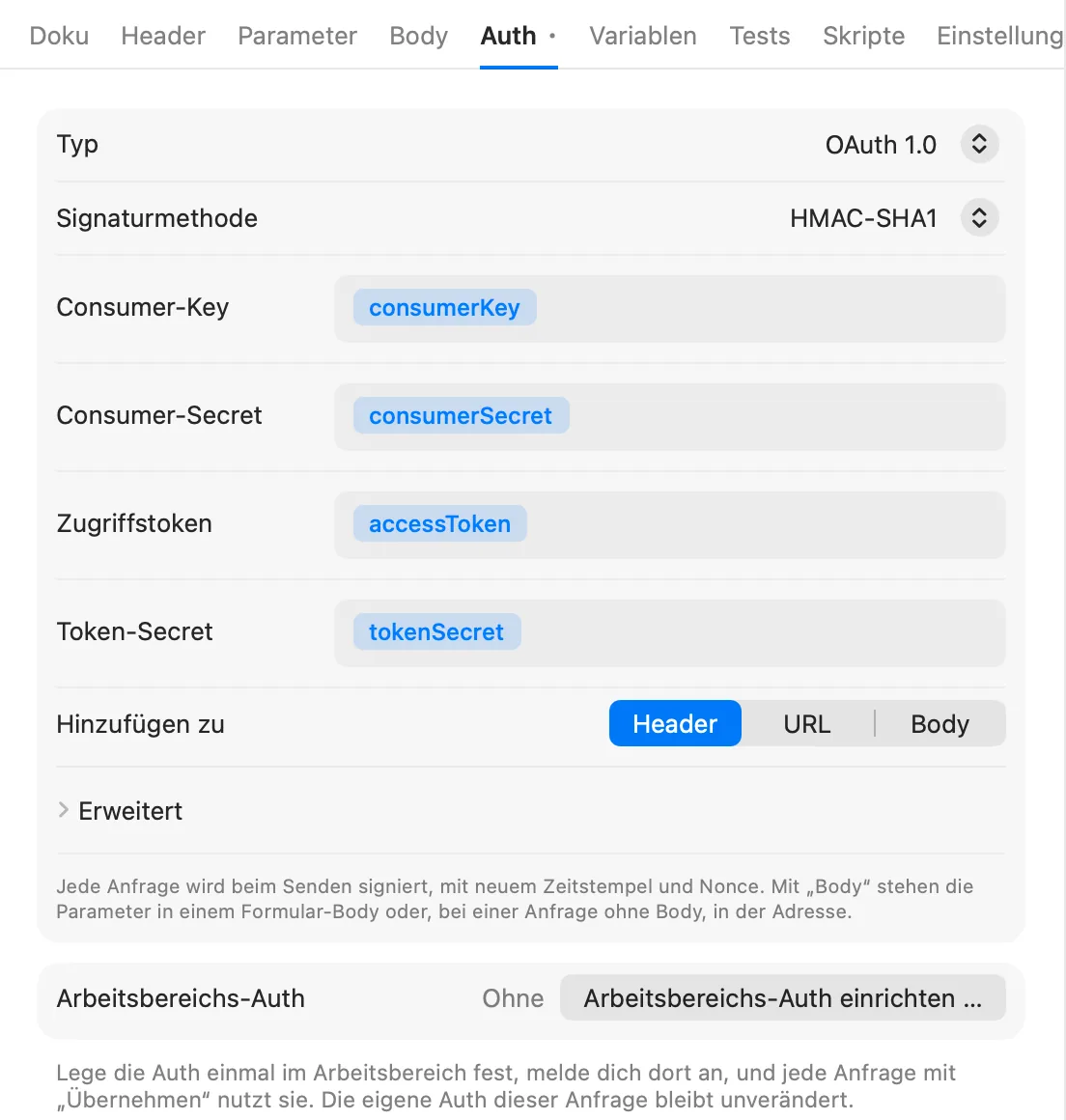
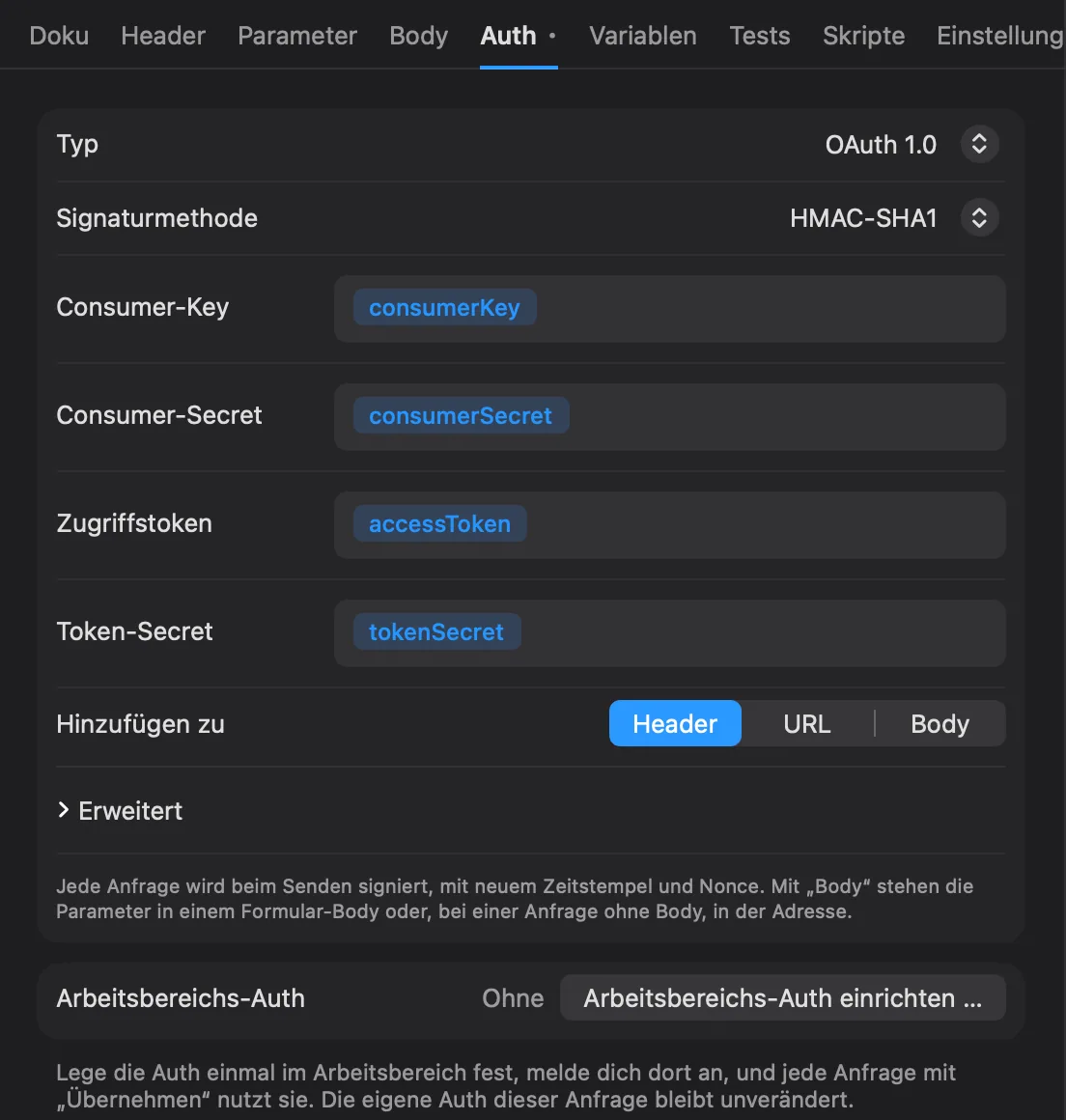
- Wähle die Signaturmethode: HMAC-SHA1 (die häufigste), HMAC-SHA256, HMAC-SHA512, RSA-SHA1, RSA-SHA256, RSA-SHA512 oder PLAINTEXT.
- Fülle Consumer-Key aus, dann Consumer-Secret, oder bei RSA einen Privaten Schlüssel (füge ihn ein oder klicke auf PEM-Datei wählen …, um ihn direkt in den Schlüsselbund zu legen).
- Fülle Zugriffstoken aus und, außer bei RSA, Token-Secret. Lass sie leer für eine Anfrage, die gestellt wird, bevor es ein Token gibt.
- Wähle unter Hinzufügen zu Header (
Authorization: OAuth …, der Standard), URL oder Body. Body signiert in einen Formular-Body hinein oder, bei einer Anfrage ohne, in die Adresse. - Erweitert enthält Realm, Callback-URL und Verifier (für die Schritte des dreibeinigen Flows, die du
von Hand ausführst), oauth_version="1.0" hinzufügen (standardmäßig an) und
Body-Hash in die Signatur aufnehmen (
oauth_body_hash, für Bodys, die keine Formulare sind).
Jede Anfrage wird beim Senden signiert, mit neuem Zeitstempel und neuer Nonce, über die Methode, die Adresse, ihre Query und die Felder eines Formular-Body.
AWS Signature
Fülle Zugriffsschlüssel-ID, Geheimer Zugriffsschlüssel, Region (standardmäßig us-east-1) und Service
(standardmäßig execute-api; s3, lambda, es und so weiter) aus. Sitzungstoken ist nur für temporäre
Zugangsdaten. Jede Anfrage wird beim Senden signiert, mit der Zeit, dem Host und dem Body, mit denen sie hinausgeht.
JWT Bearer
Echolot signiert bei jedem Senden ein neues Token.
- Wähle den Algorithmus: HS256, HS384 oder HS512 (HMAC mit einem Secret), RS256, RS384, RS512, PS256, PS384 oder PS512 (privater RSA-Schlüssel) oder ES256 oder ES384 (privater Schlüssel auf elliptischer Kurve).
- Fülle bei HMAC Geheim aus; setze das Häkchen bei Secret ist Base64, wenn der Anbieter es dir so gegeben hat. Einen privaten Schlüssel fügst du bei Privater Schlüssel ein oder klickst auf PEM-Datei wählen …: Der Schlüssel geht direkt in den Schlüsselbund, und das Feld verweist mit Namen darauf. Schlüssel können PEM im Format PKCS #8, PKCS #1 oder SEC 1 sein.
- Schreibe die Claims als JSON. Sie dürfen Variablen enthalten:
{"sub": "{{userID}}"}. - Füge Header-Felder wie
kidhinzu, wenn der Server sie braucht.algundtypwerden für dich gesetzt. - „iat“ (Ausstellungszeit) hinzufügen ist standardmäßig an. Läuft ab nach fügt
expso viele Sekunden in der Zukunft hinzu (standardmäßig 300); 0 fügt keines hinzu. Claims, die du selbst im JSON setzt, bleiben wie geschrieben. - Wähle unter Hinzufügen zu Header (mit einem Präfix, standardmäßig
Bearer) oder Abfrage (mit einem Parameter-Namen, standardmäßigtoken).
Hawk
Fülle ID und Schlüssel aus, wähle den Algorithmus (SHA-256 oder SHA-1) und füge App-Daten (ext) hinzu, wenn der Server sie will. Setze das Häkchen bei Body-Hash in die Signatur aufnehmen, um den Hash der Nutzdaten einzubeziehen. Jede Anfrage wird mit der Zeit, einer Nonce, der Methode, dem Pfad, dem Host und dem Port signiert.
Akamai EdgeGrid
Fülle Client-Token, Client-Secret und Zugriffstoken aus. Zu signierende Header ist eine durch Kommas getrennte Liste, meist leer. Signierte Body-Bytes begrenzt, wie viel eines POST-Body gehasht wird (standardmäßig 131072).
NTLM
Fülle Benutzername und Passwort aus, dazu Domain und Arbeitsstation, wenn dein Server sie braucht. Echolot spricht NTLMv2: Es beantwortet die Challenge des Servers auf derselben Verbindung, und die 401er bleiben im Austausch als Hops stehen.
NTLM authentifiziert eine Verbindung, keine Anfrage, und braucht deshalb HTTP/1.1. Steht die HTTP-Version auf Automatisch, nutzt Echolot für NTLM-Anfragen HTTP/1.1; ist HTTP/2 oder HTTP/3 gewählt, wird das Senden verweigert. Siehe Anfrageeinstellungen.
Zugangsdaten bleiben bei ihrem Ursprung
Führt eine Weiterleitung zu einem anderen Ursprung (anderes Schema, anderer Host oder anderer Port), nimmt Echolot deine Zugangsdaten nicht mit. Es lässt weg:
- die Header
Authorization,Proxy-AuthorizationundCookie, - gängige API-Schlüssel-Header (
X-API-Key,Api-Key,Apikey,X-Auth-Token,X-Access-Token,Private-Token,X-Functions-Key), den Header, den deine API-Schlüssel-Auth nutzt, und jeden Header, dessen Wert eine geheime Variable enthält, - das Signieren mit Digest, AWS Signature, OAuth 1.0, Hawk, EdgeGrid und NTLM sowie das Client-Zertifikat, das für den ersten Host gewählt wurde.
Die Zertifikate und der Proxy des neuen Hosts gelten für den Hop, der dorthin geht. Siehe Anfrageeinstellungen.
Geschützte Umgebungen
Auch Token holen sendet eine Anfrage. Ist die Umgebung des Fensters geschützt, fragt es vorher nach, genau wie Senden. Siehe Geschützte Umgebungen.
Request-Body
JSON, Formulare, Multipart-Uploads, GraphQL, Text, XML, HTML oder eine ganze Datei als Body einer HTTP-Anfrage senden.
Anfrageeinstellungen
HTTP-Version, Weiterleitungen, Cookies, Dekomprimierung, TLS-Prüfung, Zeitüberschreitung und Rohmodus für eine Anfrage wählen und Proxys und Zertifikate festlegen.