 Echolot
Echtzeit
Verfolge Live-Bestellereignisse der Demo-API über WebSocket und Server-Sent Events, chatte dann über Socket.IO und lies Sensoren über MQTT auf Servern auf deinem Mac.
Echtzeit-APIs halten eine Verbindung offen und senden Nachrichten in beide Richtungen. In diesem Tutorial verfolgst du den Bestell-Feed des Demo-Shops über einen WebSocket und als Server-Sent Events, sprichst dann über Socket.IO mit dem Support des Shops und liest über MQTT Lagertemperaturen, nebeneinander.
- Dauer: 20 Minuten.
- Du brauchst: den Arbeitsbereich Alpenglow mit gewählter
Keine Umgebung. Für Socket.IO und MQTT die lokalen Server:
Führe
bun run realtimeinexamples/serversaus. - Du lernst: Verbinden, gesicherte Nachrichten, das Live-Protokoll, Event-Streams, Namespaces und Bestätigungen, Abonnements, QoS und beibehaltene Nachrichten.
1. WebSocket: der Bestell-Feed
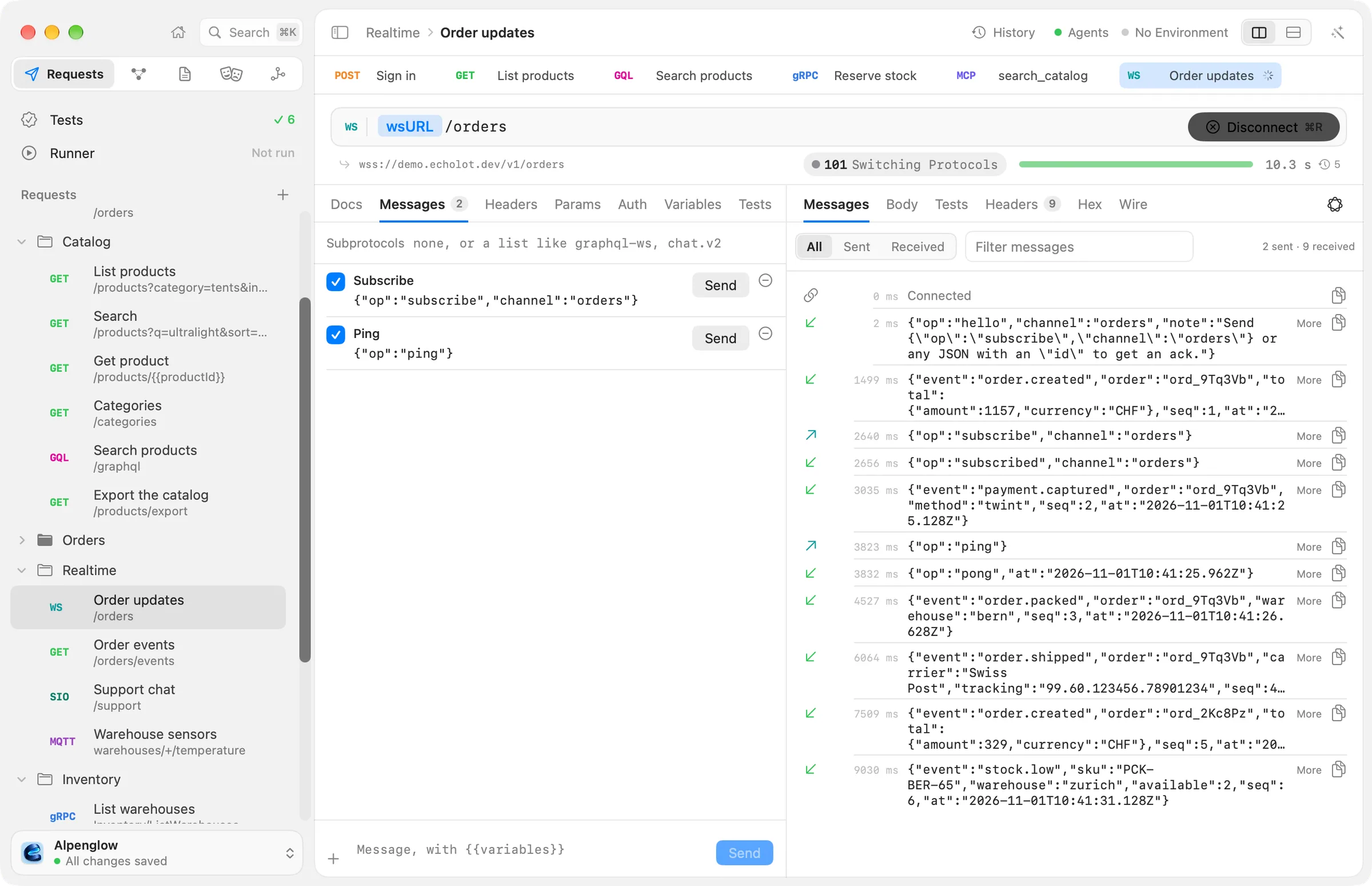
- Öffne Realtime › Order updates. Ihre URL ist
{{wsURL}}/orders, alsowss://demo.echolot.dev/v1/orders. - Wähle Verbinden (⌘R). Der Knopf wird zu Trennen.
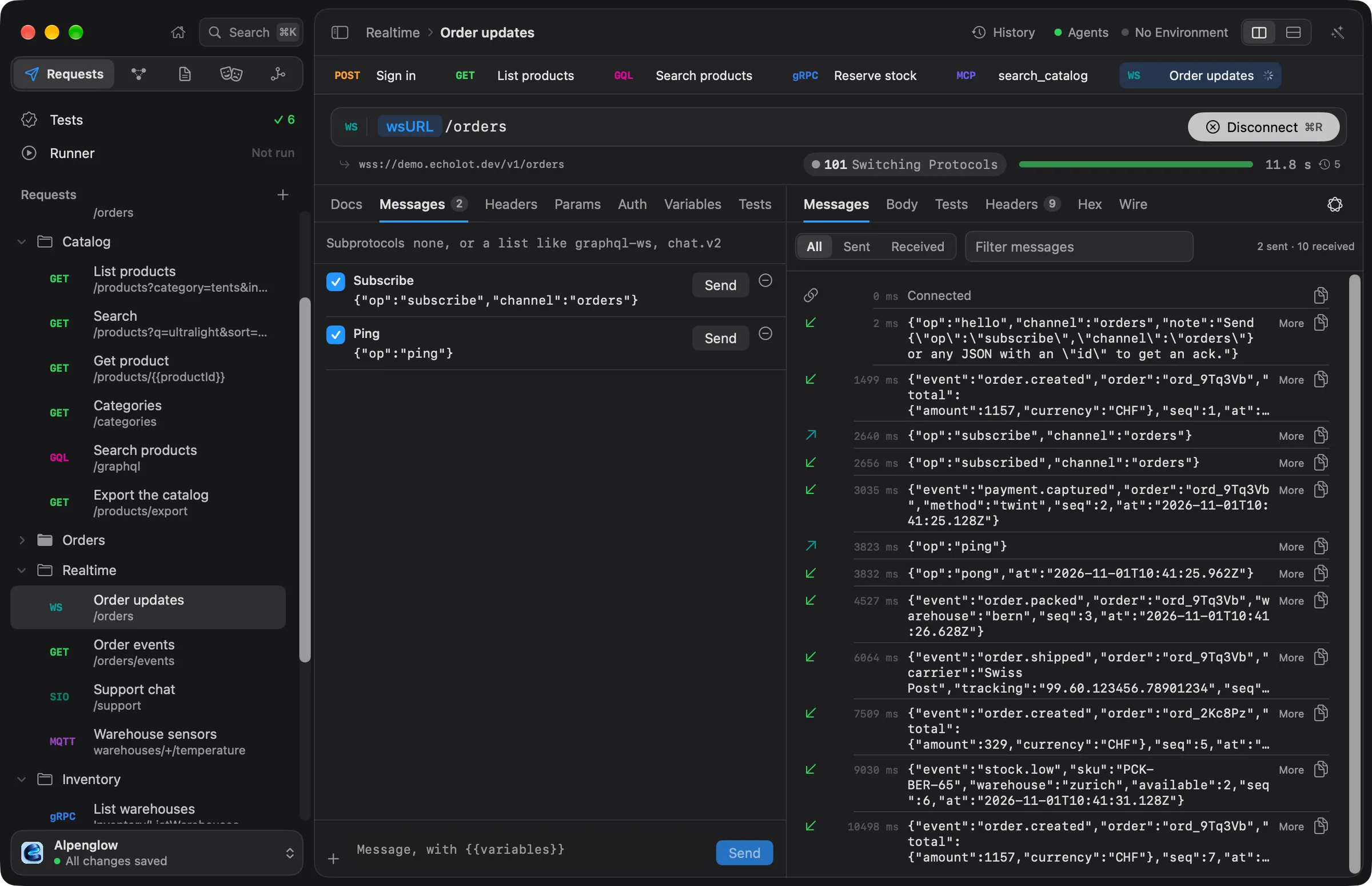
- Der Tab Nachrichten der Antwort füllt sich: ein Link-Symbol für die offene Verbindung, das
hellodes Servers, dann alle 1,5 Sekunden ein Bestellereignis, etwa{"event": "order.created", "order": "ord_9Tq3Vb", …}. Gesendete Nachrichten haben einen Pfeil nach oben, empfangene einen grünen Pfeil nach unten. Mehr klappt eine lange JSON-Nachricht auf. - Im Tab Nachrichten der Anfrage enthält die gesicherte Nachricht Subscribe
{"op":"subscribe","channel":"orders"}. Wähle ihr Senden. Der Server antwortet{"op": "subscribed", "channel": "orders"}. - Tippe in den Composer unten:
{"id": 42, "text": "hello"}und wähle Senden (⇧⌘↩). Der Server bestätigt sie mit{"op": "ack", "id": 42}. Wähle +, um die Nachricht für später zu sichern. - Grenze das Protokoll mit Alle, Gesendet und Empfangen ein oder tippe
shippedin Nachrichten filtern. - Wähle Trennen. Das Protokoll endet mit Von Echolot geschlossen.
Die Demo schließt eine Sitzung nach drei Minuten (1000 Demo sessions last 3 minutes) und schließt sie mit 1008, wenn du
mehr als 20 Nachrichten in zehn Sekunden sendest. Gesicherte Nachrichten mit angehaktem In Durchläufen senden werden
der Reihe nach nach dem Verbinden gesendet, wenn die Anfrage in der Ausführung oder im Befehlszeilentool läuft. Mehr unter
WebSocket und SSE.
2. Server-Sent Events: derselbe Feed als Stream
- Öffne Realtime › Order events. Es ist eine einfache HTTP-Anfrage,
GET {{baseURL}}/orders/events, mit dem HeaderAccept: text/event-stream. - Wähle Senden. Die Antwort öffnet sich im Tab Ereignisse: Empfang läuft … „Stoppen“ beendet ihn.
- Jede Sekunde kommt ein Ereignis, jedes in einer eigenen Karte, betitelt mit seiner Nummer und seinem Namen, etwa
1. order.created, darunter id 1. Nach 20 Ereignissen sendet der Server
endund schließt den Stream. - Um früher zu stoppen, wähle Abbrechen (⌘.).
Um nach einem Ereignis fortzusetzen, füge den Header Last-Event-ID mit der letzten ID hinzu, die du gesehen hast, etwa
15, und sende erneut. Der Server sendet 16 bis 20. Wenn du Last-Event-ID im Tab Header tippst, wird {{lastEventId}}
als Wert angeboten; gib dieser Variablen einen Wert oder tippe die Zahl.
3. Socket.IO: der Support
Starte zuerst die lokalen Server (bun run realtime). Sie geben
Alpenglow realtime: Socket.IO on http://localhost:3001/support, MQTT on mqtt://localhost:1883 aus.
- Öffne Realtime › Support chat. Ihre URL ist
{{realtimeURL}},http://localhost:3001. In ihrem Tab Ereignisse ist der Namespace/support; das Methodenmenü der URL-Leiste legt die Version des Servers fest (Socket.IO 4). - Wähle Verbinden. Drei Ereignisse kommen:
welcomemit dem Namen des Mitarbeiters und der Warteschlange,typing, dannmessage: „Grüezi! How can I help with your order?“ - Das gesicherte Ereignis Say hello sendet
messagemit{"text":"Grüezi!"}. Hake sein Feld Ack an, damit der Server um eine Bestätigung gebeten wird, und wähle Senden. - Das Protokoll zeigt die Bestätigung,
{"id": "msg_31", "delivered": true}, und einen Moment später Heidis Antwort: „Your Matterhorn 2P ships tomorrow from Bern.“ - Um ein Ereignis zu senden, das du nicht gesichert hast, tippe seinen Namen in das Feld Ereignis des Composers und seine Argumente als JSON und wähle Senden (⇧⌘↩).
Jede Protokollzeile nennt den Namespace, das Ereignis und, wenn es eine gibt, die Nummer der Bestätigung.
Ereignisse filtern grenzt das Protokoll ein. Ein Server, der dich bittet, eines seiner Ereignisse zu bestätigen, bekommt in dieser
Zeile einen Knopf Bestätigen. Eine Auth-Payload wie {"token": "{{token}}"} kommt in das Feld Auth des Tabs
Ereignisse. Siehe Socket.IO.
4. MQTT: Lagersensoren
Dieselben lokalen Server betreiben einen MQTT-Broker auf localhost:1883, der alle 1,5 Sekunden die Temperaturen dreier
Lager veröffentlicht.
- Öffne Realtime › Warehouse sensors. Ihre URL ist
mqtt://{{mqttHost}}, und das Protokoll im Methodenmenü ist MQTT 3.1.1. - Ihr Tab Abonnieren hat das Abonnement
warehouses/+/temperaturemit QoS 1, mit angehaktem Beim Verbinden abonnieren.+passt auf eine Ebene des Topics. - Wähle Verbinden. Nachrichten kommen für
warehouses/zurich/temperature,warehouses/bern/temperatureundwarehouses/chur/temperature, etwa{"celsius": 6.1, "humidity": 44, …}. - Zeige mit dem Menü Alle Topics nur ein Lager.
- Tippe im Composer von Abonnieren
warehouses/status, lass QoS 0 und wähle Abonnieren. Sofort kommt eine Nachricht,{"online": 3}, als beibehalten markiert: Der Broker hat sie für alle aufbewahrt, die später abonnieren. - Setze im Tab Veröffentlichen das Topic auf
warehouses/bern/door, die Payload auf{"open": true}und wähle Veröffentlichen (⇧⌘↩). Abonnierewarehouses/#, um sie zurückkommen zu sehen:#passt auf jede Ebene darunter.
Der Tab Verbindung enthält die Client-ID, die Einstellung Clean Session, Keep-Alive und ein Will. Benutzername und Passwort eines Brokers kommen als Basic-Auth in den Tab Auth; halte das Passwort in einer geheimen Variablen. Auch das Befehlszeilentool spricht MQTT:
echolot mqtt subscribe mqtt://localhost 'warehouses/#' --count 5Siehe MQTT und echolot mqtt.
5. Nebeneinander
Jede Anfrage hat ihren eigenen Tab. Lass Order updates, Support chat und Warehouse sensors in drei Tabs offen und verbinde jede: Jede Verbindung bleibt offen, während du zwischen ihnen wechselst. Wenn eine Sitzung endet, behält Echolot sie mit dem ganzen Nachrichtenprotokoll im Verlauf, sodass du sie später noch einmal lesen kannst (⌘Y).
Die lokalen Server bedienen auch gRPC: Führe bun run grpc aus und sende die Anfragen in Inventory. Watch stock
streamt ein Dutzend Lagerbestände und endet. Siehe gRPC.
Nächste Schritte
- WebSocket und SSE: Subprotokolle, binäre Nachrichten, Prüfungen für Sitzungen.
- Socket.IO und MQTT: alle Einstellungen.
- Eine API testen und in CI ausführen: Sitzungen laufen auch in der Ausführung und senden dabei ihre gesicherten Nachrichten.
Einen Agenten deinen Arbeitsbereich sicher nutzen lassen
Verbinde Claude Code oder einen anderen MCP-Client mit einem Arbeitsbereich, lege fest, was er darf, genehmige seine Sendungen, schütze eine Umgebung und halte Secrets außer Reichweite.
Du kommst von Postman
Importiere eine Postman-Collection und ihre Umgebungen, lerne, was wohin passt, führe sie aus und exportiere zurück nach Postman.