 Echolot
Vorlagen
Starte einen Flow aus einer fertigen Vorlage (Geräteanmeldung, Refresh-Token, Seiten abrufen und exportieren, Smoke-Monitor, Anlegen und aufräumen) in der App oder mit echolot flow new.
Vorlagen sind fertige Flows für Aufgaben, die bei den meisten APIs vorkommen. Eine Vorlage bringt die Blöcke, die Verbindungen zwischen ihnen und einen Hinweis auf der Arbeitsfläche mit. Sie kennt deine API nicht, deshalb haben ihre Blöcke „Anfrage“ und „Abfragen“ noch keine Anfrage: Der Flow zeigt für jeden ein Problem an, bis du eine wählst, und der Hinweis sagt, welche. Die Namen der Blöcke und die Texte, die sie ausgeben, stehen auf Englisch da, wie in der App.
Flow aus einer Vorlage erstellen
In der App:
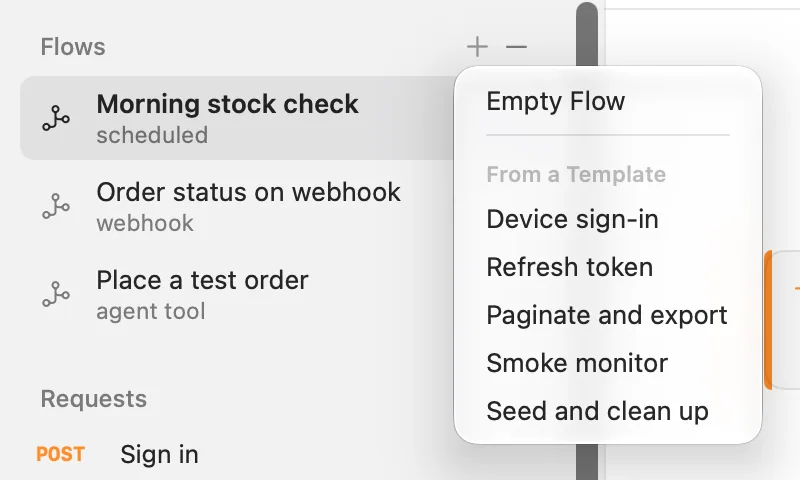
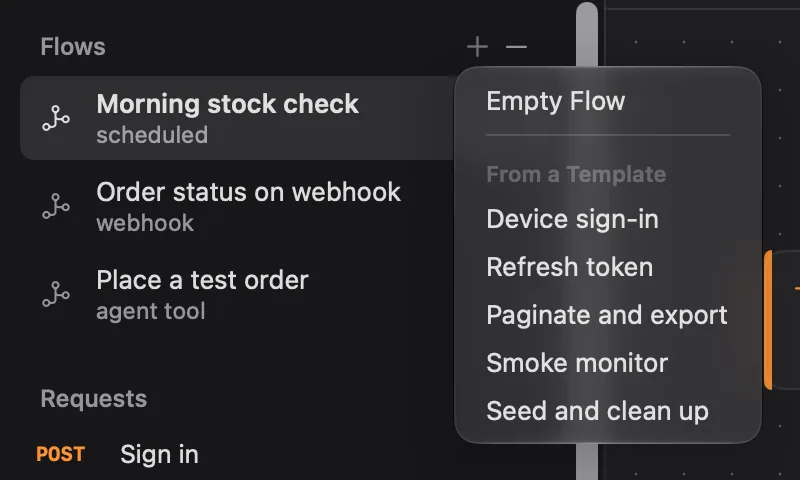
- Klicke auf der Seite „Flows“ in der Seitenleiste neben Flows auf +.
- Wähle unter Aus einer Vorlage eine Vorlage. Zeige auf sie, um zu lesen, was sie tut.
- Der Flow öffnet sich mit dem Namen der Vorlage und passt in die Ansicht. Benenne ihn im Inspektor unter Name um.
- Lies den Hinweis, wähle dann jeden Block „Anfrage“ oder „Abfragen“ aus und wähle seine Anfrage. Wenn die Zahl der Probleme in der Symbolleiste verschwunden ist, kann der Flow laufen.
In der Befehlszeile:
# List the templates
echolot flow new

# Create a flow from one
echolot flow new "Export products" --template paginate-and-export -w Alpenglow.echolot
echolot flow new schreibt flows/export-products.flow.toml und gibt den Pfad aus. Ohne --template erstellt es einen
leeren Flow: einen Block „Start“, verbunden mit einem Block „Ausgabe“. Wähle die Anfragen in der App oder in der Datei
des Flows. Siehe echolot flow.
Agenten können über den MCP-Server von Echolot ebenfalls Flows aus Vorlagen erstellen.
Geräteanmeldung
device-sign-in. Meldet sich mit dem Device Grant von OAuth 2.0 an (RFC 8628): Fragt einen Gerätecode an, zeigt dir den
Code und den Link, fragt den Token-Endpunkt ab, bis du genehmigst, und sichert Access- und Refresh-Token als geheime
Variablen.
| Block | Art | Was er tut |
|---|---|---|
| Ask for a device code | Anfrage | Sendet die Anfrage, die device_code, user_code, verification_uri, interval und expires_in beantwortet. Pick this request. |
| Codes | Auswählen | Greift diese fünf Werte aus dem Body heraus (code ist $.body.device_code). |
| Show the code | Zeigen und warten | Zeigt Open {{verification_uri}} and enter the code. This goes on by itself once you have approved it., den Benutzercode mit Code kopieren und den Link mit Im Browser öffnen und einem QR-Code. |
| Wait for approval | Abfragen | Sendet die Token-Anfrage alle {{interval}} Sekunden, bis sie mit 200 und einem access_token antwortet, höchstens {{expires_in}} Sekunden lang. Ihre Variable code ist der Gerätecode. Pick this request. |
| Save the tokens | Variable setzen | Sichert accessToken und refreshToken als Secrets in der Umgebung. |
| Done | Vorlage | Signed in; the tokens are in the Keychain. |
| Output | Ausgabe | Gibt diesen Text zurück. |
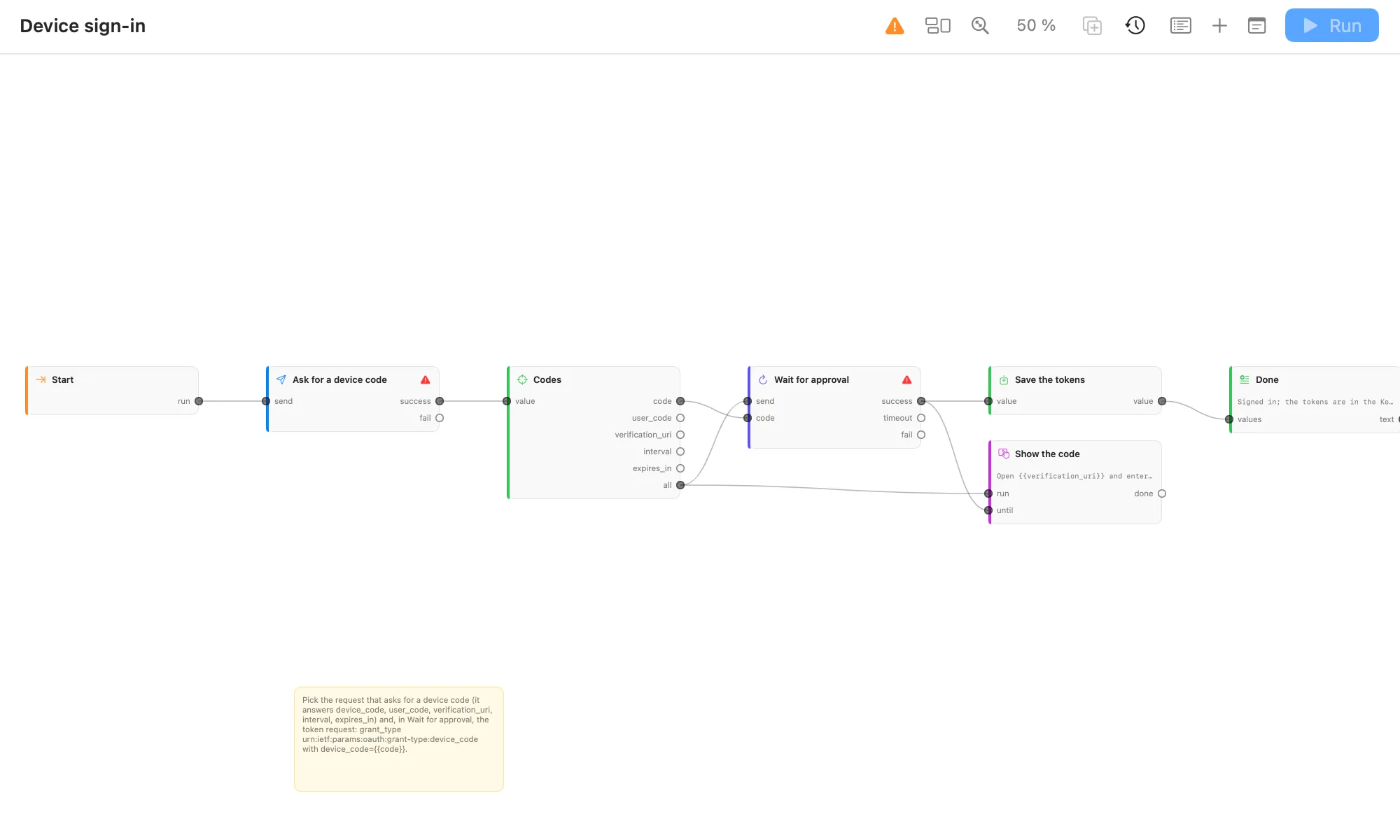
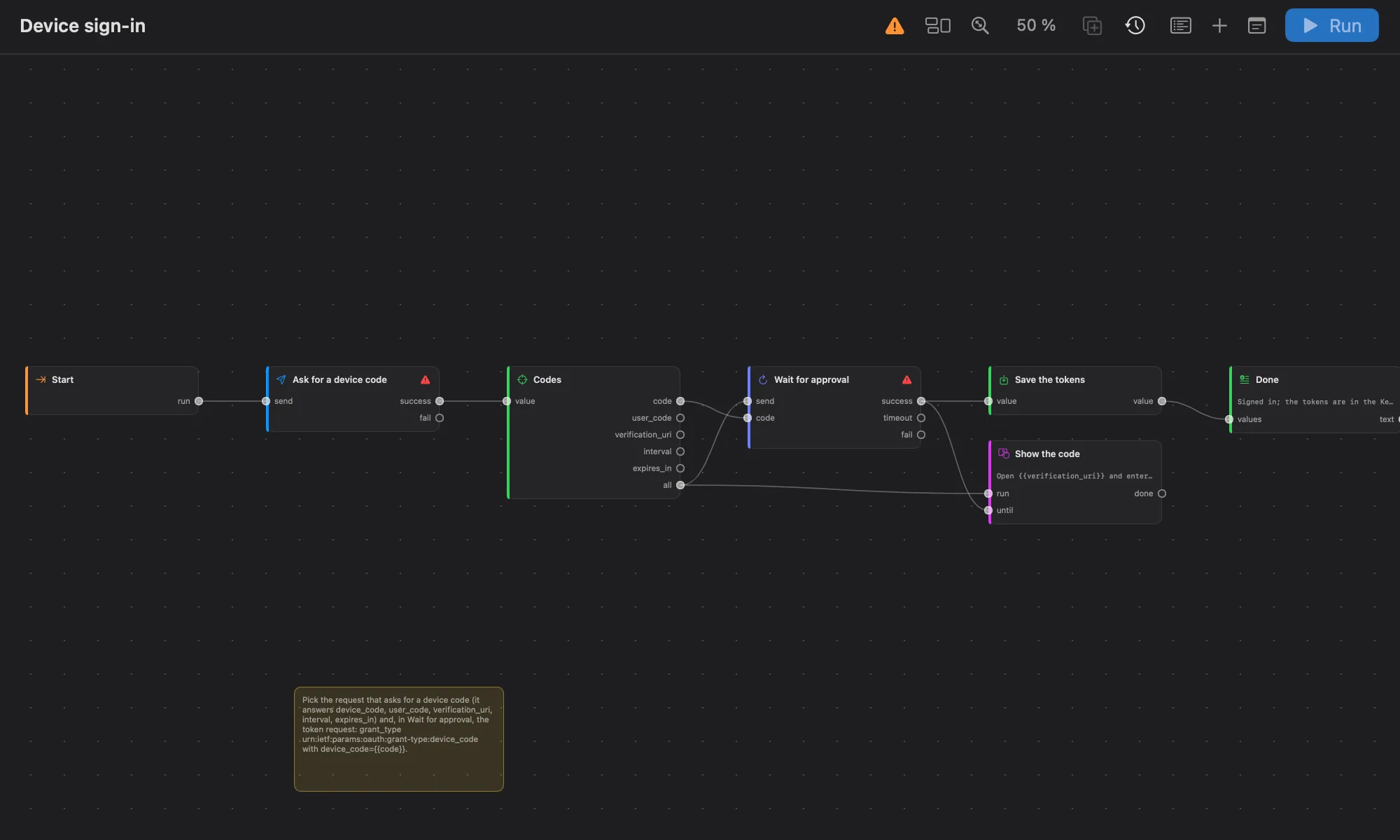
Show the code und Wait for approval laufen nebeneinander: Das Blatt bleibt offen, während „Abfragen“ sendet, und
schließt sich von selbst, wenn „Abfragen“ erfolgreich ist (sein success ist mit dem until des Blatts verbunden).
Die Token-Anfrage sendet grant_type urn:ietf:params:oauth:grant-type:device_code mit device_code={{code}}. Deine
übrigen Anfragen nutzen dann {{accessToken}}. Weil die Tokens in der Umgebung gesichert werden, führe den Flow mit
einer gewählten Umgebung aus.
Refresh-Token
refresh-token. Holt mit dem Refresh-Token ein neues Access-Token und sichert beide als geheime Variablen. Gib ihm im
Block „Start“ einen Zeitplan, um das Token frisch zu halten.
| Block | Art | Was er tut |
|---|---|---|
| Refresh the token | Anfrage | Sendet die Token-Anfrage: grant_type=refresh_token mit refresh_token={{refreshToken}}. Pick this request. |
| Save the tokens | Variable setzen | Sichert accessToken und refreshToken als Secrets in der Umgebung. Eine Antwort ohne neues Refresh-Token behält das alte. |
| Valid for | Auswählen | Greift $.body.expires_in heraus. |
| Output | Ausgabe | Gibt zurück, wie viele Sekunden das neue Token gültig ist. |
| Say it failed | Mitteilen | Wenn die Anfrage fehlschlägt: The token could not be refreshed und The server answered {{status}}. Sign in again. |
Seiten abrufen und exportieren
paginate-and-export. Sendet eine Anfrage einmal pro Seite, sammelt die Elemente jeder Seite in einer Liste und
schreibt sie nach exports/items.json im Ordner des Arbeitsbereichs. Seine Eingabe pages (eine Zahl, standardmäßig 3)
sagt, wie viele Seiten abgerufen werden.
| Block | Art | Was er tut |
|---|---|---|
| Each page | Wiederholen | Läuft {{pages}}-mal. |
| Page number | Auswerten | return { page: index + 1 };, damit die Seiten 1, 2, 3 … sind. |
| Fetch the page | Anfrage | Sendet die Anfrage mit gesetztem {{page}}, zum Beispiel ?page={{page}}. Pick this request. |
| Items | Auswählen | Greift $.body heraus, die Liste einer Seite. |
| All pages | Sammeln | Sammelt die Listen aller Seiten. |
| One list | Auswerten | return pages.flat(); fügt sie zusammen. |
| Export | Datei schreiben | Schreibt exports/items.json als JSON. |
| Output | Ausgabe | Gibt den Pfad der Datei zurück. |
Ist die Liste nicht der ganze Body, ändere den Pfad bei Items. Bei Catalog › List products aus Alpenglow hängst
du &page={{page}} an die Adresse an und setzt Items auf $.body.items: Die Demo-API gibt die Produkte unter
items zurück.
Smoke-Monitor
smoke-monitor. Sendet jede Stunde eine Anfrage und prüft, ob sie innerhalb von zwei Sekunden mit 200 antwortet; eine
Mitteilung sagt, wenn nicht. Der Zeitplan (alle 60 Minuten) ist im Block „Start“ schon eingeschaltet: Klicke dort auf
Erlauben, um ihn zu starten, oder führe ihn mit echolot flow serve aus.
| Block | Art | Was er tut |
|---|---|---|
| Send | Anfrage | Sendet die Anfrage, die überwacht wird. Pick this request. |
| Healthy | Prüfen | Prüft Answers 200 (value.status === 200) und Within two seconds (value.time < 2000). |
| Output | Ausgabe | Bekommt die Antwort, wenn beide Prüfungen bestehen. |
| Unhealthy | Mitteilen | Wenn eine Prüfung fehlschlägt: Smoke check failed und {{url}} answered {{status}} in {{time}} ms. |
| Failed | Mitteilen | Wenn die Anfrage fehlschlägt: Smoke check failed und The request failed or did not answer with a 2xx status. |
Weil die Prüfungen eines Blocks „Prüfen“ Tests sind, schlägt echolot flow run fehl, wenn die API nicht gesund ist.
Derselbe Flow wird so zu einer CI-Prüfung.
Anlegen und aufräumen
seed-and-clean-up. Erstellt einen Datensatz pro Element einer Liste, protokolliert, was angelegt wurde, und löscht
dann jeden Datensatz wieder. Setze die Prüfungen, die die Daten brauchen, dorthin, wo das Log steht.
| Block | Art | Was er tut |
|---|---|---|
| Records | Wert | [{"title": "First"}, {"title": "Second"}, {"title": "Third"}]. |
| Each record | Für jedes | Sendet nacheinander jeden Datensatz. |
| Create | Anfrage | Erstellt einen Datensatz: Die Schlüssel jedes Datensatzes sind Variablen des Sendevorgangs, die Anfrage nutzt also {{title}}. Pick this request. |
| Its id | Auswählen | Greift $.body.id heraus. |
| Made | Sammeln | Sammelt die neuen IDs. |
| Use the data | Log | Protokolliert Seeded {{value}}. Ersetze ihn durch das, was die Daten braucht. |
| Each id | Für jedes | Sendet nacheinander jede ID. |
| Delete | Anfrage | Löscht den Datensatz, mit {{id}} als Variable. Pick this request. |
| Deleted | Sammeln | Sammelt, was gelöscht wurde. |
| Count | Auswerten | return { deleted: gone.length }; |
| Output | Ausgabe | Gibt zurück, wie viele gelöscht wurden. |
Ändere Its id, wenn die neue ID an anderer Stelle der Antwort steht.
Die Flows in Alpenglow
Der Beispiel-Arbeitsbereich hat drei Flows, die du dir neben den Vorlagen ansehen kannst:
- Place a test order: meldet sich an, gibt eine Bestellung auf, fragt dich mit einem Block „Genehmigen“, ob du sie
behalten willst, und storniert sie, wenn du ablehnst. Sie wird Agenten als
place_test_orderangeboten. - Morning stock check: listet jeden Tag um 6:00 Uhr die Produkte auf und zeigt eine Mitteilung, wenn ein Zelt in Bern knapp wird.
- Order status on webhook: beantwortet
POST /order-statusmit einer Bestellung.
Mit Flows automatisieren baut einen davon Schritt für Schritt.
Ausführen und Auslöser
Führe einen Flow von Hand, nach Zeitplan, über einen Webhook, als Tool für KI-Agenten oder in der Befehlszeile aus – und erlaube die Auslöser, die Flows ohne dich starten.
Der Assistent
Frag den eingebauten KI-Agenten von Echolot zu deiner API, oder lass ihn in deinem Arbeitsbereich senden, testen, dokumentieren und reparieren, während du genehmigst, was sich ändert.