 Echolot
Server hinzufügen
Füge MCP-Server über HTTP oder als lokale Befehle hinzu, importiere sie aus anderen Apps und melde dich mit OAuth an.
Ein MCP-Server ist entweder über HTTP erreichbar oder ein Programm, das Echolot auf deinem Mac startet und mit dem es über stdio spricht. Du kannst einen selbst eingeben oder die Server importieren, die eine andere App schon kennt.
Einen Server hinzufügen
Klicke im Kopf Server der Seitenleiste auf + und wähle MCP-Server hinzufügen …. Auf einer leeren Seite „MCP-Server“ tut die Taste MCP-Server hinzufügen … dasselbe.
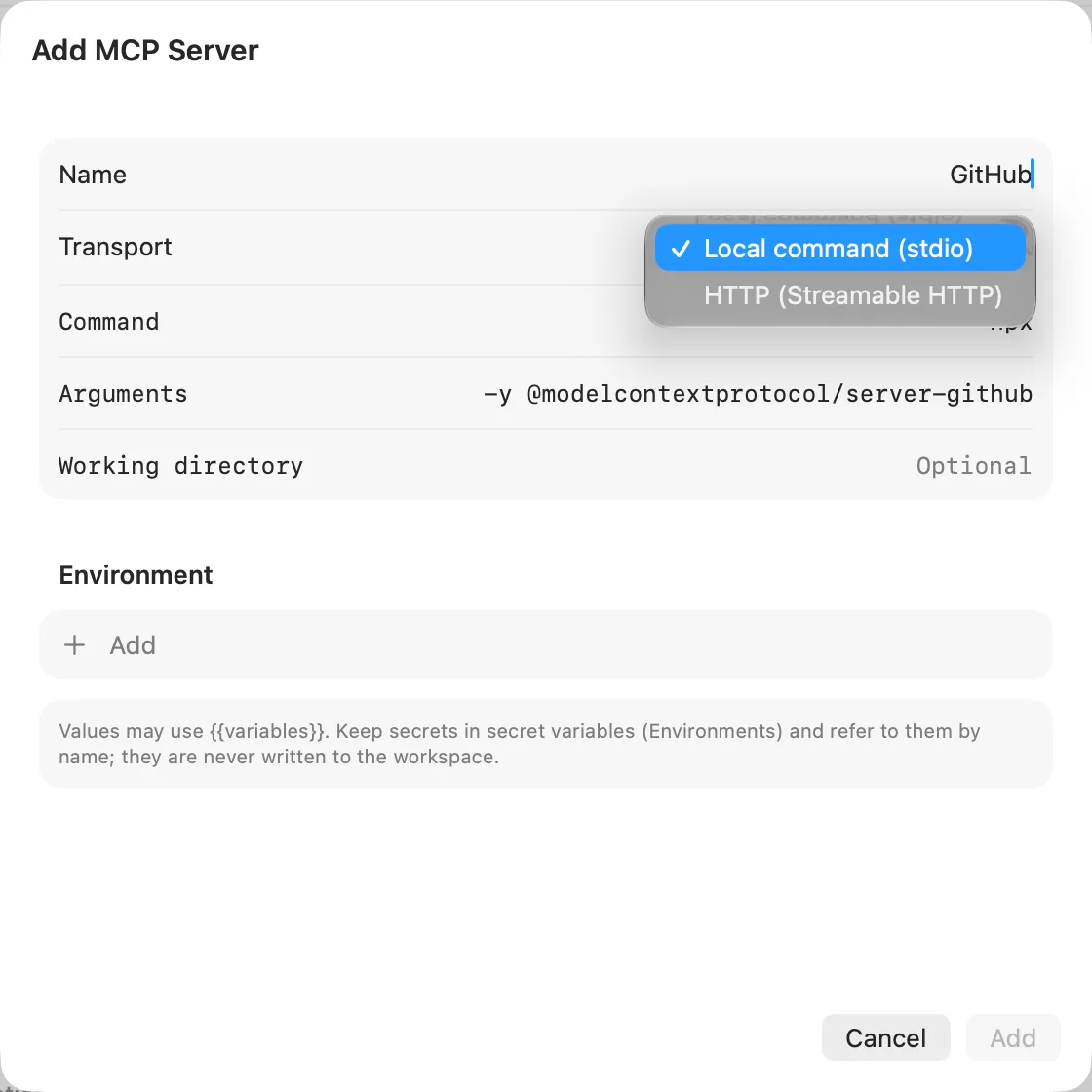
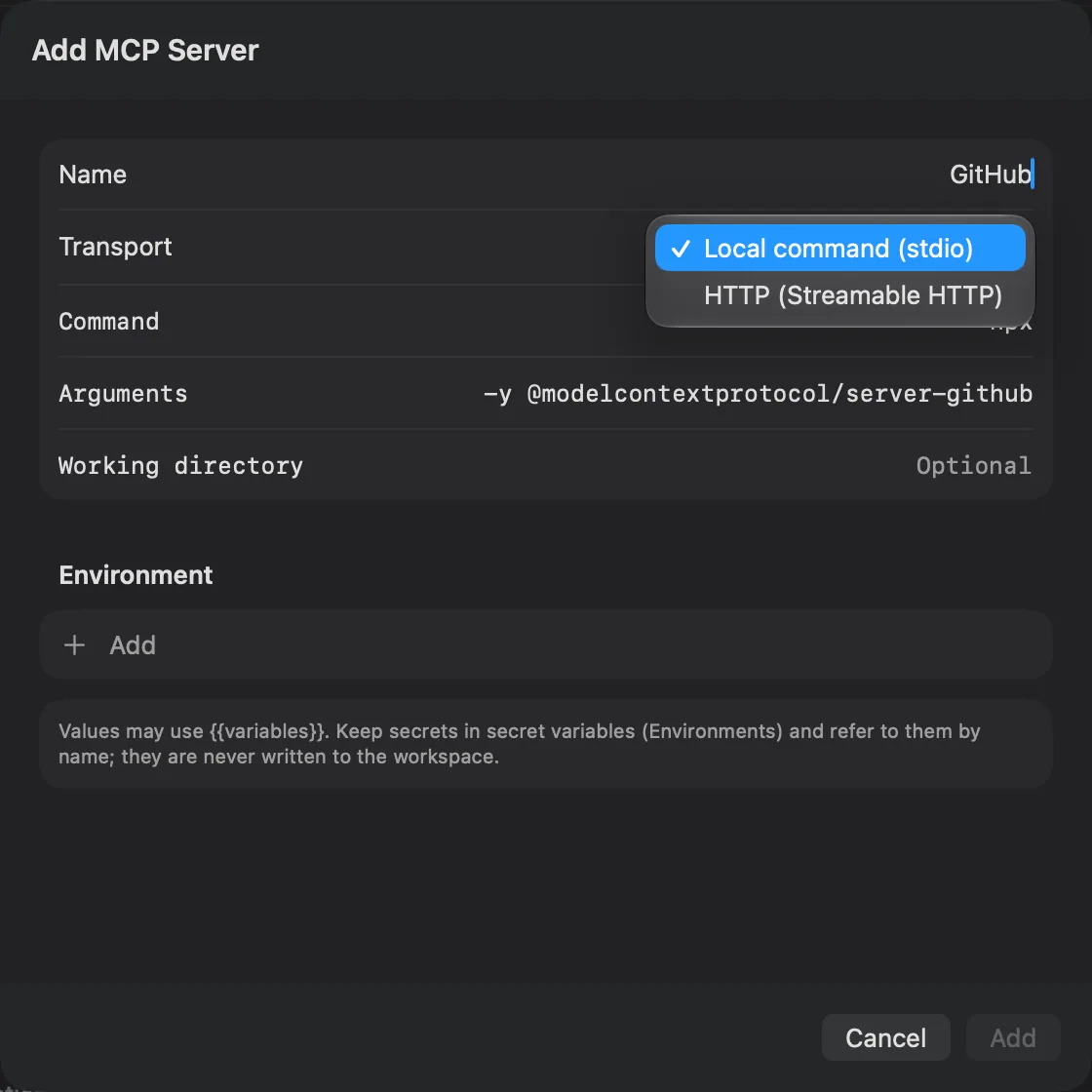
Gib dem Server einen Name, wähle einen Transport, fülle die Felder darunter aus und klicke auf Hinzufügen. Echolot sichert den Server, wählt ihn aus und prüft ihn. Bearbeiten … im Kopf des Servers (oder sein Kontextmenü) öffnet dasselbe Blatt; Sichern behält die Änderungen und prüft den Server erneut. Änderungen kannst du mit Bearbeiten › Widerrufen rückgängig machen.
Über HTTP
Wähle HTTP (Streamable HTTP).
| Feld | Was hineingehört |
|---|---|
| URL | Der Endpunkt des Servers, etwa https://demo.echolot.dev/mcp. MCP-Endpunkte enden oft auf /mcp. |
| Header | Header, die mit jeder Nachricht gesendet werden, etwa Authorization mit Bearer {{token}}. Klicke auf Hinzufügen für eine Zeile; das Ankreuzfeld schaltet eine Zeile aus, ohne sie zu löschen. |
| OAuth | Nur für Server, die sich mit OAuth anmelden und deren Autorisierungsserver Echolot nicht selbst registrieren kann. Siehe Mit OAuth anmelden. |
Server, die noch den älteren Transport HTTP+SSE sprechen, brauchen keine eigene Einstellung: Gib hier ihre URL ein, und
Echolot weicht auf HTTP+SSE aus, wenn Streamable HTTP abgelehnt wird. Eine URL, die auf /sse endet, wird zuerst als
HTTP+SSE probiert.
Als lokaler Befehl (stdio)
Wähle Lokaler Befehl (stdio).
| Feld | Was hineingehört |
|---|---|
| Befehl | Das Programm, das gestartet wird, etwa npx, uvx, node oder der volle Pfad einer Binärdatei. |
| Argumente | Seine Argumente, durch Leerzeichen getrennt, etwa -y @modelcontextprotocol/server-everything. Setze ein Argument mit Leerzeichen in doppelte Anführungszeichen. |
| Arbeitsverzeichnis | Wo das Programm startet. Optional. |
| Umgebung | Umgebungsvariablen für das Programm, etwa GITHUB_TOKEN mit {{github_token}}. |
Echolot startet das Programm mit dem PATH deiner Login-Shell, sodass npx, uvx und Tools, die mit Homebrew, nvm,
mise oder Volta installiert sind, auch gefunden werden, wenn du Echolot aus dem Finder oder dem Dock geöffnet hast.
Schlägt in einer Prüfung Server startet fehl, schlägt sie vor zu prüfen, ob der Befehl installiert und im PATH ist,
oder seinen vollen Pfad anzugeben. Die Fehlerausgabe des Programms steht in der Karte Nachrichten.
Nur im direkten Download
Lokale Server (stdio) laufen im Direkt-Download. Die Version aus dem App Store kann keine Programme starten: Sie behält
den Server im Arbeitsbereich und zeigt an seiner Stelle Läuft als lokales Programm. Der Direkt-Download und das
Befehlszeilentool echolot führen ihn aus. MCP-Server über HTTP funktionieren in beiden Versionen.
Vor dem Ausführen prüfen
Ein lokaler Server, der aus den Dateien des Arbeitsbereichs kam (etwa der Commit einer Kollegin oder eines Kollegen) oder aus einem Import, wurde auf diesem Mac noch nicht gestartet. Echolot zeigt Vor dem Ausführen prüfen mit dem genauen Befehl, den Argumenten, dem Arbeitsverzeichnis und der Umgebung und startet nichts, bis du auf Vertrauen und prüfen klickst.
Deine Genehmigung gilt für genau diesen Befehl auf diesem Mac und wird nie in den Arbeitsbereich geschrieben. Ändern sich der Befehl, seine Argumente oder seine Umgebung, fragt Echolot erneut. Server, die du selbst hinzufügst oder bearbeitest, gelten als genehmigt, da du sie geschrieben hast.
Werte und Secrets
Jedes Feld kann {{variables}} nutzen, die beim Verbinden von Echolot aus der aktiven
Umgebung aufgelöst werden. Halte Tokens und Schlüssel in
geheimen Variablen und verweise mit dem Namen darauf: Bearer {{token}},
{{github_token}}. Geheime Werte bleiben im Schlüsselbund und werden nie in den Arbeitsbereich geschrieben, sodass die
Datei des Servers bedenkenlos committet werden kann.
Server aus anderen Apps importieren
Echolot liest die Listen der MCP-Server von Claude Desktop, Claude Code, Cursor, VS Code, Windsurf und Codex.
Nur im direkten Download
Der Direkt-Download findet diese Dateien von selbst. Findet er welche, listet ein Feld Auf diesem Mac gefunden am Fuß der Seitenleiste jede App mit einer Taste Importieren auf. Das Menü + listet sie auch unter Importieren aus, und Konfigurationsdatei wählen … nimmt jede andere Datei. Schließe das Feld mit seinem ×; das Importieren bleibt im Menü +.
Editionen vergleichenMac-App-Store-Edition
Die Version aus dem App Store kann die Dateien anderer Apps nicht von selbst lesen. Wähle unter + › Importieren aus die App (zum Beispiel Cursor …): Ein Öffnen-Dialog startet im Ordner dieser App, und du wählst die Datei. Konfigurationsdatei wählen … nimmt jede andere Datei.
Editionen vergleichen| App | Datei |
|---|---|
| Claude Desktop | ~/Library/Application Support/Claude/claude_desktop_config.json |
| Claude Code | ~/.claude.json oder die .mcp.json eines Projekts |
| Cursor | ~/.cursor/mcp.json |
| VS Code | ~/Library/Application Support/Code/User/mcp.json oder die .vscode/mcp.json eines Projekts |
| Windsurf | ~/.codeium/windsurf/mcp_config.json |
| Codex | ~/.codex/config.toml |
Du kannst auch eine dieser Dateien auf das Fenster ziehen oder sie mit Datei › Importieren … wählen: Echolot erkennt die Konfiguration eines MCP-Clients wie jeden anderen Import.
Was ein Import macht:
- Jeder Server in der Datei wird ein Server des Arbeitsbereichs, lokal oder HTTP wie im Original.
- Literale Secrets (ein Token in einem Header
Authorization, ein Schlüssel in einer Umgebungsvariable, die nach Secret aussieht) werden in geheime Variablen des Arbeitsbereichs verschoben, und der Server verweist mit dem Namen darauf. Der Bericht des Imports nennt diese Variablen, nie die Werte. - Platzhalter werden zu Werten von Echolot:
${env:NAME}und${NAME}lesen die UmgebungsvariableNAME, wenn Echolot sich verbindet, und${input:id}von VS Code wird zur Variable{{id}}. Der Bericht sagt, welche Variablen du hinzufügen musst. bearer_token_env_varvon Codex wird zu einem HeaderAuthorization: Bearer, der diese Umgebungsvariable liest.- Ein Server, der im Original ausgeschaltet war, wird importiert, mit einem Hinweis im Bericht. Einer ohne Befehl und ohne URL wird übersprungen.
- Importierte lokale Server warten unter Vor dem Ausführen prüfen auf dich.
Mit OAuth anmelden
Antwortet ein Server, dass er OAuth braucht, zeigt Echolot oben auf der Seite Anmeldung erforderlich mit dem Autorisierungsserver und wie Echolot einen Client bekommt:
| Client sagt | Bedeutung |
|---|---|
| Echolot registriert sich selbst | Der Autorisierungsserver nimmt neue Clients von selbst an. Nichts einzurichten. |
| Aus den OAuth-Einstellungen des Servers | Du hast im Abschnitt OAuth des Servers eine Client-ID eingegeben. |
| Braucht eine Client-ID (Bearbeiten …) | Der Autorisierungsserver registriert keine Clients. Registriere dort einen und gib ihn dann unter Bearbeiten … › OAuth ein. |
Klicke auf Anmelden …. Echolot öffnet deinen Browser, wartet, bis die Anmeldung an 127.0.0.1 zurückkommt, und prüft
den Server erneut. Das Token geht in den Schlüsselbund, nie in den Arbeitsbereich. Die Karte zeigt dann Angemeldet,
mit dem Autorisierungsserver, den Scopes, wann das Token abläuft und, wenn Echolot sich selbst registriert hat,
Von Echolot registriert. Ein abgelaufenes Token, das sich erneuern lässt, wird beim nächsten Aufruf erneuert.
Abmelden vergisst das Token und den Client, den Echolot registriert hat. Das Token selbst bleibt beim Server gültig, bis es abläuft.
Der Abschnitt OAuth des Blatts für den Server ist für die Fälle, die die Erkennung nicht bewältigt:
| Feld | Standard, wenn leer |
|---|---|
| Client-ID | Wird automatisch registriert. |
| Client-Secret | Keines. Nutze eine geheime Variable, etwa {{client_secret}}. |
| Scopes | Wie der Server sie verlangt. |
| Redirect-URI | http://127.0.0.1:<any port>/callback. |
Lass den Abschnitt leer, um alles erkennen zu lassen. Ein Header Authorization unter Header hat Vorrang vor OAuth.
Das Befehlszeilentool meldet sich mit echolot mcp sign-in an, teilt sich auf einem Mac den Eintrag im Schlüsselbund
mit der App oder gibt die Anmeldung als Secret für CI aus. Siehe echolot mcp.
Wenn eine Prüfung fehlschlägt
Die Karte Verbindungsproblem nennt den Schritt, der fehlschlug, und schlägt eine Lösung vor:
| Schritt | Häufige Ursachen |
|---|---|
| Server startet | Der Befehl ist nicht installiert oder nicht im PATH. Führe ihn im Terminal aus, um zu sehen, warum er anhält; seine Fehlerausgabe steht unter Nachrichten. |
| Server erreichbar | Unter diesem Host und Port lauscht nichts, oder der Pfad der URL ist falsch (MCP-Endpunkte sind oft /mcp). |
| Autorisierung | Niemand ist angemeldet, die Zugangsdaten sind nicht erlaubt, oder der Server will einen Header Authorization. |
| Lebenszeichen | Der Server hat ping nicht beantwortet. Er ist vielleicht beschäftigt oder hält sich nicht an die Spezifikation. |
| Tools | Eine oder mehrere Definitionen von Tools sind ungültig; der Schritt nennt sie. |