 Echolot
Solicitudes MCP
Llama a las herramientas de un servidor MCP, lee sus recursos, obtén sus prompts o envía cualquier método JSON-RPC, guardado como solicitudes con comprobaciones.
Una solicitud MCP es una llamada guardada a uno de los servidores MCP del espacio de trabajo: una llamada a una herramienta, la lectura de un recurso, un prompt o cualquier método JSON-RPC. Guarda las llamadas que haces a menudo, añade comprobaciones y ejecútalas en la Ejecución como cualquier otra solicitud.
Prueba una llamada desde la página Servidores MCP
La forma más rápida de empezar es en el propio servidor:
- Abre la página Servidores MCP y elige un servidor, como Alpenglow MCP, que apunta a
https://demo.echolot.dev/mcp. - Elige Comprobación si aún no se ha comprobado. La página lista las Herramientas, los Recursos y los Prompts del servidor.
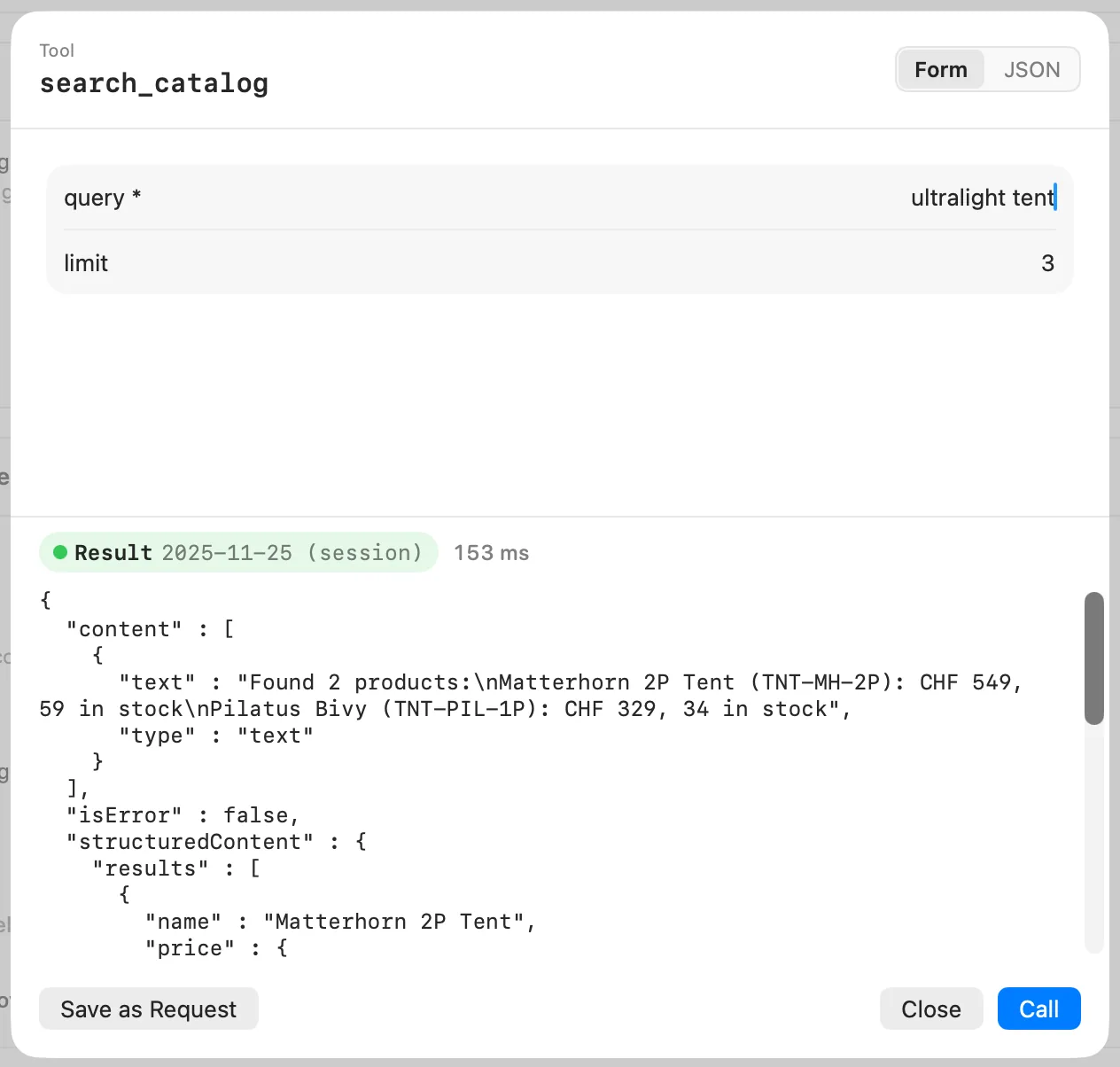
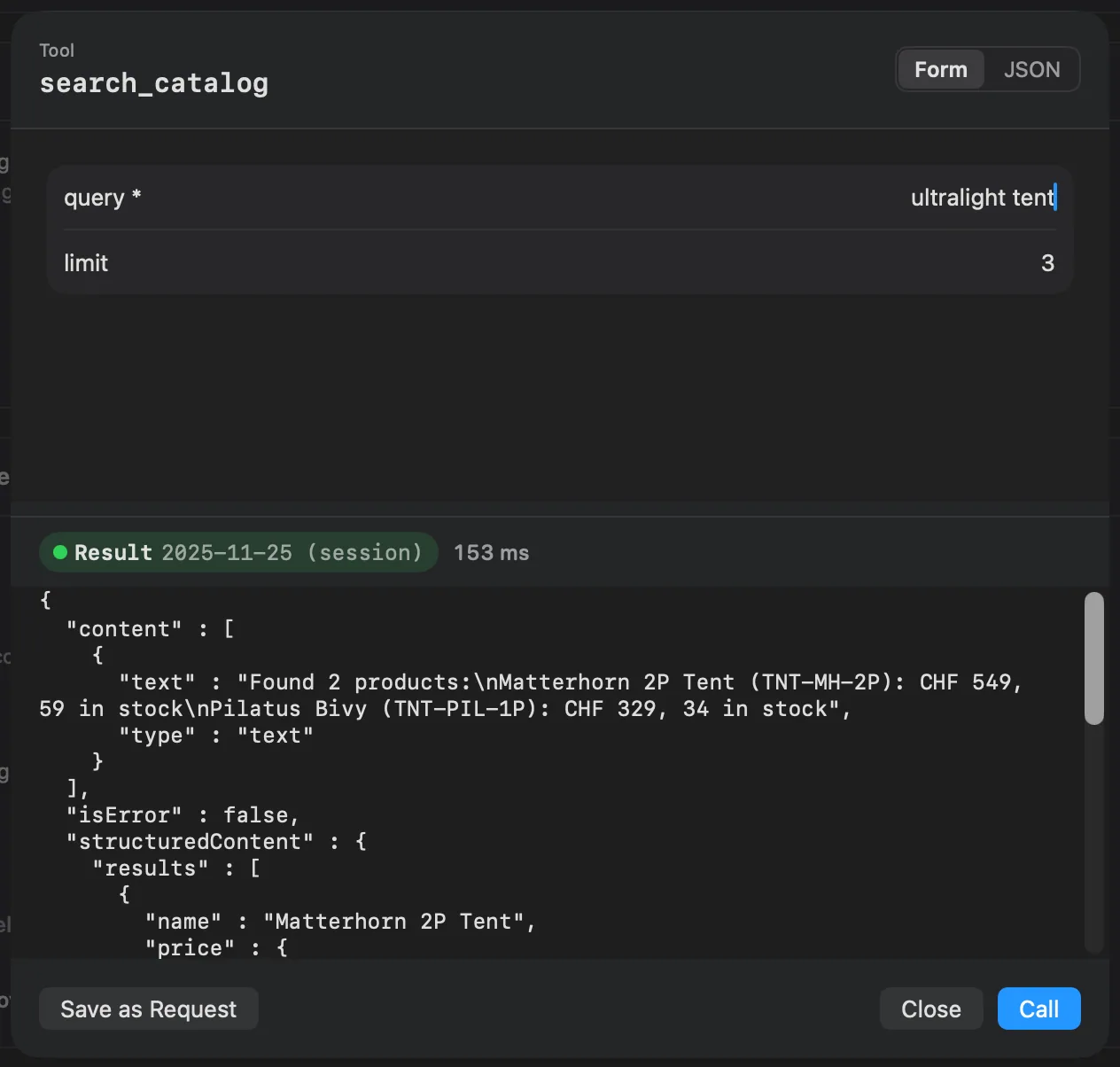
- Haz clic en una herramienta, un recurso o un prompt. Se abre una hoja con sus argumentos.
- Rellénalos, como un Formulario construido a partir del esquema de entrada o como JSON, y elige Llamar.
- El resultado aparece debajo, con Resultado o Error y el tiempo que tardó.
- Elige Guardar como solicitud para conservar la llamada, con sus argumentos, como solicitud MCP.
Crea una solicitud MCP
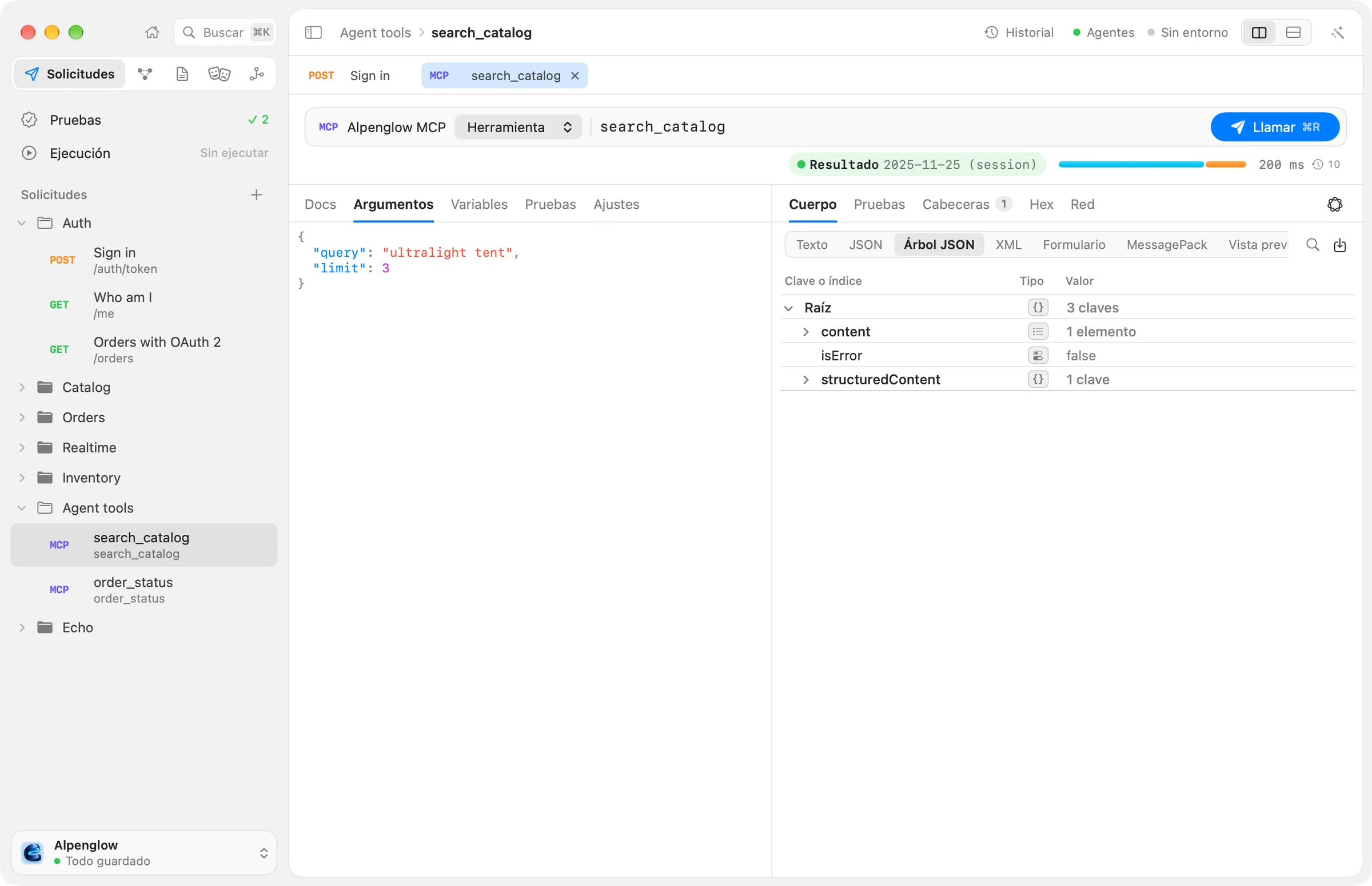
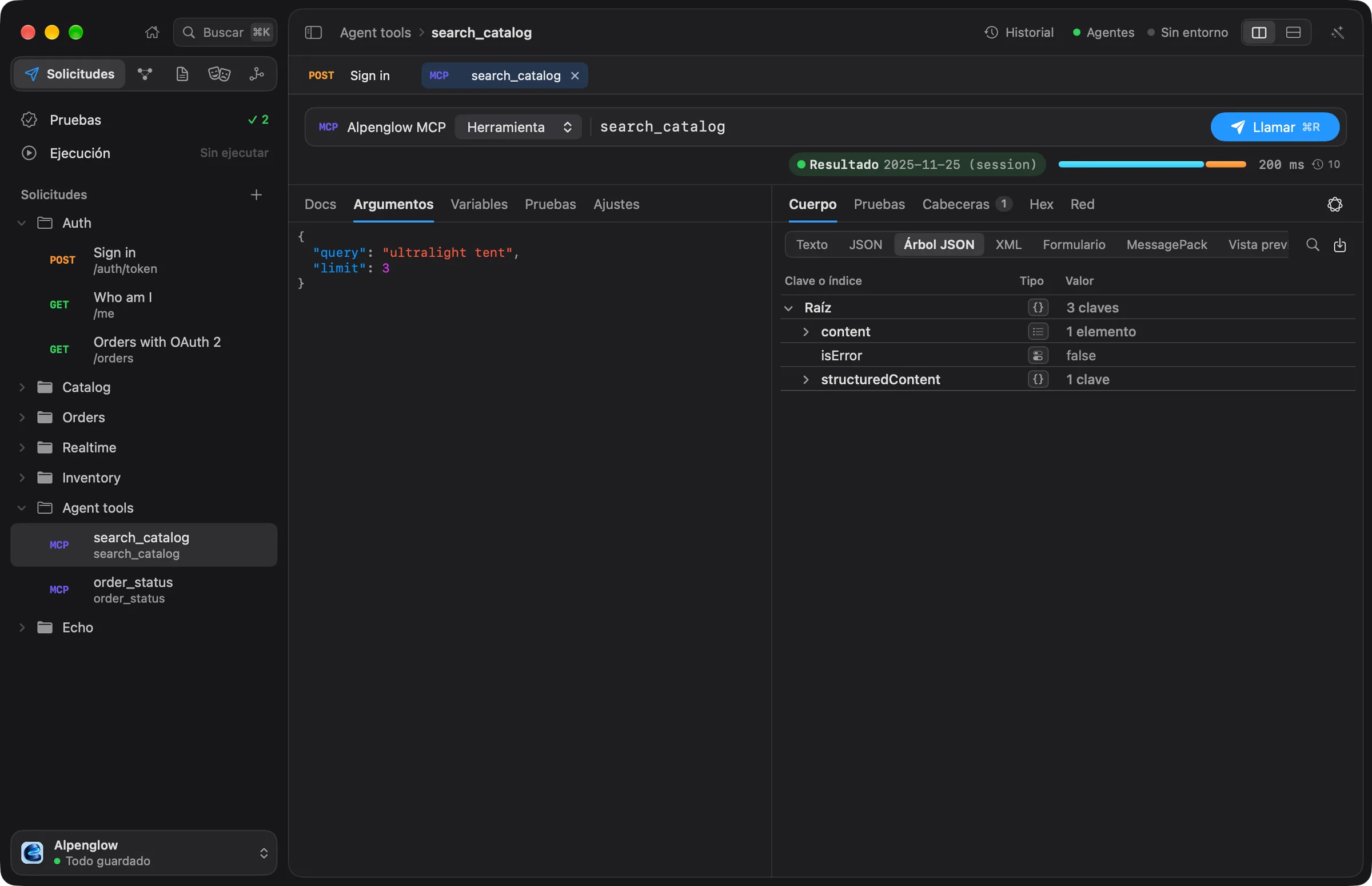
Elige Nueva llamada MCP en el menú + junto a Solicitudes en la barra lateral. La barra del editor contiene la llamada:
- Elige el servidor en el menú del principio. Servidores MCP… en el mismo menú abre la página Servidores MCP.
- Elige qué llamar: Herramienta, Recurso, Prompt o Método.
- Escribe el destino: el Nombre de la herramienta, el URI del recurso, el Nombre del prompt, o un método
JSON-RPC como
ping. Los nombres de la última comprobación del servidor se ofrecen mientras escribes, bajo Del servidor. - Elige Llamar (⌘R). Mientras se ejecuta, Cancelar (⌘.) la detiene.
| Operación | Qué envía | Qué son los argumentos |
|---|---|---|
| Herramienta | tools/call con el nombre de la herramienta | Los argumentos de la herramienta |
| Recurso | resources/read con el URI | No se usan |
| Prompt | prompts/get con el nombre del prompt | Los argumentos del prompt |
| Método | Cualquier método JSON-RPC | Los params del método |
El editor tiene estas pestañas: Docs, Argumentos, Variables, Pruebas y Ajustes. Las solicitudes MCP no tienen cabeceras, autenticación ni scripts propios: los ajustes de conexión del servidor, sus cabeceras y su inicio de sesión están en la página Servidores MCP. Consulta añadir servidores.
Argumentos
La pestaña Argumentos contiene un objeto JSON, con {{variables}}:
{
  "query": "ultralight tent",
  "limit": 3
}
Cuando la última comprobación del servidor conoce la herramienta, la pestaña muestra su descripción encima del editor y
sus campos debajo, como Fields: query*, limit; una estrella marca un campo obligatorio. Rellenar desde el esquema
sustituye los argumentos por todos los campos del esquema de entrada de la herramienta, para que partas de ahí.
El espacio de trabajo Alpenglow tiene dos llamadas en Agent tools: search_catalog, con los argumentos de arriba, y
order_status, que consulta {"order_id": "ord_7Hk2Lw"}.
Resultados
El panel de respuesta muestra el resultado como JSON en la pestaña Cuerpo, como cualquier respuesta. La insignia del resumen de la respuesta dice Resultado en verde o Error en rojo, con la versión del protocolo que habla el servidor. Pasa el puntero por ella para ver quién respondió, o qué salió mal.
Una llamada puede fallar de dos maneras, y Echolot las distingue:
- El servidor responde con un error: un resultado de herramienta marcado como error, o un error JSON-RPC. La insignia dice Error, y el cuerpo contiene lo que dijo el servidor.
- La llamada nunca recibe respuesta: el servidor no es accesible, no arranca o rompe el protocolo. El panel de respuesta dice por qué. Comprueba el servidor en la página Servidores MCP: su registro de mensajes muestra todos los mensajes de la última comprobación.
Todas las llamadas se conservan en el Historial.
Comprobaciones para MCP
En la pestaña Pruebas:
- Error de MCP igual a
falsese supera cuando la llamada tuvo éxito. Un fallo muestra el mensaje del servidor. - Esquema de salida de la herramienta comprueba el
structuredContentdel resultado con eloutputSchemaque declara la herramienta. Falla si la herramienta no declara ninguno o si el resultado no tienestructuredContent. - Valor JSON comprueba cualquier valor del resultado, como
$.structuredContent.results.lengthes mayor que0, o$.content[0].typees igual atext.
Consulta scripts y pruebas para ver todas las comprobaciones y comparaciones.
Edición de la Mac App Store
La edición de la App Store llama a los servidores MCP por HTTP. Los servidores que se ejecutan como un programa local (stdio) permanecen en el espacio de trabajo, pero las llamadas a ellos necesitan la descarga directa o la herramienta de línea de comandos.
Comparar las edicionesDesde la línea de comandos
echolot run ejecuta las solicitudes MCP guardadas con sus comprobaciones, y echolot mcp check inspecciona un servidor.
Consulta echolot mcp.