 Echolot
Servidores MCP
Conéctate a servidores MCP, mira las herramientas, los recursos y los prompts que ofrecen, llámalos y observa qué cambia.
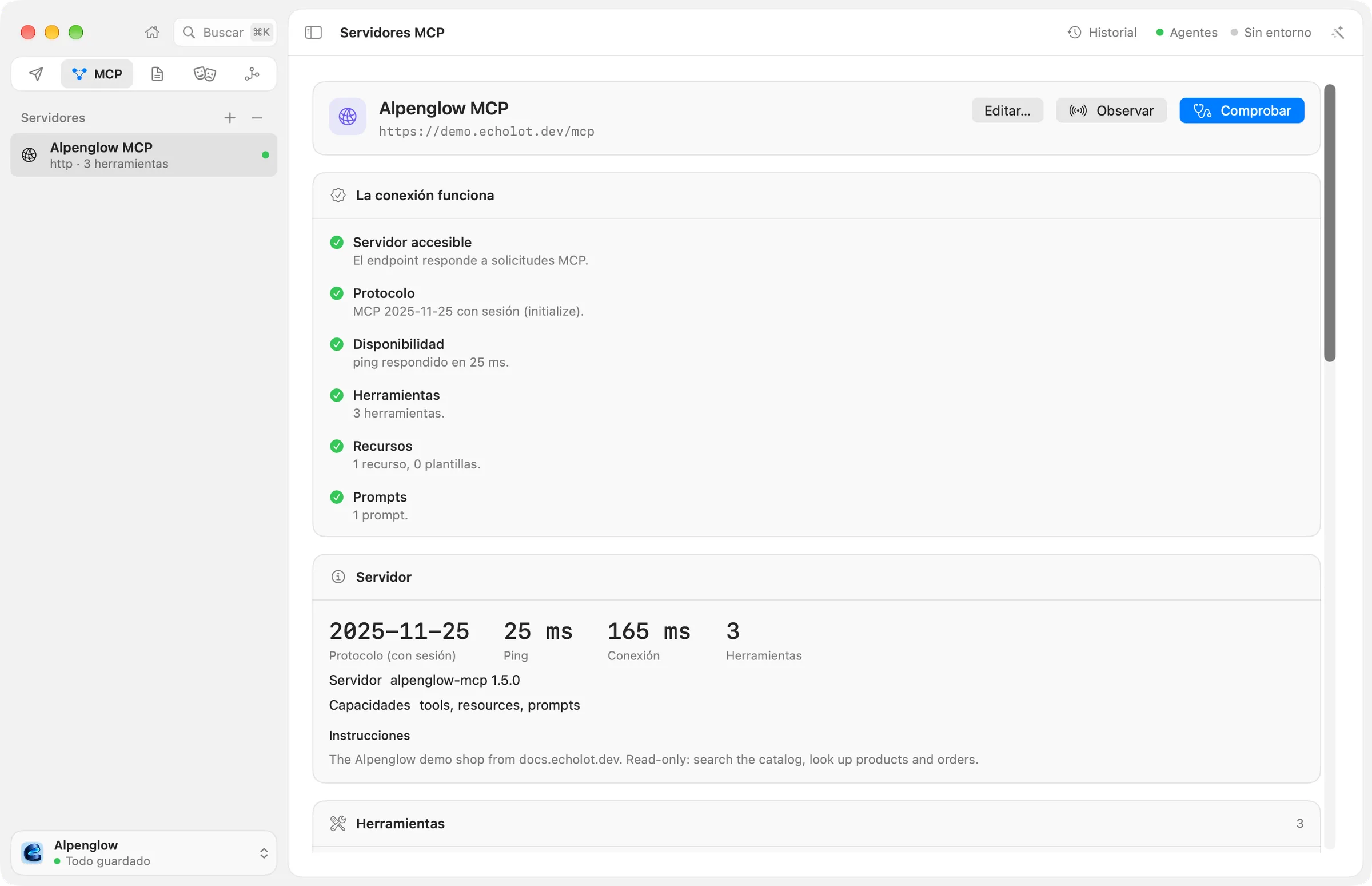
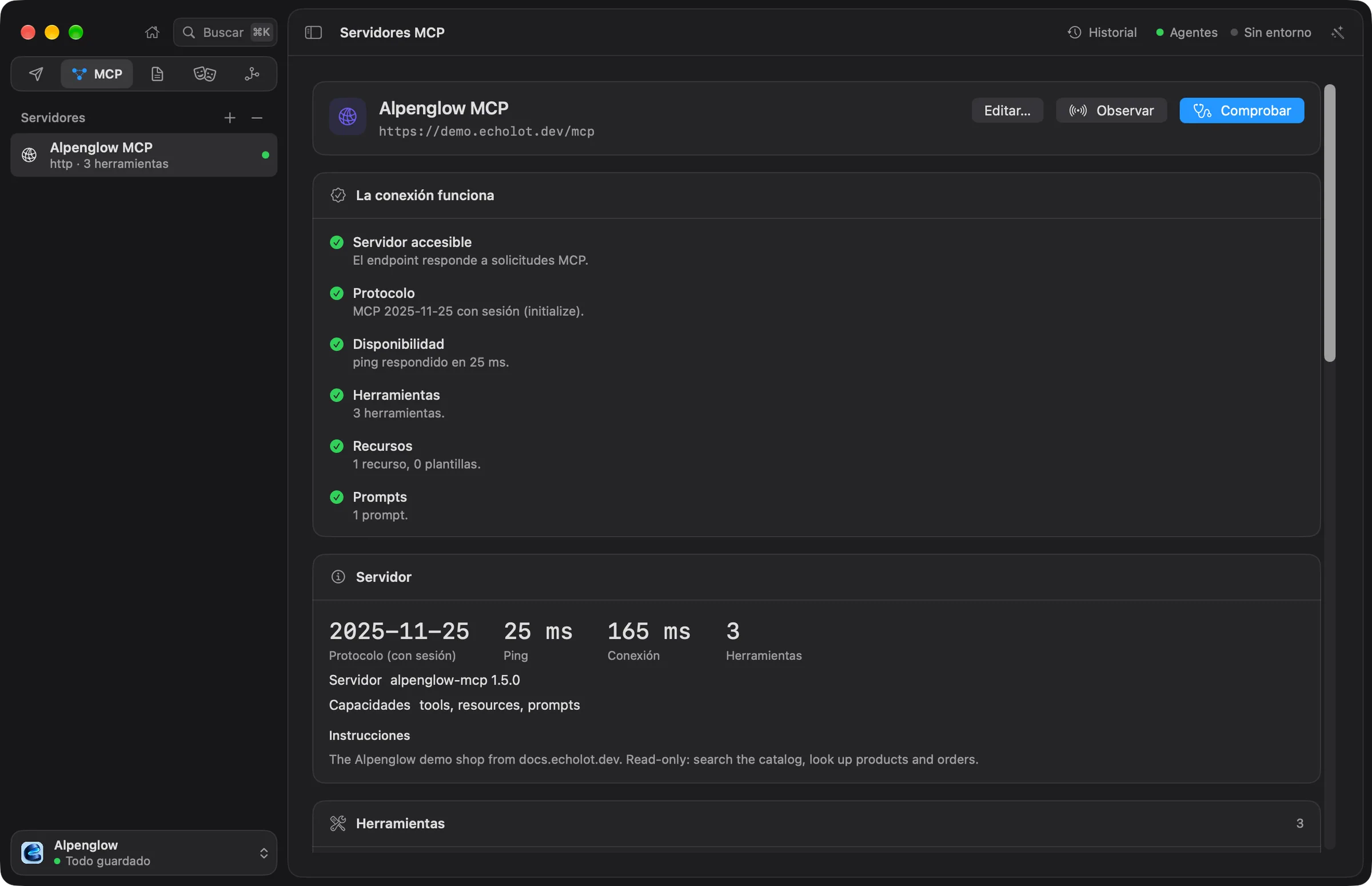
La página Servidores MCP es donde inspeccionas y depuras servidores del Model Context Protocol: los que construyes y los que usan tus clientes de IA. Echolot se conecta, averigua qué versión del protocolo habla el servidor, comprueba que cada paso funciona, lista lo que ofrece y te deja llamar a cualquier herramienta, recurso o prompt y guardar la llamada como solicitud.
Ábrela con Servidores MCP en el selector de módulos de la barra lateral, o con ⌘2. La barra lateral lista los servidores del espacio de trabajo; la página muestra el que seleccionas.
Pruébalo con el servidor de demostración
La API de demostración ejecuta un servidor MCP en https://demo.echolot.dev/mcp. El espacio de trabajo de ejemplo
Alpenglow ya lo tiene como Alpenglow MCP. Para añadirlo a otro espacio de trabajo:
- En la cabecera Servidores de la barra lateral, haz clic en + y elige Añadir servidor MCP….
- Introduce un Nombre, como
Alpenglow MCP, y pon Transporte en HTTP (Streamable HTTP). - Introduce la URL
https://demo.echolot.dev/mcpy haz clic en Añadir.
Echolot comprueba el servidor enseguida. Ofrece tres herramientas (search_catalog, get_product, order_status), un
recurso y un prompt. Añadir servidores cubre los servidores locales, la importación
de servidores de otras apps, las cabeceras y OAuth.
La lista de servidores
Cada fila muestra el nombre del servidor, cómo se conecta y, una vez comprobado, cuántas herramientas tiene:
http · demo.echolot.dev antes de la primera comprobación, http · 3 tools después, stdio · npx para un comando
local. Un punto verde significa que la última comprobación se superó y uno rojo que falló.
Haz clic con el botón derecho en un servidor para ver Editar…, Comprobar conexión y Eliminar…. El botón − de la cabecera elimina el servidor seleccionado. Echolot pregunta antes, y el archivo del servidor va a la Papelera.
Cada servidor es un archivo de la carpeta mcp-servers del espacio de trabajo, así que viaja con el espacio de trabajo
en Git. Los secretos no: mira Valores y secretos.
Comprobar un servidor
Echolot comprueba un servidor cuando lo abres y de nuevo cuando haces clic en Comprobar. Una comprobación se conecta, detecta el protocolo, hace ping al servidor y lista sus herramientas, recursos y prompts. Los servidores locales que Echolot no ha iniciado antes son la excepción: esperan a que revises su comando (mira Revisar antes de ejecutar).
El resultado aparece en tarjetas, de arriba abajo:
| Tarjeta | Qué muestra |
|---|---|
| La conexión funciona o Problema de conexión | Cada paso de la comprobación, superado o fallido: Inicio del servidor (servidores locales), Servidor accesible, Autorización, Protocolo, Disponibilidad (el ping), Herramientas, Recursos y Prompts. Un paso fallido dice qué fue mal y sugiere una solución. |
| Servidor | La versión del protocolo (Protocolo (sin estado) o Protocolo (con sesión)), los tiempos de Ping y de Conectar, el número de herramientas, el nombre y la versión del servidor, sus Capacidades, las versiones que Admite cuando lista más de una, y sus Instrucciones para modelos. |
| Herramientas, Recursos, Prompts | Lo que ofrece el servidor, con la descripción de cada elemento. Haz clic en uno para llamarlo. |
| Cómo ve un modelo este servidor | Lo que cuesta la lista de herramientas a un modelo en cada turno, y aquello con lo que un modelo tropezaría. Mira Herramientas y calidad. |
| Probar con un modelo | Qué herramienta elegiría un modelo para un prompt que escribes. Mira Herramientas y calidad. |
| En directo | Lo que anunció un servidor observado. Mira Observar un servidor. |
| Mensajes | Cada mensaje de la última comprobación. Mira El registro de mensajes. |
Cuando un servidor pide OAuth, aparece primero una tarjeta Hay que iniciar sesión. Mira Iniciar sesión con OAuth.
Una herramienta cuya definición el servidor ha hecho mal se cuenta en el paso Herramientas, que falla y nombra la herramienta y lo que le pasa.
Llamar a herramientas, recursos y prompts
Haz clic en una herramienta, un recurso o un prompt en su tarjeta. Se abre un panel con su nombre y sus argumentos:
- Una herramienta con un esquema de entrada recibe un formulario, con un campo por parámetro. Los campos obligatorios
llevan un
*tras el nombre. Si dejas el puntero sobre un campo, muestra su descripción. Cambia Argumentos a JSON para escribir tú los argumentos; el JSON empieza con todos los campos del esquema. - Un prompt recibe un campo por cada uno de sus argumentos.
- Un recurso no necesita argumentos.
Haz clic en Llamar o pulsa ↩. La respuesta aparece debajo de los argumentos, con lo que tardó. Una herramienta que informa de un error lo muestra en rojo.
Guardar como solicitud guarda la llamada con sus argumentos como solicitud MCP en el espacio de trabajo, para que puedas volver a ejecutarla, añadirle comprobaciones y ejecutarla en la página Ejecución. Mira solicitudes MCP. Cerrar (esc) sale sin guardar.
Los valores de los argumentos pueden usar {{variables}} del entorno activo. Las
llamadas pasan por el mismo motor que todas las solicitudes, así que se aplican los ajustes de proxy y de certificados
del espacio de trabajo, y cada llamada se conserva en el Historial.
Cuando el servidor te pregunta algo
Mientras llamas a una herramienta, un servidor puede pedirte algo a cambio. Echolot muestra una hoja:
| La hoja dice | Qué hacer |
|---|---|
| El servidor pide información | Rellena el formulario que envió el servidor y haz clic en Enviar, o elige Rechazar o Cancelar. |
| El servidor te pide abrir una página | Haz clic en Abrir en el navegador, termina allí y luego haz clic en OK. |
| El servidor pide una respuesta del modelo | La hoja muestra los mensajes a los que el servidor quiere que responda un modelo. Escribe tú la respuesta y haz clic en Enviar respuesta, o en Rechazar. |
Solo el servidor que preguntó recibe tu respuesta.
Observar un servidor
Haz clic en Observar para mantener abierta una conexión. El botón pasa a Observando y una tarjeta En directo muestra, con lo más reciente primero, lo que anuncia el servidor: cambios en sus listas de herramientas, recursos o prompts, y actualizaciones de recursos. Cuando una lista cambia, Echolot la lee de nuevo, así que las tarjetas están siempre al día. Haz clic en Observando para parar.
El registro de mensajes
La tarjeta Mensajes lista cada mensaje JSON-RPC de la última comprobación, con el tiempo transcurrido desde que empezó: los mensajes enviados al servidor, los recibidos, los eventos de la conexión y, en un servidor local, lo que escribió en su salida de error. Se muestran los 12 primeros; Mostrar todo lista el resto.
Deja el puntero sobre un mensaje para verlo entero y con formato, con su método, su ID, si es un resultado, un error o una notificación, y su tamaño. Copiar lo copia.
Cuando una comprobación falla, este es el sitio donde mirar: la salida de error de un servidor local suele decir por qué se detuvo, y un problema de OAuth muestra cada paso del descubrimiento.
Entornos protegidos
Cuando hay un entorno protegido activo, Comprobar, Observar y cada llamada te preguntan antes, porque el servidor puede ser uno de producción. Echolot no comprueba servidores por su cuenta mientras ese entorno está activo; haz clic en Comprobar cuando quieras.
Versiones del protocolo
Echolot habla los dos tipos de MCP:
- MCP sin estado, revisión
2026-07-28, que se encuentra conserver/discover. La tarjeta Servidor dice Protocolo (sin estado). - Las revisiones con handshake
2025-11-25,2025-06-18,2025-03-26y2024-11-05, que inician una sesión coninitialize. La tarjeta dice Protocolo (con sesión).
Por HTTP, Echolot usa Streamable HTTP. Cuando un servidor lo rechaza, Echolot prueba por sí mismo el transporte HTTP+SSE
más antiguo de 2024-11-05. Una URL que termina en /sse se prueba primero como HTTP+SSE.
Desde la línea de comandos
echolot mcp check ejecuta la misma comprobación en un terminal o en CI, y echolot mcp sign-in inicia sesión en un
servidor que pide OAuth. Mira echolot mcp.
Para que los clientes de IA usen tu espacio de trabajo a través del servidor MCP del propio Echolot, mira Agentes. El tutorial Inspecciona y depura un servidor MCP recorre esta página paso a paso.