 Echolot
Agentes externos
Deja que Claude Code, Claude Desktop, Cursor, VS Code, Codex y otros clientes MCP trabajen con un espacio de trabajo a través del servidor MCP de Echolot, con tu aprobación.
Echolot tiene un servidor MCP propio. A través de él, clientes de IA como Claude Code, Claude Desktop, Cursor, VS Code y Codex pueden listar tus solicitudes guardadas, enviarlas, leer las respuestas, añadir comprobaciones y ejecutar carpetas, con las mismas herramientas que usa la app. Mientras el espacio de trabajo está abierto en Echolot, sus llamadas se ejecutan en la app: apruebas todo lo que pueda cambiar datos, ves cada llamada y los valores secretos nunca llegan al agente.
Cómo funciona
Un cliente inicia echolot mcp serve con la ruta de un espacio de trabajo. Lo que ocurre después depende de la app:
- El espacio de trabajo está abierto en Echolot y los agentes están activados. El comando se conecta a la app y las llamadas del cliente se ejecutan en la ventana del espacio de trabajo. Las llamadas que necesitan aprobación te preguntan en una hoja, y cada llamada aparece en Agentes, en la cabecera de la página.
- En cualquier otro caso (la app está cerrada, el espacio de trabajo no está abierto o los agentes están desactivados), el comando sirve el espacio de trabajo por su cuenta. No se puede preguntar a nadie, así que se rechaza lo que preguntaría. Mira Por su cuenta.
Cada ventana abierta sirve su espacio de trabajo solo en 127.0.0.1, en un puerto que elige el sistema, y solo a
quien presente un token aleatorio creado para esa sesión. El comando encuentra la ventana a través de un archivo
privado en la carpeta Application Support de Echolot. Nada escucha en tu red.
Activar los agentes
Abre Ajustes › Agentes y activa Permitir que los agentes usen los espacios de trabajo abiertos. Está desactivado hasta que lo actives. El mismo interruptor está en el popover Agentes de la cabecera de la página de una ventana de espacio de trabajo.
Abre el espacio de trabajo en Echolot. El punto junto a Agentes en la cabecera de la página se pone verde mientras la ventana sirve el espacio de trabajo; con clientes conectados muestra cuántos hay.
Conecta un cliente, como se explica a continuación. Esto se hace una vez por espacio de trabajo y cliente.
Un espacio de trabajo también puede desactivar los agentes por sí mismo: Ajustes del espacio de trabajo › Agentes › Los agentes pueden usar este espacio de trabajo. Entonces los clientes no obtienen nada de él, ni a través de la app ni por su cuenta.
Conectar un cliente
Haz clic en Agentes en la cabecera de la página. En Conectar un cliente hay un botón para cada cliente:
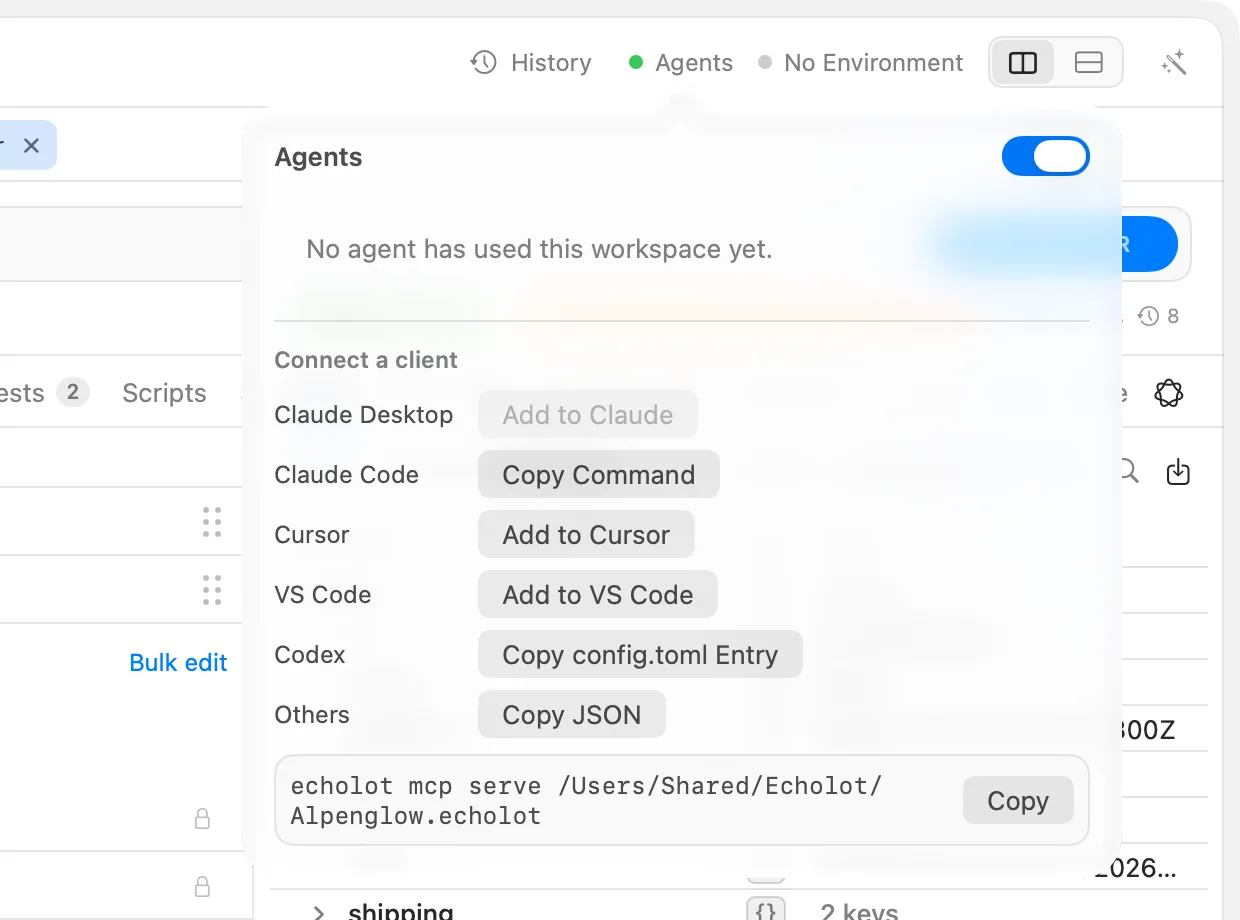
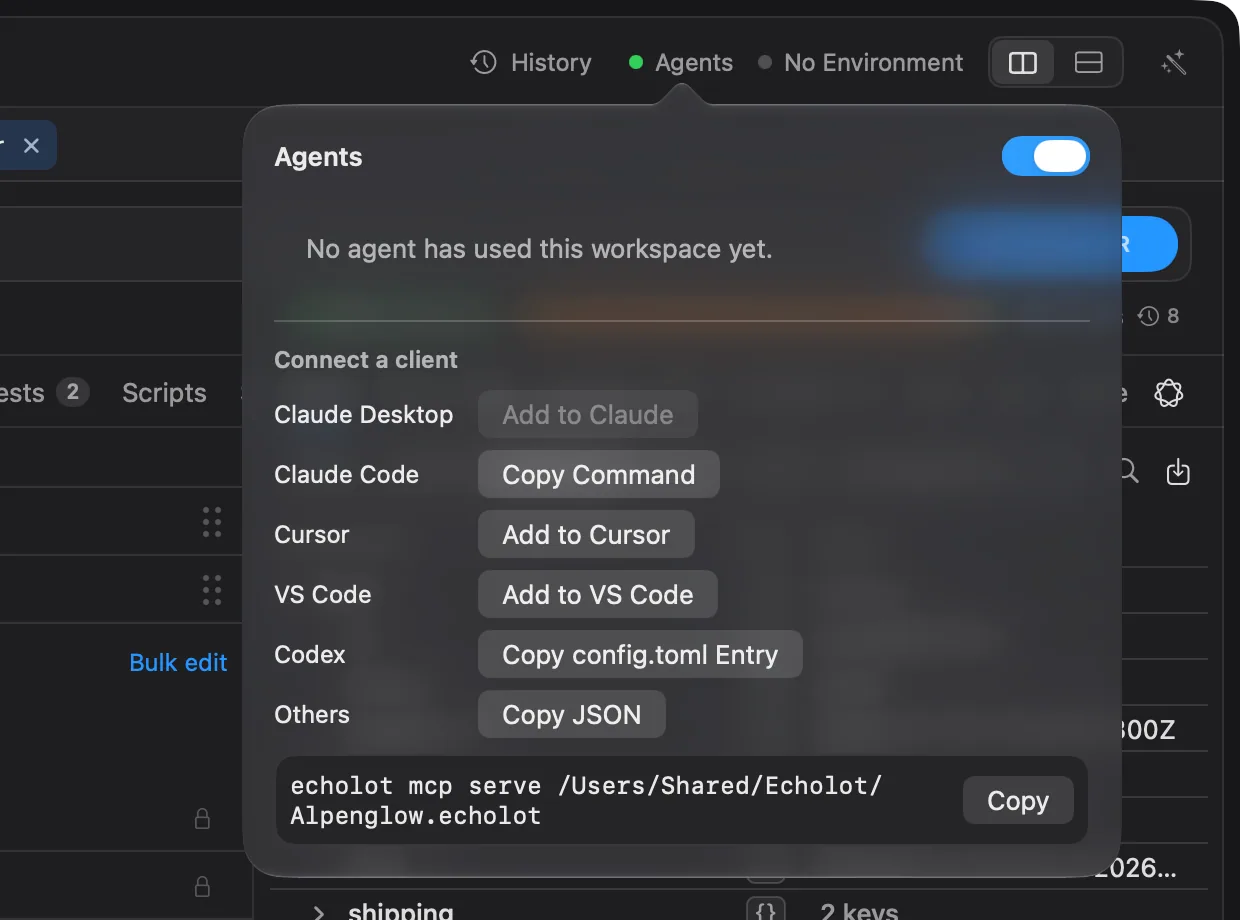
| Cliente | Botón | Qué hace |
|---|---|---|
| Claude Desktop | Añadir a Claude | Crea una extensión de Claude Desktop para este espacio de trabajo y la abre en Claude Desktop, que te pide confirmar. Solo en la descarga directa. |
| Claude Code | Copiar comando | Copia un comando claude mcp add. Pégalo en Terminal. |
| Cursor | Añadir a Cursor | Abre el aviso de Cursor para instalar el servidor MCP. |
| VS Code | Añadir a VS Code | Abre el aviso de VS Code para instalar el servidor MCP. |
| Codex | Copiar entrada de config.toml | Copia una entrada para pegarla en el config.toml de Codex. |
| Otros | Copiar JSON | Copia una entrada mcpServers, el formato que leen la mayoría de los clientes MCP. |
Debajo está el propio comando con Copiar, para cualquier cliente que pida un comando y sus argumentos.
En el cliente, el servidor se llama echolot- seguido del nombre del espacio de trabajo. Para el espacio de trabajo
Alpenglow, el comando de Claude Code se ve así (la ruta a echolot es la herramienta que hay dentro de la app):
claude mcp add --scope user echolot-alpenglow -- /Applications/Echolot.app/Contents/Helpers/echolot mcp serve ~/Alpenglow.echoloty la entrada de Codex, así:
[mcp_servers.echolot-alpenglow]
command = "/Applications/Echolot.app/Contents/Helpers/echolot"
args = ["mcp", "serve", "/Users/you/Alpenglow.echolot"]
Desde Terminal, echolot mcp setup <client> -w <workspace> imprime la misma configuración para claude-code,
claude-desktop, cursor, vscode y codex. Mira echolot mcp.
Edición de la Mac App Store
La edición de la App Store no tiene herramienta de línea de comandos dentro de la app, ni extensión de Claude Desktop. Instala la herramienta de línea de comandos por separado (Obtener la herramienta de línea de comandos, en Ajustes › Agentes y en el popover Agentes, lleva a las descargas); los clientes la ejecutan y, mientras el espacio de trabajo está abierto en Echolot, sus llamadas se siguen ejecutando en la app. Los botones copian el comando o el fragmento, o abren el aviso de instalación del propio cliente; nunca escriben en las carpetas de otras apps.
Comparar las edicionesClaude Desktop con un clic
Solo en la descarga directa
La extensión de Claude Desktop (.mcpb) incluye la herramienta de línea de comandos, así que está solo en la descarga
directa.
Ajustes › Agentes › Claude Desktop lista tus espacios de trabajo recientes. Añadir a Claude junto a uno activa los agentes, crea una extensión para ese espacio de trabajo y se la entrega a Claude Desktop, que te pide confirmar. Cuando Claude Desktop la tiene, la fila dice Añadido; para actualizar la extensión más tarde, haz Control-clic en Añadido y elige Volver a añadir.
Si Claude Desktop no está instalado, la sección lo dice con un enlace Obtener Claude Desktop, y Añadir a Claude deja la extensión en el Finder.
Conjuntos de herramientas
Cada herramienta que ve un agente le ocupa sitio en su contexto, así que Echolot ofrece sus herramientas en grupos. Elígelos en Ajustes › Agentes › Herramientas para agentes. Solicitudes está siempre activado; Solicitudes y Flujos están activados hasta que los cambies. Estas casillas eligen qué herramientas ven los agentes, no lo que pueden hacer sin preguntar: cada herramienta sigue preguntando antes de cambiar datos o de llegar a un host nuevo. Para el asistente integrado, Ajustes › Asistente › Preguntar antes decide sobre qué pregunta.
| Conjunto de herramientas | Qué pueden hacer los agentes con él |
|---|---|
| Solicitudes | Listar, leer, crear y enviar solicitudes; respuestas, historial, GraphQL, mocks en marcha |
| Flujos | Ejecutar los flujos que se ofrecen a los agentes, responder a lo que preguntan |
| Espacio de trabajo | Crear, renombrar, mover, duplicar y eliminar carpetas y solicitudes; la autenticación de las carpetas; variables del espacio de trabajo; guardar datos recopilados como archivos |
| Entornos | Crear, cambiar y eliminar entornos |
| Especificaciones | Leer, escribir y analizar con el linter especificaciones OpenAPI; vincular carpetas a ellas y aplicar cambios |
| Mocks | Crear, cambiar y eliminar servidores mock y sus rutas, con datos ficticios; solicitudes desde rutas; guardar respuestas como ejemplos |
| Servidores MCP | Añadir, cambiar, comprobar y eliminar servidores MCP |
| Historial | Abrir, comparar y eliminar intercambios pasados |
| Edición de flujos | Leer, dibujar y eliminar flujos; probar uno una vez, después de que lo apruebes |
Con los conjuntos de herramientas predeterminados, un agente recibe herramientas para listar, leer, crear, actualizar y
enviar solicitudes, ejecutar carpetas con sus comprobaciones, leer respuestas por partes, consultar el historial,
comprobar consultas GraphQL, copiar una solicitud como cURL o como código, importar, analizar especificaciones con el
linter, iniciar y detener mocks y ejecutar los flujos que se ofrecen a los agentes. También recibe dos prompts,
debug_request y write_tests.
Cuando cambias los conjuntos de herramientas, las ventanas abiertas vuelven a servir con el conjunto nuevo; vuelve a conectar tus clientes para obtenerlo.
Nunca se ofrecen, en ningún conjunto: cambiar las reglas de los agentes, el proxy, los certificados, la autenticación del espacio de trabajo, los ajustes de carpeta más allá de su autenticación, los scripts (de solicitud, de carpeta y de mock) y la autenticación que obtiene o firma con secretos (OAuth 2.0, AWS, JWT y similares). Eso es solo tuyo.
Los agentes pueden dar a solicitudes y carpetas autenticación Bearer, Basic o Clave de API, y hacer que las
solicitudes conserven valores de sus respuestas (el token de un inicio de sesión para las solicitudes que le siguen):
create_request y update_request aceptan auth y captures, y save_folder_auth fija lo que heredan las
solicitudes de una carpeta. Las credenciales deben ser {{variables}}; un agente que escribe él mismo una contraseña o
un token es rechazado, así que nunca acaban en un archivo. Un valor capturado cuyo nombre parece una credencial (token,
password, key…) se guarda como secreto.
Los agentes inician los flujos que se les ofrecen (marcados con una chispa en la lista de Flujos) con herramientas
propias, cada uno tras tu aprobación del flujo tal como está ahora; mira Ejecutar flujos.
Con Edición de flujos activada, try_flow ejecuta una vez cualquier otro flujo, incluido el que un agente está
dibujando: ves lo que envía, guarda y ejecuta y apruebas esa ejecución siempre, digan lo que digan las reglas, y
Permitir en esta sesión cubre solo esa versión del flujo.
Ver qué hacen los agentes
El popover Agentes de la cabecera de la página muestra, mientras la ventana sirve el espacio de trabajo:
- Cada cliente que ha llamado, con su número de llamadas y de fallos y cuándo se le vio por última vez. Desactiva su interruptor para rechazar las llamadas de ese cliente a partir de ahora, y las aprobaciones que tenga pendientes.
- Llamadas recientes: las últimas llamadas con su herramienta, cliente, hora, duración y cualquier error.
Hasta que un cliente llama, dice Ningún agente ha usado aún este espacio de trabajo. Cuando los agentes están desactivados, explica que los clientes siguen funcionando por su cuenta, sin tus aprobaciones.
Cada envío que hace un agente también está en el historial del espacio de trabajo, con el nombre del cliente.
Aprobaciones
Cuando un cliente quiere hacer algo sobre lo que preguntan las reglas, aparece una hoja en la ventana del espacio de trabajo: Cliente quiere enviar una solicitud que puede cambiar datos, con la solicitud tal como saldría, con los secretos enmascarados. Elige Permitir una vez, Permitir en esta sesión (la misma llamada otra vez sin preguntar hasta que se cierra la ventana) o Denegar. Una pregunta que nadie responde en cinco minutos se deniega. La hoja es la misma que usa el asistente.
Qué pregunta, sin reglas del espacio de trabajo:
| Acción | Predeterminado |
|---|---|
| Leer solicitudes y entornos | Permitir |
| Envíos seguros (GET, consultas GraphQL, lecturas MCP) | Permitir |
| Otros envíos | Preguntar |
| Envíos a entornos protegidos | Preguntar, siempre |
| Envíos a hosts nuevos | Preguntar, siempre |
| Cambios en el espacio de trabajo | Preguntar |
| Eliminaciones | Preguntar |
Un host nuevo es el que ninguna solicitud ni entorno del espacio de trabajo usaba cuando la ventana empezó a servir. Los datos que un agente ha leído podrían salir por él, así que siempre pregunta, igual que los envíos a un entorno protegido.
Reglas del espacio de trabajo
Ajustes del espacio de trabajo › Agentes (desde el menú del espacio de trabajo al pie de la barra lateral,
Ajustes del espacio de trabajo…) fija reglas para este espacio de trabajo. Se guardan en workspace.toml, así que
viajan con él a través de Git, y se aplican a los agentes externos y al asistente.
- Los agentes pueden usar este espacio de trabajo: desactivado, los agentes no obtienen nada de él.
- Lo que pueden hacer los agentes: una regla para cada acción de la tabla anterior: Predeterminado (con cuál es el valor predeterminado), Permitir, Preguntar o Rechazar. Los envíos a entornos protegidos y a hosts nuevos solo pueden ser Preguntar o Rechazar.
- Hosts y límites:
- Hosts permitidos: hosts a los que pueden enviar los agentes, separados por comas o espacios.
- Envíos por sesión: el máximo de envíos que un agente puede hacer en una sesión. Vacío significa sin límite.
- Envíos por minuto: el máximo de envíos que un agente puede hacer en un minuto. Vacío significa sin límite.
Una regla más estricta siempre se aplica. Una más laxa que venga con el archivo (de un compañero, a través de Git) se aplica en tu Mac solo cuando confías en ella: hasta entonces, el popover Agentes dice qué acciones permitirían sin preguntar las reglas del espacio de trabajo, y los agentes siguen preguntando. Elige Confiar en estas reglas para aceptarlas. Las reglas que fijas tú mismo en Ajustes del espacio de trabajo son de confianza.
Lo que los agentes nunca reciben
- Valores secretos. Echolot sustituye el valor de cada secreto en todo lo que recibe un agente, errores incluidos, en forma simple, JSON, codificada como URL y Base64. Los agentes ven las variables secretas solo por su nombre.
- Credenciales en el historial. Los intercambios pasados llegan a los agentes con sus cabeceras de credenciales enmascaradas y sin la captura de la conexión.
- Tus secretos en el host de otro. Si un envío de un agente se redirige a un host que el espacio de trabajo no usa, pierde por el camino sus cabeceras de credenciales.
Por su cuenta
Cuando la app no tiene el espacio de trabajo abierto, o con --headless, echolot mcp serve sirve el espacio de
trabajo él mismo y la política decide sola:
--policy | Se ejecuta | Se rechaza |
|---|---|---|
standard (el predeterminado) | Lecturas y envíos seguros | Otros envíos, cambios, eliminaciones, entornos protegidos, hosts nuevos |
readonly | Lecturas | Todos los envíos, cambios y eliminaciones |
permissive | Lecturas, todos los envíos, cambios | Eliminaciones, entornos protegidos, hosts nuevos |
Los secretos se resuelven desde el llavero de este Mac y desde variables ECHOLOT_SECRET_…, y nunca llegan al agente.
--toolsets elige los grupos (all para todos), --env el entorno que usan las llamadas que no nombran ninguno, y
--http 0 sirve Streamable HTTP en 127.0.0.1 con un token en lugar de la entrada y salida estándar. Las reglas del
propio espacio de trabajo endurecen la política; --trust-workspace-policy deja que también la aflojen. Mira
echolot mcp.
echolot mcp serve ~/Alpenglow.echolot --policy readonly --toolsets requests,historySolución de problemas
- El cliente se conecta pero nada te pregunta, y se rechazan los cambios. El comando está sirviendo por su cuenta: abre el espacio de trabajo en Echolot y activa Ajustes › Agentes › Permitir que los agentes usen los espacios de trabajo abiertos; luego vuelve a conectar el cliente.
- El cliente no recibe ninguna herramienta. Los agentes pueden usar este espacio de trabajo está desactivado en Ajustes del espacio de trabajo › Agentes, o desactivaste el interruptor del cliente en el popover Agentes.
- Falta una herramienta que el agente necesita. Activa su conjunto en Ajustes › Agentes › Herramientas para agentes y vuelve a conectar el cliente.
- Añadir a Claude está atenuado. La compilación no incluye la herramienta de línea de comandos; la versión de echolot.dev sí la incluye.
El asistente
Pregunta al agente de IA integrado de Echolot sobre tu API, o pídele que envíe, pruebe, documente y corrija cosas en tu espacio de trabajo mientras tú apruebas lo que cambia.
Echo
Echo, la pequeña pantalla de estado de la cabecera de la página que cuenta lo que pasa en la ventana, con un informe de la sesión al hacer clic.