 Echolot
Instalar
Descarga Echolot, ábrelo por primera vez, mantenlo al día, pon la herramienta de línea de comandos en tu PATH y desinstálalo cuando quieras.
Echolot viene como descarga directa desde echolot.dev. Esta página trata de esa edición. Hay una edición de la Mac App Store compilada con el mismo código; Ediciones compara las dos.
Requisitos
- macOS 15 o posterior.
- Un Mac con Apple silicon.
- Algunas funciones necesitan un macOS más reciente: el modelo de Apple en el dispositivo para el Asistente necesita macOS 26, y HTTP/3 necesita macOS 27. Todo lo demás funciona en macOS 15.
Descarga e instalación
Abre echolot.dev y elige la descarga. Te lleva a la última versión en GitHub, donde cada versión conserva sus archivos:
| Archivo | Qué es |
|---|---|
Echolot-<version>.dmg | La app, en una imagen de disco. Usa este. |
Echolot-<version>.zip | La misma app, comprimida. |
echolot-<version>-macos.zip | La herramienta de línea de comandos por separado, para un Mac sin la app. |
Echolot-<version>.mcpb | Una extensión que conecta Claude Desktop con un espacio de trabajo. Consulta Agentes. |
Abre la imagen de disco y arrastra Echolot a la carpeta Aplicaciones que tiene al lado.
Abre Echolot desde la carpeta Aplicaciones. La app está firmada por su desarrollador y notarizada por Apple, así que macOS solo te pide una vez que confirmes que quieres abrir una app descargada de internet.
Primer arranque
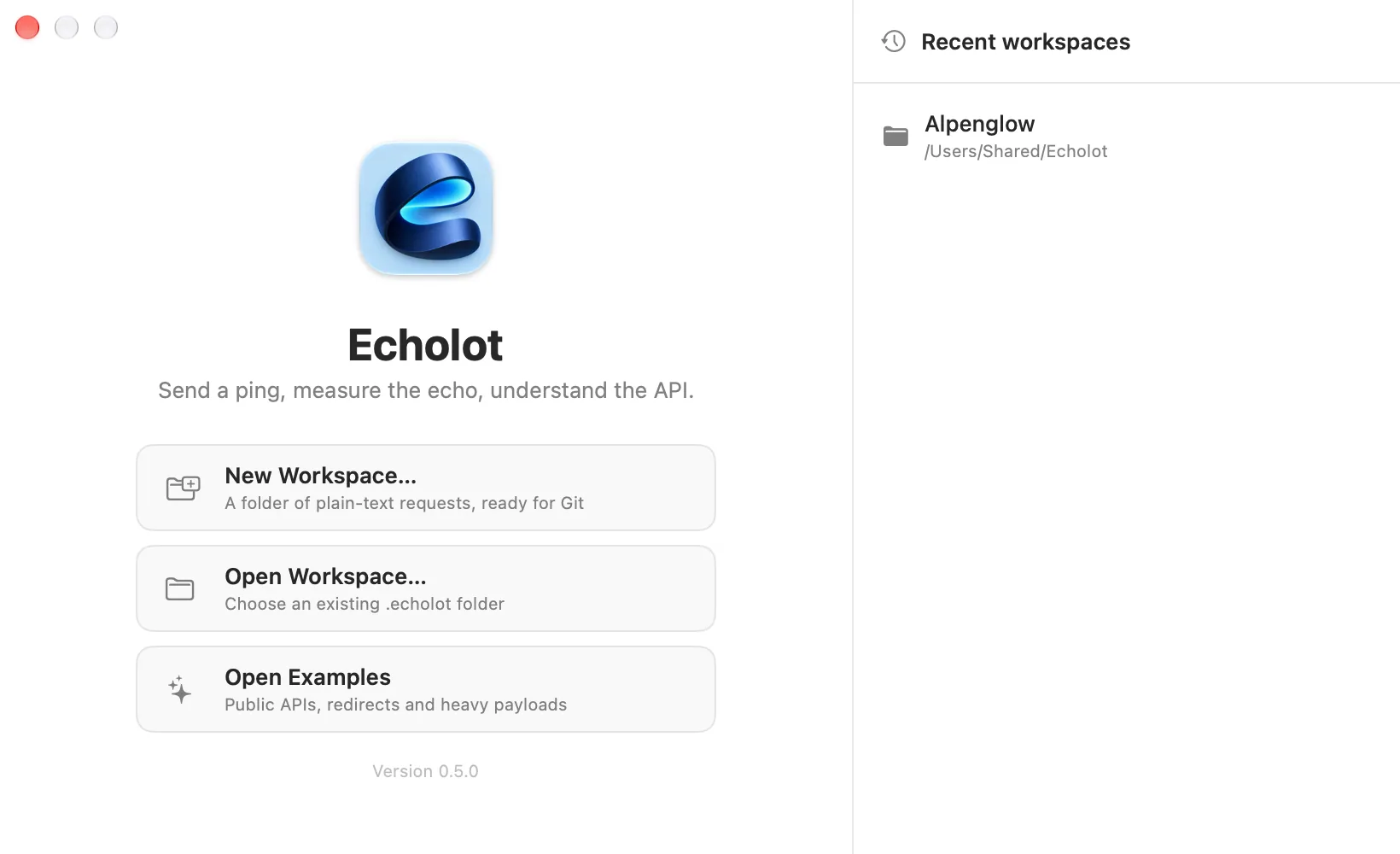
Echolot se abre con su ventana de bienvenida:
| Opción | Qué hace |
|---|---|
| Nuevo espacio de trabajo… | Crea un espacio de trabajo: una carpeta que termina en .echolot (el nombre empieza siendo My API.echolot), donde la guardes. |
| Abrir espacio de trabajo… | Abre una carpeta .echolot que ya existe. |
| Abrir ejemplos | Abre un espacio de trabajo preparado con solicitudes de ejemplo: API públicas, redirecciones y cargas pesadas. Echolot lo crea la primera vez, en su propia carpeta de datos. |
Los espacios de trabajo que abres aparecen en Espacios de trabajo recientes; haz clic en uno para abrirlo de nuevo. Cada espacio de trabajo se abre en su propia ventana, y las ventanas vuelven con su espacio de trabajo cuando inicias Echolot otra vez.
La primera ventana de espacio de trabajo que abres ofrece un recorrido guiado de un minuto; Ayuda › Mostrar el recorrido lo inicia de nuevo. Echolot habla el idioma de tu Mac si lo tiene, y puedes cambiarlo en Ajustes.
A partir de aquí, envía tu primera solicitud o importa una colección que ya tengas.
Actualizaciones
La descarga directa se actualiza sola. Una vez al día pregunta a GitHub si hay una versión más reciente y te lo consulta antes de instalarla. Las actualizaciones están firmadas: Echolot solo instala actualizaciones firmadas por su desarrollador. Instalar una actualización reemplaza la app y, con ella, la herramienta de línea de comandos que lleva dentro.
- Echolot › Buscar actualizaciones… comprueba al momento.
- Ajustes › General › Actualizaciones tiene las opciones:
| Ajuste | Significado |
|---|---|
| Buscar actualizaciones automáticamente | Comprueba una vez al día. Activado por omisión. |
| Descargar e instalar actualizaciones automáticamente | Instala sin preguntar. Necesita el ajuste anterior. |
| Última comprobación | Cuándo comprobó por última vez, con Comprobar ahora. |
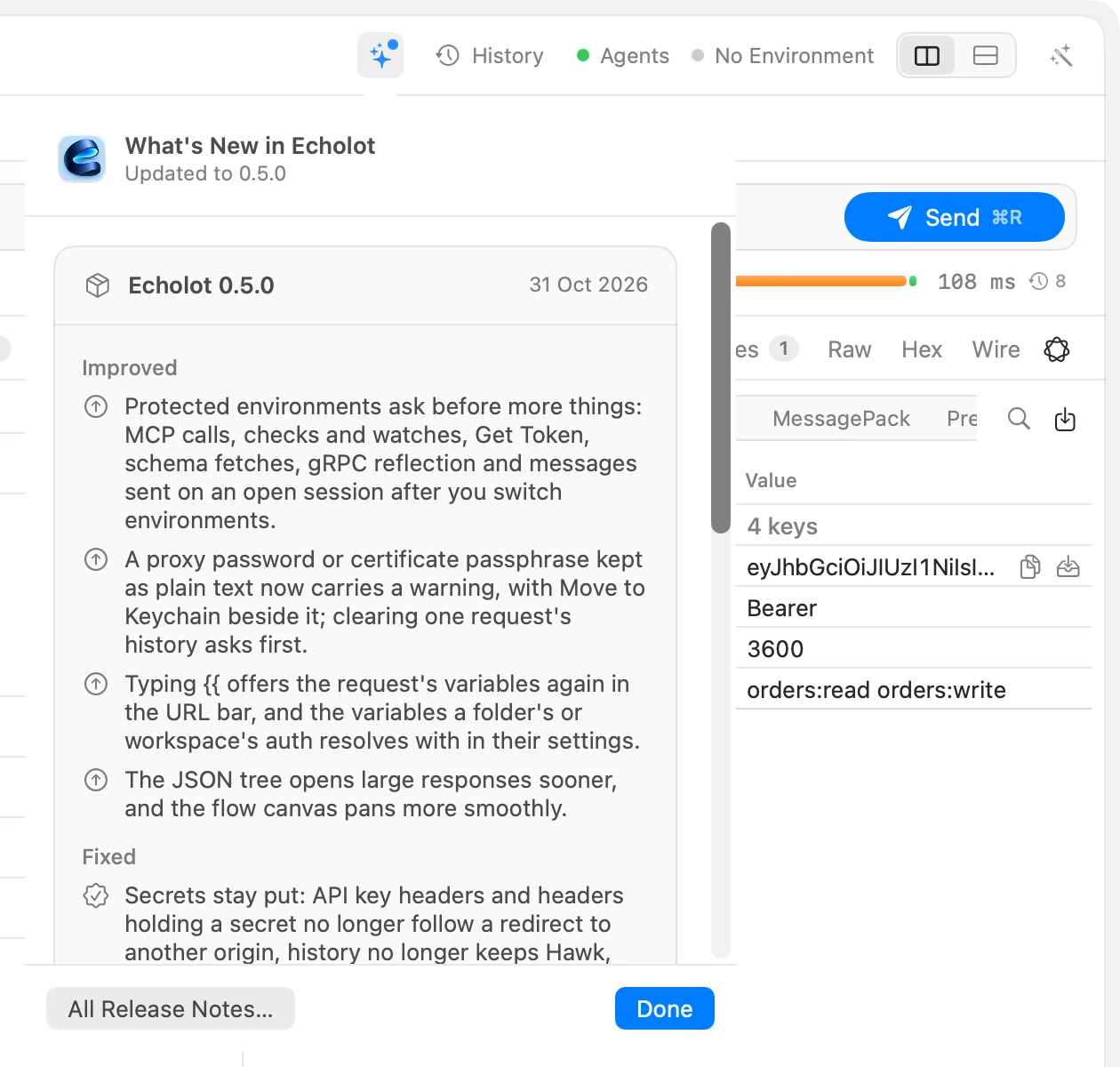
Tras una actualización no se abre nada por sí solo. Un botón Novedades (destellos, con un punto) aparece primero entre los botones de la parte superior derecha de la ventana; haz clic para leer las notas de la versión, o elige Ocultar hasta la próxima actualización. Ayuda › Novedades de Echolot muestra en cualquier momento las notas de todas las versiones, y Novedades también.
Edición de la Mac App Store
La App Store mantiene al día la edición de la App Store. No tiene el elemento Buscar actualizaciones…, y Ajustes › General › Actualizaciones lo dice.
Comparar las edicionesLas versiones beta caducan
Echolot está en beta pública, y cada versión beta publicada de la app caduca 30 días después de su publicación. Echolot se actualiza solo antes de eso, así que con la comprobación automática activada no lo notarás. El desarrollador también puede terminar una versión antes (por ejemplo una con un error grave) o ampliarla, mediante un archivo de estado firmado que Echolot lee al arrancar y una vez al día.
Cuando una versión ha caducado, Echolot muestra una sola alerta, Esta beta ha caducado, antes de abrir ninguna ventana. Nombra la versión y la compilación, el día en que terminó, y dice que hay una beta más reciente en echolot.dev. OK cierra Echolot, después de escribir las ediciones sin guardar. Una versión que caduca mientras se ejecuta muestra la misma alerta. Descarga la última versión desde echolot.dev e instálala sobre la antigua.
Lo que no se toca:
- Tus espacios de trabajo. Son archivos normales, y la siguiente versión los abre tal como están.
- La herramienta de línea de comandos nunca caduca, ni dentro de la app ni descargada por separado, así que CI sigue funcionando.
- Las previsualizaciones de Vista rápida de los espacios de trabajo en el Finder siguen funcionando.
Las acciones de Atajos de una versión caducada fallan con un error y no envían nada.
Atrasar el reloj del Mac no devuelve la vida a una versión caducada. Si el reloj va más de un día por detrás de una fecha que Echolot ya ha visto, la alerta dice que la fecha de este Mac parece incorrecta: ajusta la fecha y la hora, o consigue una versión más reciente.
Solo en la descarga directa
Solo caducan las versiones beta de la descarga directa. La edición de la App Store nunca: sus betas pasan por TestFlight.
Comparar las edicionesInstalar la herramienta de línea de comandos
La descarga directa lleva la herramienta de línea de comandos echolot dentro de la app. Para usarla en Terminal,
ponla en tu PATH:
- Elige Echolot › Instalar herramienta de línea de comandos…, o abre Ajustes › General y, en Herramienta de línea de comandos, elige Instalar herramienta de línea de comandos….
- Echolot pone un enlace llamado
echoloten/opt/homebrew/bino en/usr/local/bin. Si no se puede escribir en ninguna de las dos carpetas, macOS te pide la contraseña de un administrador. - Abre una ventana nueva de Terminal y escribe
echolot --help.
echolot --version
echolot send https://demo.echolot.dev/v1/products -i
Ajustes › General › Herramienta de línea de comandos muestra dónde está la herramienta incluida y si está en tu
PATH, con Reinstalar y Eliminar. Si estorba un archivo llamado echolot que Echolot no puso ahí, te pregunta
antes de reemplazarlo, y el archivo antiguo va a la Papelera. Como el enlace apunta al interior de la app, la
herramienta se actualiza con la app.
La herramienta y sus comandos se describen en Herramienta de línea de comandos.
Edición de la Mac App Store
La edición de la App Store no lleva herramienta de línea de comandos dentro. Instala la herramienta por separado
desde la página de versiones (echolot-<version>-macos.zip); consulta
Herramienta de línea de comandos.
Desinstalar
- Si instalaste la herramienta de línea de comandos, abre Ajustes › General y elige primero Eliminar en Herramienta de línea de comandos.
- Cierra Echolot y arrástralo de la carpeta Aplicaciones a la Papelera.
- Para eliminar también los datos propios de Echolot (respuestas guardadas, historial, informes de fallos y el
espacio de trabajo de ejemplos), abre Ajustes › Acerca de y elige Mostrar en el Finder junto a
Respuestas e historial antes de borrar la app, y después borra esa carpeta
Echolot. Es~/Library/Application Support/Echolot. - Los secretos, las claves de modelos y la clave de almacenamiento están en tu llavero de inicio de sesión, en
elementos cuyos nombres empiezan por
Echolot(Echolot secret …,Echolot model API key). Para eliminarlos, abre Acceso a Llaveros y buscaEcholot. Elimina los secretos solo si ninguna copia de Echolot ni de su herramienta de línea de comandos los sigue necesitando.
Tus espacios de trabajo no se tocan: están donde los guardaste.