 Echolot
Inicio y Sonar
Inicio es el resumen de un espacio de trabajo; su tarjeta Sonar dibuja cada envío de la última hora, día, semana o mes según lo que tardó la respuesta.
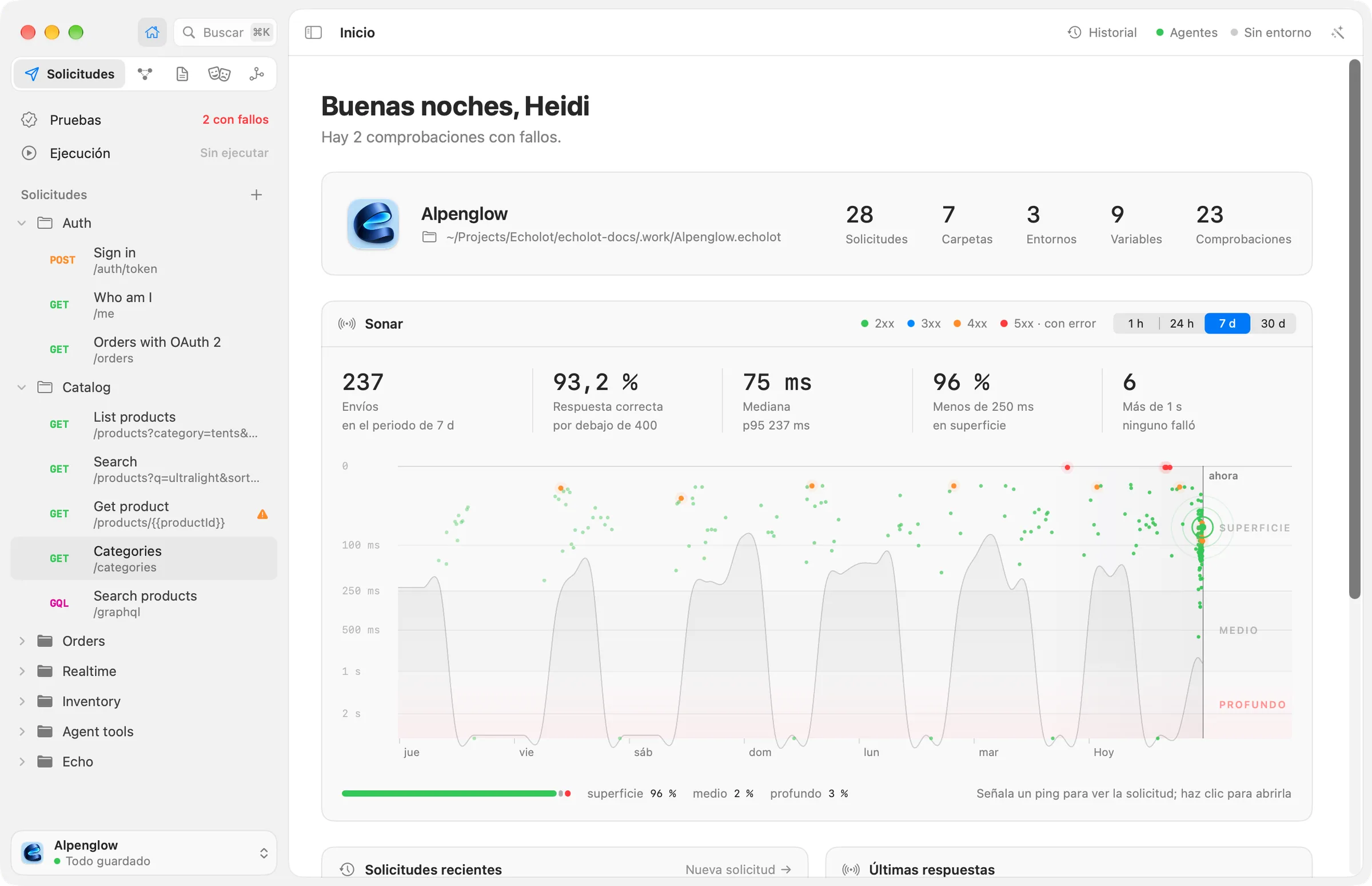
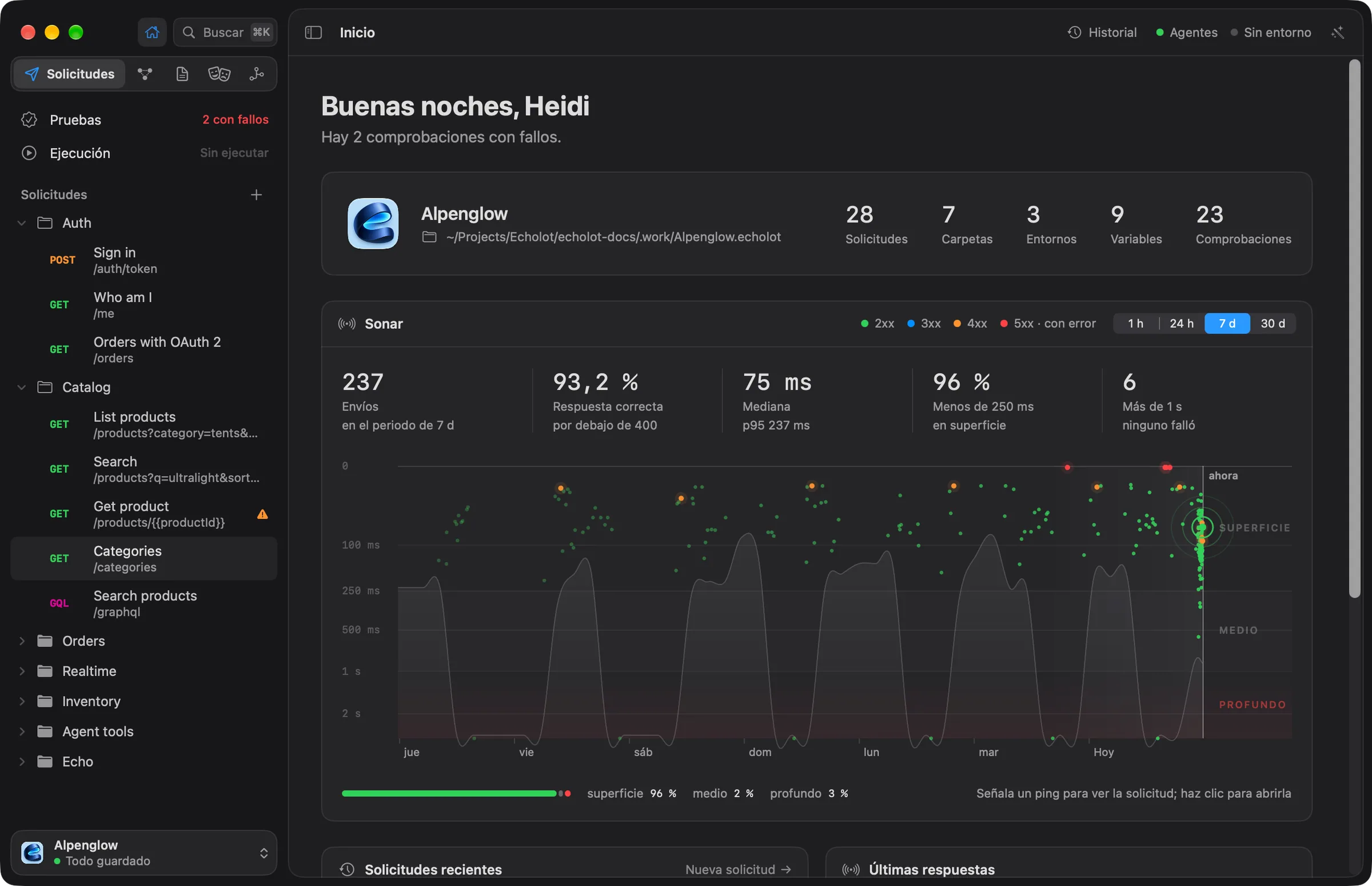
Inicio es la página con la que arranca la ventana de un espacio de trabajo. Te dice qué hay en el espacio de trabajo, qué necesita una mirada y cómo han respondido tus solicitudes. Ábrelo con el botón Inicio de la barra lateral o con ⇧⌘H.
Qué muestra Inicio
De arriba abajo:
- Un saludo y una frase de novedades. Dice cuántas comprobaciones están fallando o cuántas solicitudes tienen cambios sin guardar y, si no, No tienes nada pendiente. Un espacio de trabajo nuevo sin solicitudes te invita a importar una colección o a crear la primera solicitud.
- El espacio de trabajo: su nombre y su carpeta, con los recuentos de Solicitudes, Carpetas, Entornos, Variables y Comprobaciones.
- Sonar, más abajo.
- Solicitudes recientes, con Nueva solicitud; Últimas respuestas; Pruebas, con cuántas solicitudes tienen comprobaciones y cuáles fallan, y Ver todo; y Entornos, con Gestionar y una marca en los protegidos.
Haz clic en una solicitud o en una respuesta de una tarjeta para abrirla.
Sonar
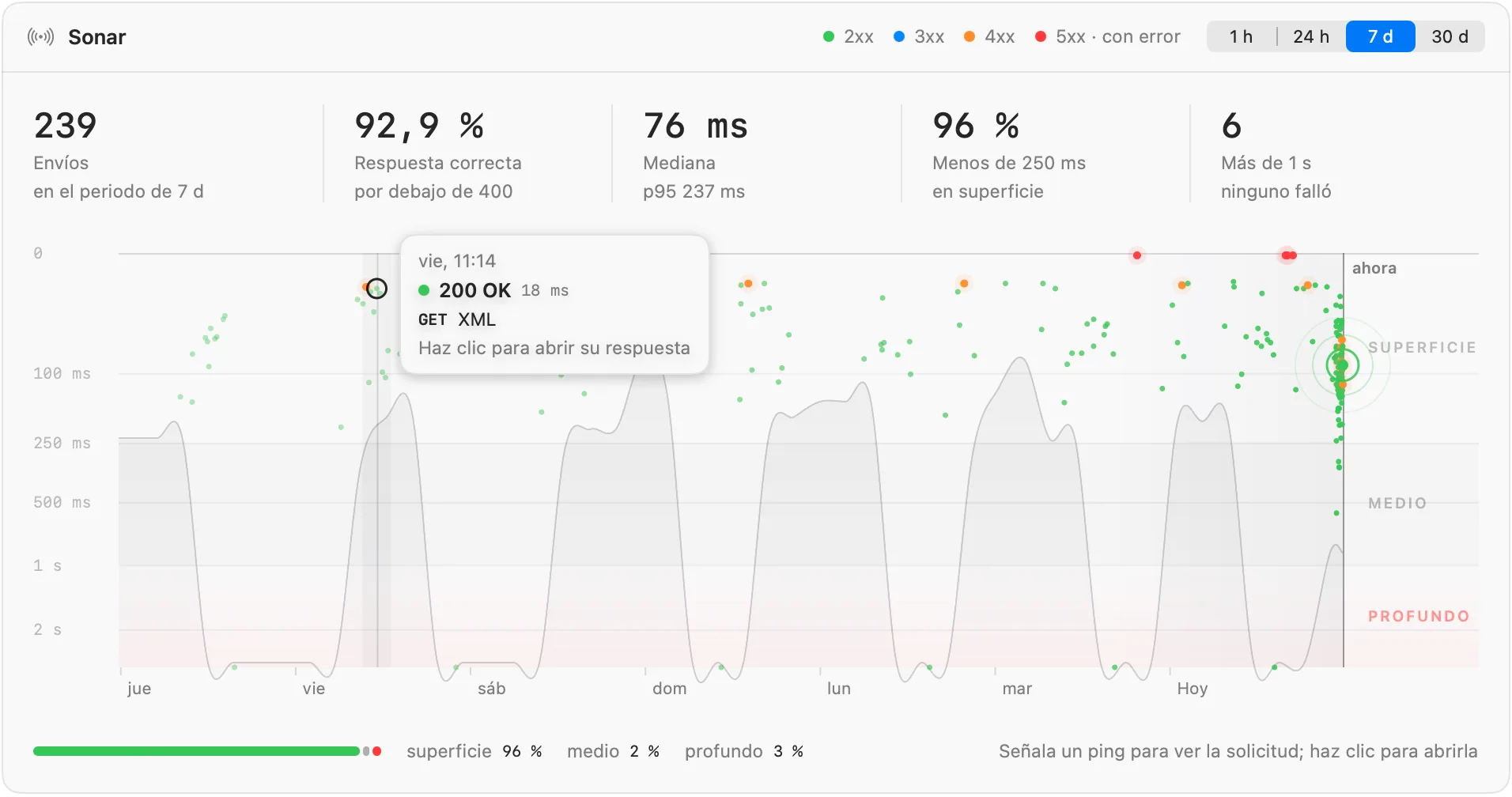
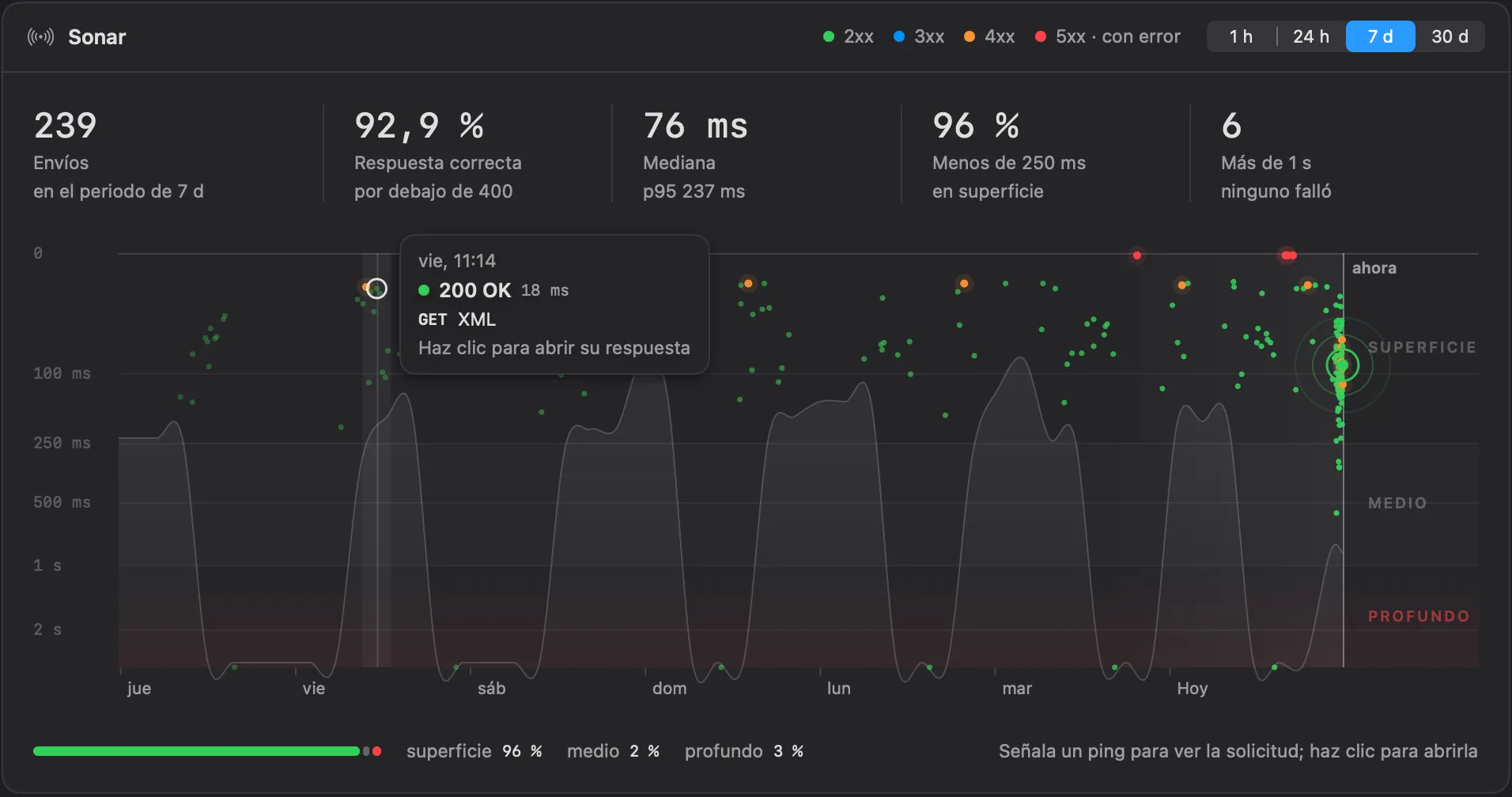
Sonar dibuja cada envío de un periodo como un ping, igual que un sonar dibuja ecos. El tiempo corre hacia la derecha, desde el inicio del periodo a la izquierda hasta ahora a la derecha. La profundidad es lo que tardó la respuesta: una respuesta rápida se queda cerca de la superficie y una lenta se hunde. De un vistazo sabes si la API ha ido rápida, dónde se ralentizó y si algo falló.
Cómo leer el gráfico
- Las zonas. La escala de profundidad es logarítmica, así que tanto el extremo rápido como el lento se leen bien. SUPERFICIE es todo lo que está por debajo de 250 ms, MEDIO va de 250 ms a 1 s y PROFUNDO es más de 1 s.
- El color de un ping es la clase de su estado. La leyenda de la cabecera de la tarjeta los nombra: 2xx, 3xx, 4xx y 5xx · con error, que también vale para un envío que no obtuvo ninguna respuesta.
- El lecho marino es el fondo sombreado bajo las respuestas más lentas de cada tramo de tiempo. Sube y baja con ellas.
- La línea de la derecha marca el ahora. Cuando termina un envío mientras Inicio está a la vista, una onda se expande desde su ping (no con Reducir movimiento activado).
- La barra bajo el gráfico muestra, en porcentaje, cómo se reparten los envíos del periodo entre las zonas.
Apunta a un ping para ver su solicitud: cuándo se envió, su estado y su tiempo, su método y su nombre. Haz clic para abrir la solicitud con esa respuesta a la vista. Cuando no hay nada que abrir (la solicitud se eliminó o nunca se guardó, o el envío no obtuvo respuesta), la ayuda dice Haz clic para encontrarlo en el historial, y el clic abre el Historial buscando el nombre de la solicitud.
Elegir el periodo
El control de la cabecera de la tarjeta elige 1 h, 24 h, 7 d (el predeterminado) o 30 d. El gráfico y las cifras lo siguen. Un periodo sin envíos dice que el eco de una solicitud aparece aquí cuando envías una.
Las cifras
Cinco cifras están sobre el gráfico, cada una junto a la del mismo periodo anterior («+12 % respecto a la semana anterior»):
| Cifra | Qué cuenta |
|---|---|
| Envíos | Solicitudes enviadas en el periodo. |
| Respuesta correcta | La proporción de envíos respondidos con un estado inferior a 400, con la variación en puntos porcentuales. |
| Mediana | El tiempo de respuesta central, con el p95: 95 de cada 100 envíos fueron más rápidos. |
| Menos de 250 ms | La proporción de envíos en la superficie. |
| Más de 1 s | Cuántos envíos fueron profundos y cuántos de ellos fallaron. |
En una tarjeta estrecha solo se ven las tres primeras.
Qué cuenta Sonar
- Las cifras cuentan todos los envíos que siguen en el historial del espacio de trabajo. Los envíos que borraste, o que los límites del historial eliminaron, ya no cuentan. El gráfico dibuja los más recientes.
- Sonar cuenta las solicitudes HTTP, GraphQL, gRPC y MCP, las envíe quien las envíe: tú, Ejecución, un flujo o un agente. Las sesiones de WebSocket, Socket.IO y MQTT se quedan abiertas el tiempo que quieras, así que no tienen tiempo de respuesta y no se dibujan.
La ventana
Un recorrido por la ventana de Echolot, su barra lateral, sus páginas, pestañas y paneles, con los atajos de cada uno.
El recorrido guiado
Un recorrido de un minuto por la ventana de Echolot que ilumina un control cada vez, ofrecido en el primer arranque y en cualquier momento desde el menú Ayuda.