 Echolot
Historial
Encuentra cualquier respuesta que haya recibido un espacio de trabajo, mira quién la envió, compara dos respuestas y borra lo que ya no necesitas.
Echolot guarda cada intercambio que hace un espacio de trabajo: cada solicitud enviada y la respuesta que obtuvo, con quién la envió. Las tuyas, las de la página Ejecución, las de los flujos y las de los agentes acaban en el mismo sitio. Usa el historial para volver a una respuesta anterior, para encontrar la solicitud que devolvió cierto valor o para ver qué hizo un agente.
Abre la página Historial
- Vista › Historial (⌘Y).
- Historial en la cabecera de la página. Haz clic de nuevo para volver a la página de la que vienes.
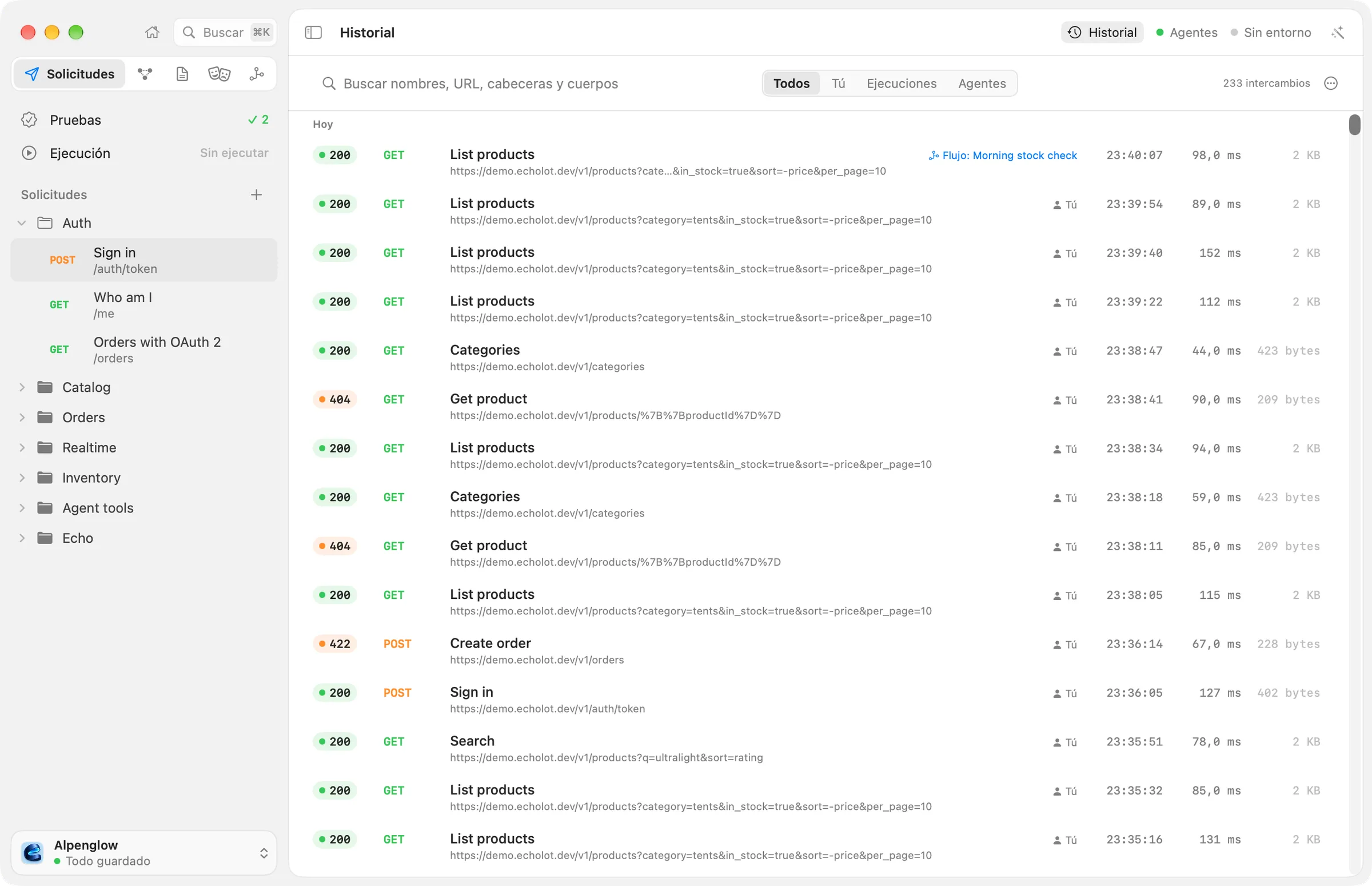
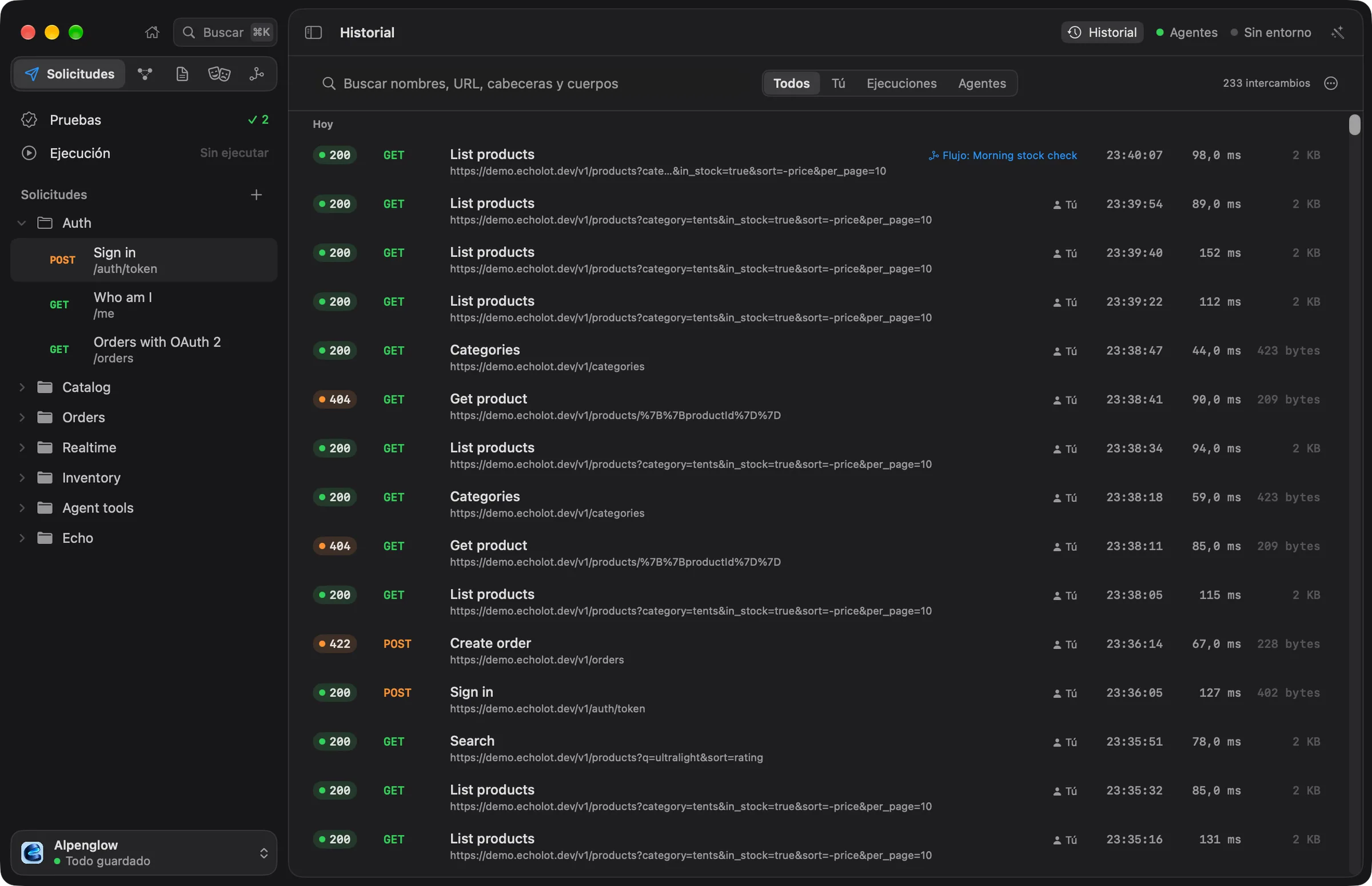
La página enumera los intercambios por día, los más recientes primero. Cada fila muestra el estado (o Con error si el envío no obtuvo respuesta), el método, el nombre de la solicitud, su dirección, quién la envió y cuándo. sin guardar marca un intercambio de una solicitud que nunca se guardó; eliminada, uno cuya solicitud se ha eliminado desde entonces.
Qué se registra
- Todos los envíos de todos los tipos de solicitud, desde la página de la solicitud, la página Ejecución, los flujos, el Envío rápido, Atajos, el Asistente y los agentes externos.
- Los envíos que han fallado sin respuesta, con su error.
- Las sesiones WebSocket, Socket.IO y MQTT, cuando se cierran: la conexión y el registro de cada mensaje.
Los envíos que hace Echolot para uso propio, como descargar un esquema GraphQL o una especificación, no se registran. La herramienta de línea de comandos no guarda historial.
Quién envió un intercambio se muestra en su fila:
| Se muestra | Enviado por |
|---|---|
| Tú | Tú, desde la app. |
| Ejecución | Una ejecución de la página Ejecución. |
| Flujo: nombre | Un flujo. |
| Agente | El Asistente integrado. |
| El nombre del cliente | Un agente externo a través del servidor MCP de Echolot, como Claude Code. |
Busca y filtra
Escribe en Buscar nombres, URL, cabeceras y cuerpos. Dos caracteres buscan en nombres y direcciones; tres o más buscan también en los cuerpos. Las coincidencias se encuentran en cualquier parte del texto, no solo al principio de una palabra.
Enviado por acota la lista: Todos, Tú, Ejecuciones (la página Ejecución y los flujos) o Agentes (el Asistente y los agentes externos). El número que hay junto a él dice cuántos intercambios, o coincidencias, hay.
Qué cubre la búsqueda:
- Los primeros 256 KB de cada cuerpo de texto: JSON, XML, HTML, texto, datos de formulario, flujos de eventos y similares. Las imágenes, los archivos comprimidos y otros cuerpos binarios no se buscan.
- Ningún texto de cuerpo mientras el cifrado esté activado: entonces la búsqueda solo encuentra nombres, direcciones y cabeceras.
- Nunca los valores secretos: están enmascarados en lo que el historial enumera y busca, así que la búsqueda no sirve para adivinar uno.
Mira un intercambio
Haz clic en una fila para seleccionarla; ↑ y ↓ recorren la lista.
- Espacio muestra la vista rápida: el estado, cuándo se envió, cuánto tardó, su tamaño y tipo, quién lo envió, el entorno y la solicitud, con botones para mostrarlo, copiar su dirección o compararlo.
- ↩ o un doble clic lo abre. Un intercambio de una solicitud guardada se abre en esa solicitud, en esa respuesta. Un intercambio sin solicitud guardada se abre en una hoja con las cabeceras y el cuerpo de su respuesta.
Haz Control-clic en una fila para ver:
| Comando | Qué hace |
|---|---|
| Mostrar en la solicitud | Abre la solicitud en esta respuesta. |
| Mostrar intercambio | Abre el intercambio en una hoja. |
| Comparar con la respuesta anterior | La compara con la respuesta que tenía antes la solicitud. |
| Añadir a la especificación OpenAPI… | Documenta la respuesta en una especificación. Consulta las especificaciones a partir del tráfico. |
| Guardar como ejemplo del mock… | Guarda la respuesta como un ejemplo con nombre en la especificación que sigue su solicitud. Consulta los mocks. |
| Copiar URL | Copia la dirección. |
| Eliminar | Quita este intercambio del historial. |
El historial propio de una solicitud
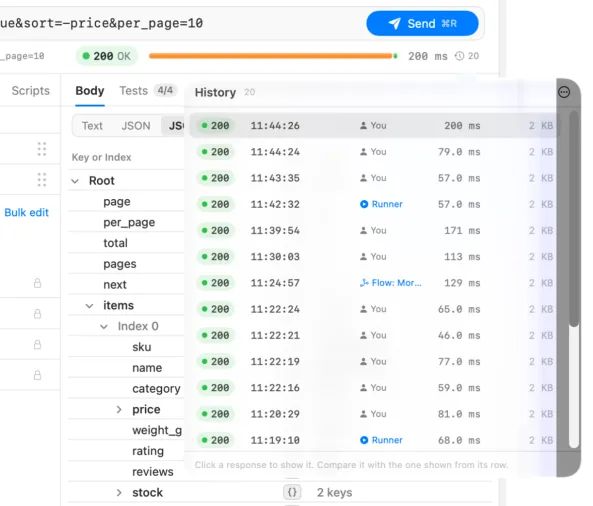
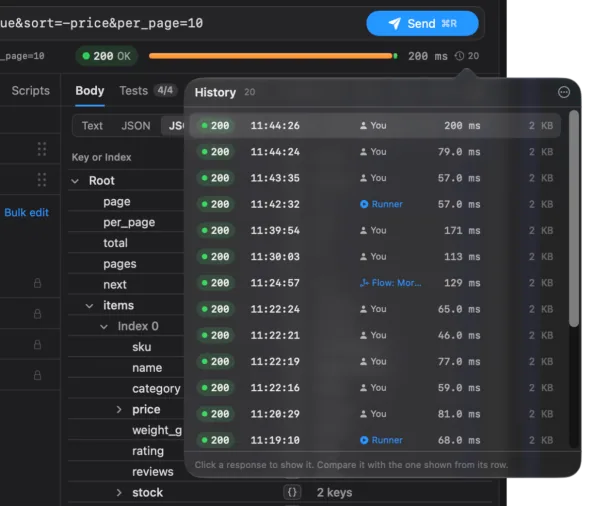
En la página de la solicitud, el botón del reloj de la franja del panel de respuesta muestra cuántas respuestas tiene la solicitud. Haz clic en él para ver la lista: estado, hora, quién la envió, duración y tamaño.
- Haz clic en una respuesta para mostrarla en el panel de respuesta. Una barra encima dice Respuesta anterior, cuándo y quién la envió, con Comparar con la última y Mostrar la última.
- Deja el puntero sobre una fila y haz clic en las flechas para compararla con la respuesta que se muestra.
- ⋯ › Borrar el historial de esta solicitud… pregunta antes y luego quita las respuestas anteriores de la solicitud. La solicitud se queda como está.
Compara dos respuestas
Compara desde la lista del historial de una solicitud, desde Comparar con la última, o con Comparar con la respuesta anterior en la página Historial. La hoja muestra las dos respuestas lado a lado arriba, la más antigua marcada con − y la más reciente con +, y las líneas que han cambiado entre ellas con tres líneas alrededor de cada cambio.
- Cuerpo compara los cuerpos. Dice «Los cuerpos son idénticos, byte a byte.» cuando no hay ninguna diferencia, y «Los cuerpos solo difieren en el formato.» cuando solo cambia la disposición.
- Estado y cabeceras compara la línea de estado y las cabeceras.
Los recuentos del final dicen cuántas líneas se han añadido y quitado. Se muestran hasta 20 000 líneas cambiadas.
Cuánto tiempo se conserva el historial
El historial conserva las respuestas más recientes de cada solicitud. Elige cuántas en Ajustes › Almacenamiento › Historial por solicitud: 10, 25, 50 (el valor predeterminado), 100 o 200. Las entradas más antiguas se van primero. La respuesta más reciente de cada solicitud conserva su cuerpo, así que se vuelve a mostrar tras reiniciar.
Los cuerpos se guardan aparte y tienen su propio límite de tamaño (Conservar cuerpos de respuesta de hasta, 5 GB de forma predeterminada). Por encima de él, se eliminan los cuerpos usados hace más tiempo, así que una entrada antigua puede decir «Este cuerpo ya no está guardado.» Consulta almacenamiento y cifrado.
Borra el historial
- Un intercambio: Eliminar en su menú contextual.
- El de una solicitud: Borrar el historial de esta solicitud… en su lista del historial.
- Todo el de un espacio de trabajo: ⋯ › Borrar historial… en la página Historial. Pregunta antes: «¿Borrar todo el historial de este espacio de trabajo?» Las solicitudes se quedan como están; sus respuestas anteriores se van.
Borrar el historial nunca toca las solicitudes ni los archivos del espacio de trabajo.
Dónde vive el historial
Cada espacio de trabajo tiene su propio historial, guardado en el almacenamiento de Echolot en tu Mac, nunca en la carpeta del espacio de trabajo. No se comparte por Git, y el historial de un compañero es suyo. Los agentes leen el historial a través de Echolot, con las cabeceras de credenciales y los secretos enmascarados.
Si no se puede abrir el historial, la página dice «El historial no está disponible» y por qué. Los envíos siguen funcionando; no se registra nada hasta que se pueda abrir el archivo.
Git y equipos
Comparte un espacio de trabajo con Git, revisa los cambios como pequeños diffs y mantén los secretos y los ajustes personales fuera del repositorio.
Almacenamiento y cifrado
Dónde guarda Echolot los espacios de trabajo, los cuerpos de respuesta y el historial, cuánto conserva y cómo cifrar los cuerpos de respuesta en el disco.