 Echolot
Espacios de trabajo
Qué es un espacio de trabajo, cómo crear, abrir y cambiar de espacio de trabajo, y qué archivo guarda qué.
Un espacio de trabajo reúne todo lo de una API o un proyecto: sus solicitudes y carpetas, entornos, servidores MCP, especificaciones, mocks y flujos. Es una carpeta de archivos TOML de texto plano, un archivo por solicitud, así que puedes leerlo, revisarlo y mantenerlo en Git.
Crea un espacio de trabajo
- Elige Archivo › Nuevo espacio de trabajo… (⌥⌘N), o Nuevo espacio de trabajo… en la ventana de bienvenida.
- Elige un lugar y un nombre. El campo del nombre empieza con
My API.echolot. - Haz clic en Crear.
Echolot crea la carpeta con un workspace.toml y una carpeta requests vacía, y la abre en una ventana propia. El
nombre del espacio de trabajo es el de la carpeta sin .echolot.
Para probar Echolot sin crear nada, elige Abrir ejemplos en la ventana de bienvenida o en el menú Archivo: un espacio de trabajo ya preparado con solicitudes a APIs públicas, redirecciones y respuestas grandes. La API de demostración tiene un ejemplo más completo, Alpenglow.
Abre un espacio de trabajo
- Archivo › Abrir espacio de trabajo… (⌘O), o Abrir espacio de trabajo… en la ventana de
bienvenida. Elige un paquete
.echoloto una carpeta normal que contenga unworkspace.toml. - Haz doble clic en un paquete
.echoloten el Finder, o arrástralo sobre Echolot en el Dock. - Archivo › Abrir recientes enumera los últimos diez espacios de trabajo que has abierto. Borrar menú olvida la lista; los espacios de trabajo se quedan donde están.
- Desde Terminal:
open "My API.echolot".
Cada espacio de trabajo se abre en su propia ventana. Si abres uno que ya está abierto, su ventana pasa al frente.
Echolot sigue a un espacio de trabajo que muevas o renombres en el Finder: se queda en Abrir recientes y se vuelve a abrir desde su nuevo lugar.
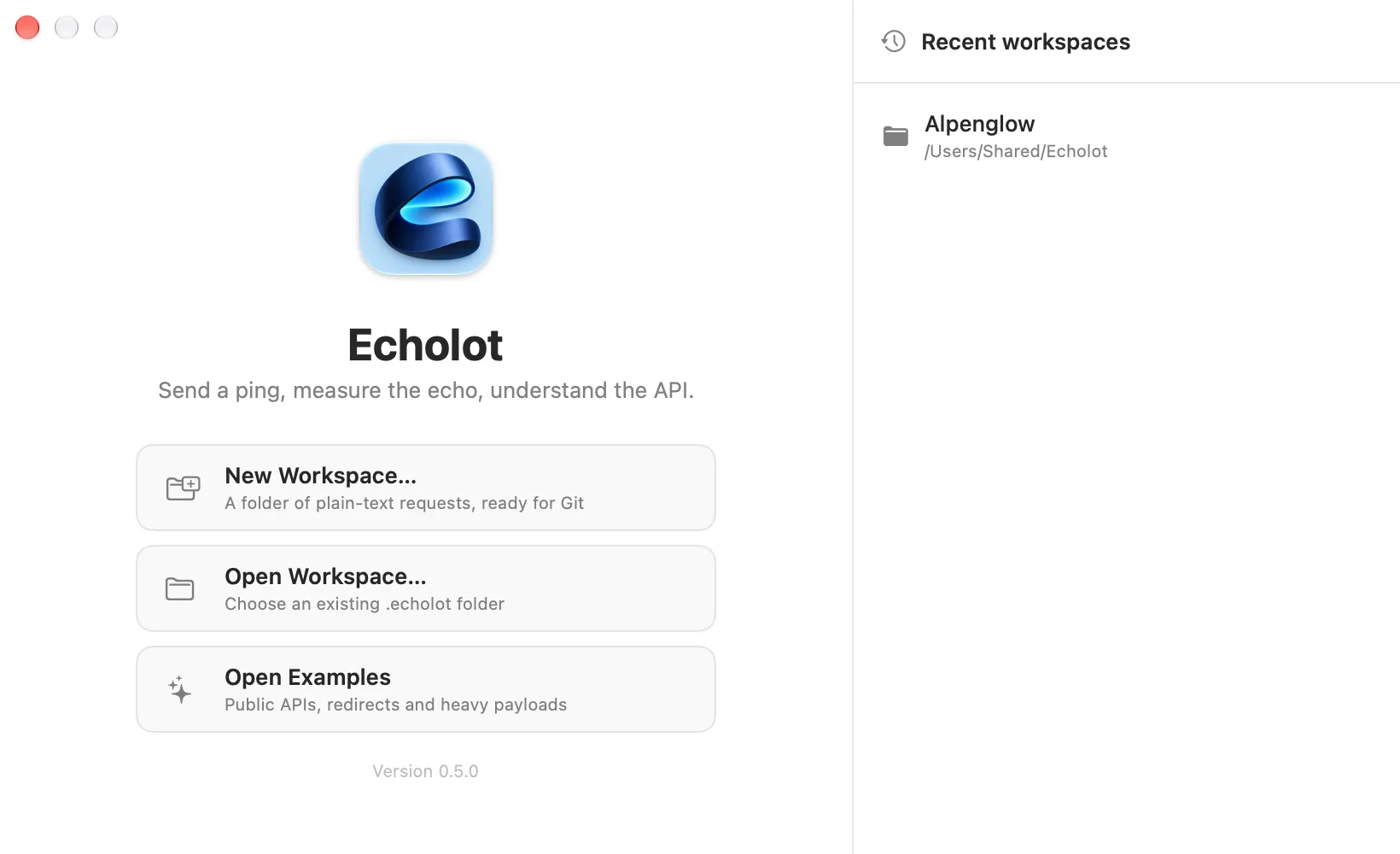
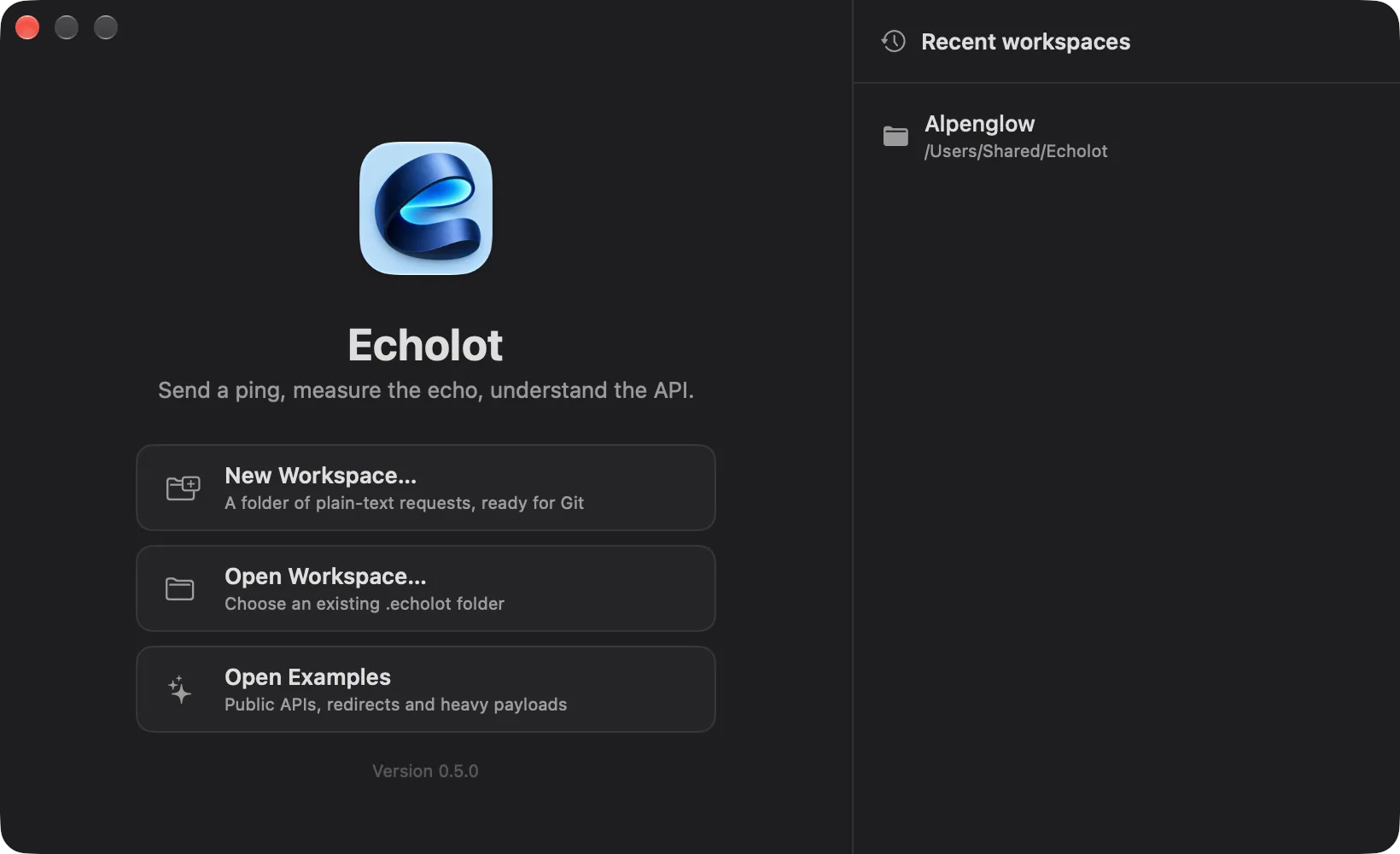
La ventana de bienvenida
Cuando no hay ningún espacio de trabajo abierto, Echolot muestra la ventana de bienvenida. A la izquierda: Nuevo espacio de trabajo…, Abrir espacio de trabajo… y Abrir ejemplos. A la derecha: Espacios de trabajo recientes, cada uno con la carpeta en la que está. Haz clic en uno para abrirlo.
Cambia de espacio de trabajo
- Archivo › Cambiar de espacio de trabajo… (⌘P) muestra una lista flotante de espacios de trabajo recientes. Escribe para filtrarla y pulsa ↩.
- El selector de espacio de trabajo al pie de la barra lateral muestra el nombre del espacio de trabajo y si todo está guardado. Haz clic en él para ver Espacios de trabajo recientes, Nuevo espacio de trabajo…, Abrir espacio de trabajo…, Ajustes del espacio de trabajo… y Mostrar en el Finder.
Guardar
No hay un comando Guardar. Echolot escribe cada cambio en su archivo un momento después de que dejas de escribir. El selector de espacio de trabajo muestra cómo van las cosas:
| Se muestra | Significa |
|---|---|
| Todo guardado | Todas las ediciones están en los archivos. |
| Guardando… | Hay una escritura en curso. |
| 1 solicitud sin guardar (o más) | Hay ediciones esperando a escribirse. Un punto junto a una solicitud en la barra lateral la marca. |
| No se ha podido guardar | Ha fallado una escritura. Echolot conserva la edición y te dice qué ha pasado. |
Al cerrar una ventana o salir de Echolot se escribe antes lo que quede. Si una edición no se puede escribir, Echolot pregunta antes de dejarla perder.
Deshacer y rehacer
Toda edición se puede deshacer con Editar › Deshacer (⌘Z) y rehacer con Editar › Rehacer (⇧⌘Z): escribir en una solicitud, renombrar, mover y eliminar elementos, variables, entornos, ajustes de carpetas y del espacio de trabajo, especificaciones, mocks y flujos. Escribir cuenta como un solo paso hasta que haces una pausa. Deshacer pertenece a la ventana, así que funciona igual en todas las páginas.
Nada se elimina sin preguntar
Todo borrado pregunta antes: solicitudes, carpetas, entornos, servidores MCP, especificaciones y mocks. El botón rojo de la pregunta no tiene atajo de teclado, así que ↩ nunca elimina; Esc cancela. En la barra lateral, ⌫ solo ofrece eliminar una única solicitud; las carpetas y varios elementos se eliminan desde el menú contextual.
Lo que eliminas va a la papelera del Finder, nunca directamente fuera del disco. Para recuperarlo, elige Editar › Deshacer o vuelve a mover los archivos de la papelera a la carpeta del espacio de trabajo.
En el Finder
Un espacio de trabajo .echolot es un paquete: el Finder lo muestra como un solo elemento con el icono de Echolot, y un
doble clic lo abre. Para ver los archivos de dentro, haz Control-clic en él y elige Mostrar contenido del paquete, o
usa Mostrar en el Finder en el selector de espacio de trabajo.
Pulsa Espacio sobre un espacio de trabajo en el Finder para ver la Vista rápida: su nombre, cuándo ha cambiado y cuántas solicitudes, carpetas, entornos, variables y comprobaciones tiene, con los nombres de sus entornos.
Un espacio de trabajo no tiene por qué acabar en .echolot. Se abre cualquier carpeta con un workspace.toml, como la
raíz de un repositorio de Git.
Qué vive dónde
Alpenglow.echolot/
  workspace.toml               nombre, ID, variables del espacio de trabajo, autenticación predeterminada, reglas de los agentes, proxy, certificados
  environments/
    staging.toml               un entorno: su nombre, si está protegido, sus variables
    production.toml
  requests/
    _folder.toml               el orden de los elementos de nivel superior
    _folder.pre.js             scripts de todas las solicitudes (y _folder.test.js)
    auth/
      _folder.toml             el nombre de la carpeta, su orden, documentación, autenticación y variables
      sign-in.req.toml         una solicitud HTTP
      sign-in.body.json        su cuerpo, al lado
    catalog/
      search-products.gql.toml una solicitud GraphQL
      search-products.graphql  su consulta
    inventory/
      list-warehouses.grpc.toml
    realtime/
      order-updates.ws.toml    WebSocket (.sio.toml Socket.IO, .mqtt.toml MQTT)
    agent-tools/
      search-catalog.mcp.toml  una llamada MCP guardada
  mcp-servers/                 servidores MCP, un archivo cada uno
  specs/                       archivos OpenAPI, GraphQL y .proto
  mocks/                       servidores mock, un archivo cada uno, y sus rutas con script
  flows/                       flujos (.flow.toml)
Cada tipo de solicitud tiene su propio sufijo de archivo: .req.toml (HTTP), .gql.toml (GraphQL),
.grpc.toml,.ws.toml, .sio.toml, .mqtt.toml y .mcp.toml. Los scripts están junto a su solicitud como
<name>.pre.js y <name>.test.js. El formato completo está en los archivos del espacio de
trabajo.
Algunas cosas nunca van a la carpeta del espacio de trabajo:
- Los valores secretos. Las variables secretas se escriben solo por su nombre; sus valores se quedan en el llavero de tu Mac. Consulta los secretos.
- El historial y los cuerpos de respuesta. Viven en el almacenamiento propio de Echolot. Consulta almacenamiento y cifrado.
- Tus elecciones en este Mac: el entorno activo, la disposición de los paneles, qué scripts has aprobado y las variables globales.
Así, la carpeta del espacio de trabajo se puede compartir sin riesgo, y quien la abre empieza con las mismas solicitudes y con sus propios secretos. Consulta Git y equipos.
Importar
Trae a un espacio de trabajo solicitudes de cURL, Postman, Insomnia, OpenAPI, Swagger, HAR, Paw y Bruno, y lee el informe de importación.
Carpetas
Organiza las solicitudes en carpetas, muévelas y reordénalas, actúa sobre varias a la vez y define la autenticación, las variables y los scripts que heredan todas las solicitudes de dentro.