 Echolot
Entornos y variables
Usa variables en las solicitudes, guarda un conjunto de valores para cada servidor en un entorno, cambia entre ellos y mira qué valor prevalece.
Una variable es un nombre para un valor que usas en muchos sitios: una dirección base, un nombre de usuario, un token.
Escríbela como {{name}} en cualquier campo de una solicitud, y Echolot pone el valor al enviar. Un entorno es un
conjunto de valores para un lugar al que envías, como Local, Staging o Production: cambia el entorno y todas las
solicitudes van allí.
Usa una variable
Escribe {{name}} en la dirección, una cabecera, un parámetro, el cuerpo, los campos de autenticación o los ajustes. En
Alpenglow, todas las direcciones empiezan por {{baseURL}}:
{{baseURL}}/products/{{productId}}Escribe {{ en un campo para ver una lista de las variables que puede usar la solicitud, con valores
dinámicos como {{$uuid}}, fechas, hashes y valores de las respuestas de otras
solicitudes. Una variable puede contener otras variables: baseURL puede ser https://{{host}}/v1.
Un nombre que la solicitud no puede resolver queda marcado en el campo, y Echolot dice por qué, por ejemplo
{{productId}} is not defined o the secret {{token}} has no value on this Mac.
Dónde se definen las variables
Las variables viven en cinco niveles, del más amplio al más cercano:
| Nivel | Dónde lo editas | Se guarda en |
|---|---|---|
| Global | Entornos › Global | Solo este Mac, para todos los espacios de trabajo. |
| Espacio de trabajo | Entornos › Espacio de trabajo, o Ajustes del espacio de trabajo… › Variables | workspace.toml |
| Entorno | Entornos › el entorno | environments/<name>.toml |
| Carpeta | Ajustes de la carpeta… › Variables | el _folder.toml de la carpeta |
| Solicitud | La pestaña Variables de la solicitud | el archivo de la solicitud |
Los valores que no son secretos se escriben en esos archivos a medida que los tecleas. Los valores secretos nunca: consulta los secretos.
Qué valor prevalece
Cuando el mismo nombre está definido en varios niveles, gana el más cercano:
- Las variables propias de la solicitud.
- Las de su carpeta y después las de las carpetas que tiene encima, desde la más cercana hacia fuera.
- Las del entorno activo.
- Las del espacio de trabajo.
- Las globales.
Así, el espacio de trabajo guarda los valores predeterminados, un entorno cambia lo que difiere en su servidor, y una carpeta o una solicitud pueden prevalecer sobre ambos. Una variable desactivada (con su casilla sin marcar) se omite y se usa el valor del nivel siguiente.
En Alpenglow, baseURL es https://demo.echolot.dev/v1 en el espacio de trabajo. Con Staging activo pasa a ser
https://staging.alpenglow.example/v1, porque Staging también la define. Con Sin entorno, las solicitudes usan el
valor del espacio de trabajo y van a la API de demostración.
Los valores que define un script mientras se ejecuta (con pm.environment.set y similares) duran lo que la ventana o el
comando que lo ejecutó, y nunca se escriben en archivos. Consulta scripts y pruebas.
Las capturas de respuesta son distintas: guardan el valor que toman en una variable del
espacio de trabajo o del entorno.
Elige un entorno
El menú de entornos está en la cabecera de la página de todas las páginas. Muestra el entorno activo con un punto: verde para un entorno, rojo para uno protegido, gris para Sin entorno.
Haz clic en él y elige un entorno, o Sin entorno para usar solo los valores del espacio de trabajo. Gestionar entornos… abre la página Entornos.
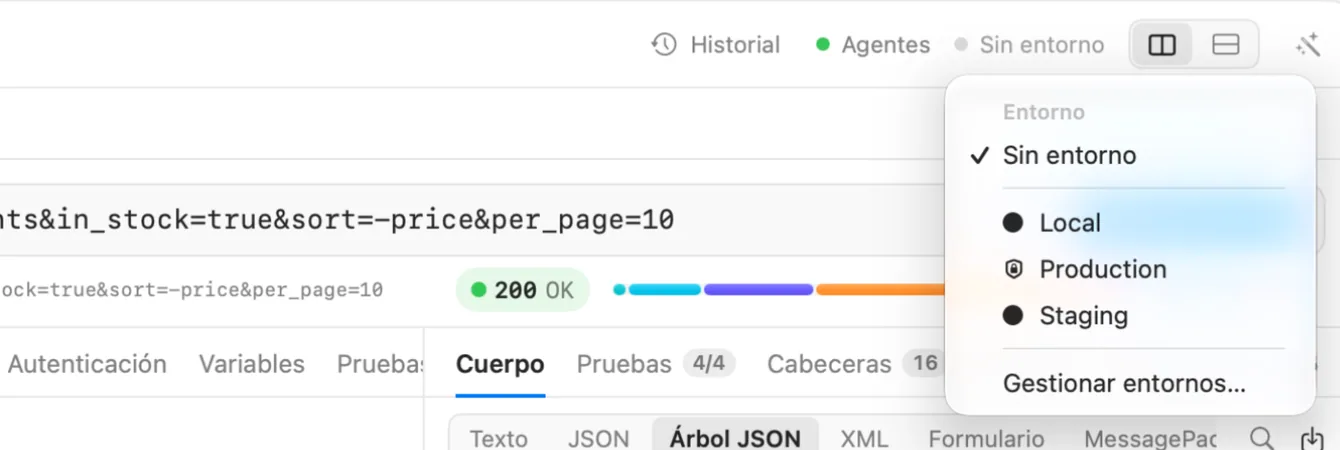
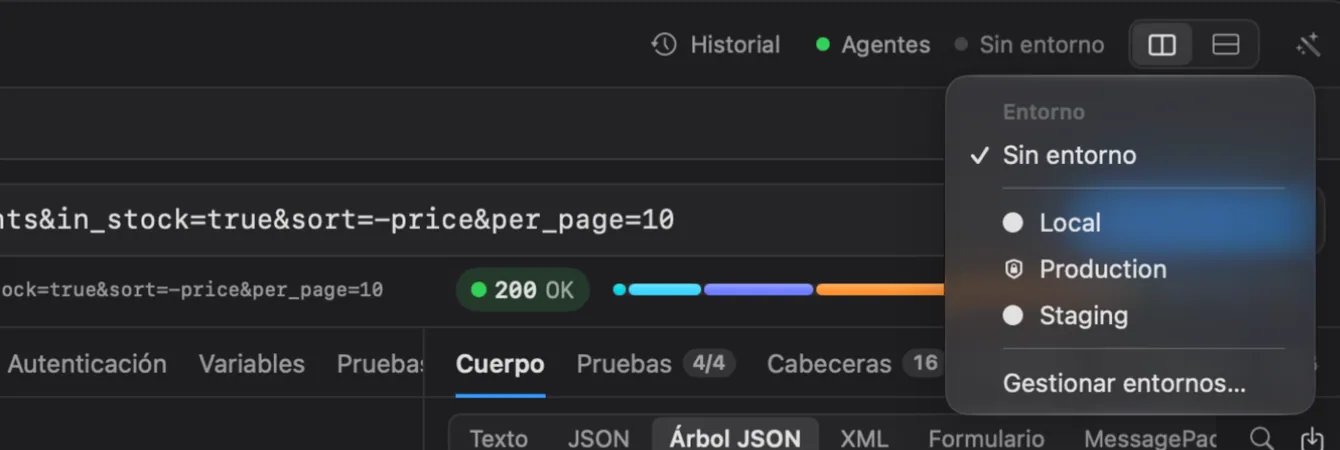
La elección pertenece a la ventana y a este Mac. No se escribe en el espacio de trabajo, así que elegir un entorno no cambia ningún archivo, y cada compañero elige el suyo. Echolot lo recuerda para el espacio de trabajo y lo vuelve a elegir la próxima vez que lo abres.
La página Ejecución, los flujos y el Envío rápido también usan el entorno
activo de la ventana. En la línea de comandos, elige uno con --env:
echolot run Alpenglow.echolot --env staging--env acepta el nombre de archivo del entorno sin .toml, o su nombre.
La página Entornos
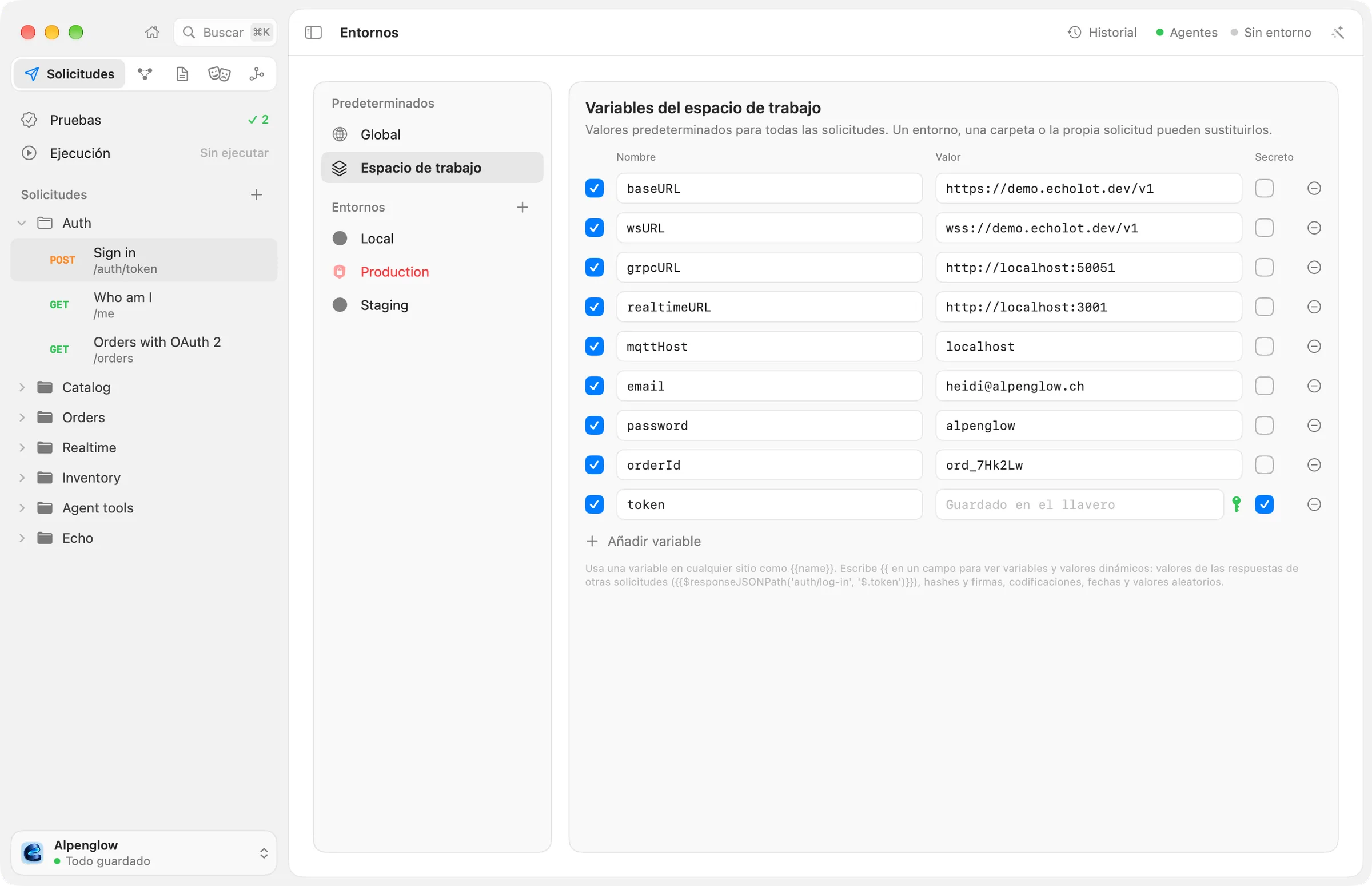
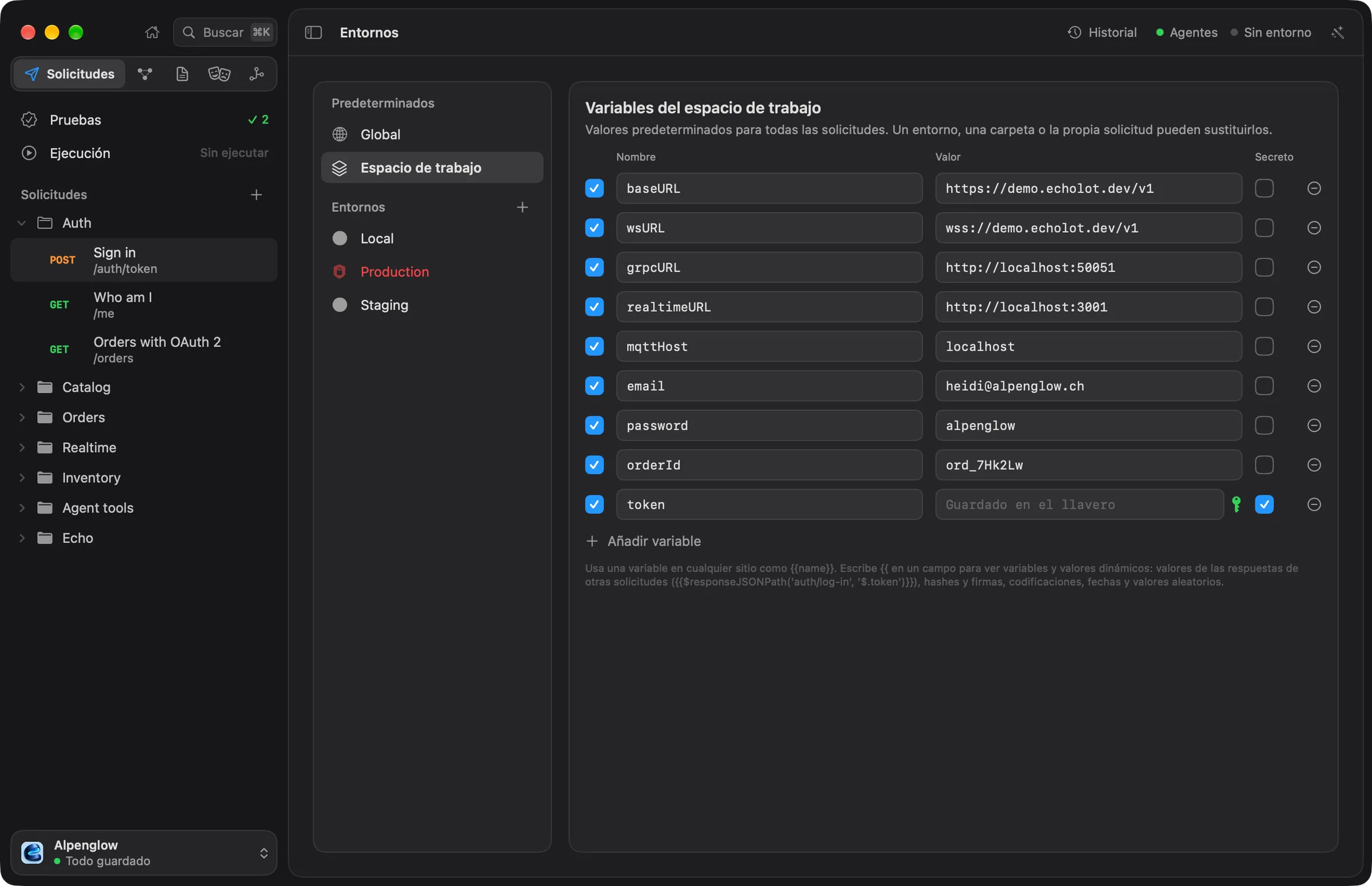
Ábrela con Vista › Entornos (⌥⌘E), o con Gestionar entornos… en el menú de entornos. A la izquierda:
- Predeterminados: Global y Espacio de trabajo.
- Entornos: una fila por cada uno. Activo marca el que usa la ventana, y un escudo marca uno protegido.
Selecciona una fila para editar sus variables a la derecha.
Añade un entorno
- En la página Entornos, haz clic en + junto a Entornos (Añadir entorno).
- Se abre un entorno nuevo llamado
New Environment. Escribe su nombre en el campo del nombre y pulsa ↩. - Añade las variables que difieren en este servidor.
Cada entorno es un archivo en environments/. La página muestra su nombre bajo las variables:
File: environments/staging.toml.
Edita variables
Cada fila tiene:
| Columna | Qué hace |
|---|---|
| Casilla | Activa o desactiva la variable sin quitarla. |
| Nombre | El nombre que escribes en {{…}}. |
| Valor | El valor. Para un secreto, un campo que guarda el valor en el llavero. |
| Secreto | Guarda el valor en el llavero de este Mac, nunca en el archivo. Consulta los secretos. |
| − | Quita la variable. |
Haz clic en Añadir variable para una fila nueva. Echolot guarda la tabla un momento después de que dejas de escribir, y todos los cambios se pueden deshacer con Editar › Deshacer.
Un entorno solo necesita las variables que difieren de las del espacio de trabajo. Todo lo demás viene de los valores predeterminados del espacio de trabajo.
Renombra, protege o elimina un entorno
En la parte superior de un entorno:
- El campo del nombre lo renombra. El archivo conserva su nombre, así que todo lo que hace referencia al archivo lo sigue
encontrando. Un entorno añadido en esta página empieza siendo
New Environment, así que su archivo esnew-environment.tomlpongas el nombre que pongas después;--envacepta también el nombre. - Protegido hace que todo envío a él pregunte antes. Consulta los entornos protegidos.
- Eliminar entorno… pregunta y luego traslada su archivo a la papelera. Si estaba activo, la ventana cambia a Sin entorno.
Variables globales
Global contiene variables para todos los espacios de trabajo de este Mac, como tu propio nombre de usuario. Son el nivel más amplio: cualquier espacio de trabajo, entorno, carpeta o solicitud con el mismo nombre prevalece sobre ellas. No forman parte de ningún espacio de trabajo, así que tus compañeros y la herramienta de línea de comandos no las ven.
Mira de dónde viene un valor
Vista › Mostrar variables (⌥⌘V) abre el panel Variables: todas las variables que puede ver la solicitud actual, en columnas para Global, Espacio de trabajo, cada entorno, las carpetas de la solicitud y la propia solicitud. El valor en uso está marcado; los entornos que no están activos se muestran para compararlos. Los secretos siguen enmascarados. Haz clic en el título de una columna para ir a donde se edita. Fija el panel para mantenerlo como una columna junto a la página.
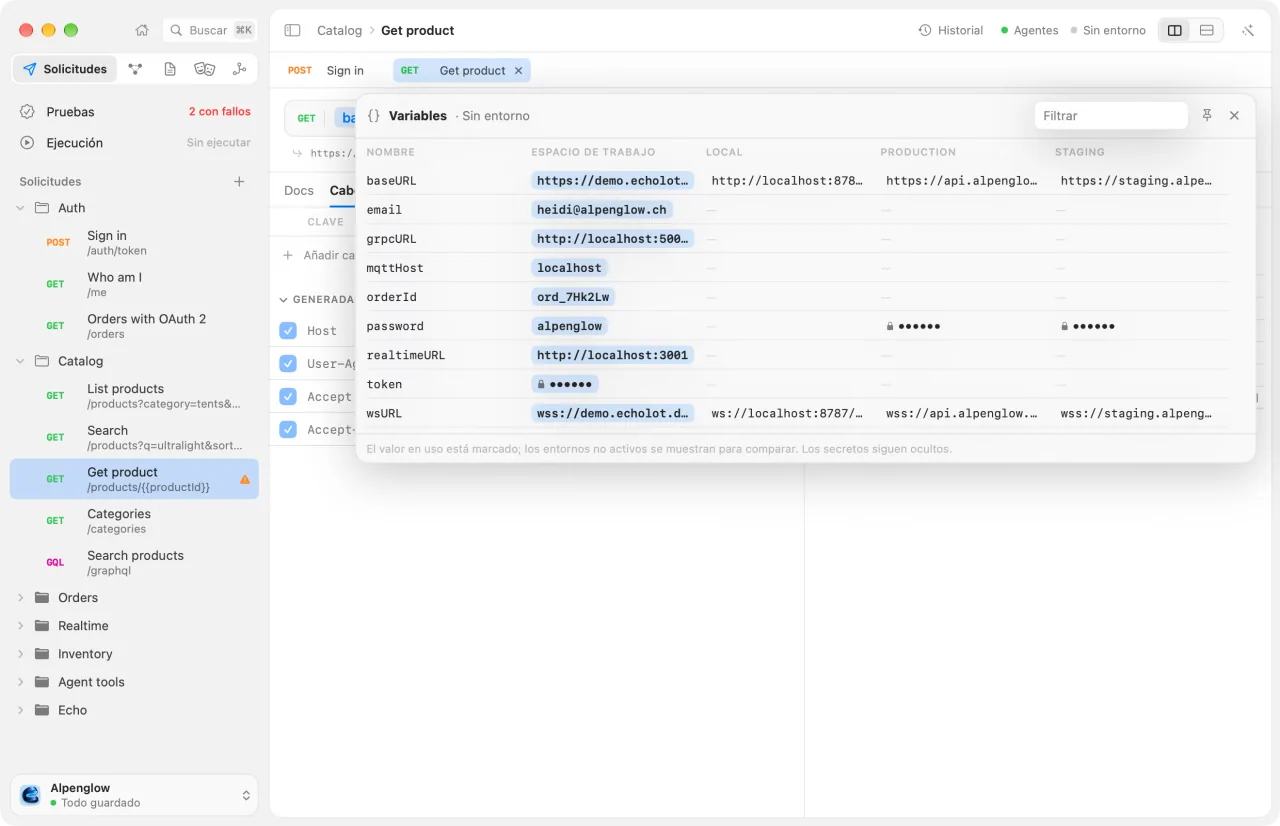
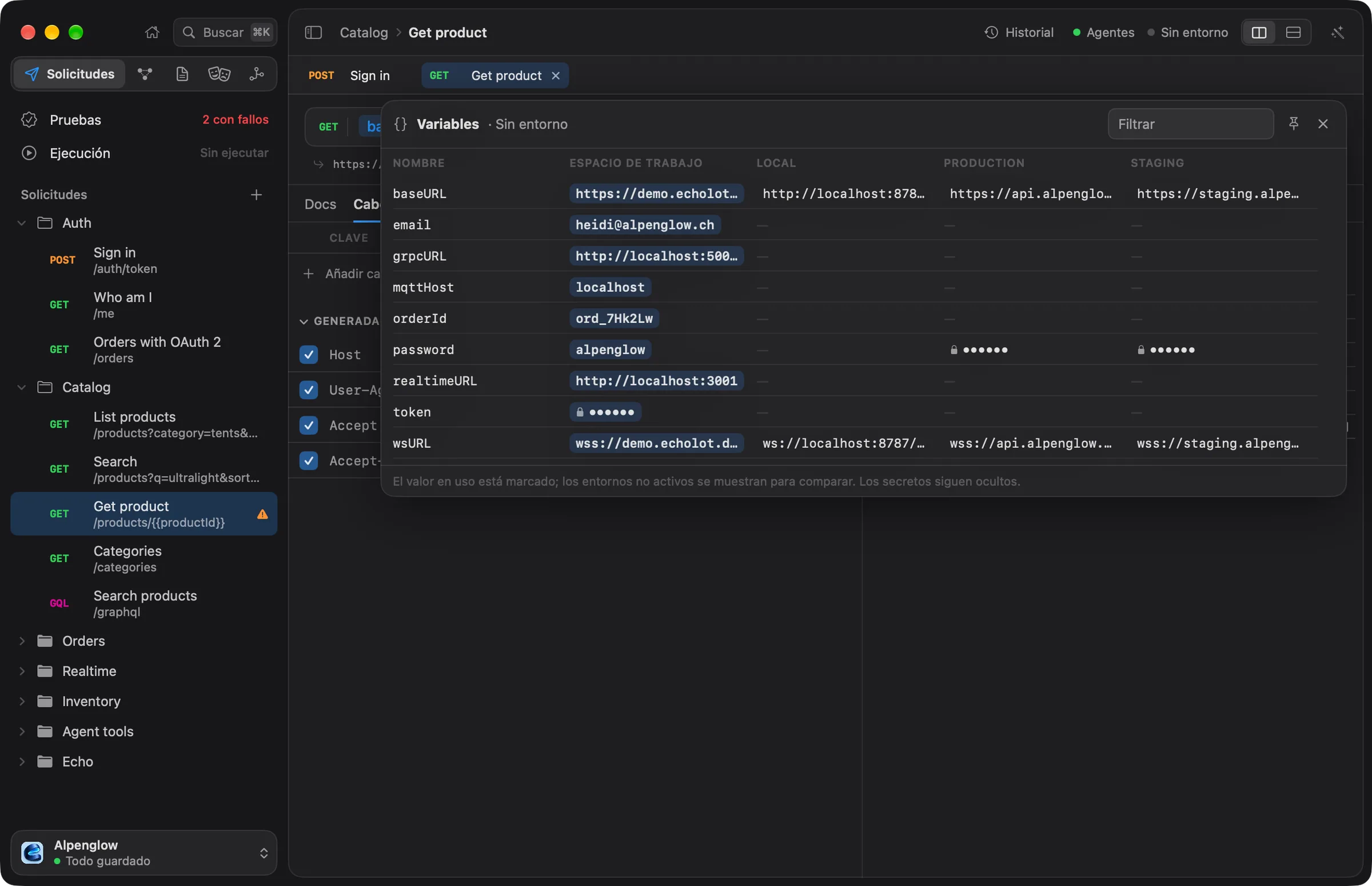
Deja el puntero sobre una {{variable}} en un campo de una solicitud para ver una vista rápida: su valor, de qué nivel
viene y Todas las variables… para abrir el panel en ella.
Carpetas
Organiza las solicitudes en carpetas, muévelas y reordénalas, actúa sobre varias a la vez y define la autenticación, las variables y los scripts que heredan todas las solicitudes de dentro.
Secretos
Guarda contraseñas, tokens y claves en el llavero en lugar de en los archivos del espacio de trabajo, y entrégaselos a la herramienta de línea de comandos y a CI.