 Echolot
Ejecución
Ejecuta una carpeta, unas pocas solicitudes o todo el espacio de trabajo con sus comprobaciones, tantas veces como quieras o una vez por fila de un archivo de datos.
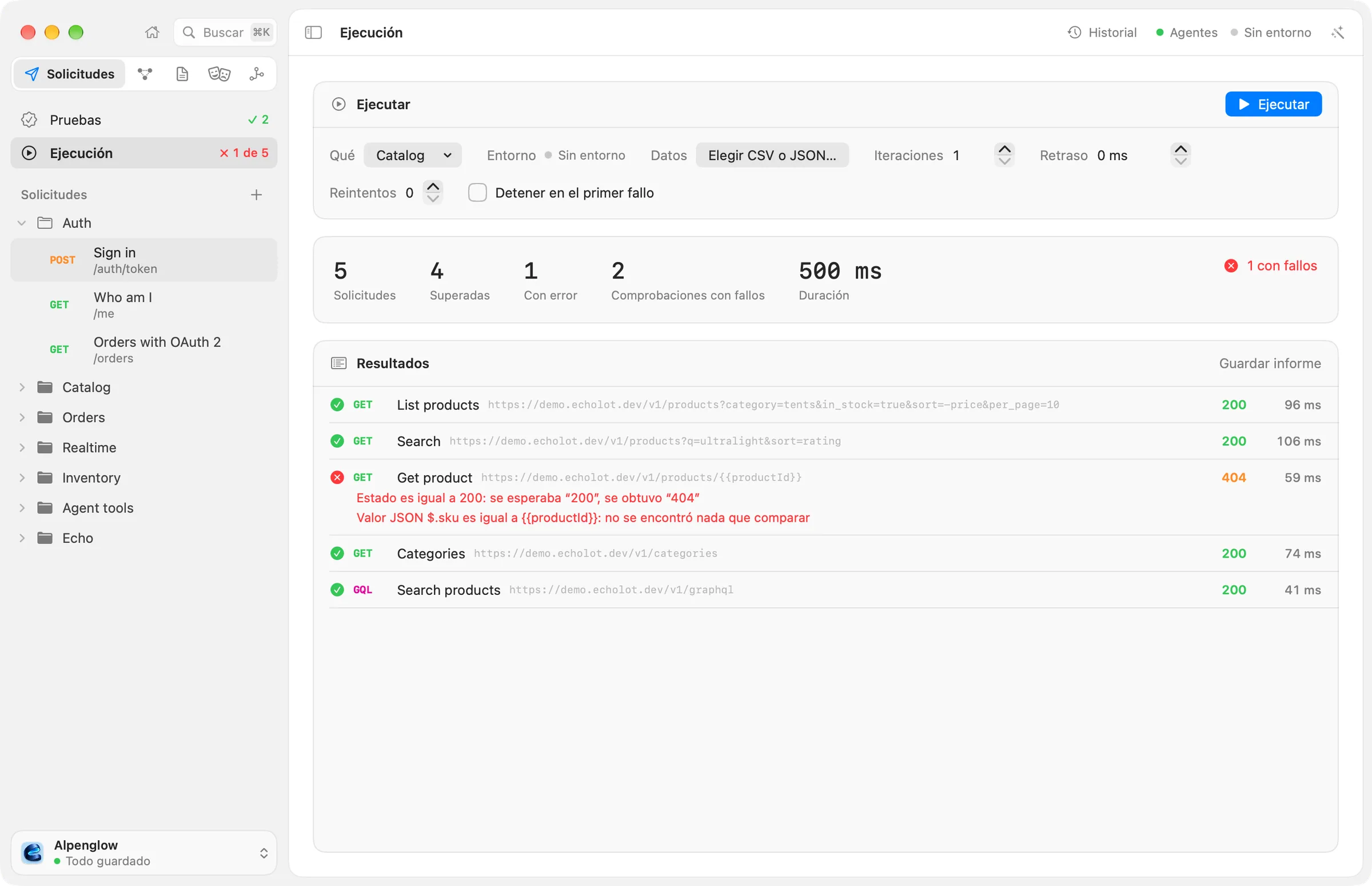
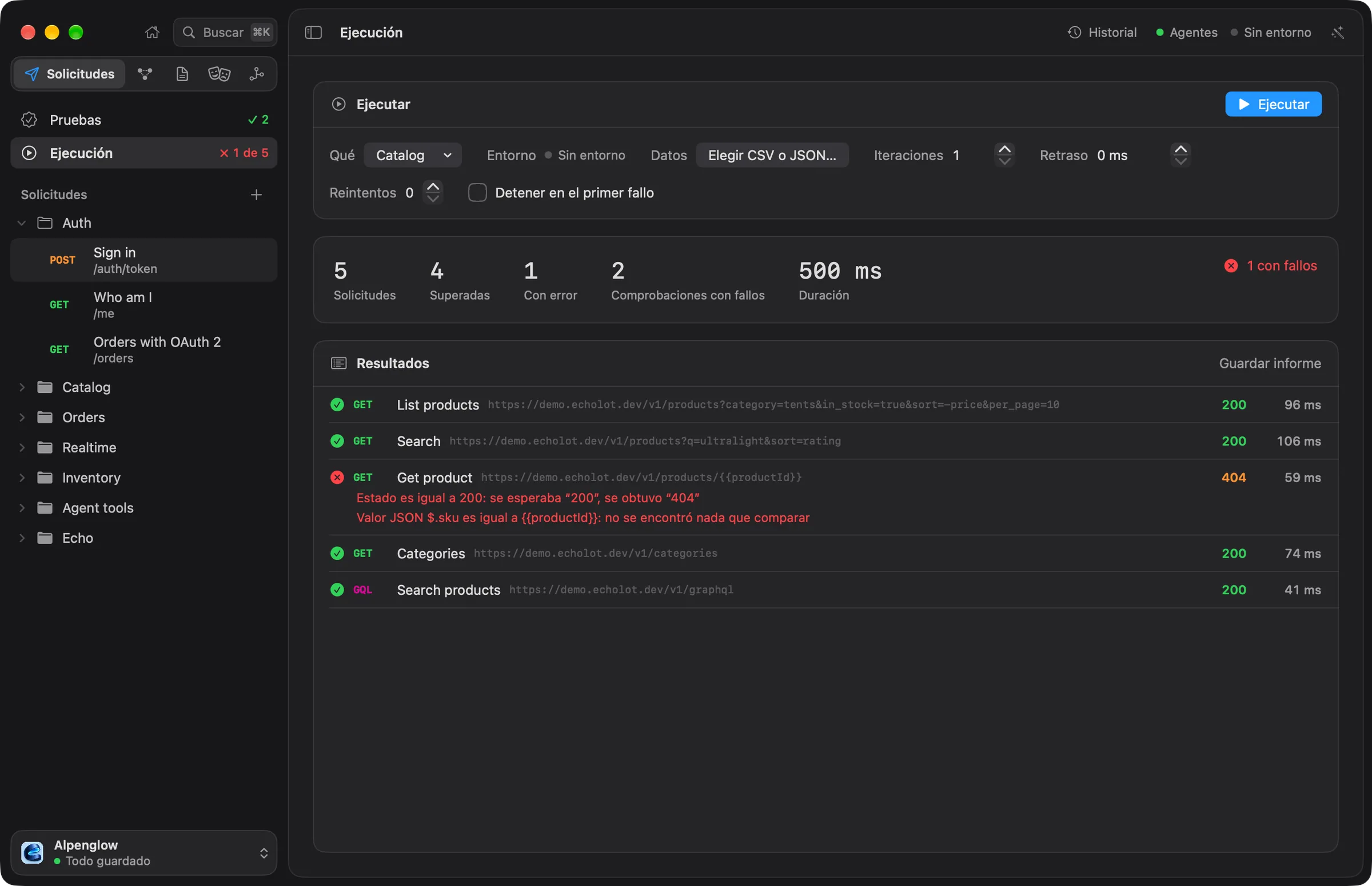
La Ejecución envía solicitudes una tras otra y te dice cuáles se superaron. Una solicitud se supera cuando obtiene una respuesta y se cumplen todas las comprobaciones de su pestaña Pruebas y de sus scripts. Úsala para probar una API entera tras un cambio, para ejecutar las mismas solicitudes con muchas entradas o para generar un informe.
Inicia una ejecución
Hay varias formas de entrar:
- Haz clic con el botón derecho en una carpeta de la barra lateral y elige Ejecutar carpeta, o en una solicitud y elige Ejecutar solicitud. La ejecución empieza enseguida y se abre la página Ejecución.
- Selecciona varias carpetas o solicitudes en la barra lateral, haz clic con el botón derecho en ellas y elige Ejecutar N elementos.
- Elige Ejecutar espacio de trabajo en la paleta de comandos.
- Abre la página Ejecución, configura la ejecución y elige Ejecutar. La Ejecución está en la barra lateral bajo Pruebas, o elige Vista › Ejecución (⌥⌘R).
En la página Ejecución, la tarjeta Ejecutar contiene los ajustes:
| Ajuste | Qué hace |
|---|---|
| Qué | Todo el espacio de trabajo, una carpeta de Carpetas, o una sola solicitud de Una solicitud |
| Entorno | El entorno con el que se resuelven las solicitudes, como en el resto de la ventana |
| Datos | Elegir CSV o JSON… para un archivo de datos: una iteración por fila |
| Iteraciones | Cuántas veces ejecutar todo, de 1 a 1000. Con un archivo de datos dice Una por fila de datos |
| Retraso | Una pausa entre solicitudes, de 0 a 60 000 ms en pasos de 100 |
| Reintentos | Intentos adicionales para una solicitud que falla, de 0 a 5 |
| A la vez | Cuántas iteraciones se ejecutan en paralelo, de 1 a 32. Se muestra cuando hay más de una iteración |
| Detener en el primer fallo | Termina la ejecución en la primera solicitud que falla |
Elige Ejecutar (⌘R) para empezar, y Detener (⌘.) para terminar una ejecución antes de tiempo. Mientras hay un entorno protegido activo, el botón dice Ejecutar en Production… (con el nombre de ese entorno), y la ejecución pide confirmación antes de enviar nada. Consulta entornos protegidos.
Qué se ejecuta, y en qué orden
Las solicitudes se ejecutan en su orden en la barra lateral: las solicitudes de una carpeta de arriba abajo, y las carpetas que contiene en su sitio. Cada solicitud se envía exactamente como si la enviaras tú: las mismas variables, autenticación, scripts y comprobaciones. Las solicitudes posteriores pueden usar las respuestas de las anteriores en la misma ejecución, mediante valores de respuesta y variables que establecen los scripts o las capturas. Por ejemplo, una ejecución del espacio de trabajo Alpenglow envía primero Auth › Sign in, que captura el token que envían las solicitudes de Orders.
Se puede ejecutar cualquier tipo de solicitud:
- Las solicitudes HTTP, GraphQL y gRPC y las llamadas MCP se envían y se comprueban como cualquier otra.
- Las solicitudes WebSocket, Socket.IO y MQTT se conectan, envían sus mensajes, eventos o publicaciones guardados que
están activados para las ejecuciones (y MQTT se suscribe a sus filtros activados), escuchan durante 10 segundos y
cierran. El registro de mensajes es la respuesta, así que las comprobaciones sobre el Cuerpo funcionan con él. Para
escuchar durante otro tiempo, define
stream-limit(en segundos) en el[settings]del archivo de la solicitud. - Un stream de server-sent events se mantiene durante 10 segundos y después se termina.
Un script previo a la solicitud puede omitir una solicitud con pm.execution.skipRequest(); el resultado dice Omitida
por un script previo. Un script también puede saltar con pm.execution.setNextRequest("Request name"), y terminar la
ejecución con pm.execution.setNextRequest(null). Una ejecución que sigue saltando hacia atrás se detiene tras 10 000
envíos en una iteración.
Iteraciones y archivos de datos
Iteraciones ejecuta todo esa cantidad de veces. Los valores {{$…}} como {{$uuid}} son nuevos cada vez, y
pm.info.iteration indica qué iteración es (desde 0).
Un archivo de datos hace que la ejecución se guíe por datos: una iteración por fila, y cada columna es una variable que las
solicitudes usan como cualquier otra, como {{sku}}. Los scripts leen la fila con pm.iterationData.get("sku").
- CSV: una fila de encabezado con los nombres de las variables y después una fila por iteración. Funcionan las comillas, las comillas dobles y los saltos de línea dentro de comillas.
- JSON: un array de objetos, un objeto por iteración.
Por ejemplo, skus.csv para una solicitud a {{baseURL}}/products/{{sku}} con una comprobación de que $.sku es igual
a {{sku}}:
sku,quantity
TNT-MH-2P,1
PCK-TIT-30,2
o lo mismo como JSON:
[
  { "sku": "TNT-MH-2P", "quantity": 1 },
  { "sku": "PCK-TIT-30", "quantity": 2 }
]
El campo Datos muestra el nombre del archivo y su número de filas. La cruz a su lado quita el archivo.
Iteraciones en paralelo
Con más de una iteración, A la vez ejecuta varias iteraciones en paralelo. Las solicitudes de una misma iteración siguen en orden, y cada iteración conserva las variables que establecen sus propios scripts, de modo que el token de una iteración nunca se filtra a otra. Déjalo en 1 (una tras otra) cuando las iteraciones dependen unas de otras o el servidor limita la rapidez con la que puedes llamarlo.
Reintentos, retrasos y parada
- Reintentos vuelve a enviar una solicitud que falla, hasta ese número de veces. Una solicitud falla cuando no obtiene respuesta o falla una comprobación. El resultado muestra cuántos intentos hicieron falta, como 3 intentos, y conserva el último.
- Retraso espera entre solicitudes, para servidores con límites de frecuencia como la API de demostración.
- Detener en el primer fallo termina la ejecución cuando una solicitud falla, tras sus reintentos. El resumen dice entonces Detenida en un fallo.
Resultados
Mientras la ejecución avanza, la lista se va rellenando y muestra la solicitud que se está enviando. Encima están los recuentos: Solicitudes, Superadas, Con error, Comprobaciones con fallos y, al final, Duración, con Todas superadas o N con error.
Cada fila muestra el tipo o el método de la solicitud, su nombre y su dirección, el estado y el tiempo. Con varias
iteraciones, #2 indica a qué iteración pertenece una fila. Bajo una solicitud fallida están las comprobaciones que
fallaron, cada una con su mensaje, o el motivo por el que no hubo respuesta. Haz clic en una fila para abrir la solicitud.
La página conserva la última ejecución mientras la ventana está abierta. Todos los intercambios de una ejecución también están en el Historial, marcados como procedentes de la Ejecución.
Informes
Tras una ejecución, Guardar informe en la tarjeta Resultados la guarda como un archivo:
| Formato | Para |
|---|---|
| JUnit XML… | Sistemas de CI y paneles de pruebas |
| JSON… | Tus propias herramientas |
| HTML… | Una página para leer o compartir |
| HAR (todos los intercambios)… | Todas las solicitudes y respuestas de la ejecución, para las herramientas de desarrollo de un navegador u otras herramientas HTTP |
Los informes JUnit, JSON y HTML enmascaran los secretos de las direcciones, los valores y mensajes de las comprobaciones, las pruebas de los scripts y los registros que contienen.
Ejecutar desde la línea de comandos
echolot run ejecuta el mismo espacio de trabajo con los mismos ajustes, para CI y el terminal: iteraciones, archivos de
datos, retrasos, reintentos, iteraciones en paralelo y los mismos formatos de informe. Consulta
echolot run y ejecutar en CI.
Scripts y pruebas
Comprueba cada respuesta sin código en la pestaña Pruebas, o con JavaScript en scripts previos a la solicitud y de pruebas.
GraphQL
Escribe consultas GraphQL con autocompletado a partir del esquema, constrúyelas marcando campos, y lee errores, suscripciones y resultados incrementales.