 Echolot
MQTT
Conéctate a un broker MQTT 3.1.1 o 5.0, suscríbete a temas con un QoS, publica mensajes y síguelos en el registro.
Una solicitud MQTT se conecta a un broker, se suscribe a filtros de temas y publica mensajes. Se mantiene conectada mientras trabajas, y el registro muestra todos los mensajes de los temas que sigues. Echolot habla MQTT 3.1.1 y 5.0.
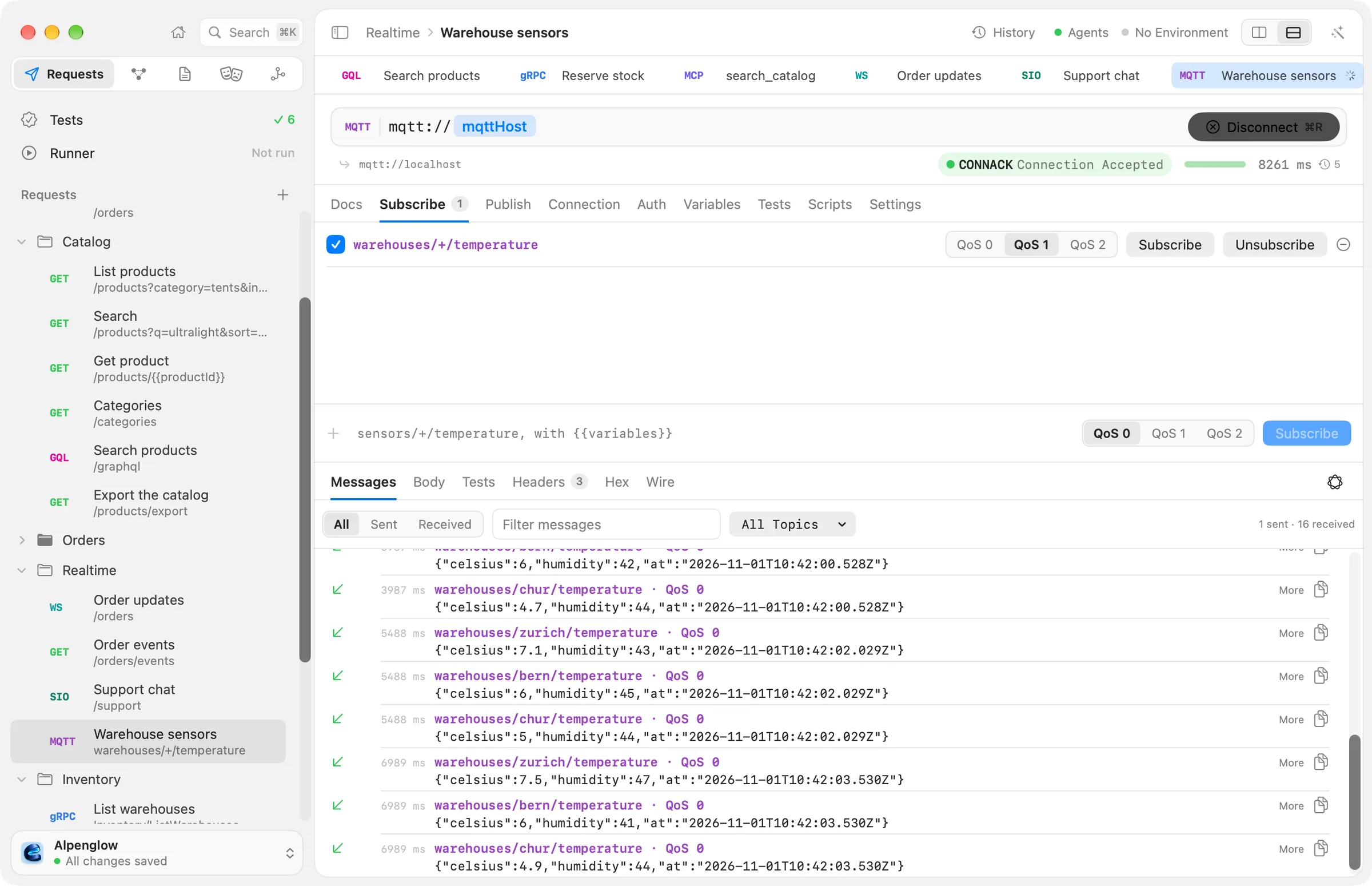
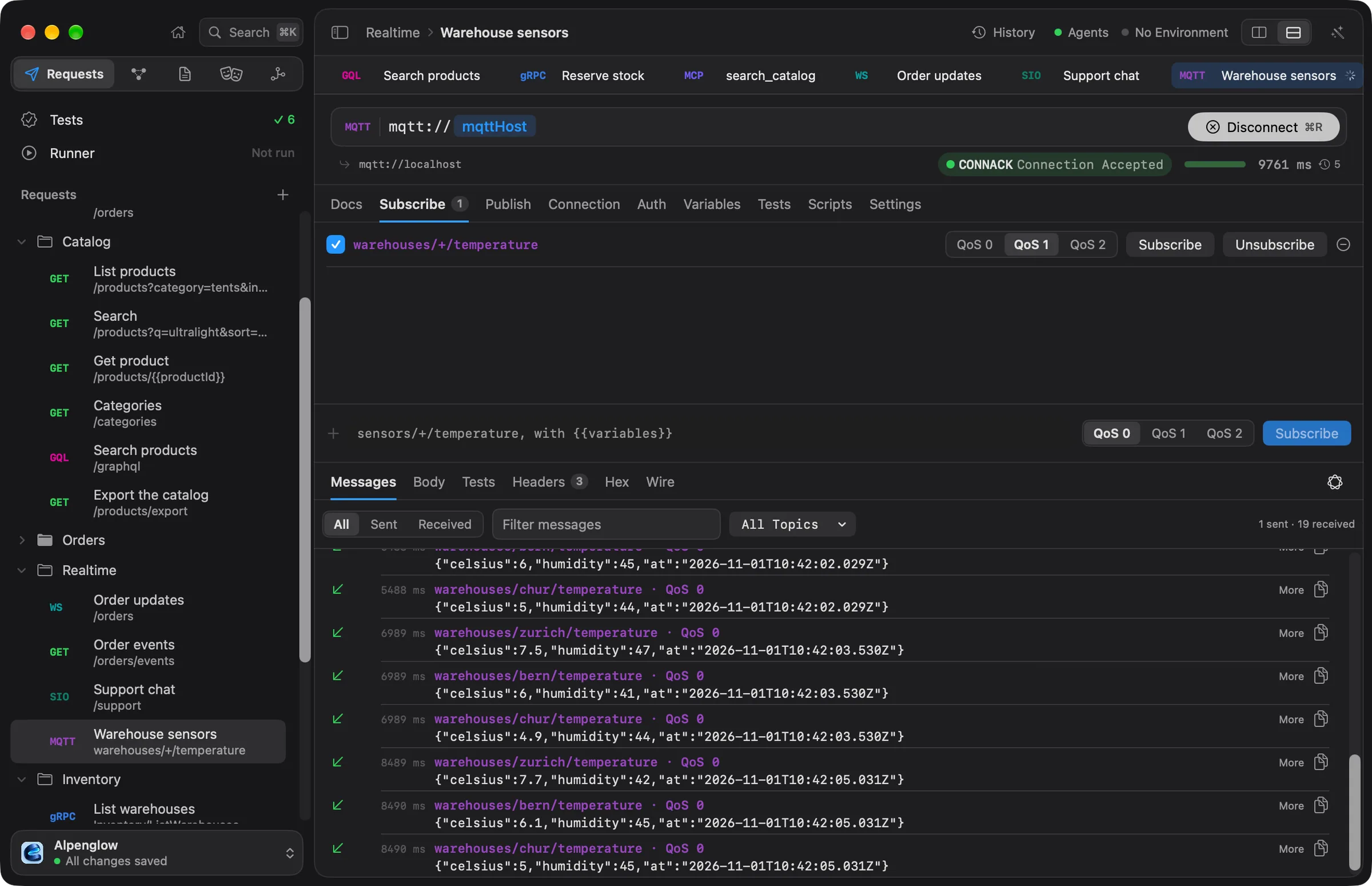
Pruébalo con Alpenglow
Realtime › Warehouse sensors se conecta a un broker local en localhost, de la carpeta examples/servers del
repositorio de la documentación (bun run realtime).
Conectar
- Elige Archivo › Nueva solicitud MQTT, o Nueva solicitud MQTT en el menú + junto a Solicitudes en la barra lateral.
- Escribe la dirección del broker.
- Elige el protocolo en el menú de la insignia MQTT, antes de la dirección: MQTT 5.0 (el predeterminado) o MQTT 3.1.1.
- Elige Conectar (⌘R). Dice Desconectar mientras hay conexión.
| Dirección | Se conecta por | Puerto predeterminado |
|---|---|---|
mqtt://broker | TCP | 1883 |
mqtts://broker | TLS | 8883 |
ws://broker | WebSocket, ruta /mqtt salvo que la dirección tenga una | Como en cualquier dirección ws:// |
wss://broker | WebSocket sobre TLS, ruta /mqtt salvo que la dirección tenga una | Como en cualquier dirección wss:// |
Las {{variables}} funcionan en la dirección: la solicitud de sensores de Alpenglow usa mqtt://{{mqttHost}}.
El editor tiene estas pestañas: Docs, Suscribirse, Publicar, Conexión, Autenticación, Variables, Pruebas, Scripts y Ajustes. Los ajustes como la verificación de TLS, el proxy y los certificados se aplican como en las solicitudes HTTP.
Nombre de usuario y contraseña
El nombre de usuario y la contraseña de MQTT son la autenticación Basic de la solicitud, en la pestaña
Autenticación. Guarda la contraseña en una variable secreta, como {{mqttPassword}}, para
que se quede en el llavero y fuera del archivo de la solicitud. Como cualquier autenticación, se puede definir una vez en
una carpeta o en el espacio de trabajo. Los demás tipos de autenticación no se aplican a MQTT.
La conexión
La pestaña Conexión contiene el resto del CONNECT:
| Campo | Qué hace |
|---|---|
| ID de cliente | El id del cliente, con {{variables}}. Vacío usa echolot- y un sufijo aleatorio |
| Inicio limpio (5.0) o Sesión limpia (3.1.1) | Empieza sin las suscripciones ni los mensajes que el broker guardó para este id de cliente. Activado por defecto |
| Keep alive | Segundos entre pings; 0 para ninguno. 60 por defecto |
| Última voluntad | Publicar una última voluntad si se cae la conexión, con Tema de última voluntad, Carga útil de última voluntad, QoS y Retener: el mensaje que publica el broker cuando este cliente desaparece sin despedirse |
Suscribirse
La pestaña Suscribirse lista los filtros de temas a los que se suscribe la solicitud:
- Escribe un filtro en el campo de abajo, como
warehouses/+/temperature.+coincide con un nivel y#con el resto, como enlogs/#. - Elige QoS 0, QoS 1 o QoS 2.
- Elige Suscribirse para suscribirte una vez, o + para guardar el filtro con la solicitud.
Los filtros guardados con Suscribirse al conectar marcado se suscriben cada vez que la solicitud se conecta: en la app, en las ejecuciones, desde la línea de comandos y para los agentes. Mientras hay conexión, cada filtro guardado tiene botones Suscribirse y Cancelar suscripción. Con MQTT 5.0, No local deja fuera los mensajes que publica este mismo cliente.
Publicar
La pestaña Publicar envía mensajes:
- Escribe el tema y la carga útil. Las
{{variables}}funcionan en ambos. - Elige el QoS, y marca Retener para pedirle al broker que conserve el mensaje para suscriptores posteriores.
- Elige Publicar.
Elige + para guardar el mensaje con la solicitud. Los mensajes guardados con Publicar en ejecuciones marcado se publican en orden cuando la solicitud se ejecuta sin ti. La Ejecución y la línea de comandos se conectan, se suscriben a los filtros activados, publican los mensajes activados, escuchan durante 10 segundos y cierran.
El registro de mensajes
La pestaña Mensajes del panel de respuesta muestra la sesión: los mensajes recibidos y publicados, las suscripciones y las confirmaciones del broker, los más recientes al final, cada uno con su hora y tamaño.
- Un mensaje muestra su tema, su QoS, si estaba retenido y su id de paquete.
- Todos los temas acota el registro a un tema.
- Todos, Enviado y Recibido filtran por dirección; Filtrar mensajes encuentra mensajes por su texto.
- Más formatea una carga útil JSON.
- La primera línea indica qué id de cliente se conectó y con qué protocolo, y si el broker conservó una sesión anterior. Cuando el broker se desconecta, el registro dice por qué, con el motivo de MQTT.
Las entregas de QoS 1 y 2 se confirman por ti, en ambos sentidos.
Cuando la conexión se cierra, la sesión se conserva en el Historial, con el registro como cuerpo de la respuesta, de modo que las comprobaciones sobre el Cuerpo funcionan con ella.
MQTT 5.0
Los códigos de motivo del broker aparecen por su nombre en el registro y cuando se rechaza una conexión, como Success o
Not authorized, en ambas versiones. Con MQTT 5.0 elegido:
- No local en una suscripción deja fuera los mensajes de este mismo cliente.
- Inicio limpio sustituye a la Sesión limpia de 3.1.1.
- Un mensaje guardado puede llevar un tipo de contenido (
content-typeen el archivo de la solicitud), que se envía como la propiedad Content Type.
Desde la línea de comandos
echolot mqtt subscribe y echolot mqtt publish hablan con un broker desde el terminal, con la contraseña en
ECHOLOT_MQTT_PASSWORD. Consulta echolot mqtt.
Socket.IO
Únete a un espacio de nombres de Socket.IO con una carga de autenticación, emite eventos con argumentos y confirmaciones, y lee el registro de eventos.
Solicitudes MCP
Llama a las herramientas de un servidor MCP, lee sus recursos, obtén sus prompts o envía cualquier método JSON-RPC, guardado como solicitudes con comprobaciones.