 Echolot
Respuestas
Lee el estado, los tiempos, el cuerpo, las cabeceras, las cookies y los bytes en la red de una respuesta, busca en cuerpos grandes, compara respuestas y guárdalas.
Todo lo que devuelve un servidor aparece en el panel de respuesta: el cuerpo en la vista que mejor le conviene, las cabeceras, las cookies, el mensaje tal como llegó, sus bytes en hexadecimal y en la red. El estado y los tiempos están en la línea bajo la barra de la URL. Los cuerpos se escriben en el disco a medida que llegan, así que una respuesta de cientos de megabytes se abre tan rápido como una pequeña.
Estado, tiempo y tamaño
Tras un envío, la línea bajo la barra de la URL muestra:
- el estado, coloreado según su clase (2xx, 3xx, 4xx, 5xx); una solicitud que no obtuvo respuesta muestra Con error o Cancelado en su lugar,
- una barra por cada fase del intercambio, que crece mientras la solicitud se ejecuta,
- el tiempo total.
Pasa el puntero por la línea y se abre una tarjeta con los detalles:
| En la tarjeta | Qué dice |
|---|---|
| Estado | El código de estado y su descripción. |
| Tiempo | El tiempo total del intercambio. |
| Tamaño | El tamaño del cuerpo; mientras llega un cuerpo, cuánto ha llegado de cuánto. |
| Codificación | La compresión y los tamaños antes y después de decodificar, como br, 12 KB → 48 KB, o que no se pudo decodificar. |
| 3 redirecciones | Las redirecciones seguidas; haz clic para ver el estado, el método, la dirección y el tiempo de cada salto. |
| Comprobaciones | Cuántas de las comprobaciones de la solicitud se superaron. |
| Conexión reutilizada | La solicitud fue por una conexión que se mantenía abierta desde una anterior: sin tiempo de DNS, de conexión ni de TLS. |
| TLS | La versión y el protocolo de TLS, como TLS 1.3 · h2. Haz clic para ver los certificados: sujeto, Emisor, fechas de Válido y Nombres. Un candado naranja abierto significa que la verificación estaba desactivada. |
| HTTP/3 ofrecido | El servidor ofreció HTTP/3 con Alt-Svc; consulta la versión de HTTP. |
| Dirección | La dirección IP y el puerto del servidor. |
| Línea de tiempo | DNS, Conexión, TLS, Espera (hasta el primer byte de la respuesta) y Transferencia, cada uno con su tiempo. |
Cuando una solicitud se envió de nuevo (por una conexión nueva, o por HTTP/1.1), la tarjeta dice por qué. Cuando falló, la tarjeta muestra el error.
Las pestañas de la respuesta
| Pestaña | Qué muestra |
|---|---|
| Cuerpo | El cuerpo, en la vista que elijas. |
| Eventos | Server-Sent Events y otros streams de eventos, un evento por fila. Consulta WebSocket y SSE. |
| Pruebas | Los resultados de las comprobaciones de la solicitud y de las pruebas de los scripts, con un recuento como 3/4. |
| Consola | Lo que registraron los scripts de la solicitud; solo cuando se ejecutaron scripts. Consulta Scripts y pruebas. |
| Cabeceras | Las cabeceras de la respuesta, con un recuento. |
| Cookies | Las cookies enviadas y establecidas, y el almacén de cookies de la ventana. |
| Sin formato | La respuesta como un único mensaje HTTP: línea de estado, cabeceras, una línea en blanco y el cuerpo. |
| Hex | Los bytes del cuerpo. |
| Red | Los bytes enviados y recibidos, exactamente como pasaron por la conexión. |
Vistas del cuerpo
Elige una vista en la fila de la parte superior de la pestaña Cuerpo:
| Vista | Qué muestra |
|---|---|
| Texto | El cuerpo tal como llegó, coloreado según su tipo de contenido. |
| JSON | El JSON con formato legible. |
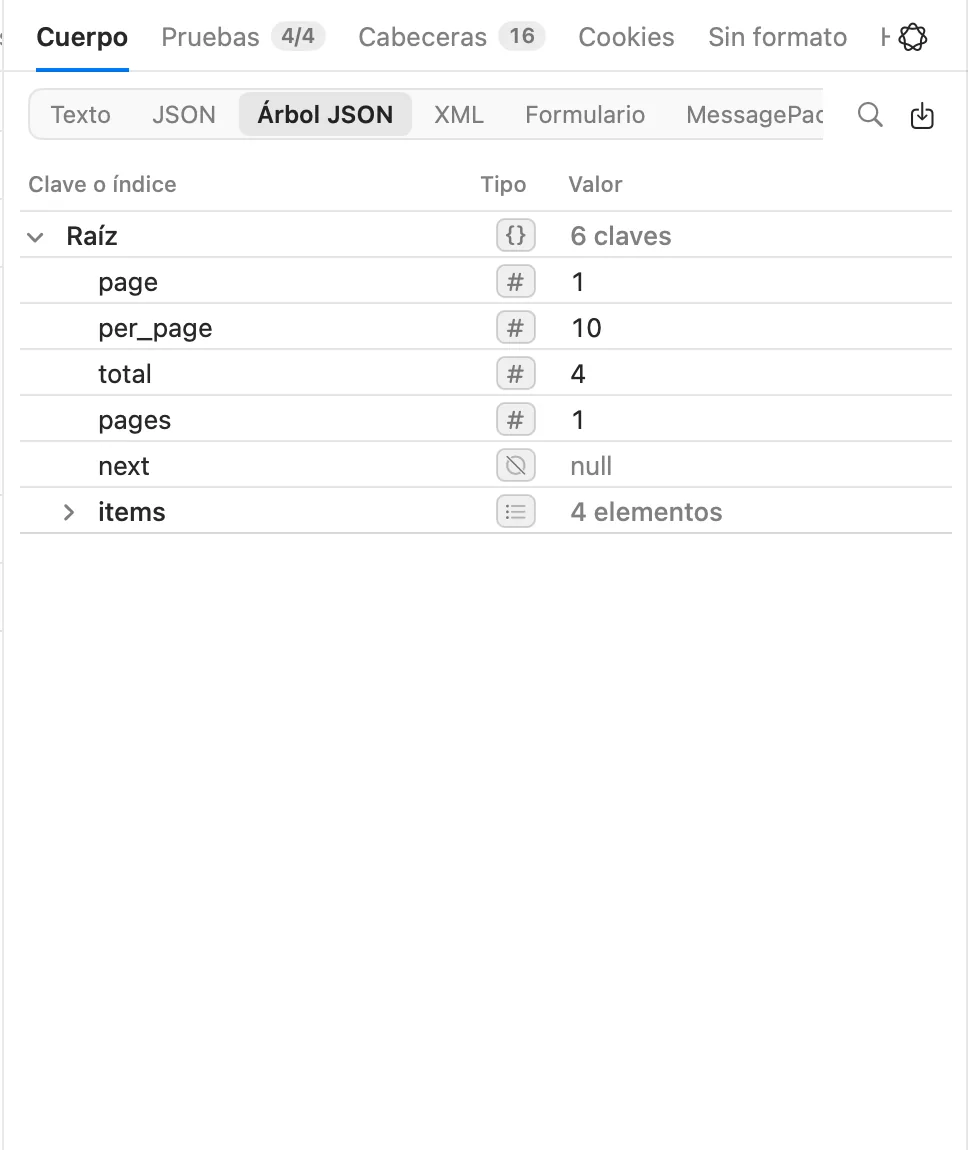
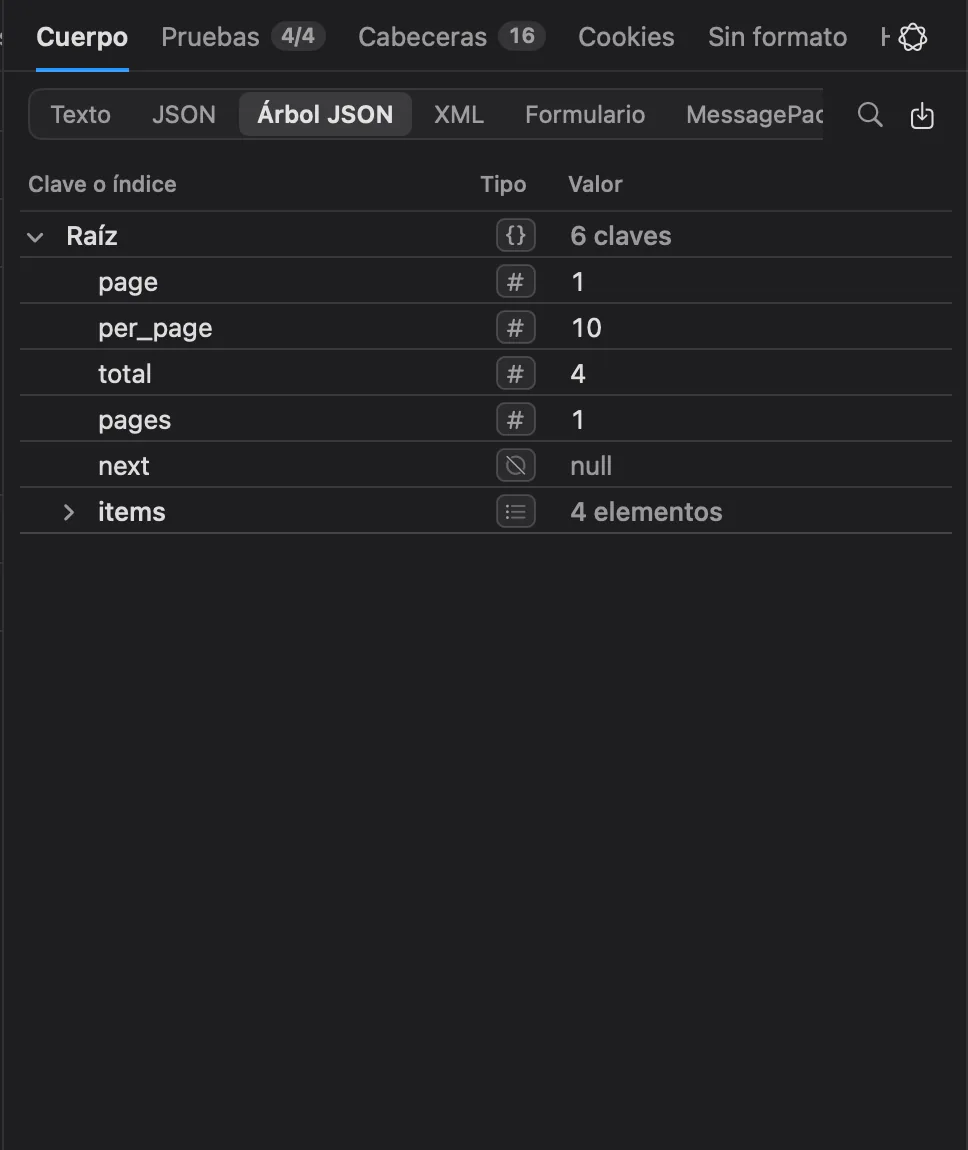
| Árbol JSON | El JSON como un árbol que se expande y se contrae. |
| XML | XML como un árbol de elementos, atributos y texto. |
| Formulario | Un cuerpo URL-encoded leído como un árbol. |
| MessagePack | Un cuerpo MessagePack leído como un árbol. |
| Vista previa | Imágenes, PDF, audio y vídeo, mediante Vista rápida. |
Todas las vistas se ofrecen para todos los cuerpos, así que una respuesta enviada con un tipo de contenido erróneo se puede leer igualmente como lo que es. El tipo de contenido decide la vista en la que se abre una respuesta, y Echolot recuerda la vista que eliges para cada tipo de cuerpo: después de elegir Árbol JSON para una respuesta JSON, las siguientes se abren en el árbol.
El HTML y los scripts nunca se ejecutan ni se renderizan. Vista previa y Abrir en la app predeterminada los muestran como texto.
Las líneas largas se desplazan hacia los lados en las vistas de texto. Haz clic en el botón de ajuste, o elige Vista › Ajustar líneas largas, para ajustarlas. Vista › Código más grande (⌘+), Código más pequeño (⌘-) y Tamaño real del código (⌘0) cambian el tamaño del código en todas partes.
Árboles JSON y XML
Los árboles muestran la clave o el índice de cada valor, su tipo y su valor; un objeto o un array contraído muestra
cuántos elementos contiene. Un array de más de 1000 elementos se divide en rangos como [0 … 999], de modo que incluso un
array enorme se abre al instante.
Pasa el puntero por un valor para ver sus botones:
- Abrir en el navegador, para un valor que es una dirección web,
- Copiar valor,
- Guardar en una variable…, que guarda el valor en una variable y, si quieres, la actualiza tras cada envío. Consulta Capturas de respuesta.
Haz clic con el botón derecho en una fila para ver más:
- En el árbol JSON: Copiar ruta (el JSONPath del valor, como
$.items[0].sku), Copiar valor y Añadir aserción, que añade a la pestaña Pruebas una comprobación de que el valor es igual a lo que es ahora. - En el árbol XML: Copiar XPath y Copiar valor.
Pasa el puntero por un valor que sea la dirección de una imagen y se abre una miniatura a su lado. La imagen se descarga
como un navegador descarga una imagen: sin tus cookies ni credenciales, hasta 10 MB y sin registrarla en el historial.
Los valores data:image/… se muestran sin ninguna solicitud. Pasa el puntero por un valor que parezca una fecha (tiempo
Unix en segundos, milisegundos, microsegundos o nanosegundos, o una marca de tiempo ISO 8601) y se muestra como una fecha
legible.
El árbol XML admite cuerpos de hasta 50 MB, y Formulario y MessagePack hasta 64 MB. Para los más grandes, usa Texto y busca.
Buscar
Pulsa ⌘F (Solicitud › Buscar en el cuerpo) o haz clic en la lupa.
- En Texto y JSON, escribe lo que quieres encontrar. Aa distingue mayúsculas; .* lo convierte en una
expresión regular. La barra indica dónde estás, como
3 of 1,204. Pulsa ↩ o ⌘G para la siguiente coincidencia y ⇧⌘G para la anterior. Se marcan hasta 10 000 coincidencias; el recuento muestra+cuando hay más. - En Árbol JSON, Formulario y MessagePack, la barra acepta un JSONPath como
$.items[0]y va a ese valor. Dice No encontrado cuando no hay nada.
Pulsa Esc para cerrar la barra.
Respuestas grandes
Echolot nunca guarda un cuerpo en la memoria. Lo escribe en un archivo a medida que llega, y los visores leen solo la parte que está en pantalla:
- Las primeras líneas se muestran mientras el resto sigue llegando. Mientras se descarga un cuerpo, la tarjeta de detalles muestra cuánto ha llegado.
- JSON empieza a formatearse en cuanto empieza el cuerpo, y lo sigue mientras crece.
- Árbol JSON construye solo las filas que expandes.
- Buscar recorre el cuerpo entero en el disco.
Pruébalo con Catalog › Export the catalog en Alpenglow: 40 000 productos, unos 14 MB.
Los cuerpos se conservan en el disco hasta el tamaño fijado en Ajustes › Almacenamiento › Conservar cuerpos de respuesta de hasta; por encima de él, se eliminan los usados hace más tiempo, salvo los cuerpos abiertos en una pestaña. Una respuesta anterior cuyo cuerpo se eliminó dice El cuerpo de esta respuesta ya no está guardado. Consulta Almacenamiento y cifrado.
Cabeceras
La pestaña Cabeceras lista las cabeceras de la respuesta en el orden en que llegaron. Pasa el puntero por una fila, o selecciónala y pulsa Space (↑ y ↓ para moverte), para ver el valor completo, para qué sirve la cabecera y qué dice su valor. Haz clic con el botón derecho en una cabecera para Copiar valor, Copiar cabecera y Añadir comprobación, que añade a la pestaña Pruebas una comprobación sobre esa cabecera.
Cookies
La pestaña Cookies tiene tres partes:
- Enviada con la solicitud: las cookies que salieron, y de dónde venía cada una.
- Establecida por la respuesta: cada
Set-Cookie, con sus atributos, y un aviso cuando el almacén la rechazó. - Guardada en esta ventana: todo lo que hay en el almacén de cookies de la ventana. Elimina una con su botón, o todas con Borrar todo.
Cuando Enviar y guardar cookies está desactivado para la solicitud, la pestaña lo indica. Consulta Cookies.
Sin formato, Hex y Red
- Sin formato muestra la respuesta como un único mensaje: línea de estado, cabeceras, una línea en blanco y después el cuerpo decodificado (sus primeros 64 MB; la pestaña Cuerpo lo tiene todo).
- Hex muestra los bytes del cuerpo: desplazamientos, 16 bytes por fila en dos grupos, y su ASCII. Selecciona bytes con el ratón o con las teclas de flecha y ⇧; al copiar se obtienen pares hexadecimales, o texto si seleccionaste en la columna ASCII.
- Red muestra los bytes exactamente como cruzaron la conexión: elige Enviado o Recibido. Ves las cabeceras tal como se enmarcaron y un cuerpo comprimido antes de decodificarlo. Se conserva hasta 1 MB en cada sentido; la pestaña indica cuándo muestra solo la primera parte.
Guardar y compartir
Haz clic en el botón de guardar, arriba a la derecha de la pestaña Cuerpo:
- Guardar cuerpo… escribe el cuerpo en un archivo (decodificado).
- Abrir en la app predeterminada lo abre en la app que tu Mac usa para su tipo.
- Guardar cuerpo codificado… escribe el cuerpo tal como llegó, aún comprimido; solo para respuestas comprimidas.
- Exportar intercambio como HAR… escribe la solicitud y la respuesta como un archivo HAR.
Para compartir la solicitud en lugar de la respuesta, usa Solicitud › Copiar como cURL (⌥⌘C) o Solicitud › Generar código… (⌥⌘G). Consulta Solicitudes HTTP.
Respuestas anteriores y comparación
Cada envío se conserva en el historial. El botón del reloj con un número, al final de la línea bajo la barra de la URL, abre las respuestas de esta solicitud: cada una con su estado, hora, quién la envió (tú, una ejecución o un agente), duración y tamaño.
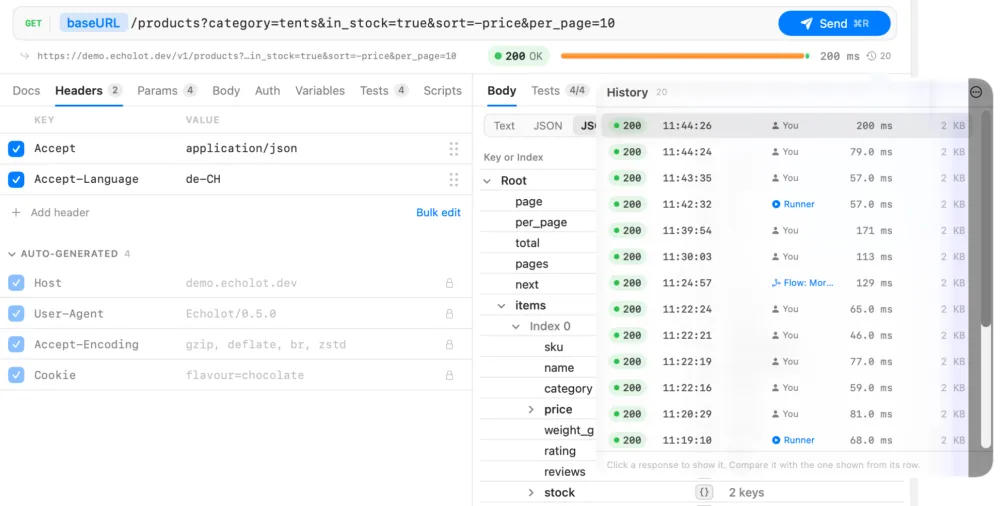
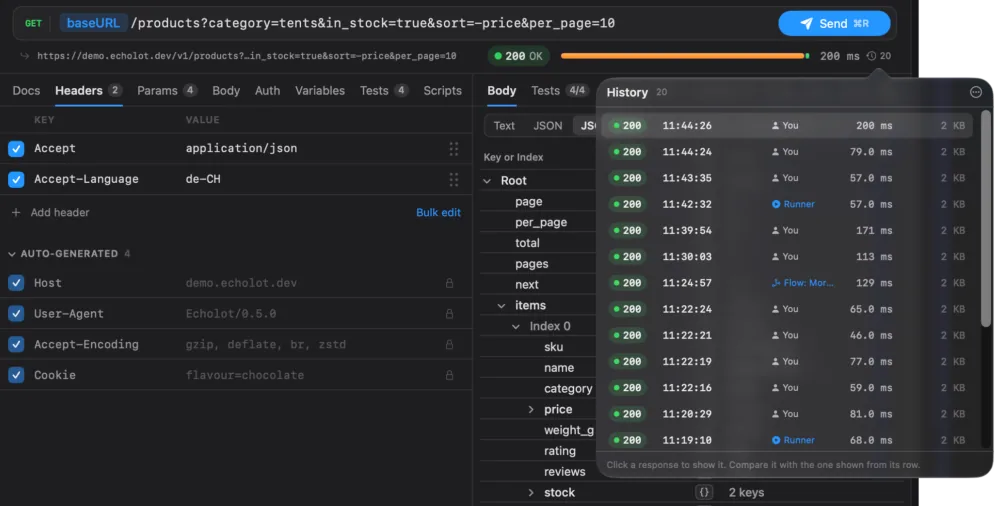
- Haz clic en una respuesta para mostrarla. Una barra sobre el panel de respuesta dice Respuesta anterior; Mostrar la última vuelve.
- Para comparar dos respuestas, muestra una, pasa el puntero por otra de la lista y haz clic en su botón de comparar, o haz clic en Comparar con la última en la barra Respuesta anterior. La comparación muestra lo que se añadió y lo que se quitó.
- Borrar el historial de esta solicitud… en el menú de la lista elimina el historial de esta solicitud.
Consulta el Historial para ver el de todo el espacio de trabajo.
Cuando una solicitud falla
Cuando no llegó ninguna respuesta, el panel muestra el error, como Se agotó el tiempo de espera de la solicitud, y Reintentar. Pueden aparecer otros dos botones:
- Revisar scripts…, cuando los scripts de la solicitud vienen de fuera de Echolot y necesitan tu confianza antes de ejecutarse. Consulta Scripts y pruebas.
- Permitir acceso…, en la edición de la App Store, cuando la solicitud nombra un archivo que la app aún no puede leer.
Ajustes de la solicitud
Elige la versión de HTTP, las redirecciones, las cookies, la descompresión, las comprobaciones de TLS, el tiempo de espera y el modo sin procesar de una solicitud, y define proxies y certificados.
Valores dinámicos
Rellena las solicitudes con valores calculados al enviar, como marcas de tiempo, UUID, hashes, codificaciones, archivos y valores de otras solicitudes y de sus respuestas.