 Echolot
Ajustes de la solicitud
Elige la versión de HTTP, las redirecciones, las cookies, la descompresión, las comprobaciones de TLS, el tiempo de espera y el modo sin procesar de una solicitud, y define proxies y certificados.
La pestaña Ajustes contiene cómo viaja una solicitud: qué versión de HTTP usa, si sigue redirecciones, si guarda cookies, si comprueba certificados y cuánto puede tardar. Los proxies y los certificados se definen para todo el espacio de trabajo o para la app, más abajo en esta página.
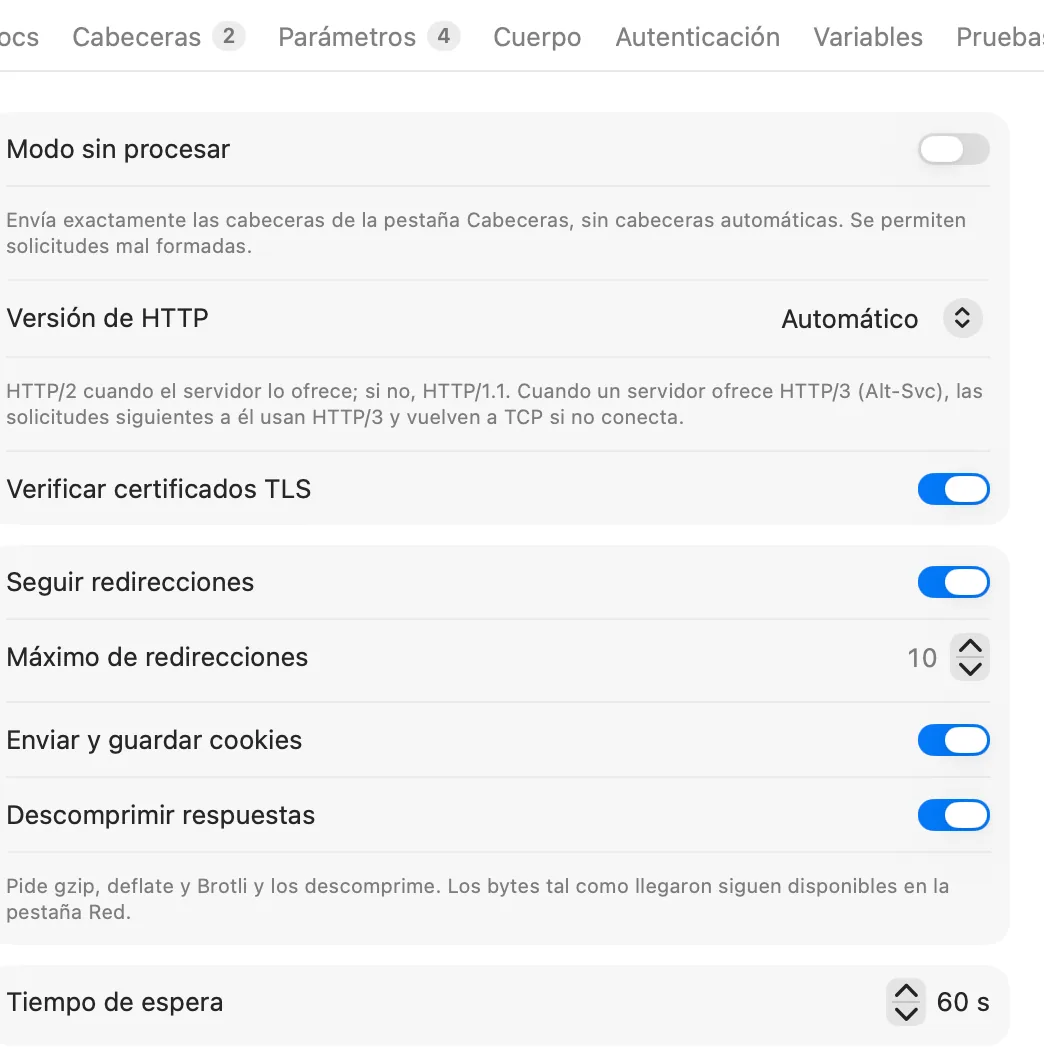
La pestaña Ajustes
| Ajuste | Predeterminado | Qué hace |
|---|---|---|
| Modo sin procesar | Desactivado | Envía exactamente las cabeceras de la pestaña Cabeceras, sin añadir nada. |
| Versión de HTTP | Automático | Automático, HTTP/1.1, HTTP/2 o HTTP/3. |
| Verificar certificados TLS | Activado | Comprueba el certificado del servidor en las direcciones https://. |
| Seguir redirecciones | Activado | Sigue las respuestas 3xx, hasta Máximo de redirecciones. |
| Máximo de redirecciones | 10 | De 1 a 50. |
| Enviar y guardar cookies | Activado | Envía las cookies que el almacén de la ventana tiene para la dirección, y conserva las que establece la respuesta. |
| Descomprimir respuestas | Activado | Pide respuestas comprimidas y las decodifica. |
| Tiempo de espera | 60 s | El tiempo que puede tardar todo el intercambio, de 1 segundo a una hora, en pasos de 5 segundos. |
Solo los ajustes que cambias se guardan en el archivo de la solicitud. La pestaña muestra un punto cuando algún ajuste difiere de su valor predeterminado, y dice Ajustes (sin procesar) mientras el modo sin procesar está activado. Restablecer valores predeterminados devuelve todos los ajustes a su valor original.
En el archivo de la solicitud, los ajustes se ven así:
[settings]
http-version = "http2"
follow-redirects = false
timeout = 10.0
Versión de HTTP
| Opción | Qué envía Echolot |
|---|---|
| Automático | HTTP/2 cuando el servidor lo ofrece, y si no HTTP/1.1. Cuando un servidor ofrece HTTP/3 (con una cabecera Alt-Svc), las solicitudes posteriores a él usan HTTP/3, y vuelven a TCP si no conecta. |
| HTTP/1.1 | Solo HTTP/1.1. |
| HTTP/2 | Solo HTTP/2: sobre TLS, o sobre http:// sin cifrar con conocimiento previo (h2c). |
| HTTP/3 | Solo HTTP/3 sobre QUIC. |
HTTP/3 tiene límites:
- Necesita macOS 27 o posterior. En un Mac más antiguo, la pestaña lo indica y no se puede enviar una solicitud establecida en HTTP/3; Automático se queda en HTTP/2 y HTTP/1.1.
- Solo direcciones
https://. - Sin proxies (incluido el del sistema), sin archivos de CA personalizados y sin certificados de cliente. Una solicitud establecida en HTTP/3 que necesita alguno de ellos se rechaza con el motivo. En Automático, esas solicitudes se quedan en TCP.
- El modo sin procesar no se puede usar con HTTP/3.
En Automático, cuando una respuesta ofrece HTTP/3, su tarjeta de detalles muestra HTTP/3 ofrecido. Si falla la conexión QUIC de la solicitud siguiente, Echolot la envía por TCP, olvida la oferta y la tarjeta de detalles dice por qué. Nada se envía dos veces.
Otros dos casos cambian de versión por sí solos:
- NTLM necesita HTTP/1.1. En Automático, las solicitudes NTLM van por HTTP/1.1; en HTTP/2 o HTTP/3 se rechazan.
- Cuando un servidor restablece una solicitud HTTP/2 con
HTTP_1_1_REQUIRED, Echolot habla HTTP/1.1 con ese servidor a partir de entonces. Una solicitud que se puede repetir sin riesgo se envía de nuevo enseguida por HTTP/1.1; cualquier otra solicitud se detiene con un error que lo indica, y va por HTTP/1.1 cuando la envías otra vez.
La tarjeta de detalles de la respuesta muestra la versión que se usó, junto a la versión de TLS.
Redirecciones
Con Seguir redirecciones activado, Echolot sigue las respuestas 301, 302, 303, 307 y 308 hacia direcciones
http:// y https://:
303se convierte en unGET(unHEADsigue siendoHEAD), sin el cuerpo.301y302convierten unPOSTen unGET, como hacen los navegadores.307y308conservan el método y el cuerpo.
Cada salto queda registrado. La tarjeta de detalles muestra 3 redirecciones (o cuántas haya); haz clic para ver el estado, el método, la dirección y el tiempo de cada salto, y la dirección final. Pruébalo con Echo › Follow redirects en Alpenglow.
Una redirección a otro origen descarta tus credenciales: las cabeceras Authorization y Cookie, las cabeceras de clave
de API, las cabeceras que contienen un secreto, la firma (Digest, AWS, Hawk, EdgeGrid, NTLM) y el certificado de cliente.
Consulta Las credenciales se quedan con su origen.
Con Seguir redirecciones desactivado, la respuesta 3xx es la respuesta.
Cookies
Cada ventana tiene un almacén de cookies. Con Enviar y guardar cookies activado, una solicitud envía las cookies del almacén que coinciden con su dirección, y las cookies que establece su respuesta se guardan en él. Desactívalo para una solicitud que no deba enviar ni conservar ninguna.
La pestaña Cookies de la respuesta muestra tres listas: Enviada con la solicitud, Establecida por la respuesta y Guardada en esta ventana. Elimina una cookie con su botón, o todas con Borrar todo. Consulta Respuestas.
El almacén sigue las reglas de los navegadores: una respuesta no puede establecer una cookie para todo un sufijo público
como .com o .co.uk. Prueba Echo › Set a cookie en Alpenglow y después cualquier otra solicitud a
demo.echolot.dev.
Descomprimir respuestas
Con Descomprimir respuestas activado, Echolot envía Accept-Encoding: gzip, deflate, br, zstd (salvo que definas
tú esa cabecera) y decodifica las respuestas gzip, deflate, Brotli y Zstandard. La pestaña Cuerpo muestra el cuerpo
decodificado; los bytes tal como llegaron se quedan en la pestaña Red, y el menú de guardado del cuerpo ofrece
Guardar cuerpo codificado…. La tarjeta de detalles dice, por ejemplo, br, 12 KB → 48 KB.
Desactívalo para ver una respuesta exactamente como la comprimió el servidor, o para no enviar ninguna cabecera
Accept-Encoding.
Verificar certificados TLS
Déjalo activado salvo que pruebes contra un servidor cuyo certificado tu Mac no considera de confianza y no puedas añadir su CA. Con él desactivado, la tarjeta de detalles muestra un candado naranja abierto, y su ventana emergente dice La verificación de certificados está desactivada.
Una forma mejor para una CA privada es darle confianza para ese host: consulta Certificados.
Tiempo de espera
El tiempo de espera es el tiempo total que puede tardar el intercambio, desde la conexión hasta el último byte. Cuando se agota, la solicitud se detiene con Se agotó el tiempo de espera de la solicitud y se cierra la conexión.
Modo sin procesar
El modo sin procesar sirve para enviar una solicitud byte a byte tal como la escribiste, incluso si está mal formada, para
probar cómo la trata un servidor. Echolot omite las cabeceras que añade a toda solicitud (Host, User-Agent, Accept,
Accept-Encoding, Cookie, Content-Length y la delimitación) y no comprueba que la solicitud esté bien formada. Bajo
GENERADAS AUTOMÁTICAMENTE, la pestaña Cabeceras dice
Modo sin procesar: Echolot no añade cabeceras; solo se envían las de arriba.
Para una solicitud que envíe solo tus propias cabeceras, define también Autenticación en Sin autenticación y
escribe tu propio Content-Type si el cuerpo necesita uno. El modo sin procesar escribe HTTP/1.1, así que no se puede
usar con HTTP/3.
Reintentos
Echolot mantiene las conexiones abiertas y las reutiliza, lo que ahorra el tiempo de DNS, de conexión y de TLS; la tarjeta de detalles dice Conexión reutilizada cuando lo hace. A veces un servidor ha cerrado una conexión mantenida abierta justo cuando sale una solicitud. Entonces:
- Una solicitud que se puede repetir sin riesgo se envía de nuevo por una conexión nueva: un
GET,HEAD,OPTIONS,TRACE,PUToDELETE, o cualquier solicitud con una cabeceraIdempotency-Key. La tarjeta de detalles dice que se envió de nuevo. - Cualquier otra solicitud (un
POSTsinIdempotency-Key, por ejemplo) no se envía de nuevo, porque el servidor puede haber actuado sobre ella. Se detiene con La conexión se cerró antes de llegar ninguna respuesta; puede que el servidor haya aplicado la solicitud.
Echolot nunca reintenta en ningún otro caso.
Proxies
De forma predeterminada, las solicitudes pasan por el proxy elegido en Ajustes › Red:
| Proxy | Significado |
|---|---|
| Ajustes del Sistema | Los proxies HTTP, HTTPS y SOCKS de Ajustes del Sistema › Red, con sus excepciones. No se usa la configuración automática de proxy (PAC). |
| Ninguno | Todas las solicitudes se conectan directamente. |
| Manual | Un proxy HTTP, HTTPS (TLS hacia el proxy) o SOCKS5, como http://proxy:3128 o socks5://host:1080, con un nombre de usuario y una contraseña opcionales (guardados en el llavero), y hosts a los que llegar directamente en Sin proxy para (localhost, *.internal). |
Un espacio de trabajo puede definir su propio proxy, que viaja con él hasta los compañeros y la herramienta de línea de comandos:
- Abre Ajustes del espacio de trabajo… en el selector de espacio de trabajo al pie de la barra lateral.
- Elige la pestaña Proxy y desactiva Usar el ajuste de proxy de la app.
- Elige Ajustes del Sistema, Entorno (HTTPS_PROXY…) (lee
HTTPS_PROXY,HTTP_PROXYyNO_PROXY), Ninguno o Manual. - Para Manual, rellena Proxy (admite variables, como
{{proxy}}), Nombre de usuario y Contraseña, y Sin proxy para. Escribe la contraseña como variable secreta,{{proxy_password}}: los archivos del espacio de trabajo nunca contienen secretos. Una contraseña literal ofrece Trasladar al llavero.
HTTP/3 nunca pasa por un proxy. Consulta Espacios de trabajo.
Certificados
Para un host que usa una autoridad de certificación privada, o que pide un certificado de cliente (TLS mutuo), añade una regla en el espacio de trabajo:
- Abre Ajustes del espacio de trabajo… y elige la pestaña Certificados.
- Haz clic en Añadir host y escribe el host, como
api.example.com, o*.internalpara todos los subdominios. - Junto a CA de confianza, haz clic en Elegir… y selecciona uno o varios archivos PEM. Se consideran de confianza además de los del sistema.
- Para un certificado de cliente, elige el archivo junto a Certificado de cliente: un archivo PEM o un
.p12(.pfx). Para un certificado PEM cuyo archivo no tiene clave, elige también el archivo de Clave privada. - Si la clave o el
.p12tiene una frase de contraseña, escríbela como variable secreta en Frase de contraseña, como{{p12_passphrase}}.
Cuenta la primera regla que coincide con un host. Los archivos dentro del espacio de trabajo se guardan como rutas relativas a él, así que la regla funciona para todas las personas que tienen el espacio de trabajo. Los certificados de cada regla se usan solo para su host: una redirección a otro host nunca presenta el certificado de cliente del primer host.
Edición de la Mac App Store
La edición de la App Store solo puede leer los archivos que has elegido. Los archivos de CA, los certificados de cliente y las claves que eliges aquí siguen siendo legibles en los envíos posteriores. Una regla que hizo un compañero, y que apunta a archivos fuera del espacio de trabajo, necesita que le des esos archivos a la app una vez: el envío se detiene y el panel de respuesta ofrece Permitir acceso….
Comparar las edicionesAjustes de toda la app
El proxy es el único ajuste de solicitud con un valor predeterminado para toda la app (Ajustes › Red). Todos los demás ajustes parten, para cada solicitud, de los valores predeterminados de la tabla de arriba, y el archivo de la solicitud conserva lo que cambias. Para cambiar ajustes de muchas solicitudes a la vez, selecciónalas en la barra lateral y usa Editar N solicitudes… para sus cabeceras, parámetros y autenticación, o edita los archivos.
Autenticación
Firma las solicitudes con Basic, Digest, Bearer, claves de API, OAuth 1.0, OAuth 2.0, AWS Signature, JWT, Hawk, Akamai EdgeGrid o NTLM, y comparte la autenticación a través de carpetas.
Respuestas
Lee el estado, los tiempos, el cuerpo, las cabeceras, las cookies y los bytes en la red de una respuesta, busca en cuerpos grandes, compara respuestas y guárdalas.