 Echolot
Capturas de respuesta
Guarda valores de una respuesta, como un token o un ID, en variables tras cada envío, para que el resto de solicitudes lean siempre el último.
Una captura guarda un valor de la respuesta de una solicitud en una variable, tras cada envío. Captura el token de acceso
de una respuesta de inicio de sesión en {{token}} y todas las solicitudes que usan {{token}} envían el más reciente,
sin copiar nada. Cuando el token se renueva, todas reciben el nuevo.
Las capturas se guardan con la solicitud, así que funcionan para todas las personas que tienen el espacio de trabajo, en la Ejecución y en los flujos, además de cuando haces clic en Enviar.
Guarda un valor de la respuesta
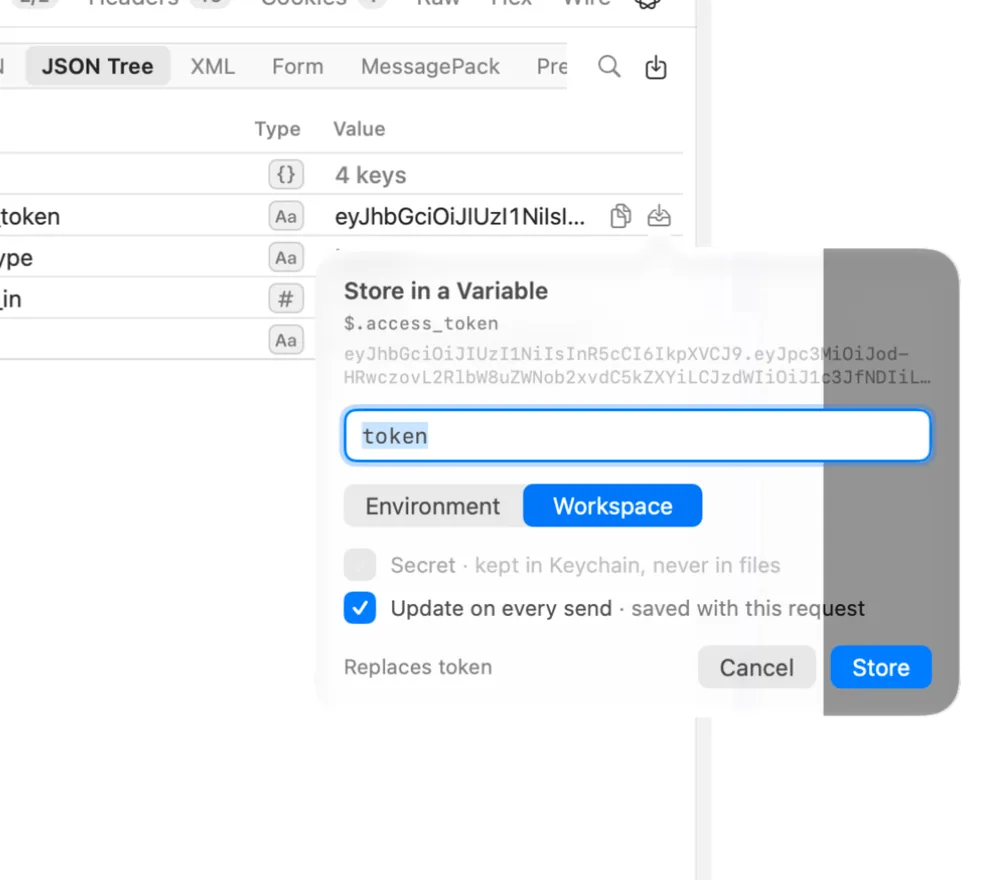
La forma más rápida de crear una captura es desde la propia respuesta:
- Envía la solicitud. En el ejemplo Alpenglow, envía Auth › Sign in.
- En la pestaña Cuerpo, elige Árbol JSON (o Formulario, MessagePack o XML para esos cuerpos).
- Pasa el puntero por el valor, como
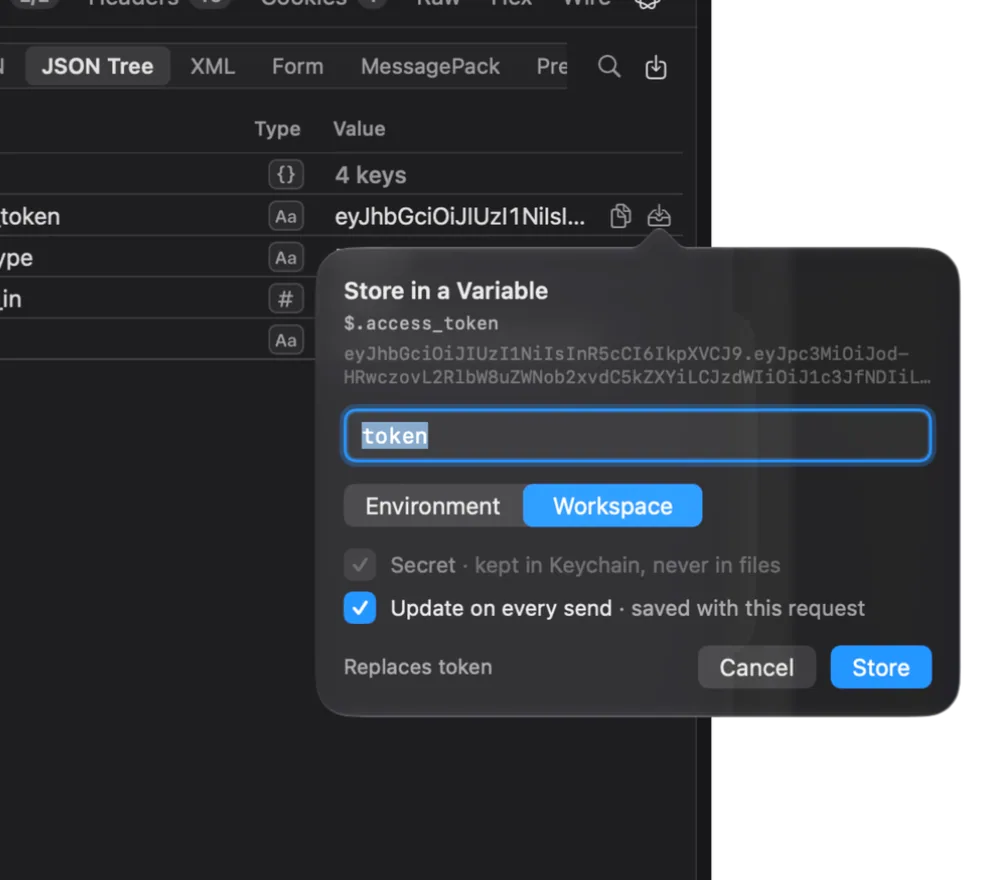
access_token, y haz clic en Guardar en una variable…. - Escribe un Nombre de la variable, o conserva el que se sugiere a partir de la ruta. Los nombres que ya están en uso se ofrecen mientras escribes; elegir uno sustituye esa variable (el panel dice Reemplaza token).
- En Guardar en, elige el entorno de la ventana (Entorno “Staging”) o Espacio de trabajo.
- Marca Secreto para guardar el valor solo en el llavero, nunca en archivos. Viene marcado para los nombres que
parecen credenciales (
token,secret,password,apiKeyy similares). - Deja marcado Actualizar en cada envío para convertirlo en una captura de la solicitud, guardada con ella. Desmárcalo para guardar el valor una sola vez.
- Haz clic en Guardar.
Edita las capturas
Las capturas de una solicitud están en su pestaña Variables, bajo De la respuesta, debajo de las variables propias de la solicitud. Cada fila es una captura:
| Columna | Qué contiene |
|---|---|
| Casilla | Si la captura se ejecuta. |
| Variable | El nombre de la variable, sin llaves. |
| Origen | De dónde de la respuesta se lee el valor. |
| Ruta o nombre | Un JSONPath, un XPath, o el nombre de una cabecera o de una cookie. |
| Guardado en | Entorno (el elegido para la ventana cuando se envía la solicitud) o Espacio de trabajo. |
| Secreto | Se guarda en el llavero de este Mac, nunca en los archivos del espacio de trabajo. Una variable que ya es secreta lo sigue siendo. |
Haz clic en Añadir valor para una fila nueva, y en el botón − para eliminar una. Tras un envío, cada fila muestra una marca verde cuando guardó su valor, o un aviso naranja con el motivo cuando no lo hizo.
De dónde vienen los valores
| Origen | Ruta o nombre | Ejemplo |
|---|---|---|
| JSON | Un JSONPath en un cuerpo JSON. | $.access_token |
| Formulario | Un JSONPath en un cuerpo URL-encoded, leído como objeto. | $.access_token |
| MessagePack | Un JSONPath en un cuerpo MessagePack, leído como JSON. | $.access_token |
| XML | Un XPath en un cuerpo XML. | /auth/token |
| Cabecera | Una cabecera de la respuesta, por su nombre. | Location |
| Cookie | Una cookie que establece la respuesta, por su nombre. | session |
| Estado | El código de estado. | |
| Cuerpo | El cuerpo entero, como texto. |
Entorno o espacio de trabajo
- Entorno escribe la variable en el entorno elegido para la ventana en el momento del envío. Úsalo para valores que difieren según el servidor, como un token de staging y uno de producción. Si no hay ningún entorno elegido, no se guarda nada y la fila indica que elijas uno o que guardes en el espacio de trabajo.
- Espacio de trabajo escribe una variable del espacio de trabajo, la misma sea cual sea el entorno elegido.
El valor de un entorno prevalece sobre el del espacio de trabajo para el mismo nombre, así que una captura en el espacio de trabajo queda oculta cuando el entorno elegido tiene una variable con ese nombre. Consulta Entornos.
Secretos
Un secreto capturado se escribe solo en el llavero. El archivo del espacio de trabajo nombra la variable, pero nunca contiene su valor, así que puedes subir el espacio de trabajo al repositorio. Activa Secreto para todo token, ID de sesión o clave que captures. Consulta Secretos.
En Alpenglow, Auth › Sign in captura $.access_token en el secreto del espacio de trabajo token, y la carpeta
Orders lo envía como token Bearer.
Cuando no se captura nada
Una captura deja su variable como estaba, e indica el motivo tras el envío, cuando:
- el estado de la respuesta es 400 o superior: solo se conservan valores de respuestas por debajo de 400, así que un inicio de sesión fallido nunca sobrescribe un buen token,
- la ruta no encuentra nada en la respuesta,
- el cuerpo supera los 32 MB,
- guarda en el entorno y no hay ningún entorno elegido,
- no se permite la escritura: cuando un agente de IA envía la solicitud, sus reglas deciden si puede cambiar variables. Consulta Agentes.
Capturas o valores de respuesta
Los valores dinámicos como
{{$response('auth/sign-in', '$.access_token')}} leen directamente la última respuesta de una solicitud y, si no tiene
ninguna, la envían antes. En cambio, una captura copia el valor en una variable, lo que conviene a un valor que usan
muchas solicitudes o que varias solicitudes pueden renovar. Ambos leen los mismos JSONPath y XPath.
Valores dinámicos
Rellena las solicitudes con valores calculados al enviar, como marcas de tiempo, UUID, hashes, codificaciones, archivos y valores de otras solicitudes y de sus respuestas.
Scripts y pruebas
Comprueba cada respuesta sin código en la pestaña Pruebas, o con JavaScript en scripts previos a la solicitud y de pruebas.