 Echolot
Socket.IO
Únete a un espacio de nombres de Socket.IO con una carga de autenticación, emite eventos con argumentos y confirmaciones, y lee el registro de eventos.
Una solicitud Socket.IO se conecta a un servidor Socket.IO, se une a un espacio de nombres y se mantiene conectada: emites eventos y ves los eventos del servidor a medida que llegan. Echolot habla Socket.IO 2, 3 y 4 sobre WebSocket.
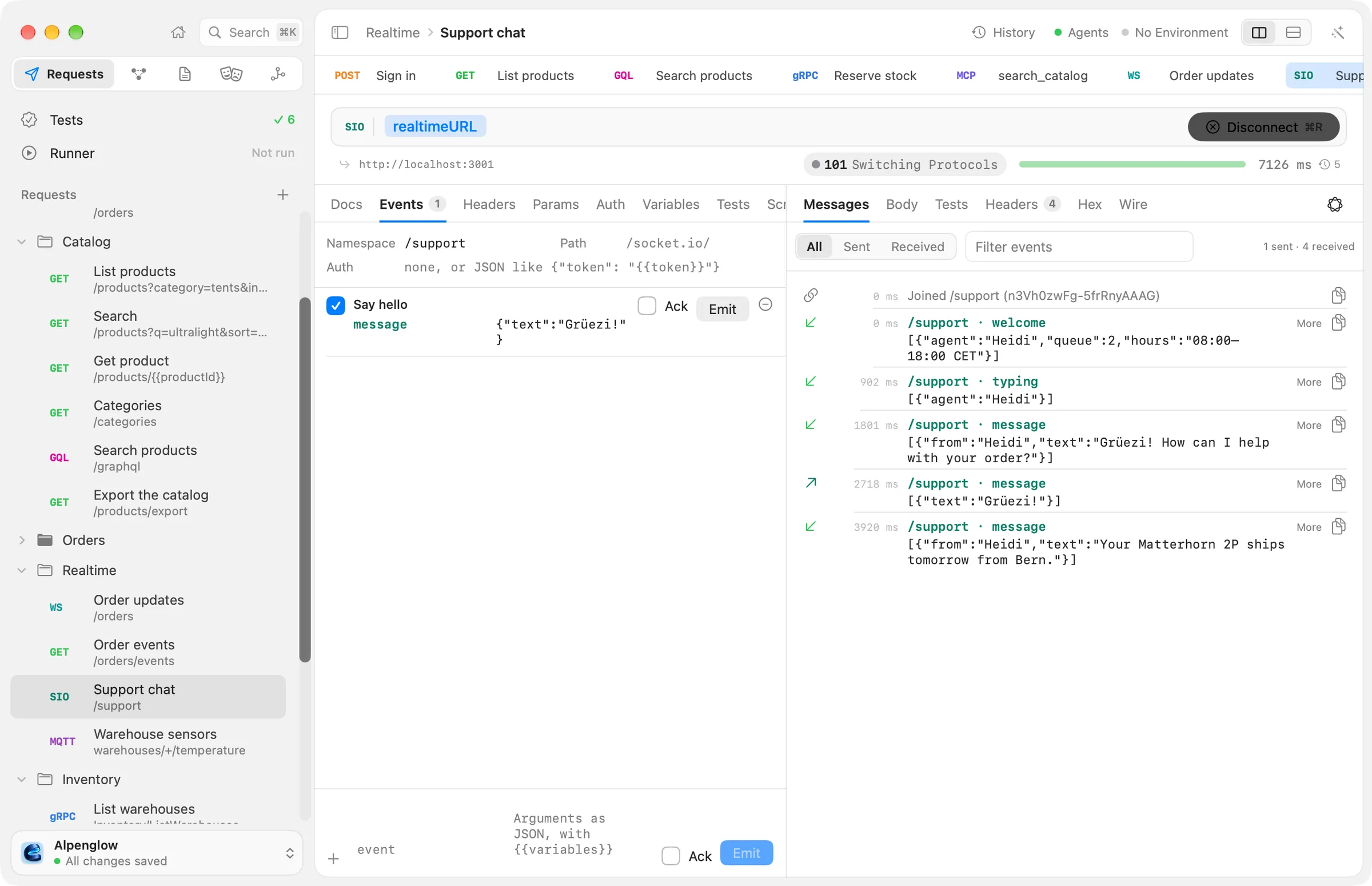
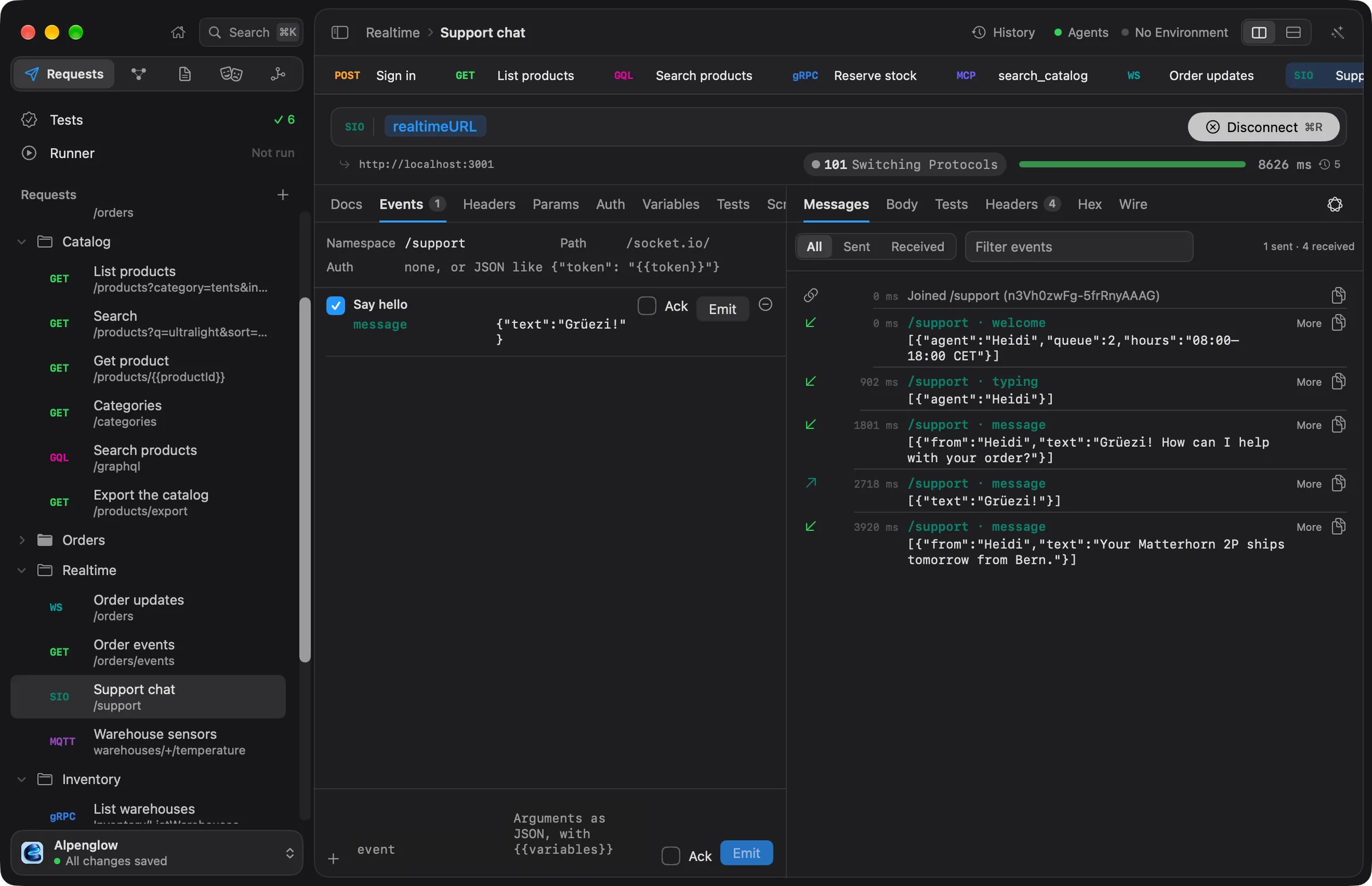
Pruébalo con Alpenglow
Realtime › Support chat se conecta a un servidor Socket.IO local en localhost:3001, de la carpeta
examples/servers del repositorio de la documentación (bun run realtime).
Conectar
- Elige Archivo › Nueva solicitud Socket.IO, o Nueva solicitud Socket.IO en el menú + junto a Solicitudes en la barra lateral.
- Escribe la dirección del servidor, como
http://localhost:3001({{realtimeURL}}en Alpenglow). Funcionanhttp://,https://,ws://ywss://. - Elige la versión del servidor en el menú de la insignia SIO, antes de la dirección: Socket.IO 4, Socket.IO 3 o Socket.IO 2.
- Elige Conectar (⌘R). Dice Desconectar mientras hay conexión.
El editor tiene estas pestañas: Docs, Eventos, Cabeceras, Parámetros, Autenticación, Variables, Pruebas, Scripts y Ajustes. Las cabeceras, los parámetros de consulta y la autenticación van con el handshake de WebSocket.
Espacio de nombres, ruta y autenticación
La parte superior de la pestaña Eventos define cómo se une el cliente:
| Campo | Qué es |
|---|---|
| Espacio de nombres | El espacio de nombres al que unirse, como /support. Vacío se une a la ruta de la dirección, o a / |
| Ruta | Dónde escucha el servidor. Vacío significa el valor predeterminado, /socket.io/ |
| Autenticación | La carga de autenticación, un objeto JSON como {"token": "{{token}}"}. Socket.IO 3 y 4 la envían al unirse al espacio de nombres. Vacío para ninguna |
Guarda un token en una variable secreta y escribe {{token}} en la carga, para que el valor
nunca acabe en el archivo de la solicitud. Un servidor que rechaza la conexión responde con un error, que el registro
muestra en rojo.
Emite eventos
En la parte inferior de la pestaña Eventos:
- Escribe el nombre del evento, como
message. - Escribe sus argumentos como JSON, con
{{variables}}. Un array son varios argumentos; cualquier otro valor es el único. Déjalo vacío para ninguno. - Marca Ack para pedirle al servidor que confirme el evento.
- Elige Emitir (⇧⌘↩).
Por ejemplo, el evento message con los argumentos {"text": "Grüezi!"} envía un objeto, y
["order", {"id": "ord_7Hk2Lw"}] envía dos argumentos.
Elige + para guardar el evento con la solicitud. Cada evento guardado tiene un nombre, el evento, sus argumentos, Ack y su propio botón Emitir. Emitir en las ejecuciones, la casilla de su principio, decide si se emite cuando la solicitud se ejecuta sin ti: la Ejecución, la línea de comandos y los agentes emiten los eventos activados en orden tras unirse, escuchan durante 10 segundos y cierran. Support chat tiene un evento guardado, Say hello.
El registro de eventos
La pestaña Mensajes del panel de respuesta muestra la sesión: todos los eventos en ambos sentidos, los más recientes al final, con su hora y tamaño.
- Cada línea muestra el nombre y el espacio de nombres del evento, y su id de confirmación cuando la pidió. Una confirmación muestra el id al que responde.
- Todos, Enviado y Recibido filtran por dirección; Filtrar eventos encuentra eventos por nombre o texto.
- Más formatea los argumentos JSON.
- Cuando el servidor envía un evento que pide una confirmación, Confirmar la responde, sin argumentos.
- Los adjuntos binarios que llegan con un evento se muestran debajo, cada uno como Adjunto 1, Base64: ….
Un paquete de Socket.IO admite como máximo 1000 adjuntos, de hasta 64 MB en total.
Cuando la conexión se cierra, la sesión se conserva en el Historial, con el registro como cuerpo de la respuesta.
Desde la línea de comandos
echolot send --socketio se conecta desde el terminal: cada línea que escribes es un evento con sus argumentos JSON.
También ejecuta las solicitudes .sio.toml guardadas. Consulta echolot send.