 Echolot
Tu primera solicitud
Crea un espacio de trabajo, envía una solicitud a la API de demostración y lee su respuesta, en unos minutos.
Esta página te lleva desde un Echolot vacío hasta una solicitud enviada y una respuesta leída. Usa
la API de demostración en https://demo.echolot.dev, una tienda ficticia de material de
montaña que responde sin ninguna configuración.
1. Crea un espacio de trabajo
Un espacio de trabajo es una carpeta que guarda tus solicitudes, un archivo por cada una. Empieza creando uno.
En la ventana de bienvenida, elige Nuevo espacio de trabajo… (o Archivo › Nuevo espacio de trabajo…, ⌥⌘N).
Ponle nombre, por ejemplo Alpenglow.echolot, elige dónde guardarlo y pulsa Crear.
El espacio de trabajo se abre en su propia ventana. Está vacío, así que la página dice Este espacio de trabajo está vacío.
2. Crea una solicitud
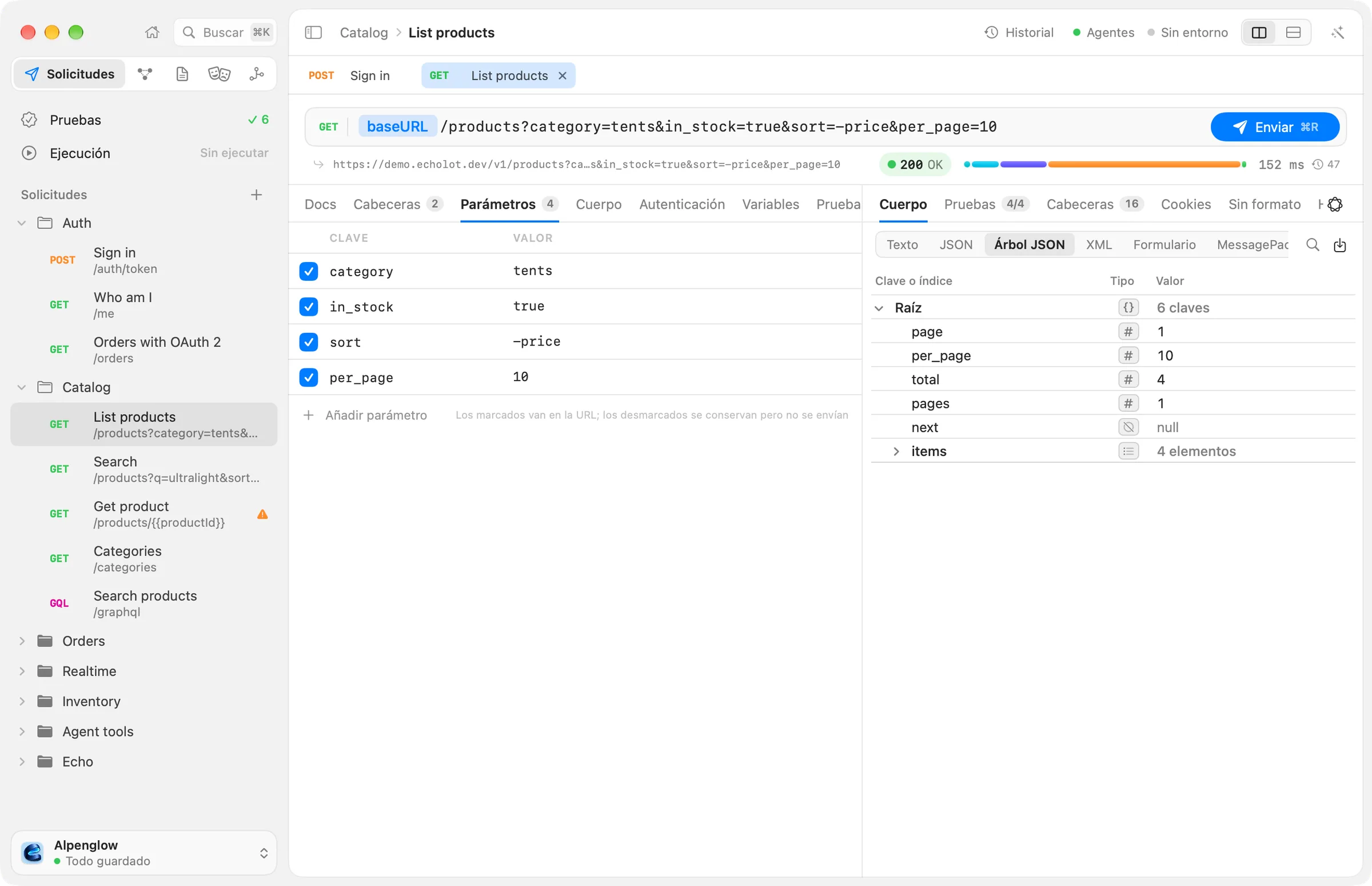
Elige Nueva solicitud en la página, o pulsa ⌘N. En la barra lateral aparece una solicitud
llamada Nueva solicitud con el nombre seleccionado. Escribe List products y pulsa Return.
Haz clic en el campo de dirección de la parte superior de la página (dice Introduce una URL, usa {{variables}}) y escribe:
https://demo.echolot.dev/v1/products?category=tents&per_page=5El método es GET, que es lo que quieres. La pestaña Parámetros ya muestra category y per_page; puedes
editarlos ahí o en la dirección.
No hace falta guardar. Echolot escribe la solicitud en un archivo .req.toml de la carpeta del espacio de trabajo un
momento después de que dejes de escribir, y el nombre del espacio de trabajo, al pie de la barra lateral, dice
Todo guardado.
¿Ya tienes un comando cURL?
Pégalo en el campo de dirección. Echolot rellena con él el método, la dirección, las cabeceras, el cuerpo y la autenticación, y lista bajo la barra de direcciones todo lo que no pudo usar.
3. Envíala
Pulsa ⌘R, o elige Enviar. ⌘↩ también envía. Mientras se ejecuta, Enviar pasa a ser Cancelar (⌘.).
4. Lee la respuesta
El panel de respuesta está junto a la solicitud (o debajo, si eliges la disposición apilada).
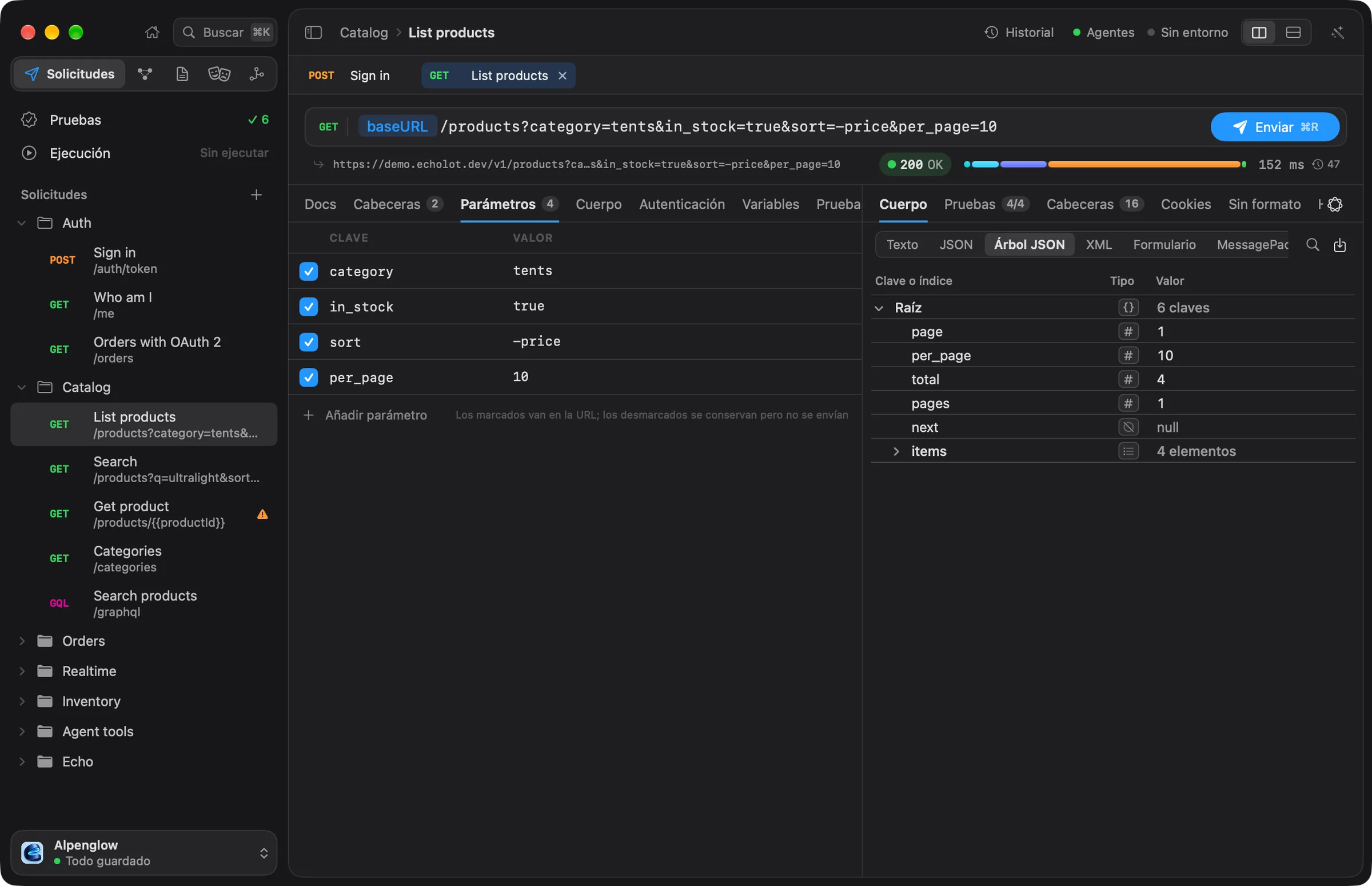
- La línea sobre la respuesta muestra el estado (
200 OK), el tiempo y el tamaño. Si dejas el puntero encima, ves los detalles: los tamaños, lo que tardó cada fase (DNS, Conexión, TLS, Espera, Transferencia), la conexión TLS y las redirecciones. - Cuerpo muestra el cuerpo. Las opciones de Vista que tiene encima cambian la forma de leerlo: Texto, JSON (con formato), Árbol JSON y, para otros contenidos, XML, Formulario, MessagePack o Vista previa. Echolot elige la primera según el tipo de contenido. ⌘F busca texto en el cuerpo.
- Cabeceras lista las cabeceras de la respuesta. La API de demostración pone el total en
X-Total-County las páginas siguientes enLink. - Cookies lista las cookies que fijó la respuesta.
- Sin formato y Hex muestran los bytes tal como se recibieron. Red muestra todo el intercambio tal como pasó por la red, enviado y recibido.
- Pruebas muestra los resultados de las comprobaciones de la solicitud, cuando ya tiene alguna.
Cada respuesta también se guarda en el historial de la solicitud (⌘Y), para que puedas volver a ella y compararla con la siguiente.
5. Añade una comprobación
Las comprobaciones se ejecutan tras cada envío y te avisan cuando una API deja de responder como debe.
- Abre la pestaña Pruebas de la solicitud.
- Elige Generar a partir de la respuesta…. Echolot propone comprobaciones a partir de la respuesta que acabas de recibir: el estado, el tipo de contenido, valores del JSON.
- Marca las que quieras y elige Añadir N pruebas (el botón cuenta las comprobaciones que marcaste).
- Envía de nuevo. La pestaña Pruebas de la respuesta muestra cada comprobación como superada o con fallo.
Scripts y pruebas explica todos los tipos de comprobación.
Siguientes pasos
- Envía un cuerpo: crea otra solicitud, pon el método POST, la dirección
https://demo.echolot.dev/echo/anythingy escribe algo de JSON en la pestaña Cuerpo. La demo te devuelve lo que recibió. - Copia la solicitud como comando cURL con Solicitud › Copiar como cURL (⌥⌘C), o genera código con Solicitud › Generar código… (⌥⌘G).
- Pon la dirección del servidor en una variable y añade entornos: Entornos.
- Aprende a moverte: La ventana.
- Sigue un tutorial más largo: Tu primer espacio de trabajo.
La API de demostración es compartida
Acepta 120 solicitudes por minuto desde cada dirección (10 por minuto en sus endpoints grandes, lentos y de
streaming). Si superas el límite, responde 429 Too Many Requests con una cabecera Retry-After; espera esos
segundos y vuelve a enviar.