 Echolot
Tu primer espacio de trabajo
Crea un espacio de trabajo desde cero con la API de demostración, con solicitudes, una carpeta, un entorno, un secreto y Git.
En este tutorial creas un espacio de trabajo propio para la tienda Alpenglow: dos solicitudes en una carpeta, un entorno que guarda la dirección del servidor, una contraseña guardada en el llavero y un repositorio de Git para todo ello.
- Tiempo: 15 minutos.
- Necesitas: Echolot y, para la última parte, Git (
git --versionen Terminal; macOS se ofrece a instalarlo). - Aprendes: cómo se organiza un espacio de trabajo en el disco y por qué es seguro confirmarlo en Git.
1. Crea el espacio de trabajo
- En la ventana Te damos la bienvenida a Echolot, elige Nuevo espacio de trabajo…. Desde la ventana de un espacio de trabajo, elige Archivo › Nuevo espacio de trabajo… (⌥⌘N).
- En el panel Nuevo espacio de trabajo, ponle el nombre
Alpenglow Shopy elige una carpeta, como~/Projects. Echolot añade la extensión.echolot. - Pulsa Crear.
Se abre una ventana con Este espacio de trabajo está vacío. En el disco, Alpenglow Shop.echolot es una carpeta que
contiene workspace.toml y una carpeta requests vacía. En el Finder parece un solo archivo, y al hacer doble clic se
abre el espacio de trabajo.
2. Envía tu primera solicitud
-
Elige Nueva solicitud en la página vacía, o Archivo › Nueva solicitud (⌘N). La solicitud aparece en la barra lateral con su nombre listo para editar.
-
Escribe
List productsy pulsa ↩. -
Deja el método en GET. En el campo de la URL, escribe:
https://demo.echolot.dev/v1/products?category=tentsEl parámetro de consulta también aparece en la pestaña Parámetros, donde puedes editarlo como una tabla.
-
Elige Enviar (⌘R, o ⌘↩).
El panel de respuesta muestra 200 OK, el tiempo y el tamaño. La pestaña Cuerpo contiene los productos en JSON.
Cambia su vista a Árbol JSON para plegar y desplegar la lista. La página de respuestas
explica todas las pestañas.
No hay ningún comando Guardar: Echolot guarda una solicitud un momento después de que dejes de escribir. El pie de la barra lateral dice Todo guardado.
3. Pon las solicitudes en una carpeta
- Elige Archivo › Nueva carpeta (⇧⌘N), escribe
Catalogy pulsa ↩. - Arrastra List products sobre Catalog.
- Haz clic derecho en Catalog y elige Nueva solicitud. Llámala
Get product. - Pon su URL en
https://demo.echolot.dev/v1/products/TNT-MH-2Py envíala.
Obtienes una tienda de campaña, la Matterhorn 2P, con su precio y su stock en Zúrich y Berna. Cada solicitud es su propio
archivo: requests/catalog/get-product.req.toml. Las carpetas también pueden llevar autenticación, variables y scripts
para todas las solicitudes que contienen; consulta carpetas.
4. Mueve la dirección a un entorno
Escribir la dirección del servidor en cada solicitud dificulta cambiar de servidor. Ponla mejor en un entorno.
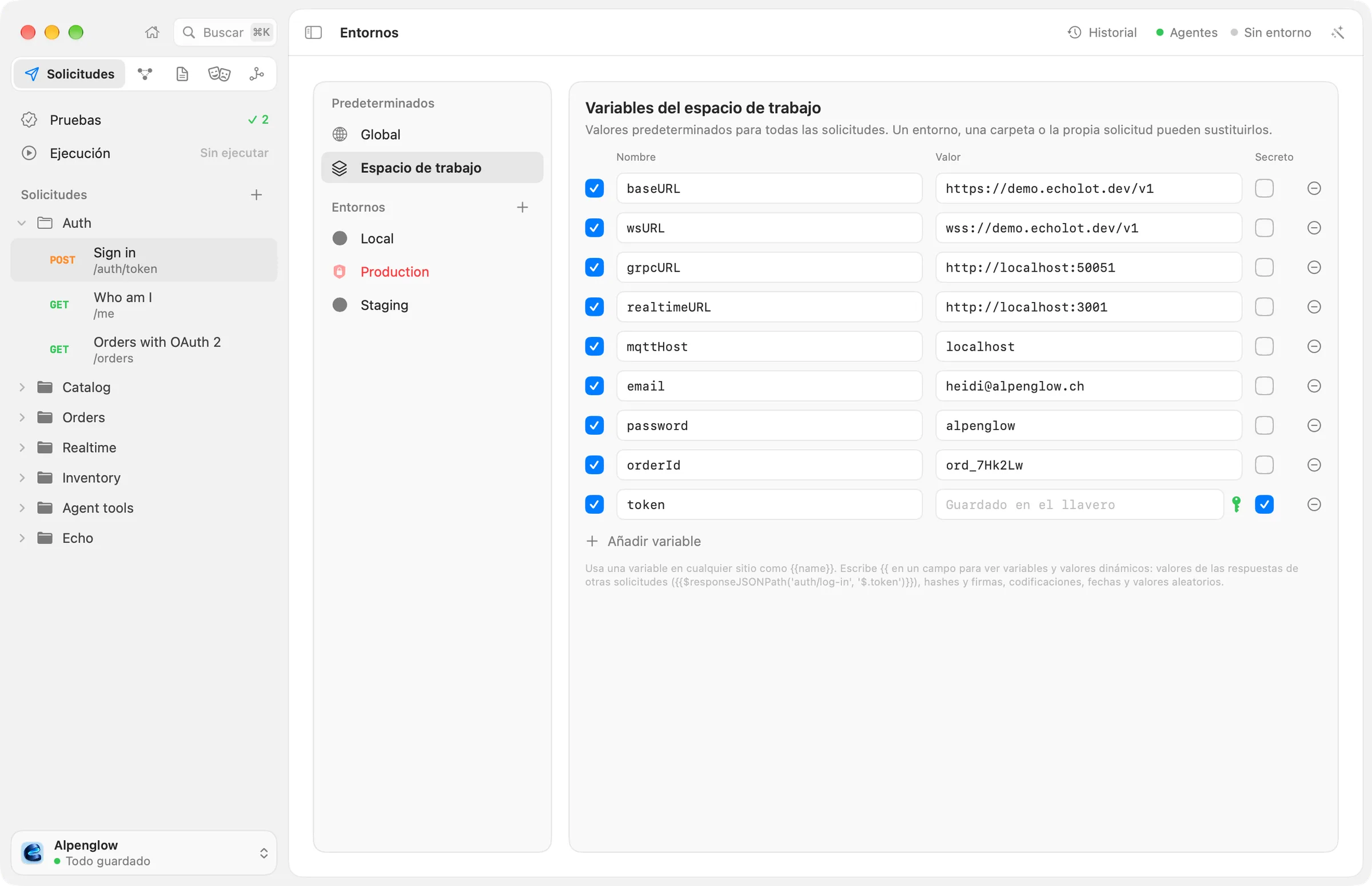
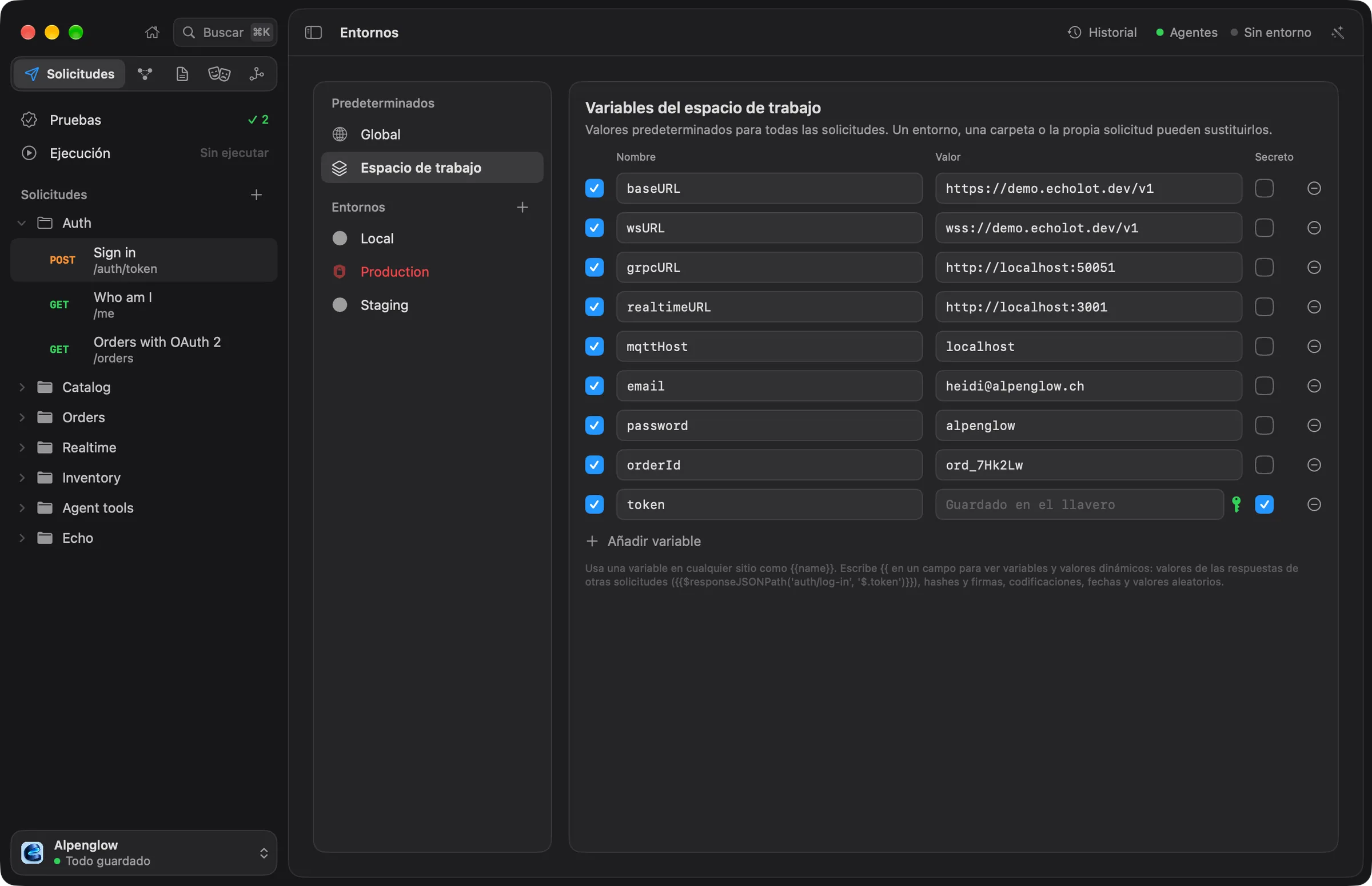
- Elige Vista › Entornos (⌥⌘E), o abre el menú de entornos de la cabecera de la página y elige Gestionar entornos….
- Elige + (Añadir entorno). Aparece un Nuevo entorno. Cambia su Nombre a
Demo. - Elige Añadir variable. Pon Nombre en
baseURLy Valor enhttps://demo.echolot.dev/v1. - Añade un segundo entorno llamado
LocalconbaseURLigual ahttp://localhost:8787/v1. Es la API de demostración ejecutándose en tu propio Mac; no hace falta que esté en marcha para este tutorial. - En el menú de entornos de la cabecera de la página, elige Demo.
- Vuelve a List products y cambia su URL a
{{baseURL}}/products?category=tents. Haz lo mismo con Get product:{{baseURL}}/products/TNT-MH-2P.
Mientras escribes {{, una lista te ofrece tus variables. En la URL, {{baseURL}} aparece como un token; deja el puntero
encima para ver su valor en el entorno actual. Envía las dos solicitudes de nuevo: siguen llegando a la API de
demostración. Si eliges Local, irían a tu Mac, sin ningún otro cambio.
5. Mantén secreta una contraseña
Iniciar sesión en la tienda requiere una contraseña. Una contraseña nunca debe ir a un archivo que confirmes en Git.
-
En la página Entornos, selecciona Demo y elige Añadir variable.
-
Llámala
passwordy marca su casilla Secreto. El campo del valor pasa a ser un campo de contraseña que dice Sin definir en este Mac. -
Escribe
alpenglowy pulsa ↩ (o elige Guardar). Un icono de llave indica que el valor está en el llavero. -
Crea una carpeta
Authy en ella una solicitudSign in. Pon su método en POST y su URL en{{baseURL}}/auth/token. -
En la pestaña Cuerpo, elige JSON y escribe:
{ "email": "heidi@alpenglow.ch", "password": "{{password}}" } -
Envíala.
La respuesta es 200 OK con un access_token. Echolot añade Content-Type: application/json por sí solo para un cuerpo
JSON. Mira environments/demo.toml: la variable password está ahí con secret = true y sin valor. El valor vive solo
en el llavero de este Mac, así que cada persona que abra el espacio de trabajo define el suyo; consulta
secretos.
El siguiente tutorial usa ese token para las solicitudes que lo necesitan.
6. Pon el espacio de trabajo en Git
Echolot no tiene comandos de Git propios: un espacio de trabajo son archivos TOML normales, así que usas Git igual que con el código.
-
Al pie de la barra lateral, abre el menú del espacio de trabajo y elige Mostrar en el Finder. Arrastra la carpeta
Alpenglow Shop.echolotal icono de Terminal, o entra en ella concd. -
Ejecuta:
git init
git add .
git commit -m "Alpenglow Shop: catalog and sign-in"
Lo que has confirmado:
Alpenglow Shop.echolot/
├── workspace.toml
├── environments/
│   ├── demo.toml
│   └── local.toml
└── requests/
    ├── _folder.toml
    ├── auth/
    │   ├── _folder.toml
    │   ├── sign-in.req.toml
    │   └── sign-in.body.json
    └── catalog/
        ├── _folder.toml
        ├── get-product.req.toml
        └── list-products.req.toml
Nada de ello es secreto, y nada necesita un .gitignore: las respuestas y el historial se guardan fuera del espacio de
trabajo, en el almacenamiento propio de Echolot. Cada archivo se escribe siempre del mismo modo, así que un diff muestra
solo lo que has cambiado.
Cuando otra persona trae cambios, una ventana abierta los recoge sola. Si un archivo cambia en el disco mientras tienes ediciones sin guardar en él, una barra dice Esta solicitud ha cambiado en el disco: elige Usar los suyos o Conservar los míos. Más en Git y equipos.
Siguientes pasos
- Encadenar solicitudes: envía el token de Sign in a todas las solicitudes que lo necesitan.
- Entornos protegidos: haz que Echolot pregunte antes de cada envío a un servidor que importa.
- Archivos del espacio de trabajo: cada archivo y cada campo.