 Echolot
Probar una API y ejecutarla en CI
Añade comprobaciones a las solicitudes, ejecútalas en Ejecución y después ejecuta el mismo espacio de trabajo con la herramienta de línea de comandos en GitHub Actions con un informe JUnit.
Las comprobaciones convierten las solicitudes en pruebas: cada envío dice qué se ha superado y qué no. En este tutorial
añades comprobaciones a las solicitudes de Alpenglow, ejecutas carpetas en Ejecución y después ejecutas el mismo espacio
de trabajo en cada push con echolot run en GitHub Actions.
- Tiempo: 20 minutos.
- Necesitas: el espacio de trabajo Alpenglow y, para la última parte, un repositorio de GitHub en el que puedas hacer push.
- Aprendes: las comprobaciones, Ejecución y sus informes,
echolot runy los secretos en CI.
1. Mira las comprobaciones de una solicitud
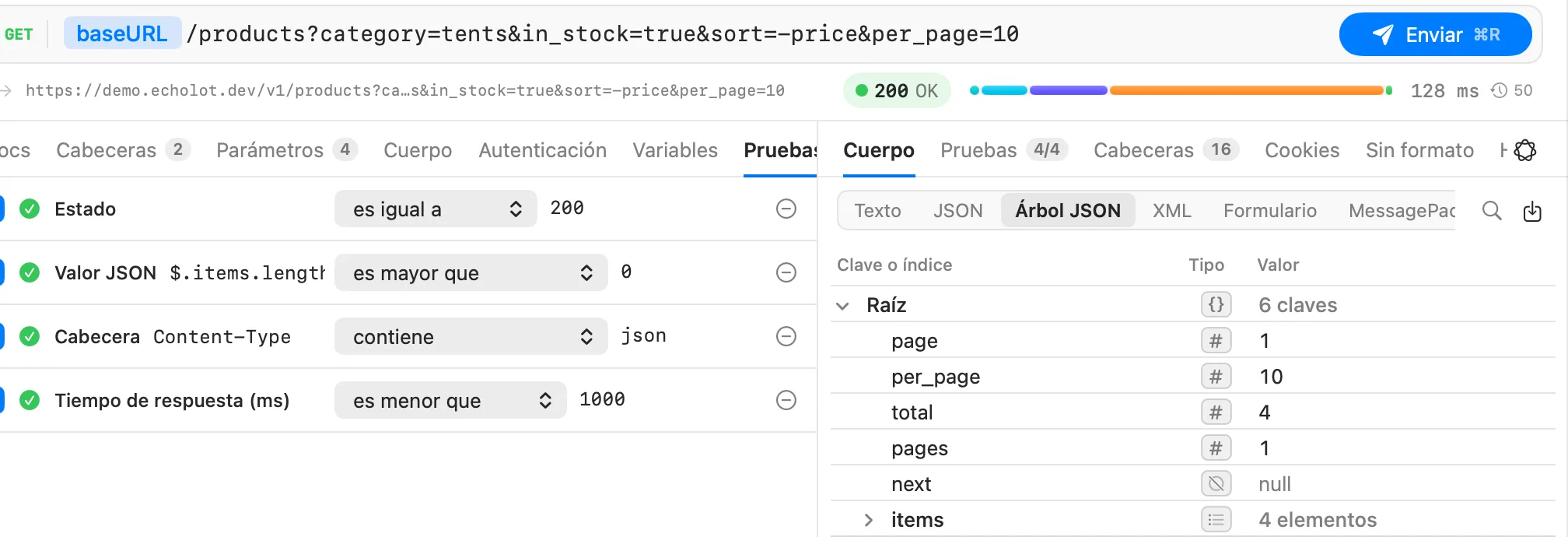
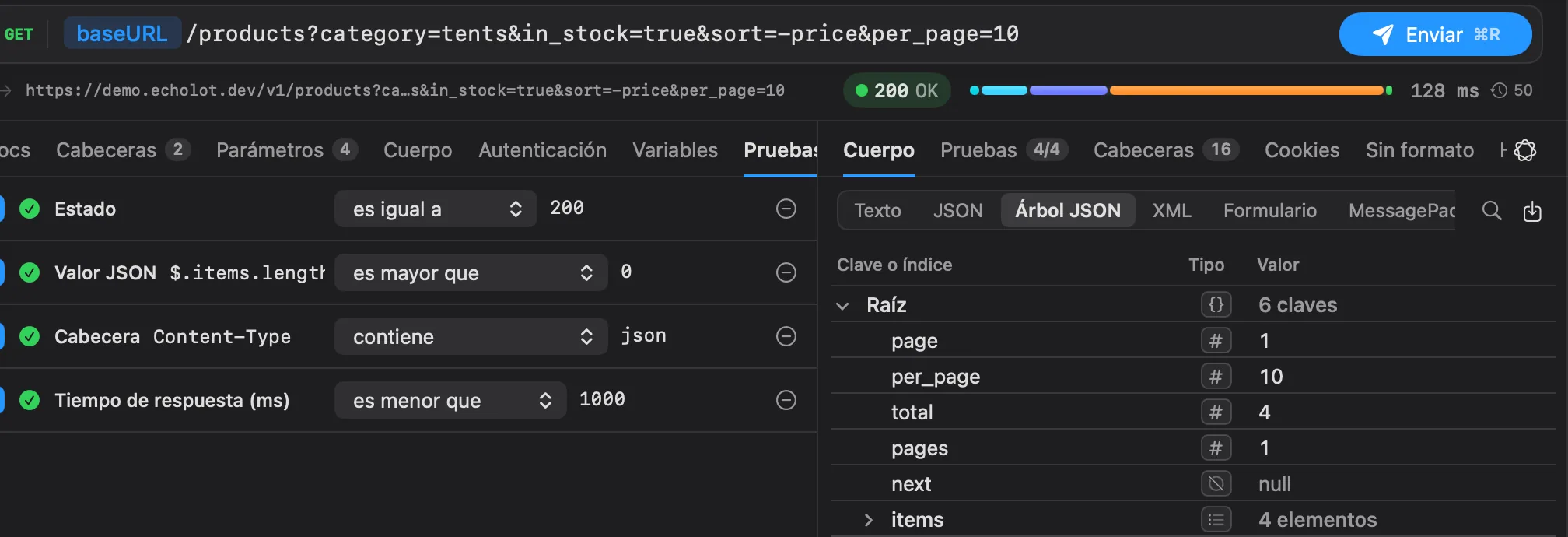
- Abre Catalog › List products y elige su pestaña Pruebas.
- Tiene cuatro comprobaciones: Estado es igual a
200, Valor JSON$.items.lengthes mayor que0, CabeceraContent-Typecontienejsony Tiempo de respuesta (ms) es menor que1000. - Envíala. La pestaña informa 4 superadas, y la pestaña Pruebas de la respuesta muestra
4/4con cada comprobación bajo Comprobaciones.
2. Añade tus propias comprobaciones
- En la pestaña Pruebas, abre Añadir prueba y elige Valor JSON.
- Pon la ruta en
$.items[0].price.currency, la comparación en es igual a y el valor esperado enCHF. - Abre Añadir prueba otra vez y elige Tamaño (bytes), es menor que,
65536. - Envía. Se superan seis comprobaciones.
Dos formas más rápidas de añadir comprobaciones:
- En el Árbol JSON de la respuesta, haz clic derecho en un valor y elige Añadir aserción. La comprobación toma su ruta y su valor.
- Generar a partir de la respuesta… propone comprobaciones a partir de la última respuesta, incluido un JSON Schema del cuerpo.
Ahora mira un fallo: cambia la comprobación del tiempo de respuesta a es menor que 1 y envía. La pestaña dice
1 de 6 con error, y la pestaña Pruebas de la respuesta muestra lo que llegó bajo la comprobación que falla. Vuelve a
ponerla en 1000.
Para comprobaciones que necesitan código, escribe un script de pruebas con pm.test() en la pestaña Scripts;
consulta scripts y pruebas.
3. Ejecuta carpetas en Ejecución
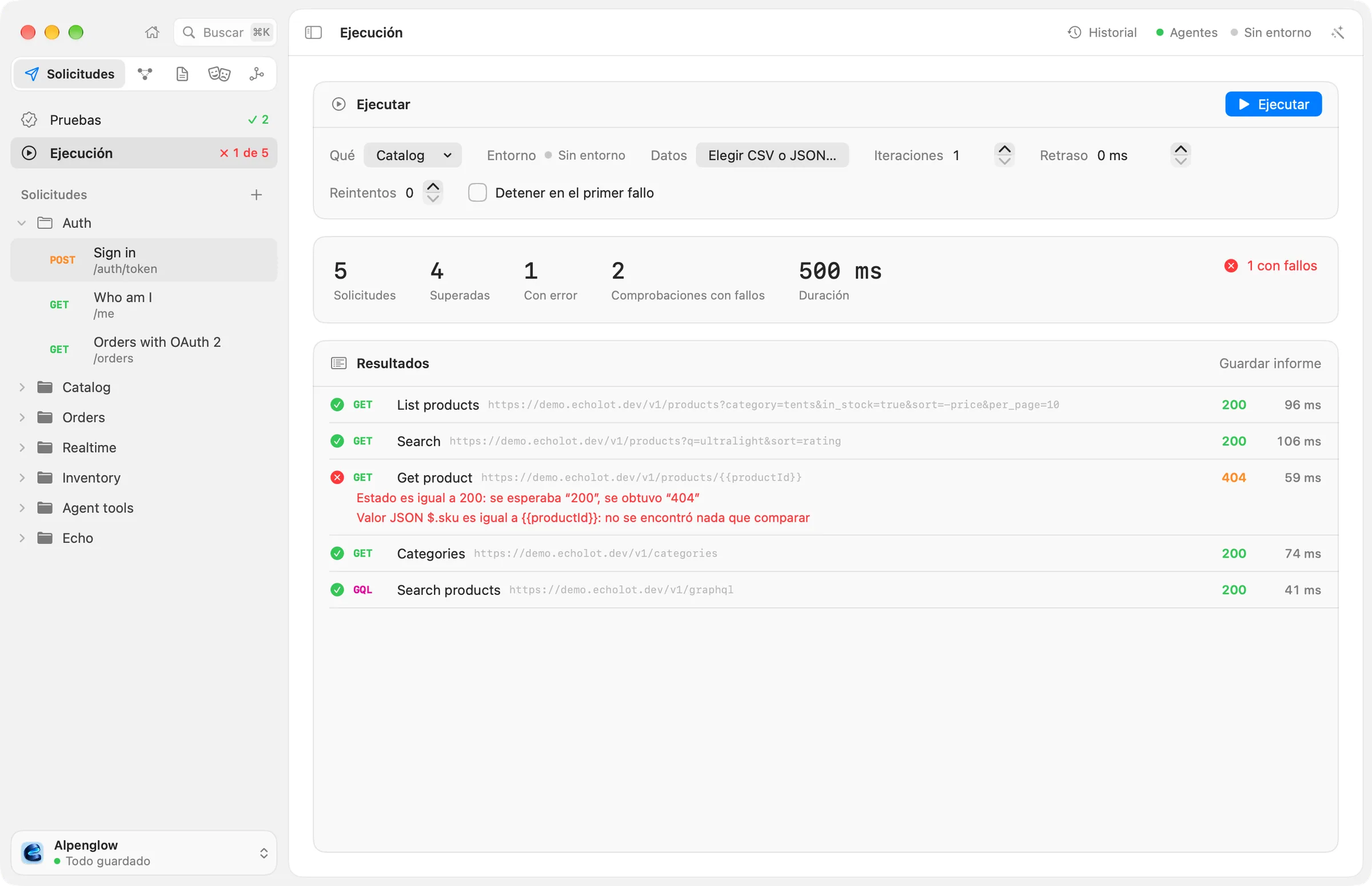
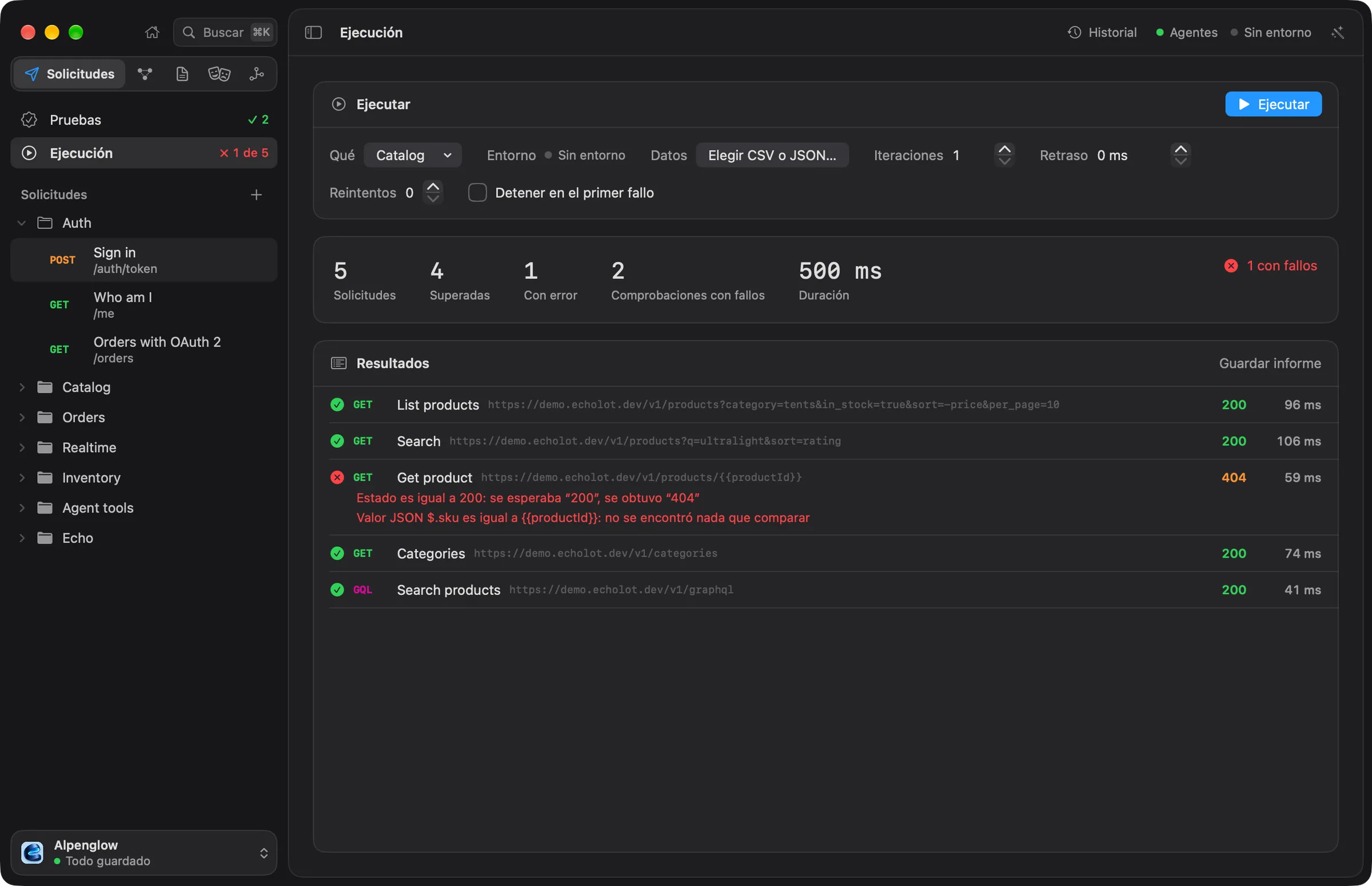
- Haz clic derecho en la carpeta Catalog y elige Ejecutar carpeta. Se abre la página Ejecución y ejecuta todas las solicitudes de la carpeta, en orden.
- Las estadísticas muestran Solicitudes, Superadas, Con error, Comprobaciones con fallos y Duración, y la tarjeta Resultados lista cada solicitud con su estado, su tiempo y sus comprobaciones fallidas.
- Para preparar una ejecución tú mismo, elige Vista › Ejecución (⌥⌘R). En la
tarjeta Ejecutar:
- Qué: Todo el espacio de trabajo, una de las Carpetas o Una solicitud. Elige Auth, ejecútala y después Orders: las solicitudes de Orders envían el token que guardó Sign in.
- Entorno, Iteraciones (prueba con
3), Retraso entre solicitudes en milisegundos, Reintentos para una solicitud que falla y Detener en el primer fallo. - Datos: Elegir CSV o JSON… ejecuta una vez por fila, con las columnas de la fila como variables.
- Elige Ejecutar (⌘R).
- Abre Guardar informe y elige JUnit XML…, JSON…, HTML… o HAR (todos los intercambios)….
Una ejecución de todo el espacio de trabajo también ejecuta Realtime e Inventory. Sus solicitudes de Socket.IO, MQTT y gRPC fallan si no están en marcha los servidores locales. Más en Ejecución.
4. Ejecútalo desde Terminal
-
Instala la herramienta de línea de comandos: elige Echolot › Instalar herramienta de línea de comandos…, o actívala en Ajustes › General. Pone
echoloten tuPATH.Edición de la Mac App Store
La edición de la App Store no incluye la herramienta de línea de comandos. Descarga
Comparar las edicionesecholot-<version>-macos.zipde las versiones, descomprímelo y ponecholoten una carpeta de tuPATH. Consulta la CLI. -
Comprueba que se lee cada archivo y que se resuelve cada variable:
echolot validate Alpenglow.echolotImprime
29 requests, 3 environments: no problems. -
Ejecuta las tres carpetas que no necesitan más que la API de demostración:
echolot run Alpenglow.echolot --folder auth --folder catalog --folder orders✓ POST auth/sign-in 200 142 ms ✓ Status equals 200 ✓ JSON value $.access_token exists ✓ GET auth/who-am-i 200 87 ms ✓ Status equals 200 … All 13 requests passed 18/18 checks passed · 1.35 s--folderadmite el nombre de archivo de una carpeta o de una solicitud (auth,catalog/list-products). El código de salida es1cuando una solicitud no recibe respuesta o falla una comprobación, para que los scripts y CI puedan detenerse con él. -
Escribe también un informe JUnit además de la salida de la consola:
echolot run Alpenglow.echolot --folder auth --folder catalog --folder orders \
  --reporter junit --out results.xml --reporter console
Cada solicitud se convierte en un
testsuitey cada comprobación en untestcase. Todas las opciones están enecholot run.
5. Ejecútalo en GitHub Actions
-
Confirma
Alpenglow.echoloten tu repositorio. -
Añade
.github/workflows/api.yml:name: API checks on: [push, pull_request] jobs: api: runs-on: macos-15 steps: - uses: actions/checkout@v4 - name: Install the Echolot CLI env: GH_TOKEN: ${{ github.token }} run: | gh release download --repo staticdreams/echolot-public --pattern 'echolot-*-macos.zip' --dir "$RUNNER_TEMP" unzip -q "$RUNNER_TEMP"/echolot-*-macos.zip -d "$RUNNER_TEMP/echolot" echo "$RUNNER_TEMP/echolot" >> "$GITHUB_PATH" - name: Validate run: echolot validate Alpenglow.echolot - name: Run run: > echolot run Alpenglow.echolot --folder auth --folder catalog --folder orders --reporter console --reporter junit --out results.xml - name: Keep the report if: always() uses: actions/upload-artifact@v4 with: name: echolot-results path: results.xml -
Haz push. El paso Run imprime las mismas líneas que en tu Mac, y el trabajo falla cuando falla una comprobación. El archivo JUnit se adjunta a la ejecución como
echolot-results; cualquier acción de informes de pruebas JUnit puede mostrarlo como una tabla.
La herramienta de línea de comandos se ejecuta en macOS con Apple silicon, así que el trabajo usa un runner de macOS.
6. Dale a CI sus secretos
El llavero de tu Mac no viaja con el espacio de trabajo. En CI, la herramienta de línea de comandos lee una variable
secreta name de la variable de entorno ECHOLOT_SECRET_NAME, o de un archivo de líneas NAME=value indicado con
--secrets.
La contraseña de demostración de Alpenglow es pública, así que es una variable normal. Para una de verdad:
-
Conviértela en una variable secreta del espacio de trabajo, por ejemplo
password, y confirma los cambios. -
En GitHub, añade un secreto de repositorio
API_PASSWORD(Settings › Secrets and variables › Actions). -
Pásalo al paso:
      - name: Run
        env:
          ECHOLOT_SECRET_PASSWORD: ${{ secrets.API_PASSWORD }}
        run: echolot run Alpenglow.echolot --env staging --reporter console --reporter junit --out results.xml
--env admite el nombre de archivo de un entorno sin .toml, o su nombre. Más sobre CI en CI.
Siguientes pasos
- Diseñar primero la especificación y simularla: comprueba las respuestas con una especificación OpenAPI, en la app y en CI.
- Ejecución: archivos de datos, iteraciones en paralelo, reintentos.
echolot run: todas las opciones, incluidas--bail,--delayy el informe HTML.
Encadenar solicitudes
Inicia sesión una vez, guarda el token y envíalo desde todas las solicitudes que lo necesitan, con valores dinámicos y una Idempotency-Key.
Diseñar primero la especificación y simularla
Trae o diseña una especificación OpenAPI, valídala, sirve un mock de ella, envía solicitudes al mock y comprueba las respuestas reales con la especificación.