 Echolot
Inspeccionar un servidor MCP
Añade el servidor MCP de la tienda de demostración, mira lo que ofrece, llama a sus herramientas, lee cómo lo ve un modelo y guarda las llamadas como solicitudes con comprobaciones.
Un servidor MCP da a los agentes de IA herramientas, recursos y prompts. Antes de ponérselo a un agente, mira qué ofrece,
llama tú mismo a sus herramientas y comprueba lo que le cuesta a un modelo la lista de herramientas. En este tutorial
lo haces con el servidor de la tienda de demostración, https://demo.echolot.dev/mcp, y guardas una llamada a una
herramienta como solicitud con comprobaciones.
- Tiempo: 15 minutos.
- Necesitas: cualquier espacio de trabajo. Alpenglow ya tiene este servidor como Alpenglow MCP; para seguir el tutorial desde cero, usa otro espacio de trabajo.
- Aprendes: añadir un servidor, la comprobación, llamar a herramientas, la tarjeta Cómo ve un modelo este servidor y las solicitudes MCP.
1. Añade el servidor
- Cambia a Servidores MCP (⌘2).
- Elige Añadir servidor MCP… (en la página vacía, o en el menú + de la barra lateral).
- En Añadir servidor MCP:
- Nombre:
Demo shop - Transporte: HTTP (Streamable HTTP)
- URL:
https://demo.echolot.dev/mcp
- Nombre:
- Elige Añadir.
El servidor se guarda como un archivo en la carpeta mcp-servers del espacio de trabajo. El menú + también puede
importar servidores de Claude Desktop, Claude Code, Cursor, VS Code o Codex.
Solo en la descarga directa
Los servidores que se ejecutan como programa en tu Mac (Comando local (stdio), como los servidores de npx o
uvx) funcionan en la descarga directa. En la edición de la App Store, añade un servidor por HTTP, o compruébalo con
echolot mcp check.
2. Compruébalo
- Elige Comprobar. Echolot se conecta, averigua qué versión del protocolo habla el servidor, le hace ping y lista sus herramientas, recursos y prompts.
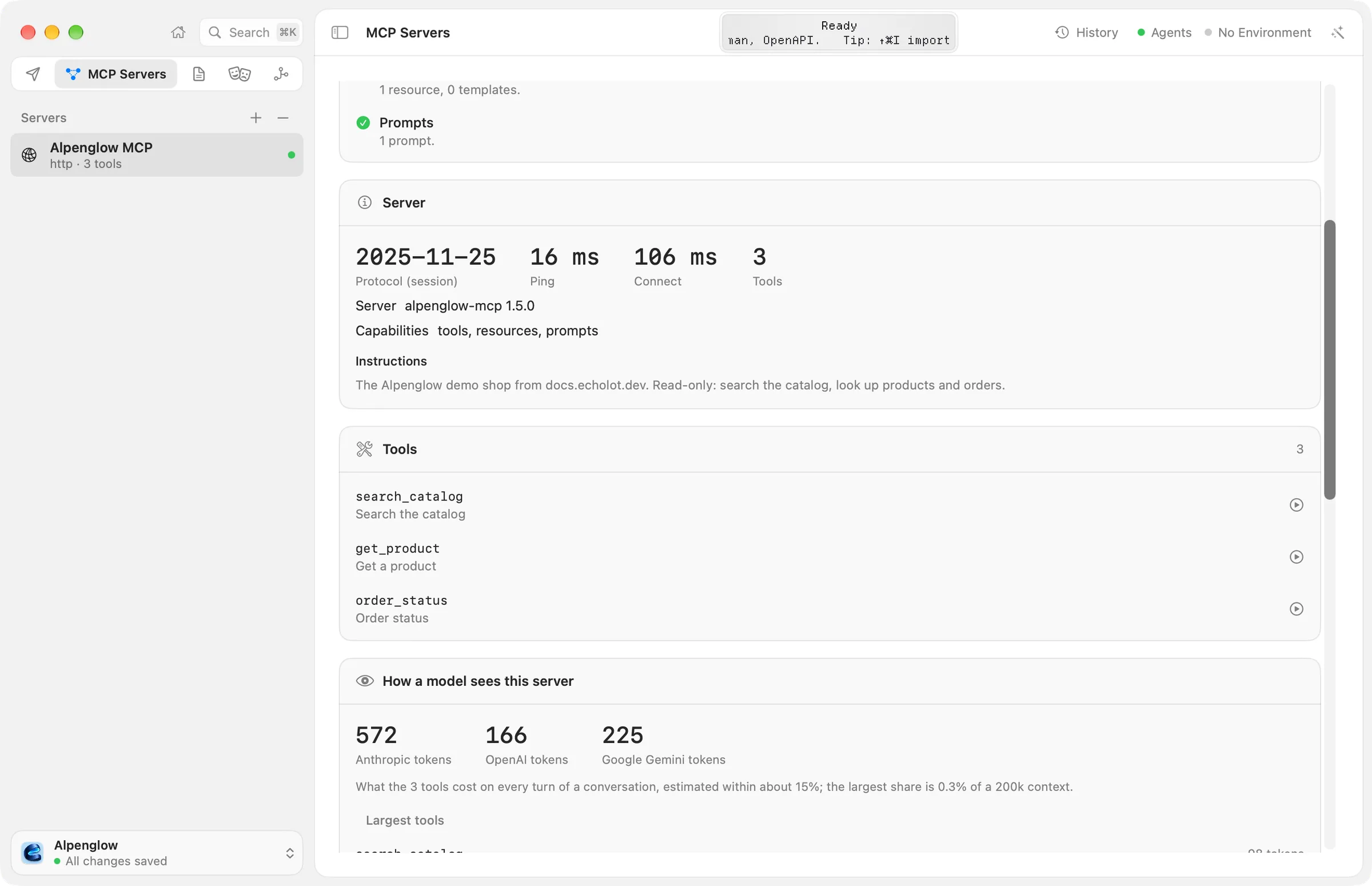
- La página se va rellenando, tarjeta a tarjeta:
- La conexión funciona, y después Servidor: el protocolo (MCP 2025-11-25, con una sesión), los tiempos de ping y de conexión, el número de herramientas, sus capacidades y sus Instrucciones: "The Alpenglow demo shop from docs.echolot.dev. Read-only: search the catalog, look up products and orders."
- Herramientas:
search_catalog,get_productyorder_status, con sus descripciones. - Recursos:
categories(alpenglow://catalog/categories). - Prompts:
pack_for_a_trip, que recibe untrip. - Mensajes: todos los mensajes JSON-RPC de la comprobación. Elige Mostrar todo para verlos todos.
Observar mantiene una conexión abierta y muestra los cambios de las listas y las actualizaciones de recursos en cuanto ocurren. Un servidor que necesita OAuth muestra aquí Iniciar sesión…; consulta añadir servidores.
3. Llama a una herramienta
- En la tarjeta Herramientas, elige
search_catalog. Se abre la hoja de llamada. - En Argumentos, Formulario muestra un campo por parámetro. Pon
queryenultralight tentylimiten3. JSON muestra los mismos argumentos como texto. - Elige Llamar (↩).
El resultado aparece bajo Resultado con el tiempo que tardó: una línea por producto, con su nombre, su SKU, su precio
en CHF y su stock. Una herramienta que falla muestra Error y el texto en rojo. Prueba order_status con order_id
ord_7Hk2Lw, y elige categories en Recursos para leer el recurso del mismo modo.
4. Mira cómo ve el servidor un modelo
El nombre, la descripción y el esquema de entrada de cada herramienta van a un modelo en cada turno de una conversación. La tarjeta Cómo ve un modelo este servidor lo mide:
- Tokens de Anthropic, tokens de OpenAI y tokens de Google Gemini: lo que cuestan las tres herramientas por turno. Para este servidor, unos cientos de tokens.
- Herramientas más grandes: las herramientas que más cuestan.
- Una lista de problemas con los que un modelo tropezaría, como una descripción que falta o un esquema confuso, cada uno con una solución sugerida. Para el servidor de demostración: Nada con lo que un modelo vaya a tropezar.
- La lista tal como la recibe un proveedor: la lista de herramientas exactamente como la recibe la API de cada proveedor, con Copiar.
La tarjeta Probar con un modelo, debajo, envía una tarea que escribes a un modelo con estas herramientas, para ver cuáles elige. Eso necesita un proveedor del Asistente. La herramienta de línea de comandos imprime las mismas medidas:
echolot mcp check --quality --url https://demo.echolot.dev/mcpHow a model sees the tools (estimates)
Anthropic 572 tokens a turn, 0.3% of a 200k context
OpenAI 166 tokens a turn, 0.1% of a 200k context
Google Gemini 225 tokens a turn, 0.1% of a 200k context
largest: search_catalog 98, get_product 66, order_status 62
Nothing a model would stumble over.Más en herramientas y calidad.
5. Guarda la llamada como solicitud con comprobaciones
- Llama a
search_catalogotra vez y elige Guardar como solicitud. Aparece una solicitud llamadasearch_catalogbajo Solicitudes, con el servidor, la herramienta y los argumentos. - Ábrela. Operación es Herramienta; Llamar (⌘R) la ejecuta como cualquier solicitud.
- En su pestaña Pruebas, abre Añadir prueba y añade:
- Error de MCP es igual a
false: la herramienta no notificó ningún error. - Cuerpo contiene
TNT-: la respuesta lista tiendas de campaña. - Valor JSON
$.content[0].textcontieneCHF.
- Error de MCP es igual a
- Llámala. 3 superadas.
Las llamadas guardadas se ejecutan en Ejecución y en CI con echolot run, así que un cambio en
las herramientas de un servidor rompe una compilación en vez de a un agente. La carpeta Agent tools de Alpenglow tiene
dos solicitudes así. Esquema de salida de la herramienta comprueba un resultado con el esquema de salida que declara
la herramienta, para los servidores que lo declaran. Consulta solicitudes MCP.
Siguientes pasos
- Deja que un agente use tu espacio de trabajo con seguridad: Echolot también es un servidor MCP.
- Servidores MCP: servidores stdio, OAuth, importar la configuración de otras apps.
echolot mcp:check,sign-iny el resto.
Automatizar con un flujo
Crea en el lienzo un flujo que inicia sesión, lista pedidos, decide y te avisa; ejecútalo, prográmalo e inícialo desde un webhook.
Deja que un agente use tu espacio de trabajo con seguridad
Conecta Claude Code u otro cliente MCP a un espacio de trabajo, decide qué puede hacer, aprueba sus envíos, protege un entorno y mantén los secretos fuera de su alcance.