 Echolot
Deja que un agente use tu espacio de trabajo con seguridad
Conecta Claude Code u otro cliente MCP a un espacio de trabajo, decide qué puede hacer, aprueba sus envíos, protege un entorno y mantén los secretos fuera de su alcance.
Echolot es un servidor MCP para tu espacio de trabajo: un agente de IA como Claude Code puede listar tus solicitudes, enviarlas y leer las respuestas. Tú decides qué puede hacer sin preguntar, qué tiene que pedir y qué no puede hacer nunca. Los valores secretos nunca le llegan. En este tutorial conectas Claude Code a Alpenglow, apruebas y rechazas sus envíos, proteges un entorno y después haces lo mismo con el Asistente integrado de Echolot.
- Tiempo: 20 minutos.
- Necesitas: el espacio de trabajo Alpenglow y un cliente MCP: Claude Code
(
claudeen Terminal), Claude Desktop, Cursor, VS Code o Codex. Para la última parte, una clave de API de un proveedor de modelos, o un modelo local en Ollama. - Aprendes: Ajustes › Agentes, las aprobaciones, las reglas de agentes del espacio de trabajo, los entornos protegidos y lo que ven los agentes en lugar de los secretos.
1. Activa los agentes
- Elige Echolot › Ajustes… (⌘,) y abre Agentes.
- En Acceso, activa Permitir que los agentes usen los espacios de trabajo abiertos.
- En Herramientas para agentes, deja activados Solicitudes y Flujos. Solicitudes permite que un agente liste, lea, cree y envíe solicitudes; Flujos ejecuta los flujos que ofreces a los agentes. Los demás (Espacio de trabajo, Entornos, Especificaciones, Mocks, Servidores MCP, Historial, Edición de flujos) están desactivados hasta que los actives.
Algunas herramientas no se ofrecen nunca, actives lo que actives: las reglas mismas, los proxies, los certificados, los ajustes de autenticación, los scripts y el inicio de flujos que no has ofrecido.
2. Conecta Claude Code
-
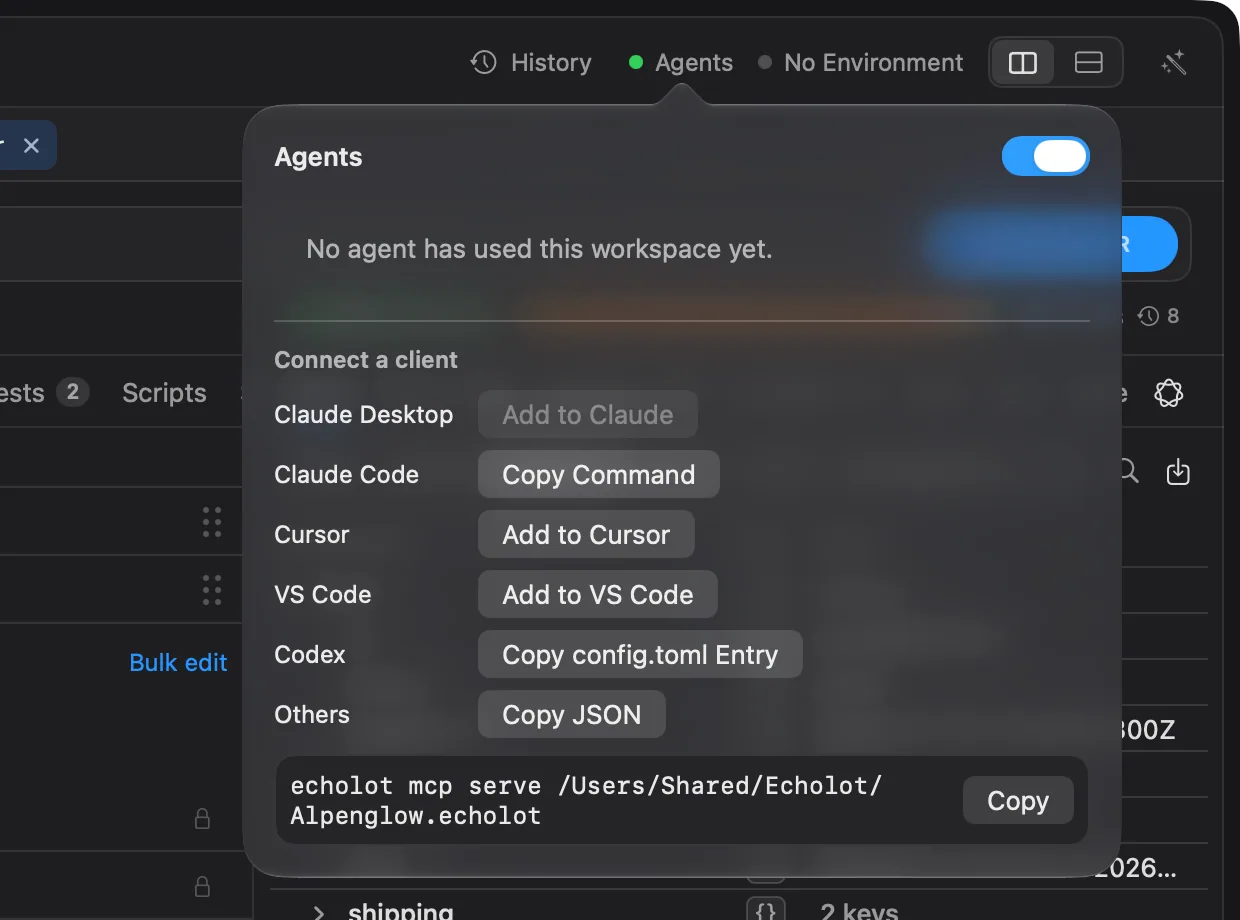
En la ventana de Alpenglow, elige Agentes en la parte superior de la página.
-
En Conectar un cliente, busca Claude Code y elige Copiar comando. El comando es así:
claude mcp add --scope user echolot-alpenglow -- /Applications/Echolot.app/Contents/Helpers/echolot mcp serve /Users/you/Projects/Alpenglow.echolot -
Pégalo en Terminal y ejecútalo.
Los otros clientes tienen su propio botón: Añadir a Cursor y Añadir a VS Code abren un enlace de instalación,
Copiar entrada de config.toml es para Codex, Copiar JSON da un bloque mcpServers para cualquier otro cliente,
y Añadir a Claude, de Claude Desktop, instala una extensión. Todos los clientes ejecutan echolot mcp serve, que
pasa sus llamadas a la ventana abierta, así que se aplican tus aprobaciones y el entorno de la ventana.
Edición de la Mac App Store
La edición de la App Store no incluye la herramienta de línea de comandos ni la extensión de Claude Desktop. Instala primero por separado la herramienta de línea de comandos; los comandos y fragmentos que copies apuntan a ella.
Comparar las ediciones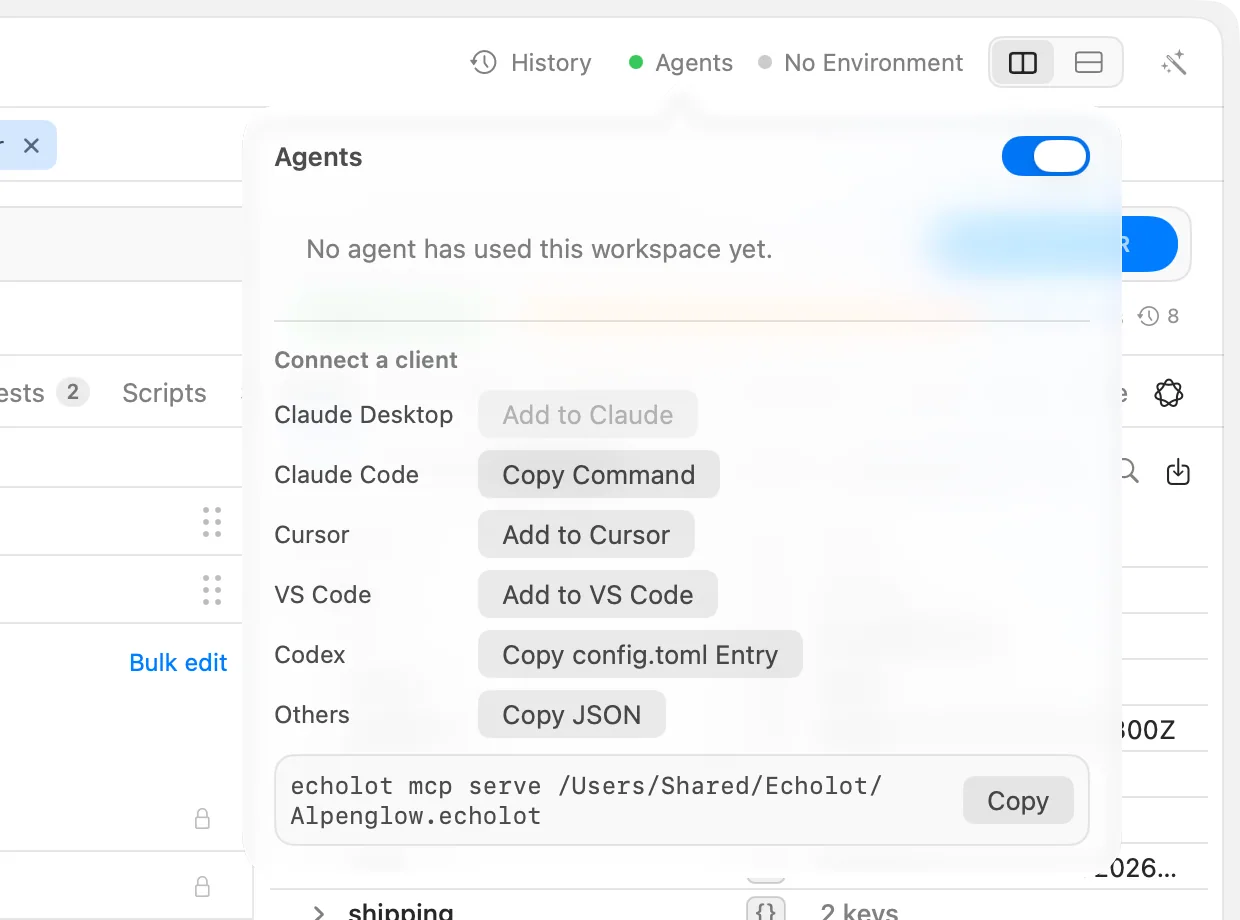
3. Déjale leer y enviar
-
Inicia
claudeen Terminal y pregunta:Using echolot-alpenglow, list the requests in the Catalog folder, send List products, and tell me the most expensive tent in stock.
-
Lista las solicitudes y envía List products sin preguntarte: por omisión, un agente puede leer el espacio de trabajo y hacer envíos seguros (
GET, consultas GraphQL, lecturas MCP). -
En Echolot, el botón Agentes ahora dice Agentes · 1. Su ventana emergente lista el cliente en Llamadas recientes, con un interruptor Permitido para cortarle el acceso.
Los envíos del agente se registran en el Historial con quién los envió (⌘Y).
4. Aprueba un envío que cambia datos
-
Pregunta:
Place an order for one TNT-MH-2P with Create order.
-
Echolot muestra una hoja: Claude Code quiere enviar una solicitud que puede cambiar datos, con la solicitud y una vista previa de lo que sale. La cabecera
Authorizationaparece comoBearer ••••••. -
Elige una opción:
- Permitir una vez (↩): solo este envío.
- Permitir en esta sesión: envíos como este hasta que se cierre la ventana.
- Denegar (Esc): al agente se le dice que lo has rechazado.
-
Elige Permitir una vez. La tienda responde
201 Createdy el agente informa del pedido nuevo.
5. Mantén los secretos fuera de su alcance
Pregunta al agente:
What is the value of the token variable?
No puede decírtelo. El valor de una variable secreta nunca llega a un agente: allí donde aparecería, en una solicitud,
una respuesta o un error, el agente ve ••••••. Eso cubre el valor tal como está escrito y en sus formas JSON,
porcentaje y Base64. Las búsquedas en los cuerpos de las respuestas tampoco cuentan ni sitúan nunca una coincidencia
sobre un secreto.
6. Define las reglas del espacio de trabajo
Los valores predeterminados son un punto de partida. Cada espacio de trabajo puede definir sus propias reglas, y van a
workspace.toml, así que viajan con el espacio de trabajo a través de Git.
- Abre el menú del espacio de trabajo al pie de la barra lateral y elige Ajustes del espacio de trabajo…, y después la pestaña Agentes.
- Los agentes pueden usar este espacio de trabajo desactiva los agentes solo para este espacio de trabajo.
- En Lo que pueden hacer los agentes, cada tipo de acción tiene Permitir, Preguntar o Rechazar (o Predeterminado): Leer solicitudes y entornos, Envíos seguros (GET, consultas GraphQL, lecturas MCP), Otros envíos, Envíos a entornos protegidos, Envíos a hosts nuevos, Cambios en el espacio de trabajo y Eliminaciones. Pon Otros envíos en Rechazar.
- En Hosts y límites, lista los Hosts permitidos y define los Envíos por sesión o los Envíos por minuto.
- Pulsa OK y pide al agente que haga otro pedido. Se rechaza sin ninguna hoja.
Una regla más estricta que la predeterminada se aplica al instante. Una regla que permitiría algo sin preguntar, por ejemplo en un espacio de trabajo que has traído de Git, espera a que tú decidas: la ventana emergente Agentes dice lo que permitiría, los agentes siguen preguntando hasta que confías en las reglas, y Confiar en estas reglas las acepta en este Mac.
Envíos a entornos protegidos y Envíos a hosts nuevos solo ofrecen Preguntar o Rechazar: ninguna regla deja que un agente envíe ahí sin preguntar. Una redirección en un envío de un agente nunca lleva una cabecera secreta a un host que el espacio de trabajo no conoce.
7. Protege un entorno
- En el menú de entornos de la cabecera de la página, elige Production. Está protegido, así que aparece marcado en rojo con un candado.
- Pide al agente que envíe List products otra vez. La hoja dice Claude Code quiere enviar a un entorno protegido, y ↩ no hace nada en ella: tienes que elegir. Elige Denegar. (Production de Alpenglow es una dirección ficticia, así que el envío fallaría de todos modos.)
- Envía tú mismo List products. El botón dice Enviar a Production…, y una alerta pregunta ¿Enviar a Production?. Cancelar es la opción predeterminada; No volver a preguntar hasta que cambie de entorno detiene las preguntas hasta que elijas otro entorno. Elige Cancelar.
- Vuelve a Sin entorno.
Marca un entorno como protegido con el interruptor Protegido de la página Entornos. Consulta entornos protegidos.
8. Sin la app: las reglas
echolot mcp serve también se ejecuta por sí solo, para un agente en un servidor o en CI, donde nadie puede aprobar
nada. Allí deciden las reglas, y todo lo que preguntaría se rechaza:
echolot mcp serve Alpenglow.echolot --policy readonly| Regla | Qué se ejecuta | Qué pregunta (se rechaza si nadie puede responder) |
|---|---|---|
standard (predeterminada) | Lecturas y envíos seguros | Otros envíos y cambios |
readonly | Lecturas | Envíos; los cambios y las eliminaciones se rechazan |
permissive | Envíos y cambios | Eliminaciones, entornos protegidos, hosts nuevos |
Sin interfaz, solo ejecuta los scripts que tenía el espacio de trabajo cuando arrancó. Más en agentes y
echolot mcp.
9. El Asistente integrado
El propio Asistente de Echolot funciona con las mismas herramientas y las mismas aprobaciones, en un panel junto a cada página.
- Elige Echolot › Ajustes… › Asistente. En Añadir un proveedor, elige un Proveedor (Anthropic, OpenAI, Google Gemini o un servidor compatible con OpenAI como Ollama), introduce la Clave de API o la Dirección y elige Añadir. Las claves se guardan en el llavero.
- En la ventana de Alpenglow, pulsa ⌘J (o elige la varita al final de la cabecera de la página).
- Escribe en Pregunta al asistente…:
Send every request in Catalog and tell me which checks fail. - Antes de que algo del espacio de trabajo vaya a un proveedor por primera vez, Echolot pregunta ¿Enviar a Anthropic? (o al proveedor que hayas elegido). Cancelar es la opción predeterminada; elige Permitir. Pregunta una vez por proveedor, y Ajustes › Asistente puede retirar el permiso. Los modelos de tu Mac o de un servidor local nunca preguntan.
- Sus envíos pasan por la misma hoja, que dice El agente quiere ….
Lo que ve el modelo, en la cabecera del panel, muestra exactamente lo que se envió al modelo. Consulta el Asistente.
Solo en la descarga directa
El Asistente también puede usar un agente de línea de comandos de tu Mac (Agente CLI (ACP): Claude Code, Codex, Gemini CLI) en la descarga directa.
Comparar las edicionesSiguientes pasos
- Agentes: todos los ajustes, conjuntos de herramientas y otros clientes.
- Automatizar con un flujo: ofrece un flujo a los agentes como una sola herramienta, con un bloque Aprobar que pregunta a una persona.
- Privacidad y seguridad: qué sale de tu Mac y cuándo.
Inspeccionar un servidor MCP
Añade el servidor MCP de la tienda de demostración, mira lo que ofrece, llama a sus herramientas, lee cómo lo ve un modelo y guarda las llamadas como solicitudes con comprobaciones.
Tiempo real
Mira eventos de pedidos en directo por WebSocket y Server-Sent Events desde la API de demostración, y después chatea por Socket.IO y lee sensores por MQTT en servidores de tu Mac.