 Echolot
El asistente
Pregunta al agente de IA integrado de Echolot sobre tu API, o pídele que envíe, pruebe, documente y corrija cosas en tu espacio de trabajo mientras tú apruebas lo que cambia.
El asistente es un agente de IA integrado en Echolot. Le preguntas con tus palabras (“¿Por qué falla Create order?”, “Escribe comprobaciones para esta solicitud”) y trabaja con tu espacio de trabajo con las mismas herramientas que reciben los agentes externos: lista y lee solicitudes, las envía, lee respuestas, escribe comprobaciones, edita especificaciones, inicia mocks y ejecuta flujos. Cada llamada que hace aparece en el panel mientras ocurre, y todo lo que pueda cambiar datos te lo pregunta antes.
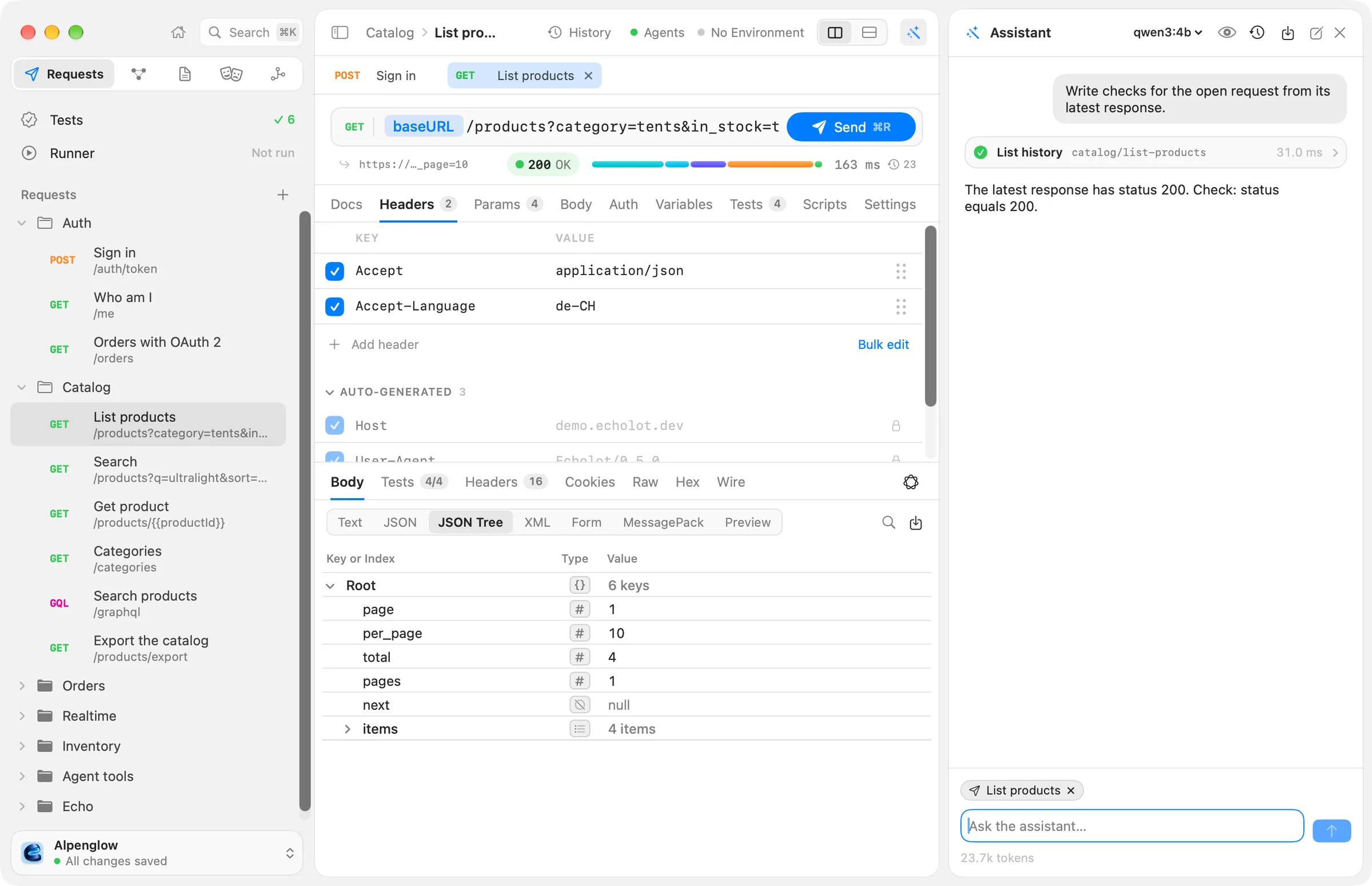
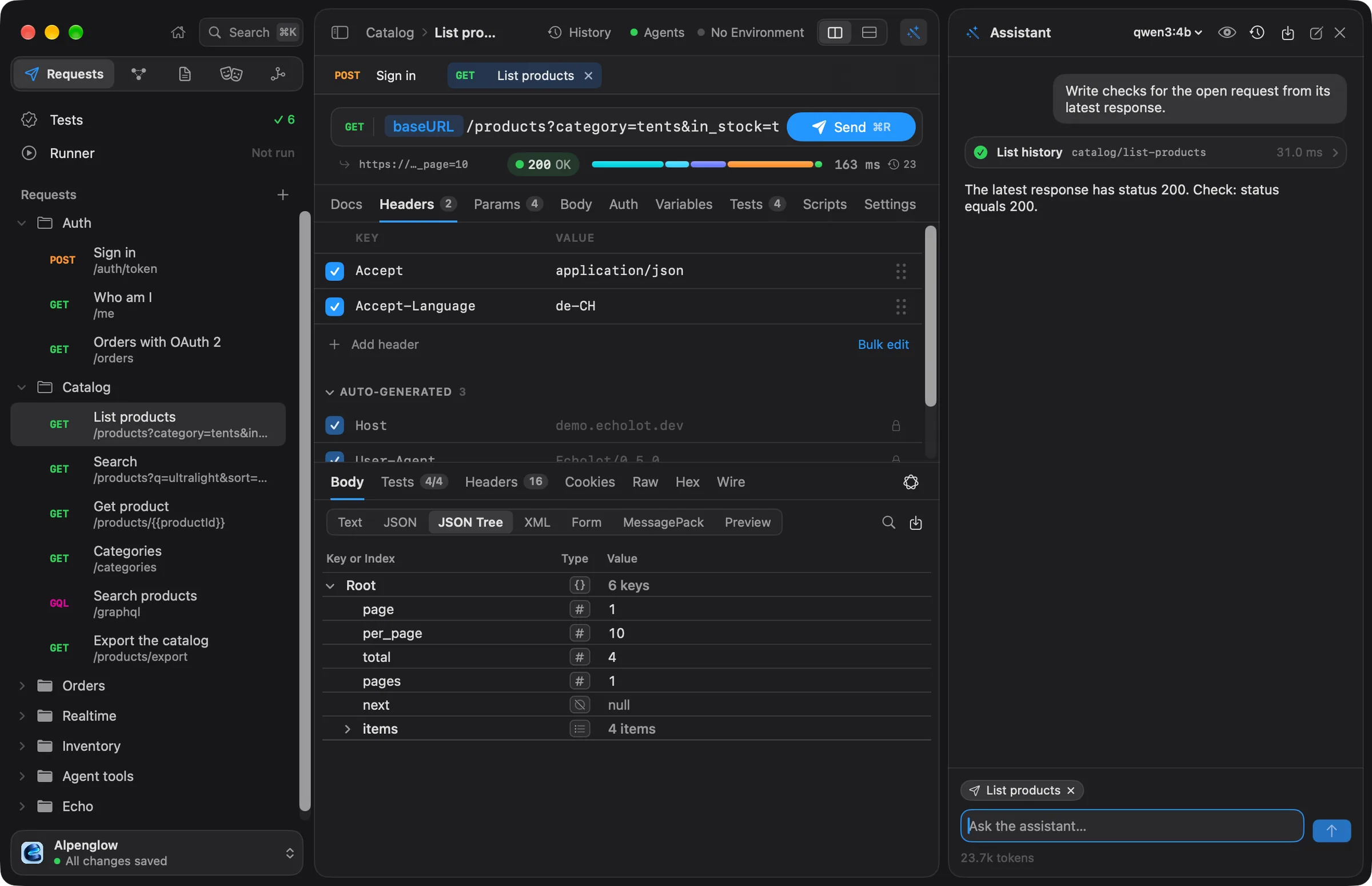
Abrir el asistente
El asistente es un panel acoplado a la derecha de todas las páginas. Ábrelo o ciérralo con cualquiera de estas opciones:
- ⌘ J
- Vista › Mostrar Asistente (u Ocultar Asistente)
- El botón de la varita, el último de los botones de la cabecera de la página
Cada ventana tiene su propio asistente, que trabaja con el espacio de trabajo de esa ventana.
Para ensanchar el panel, arrastra su borde izquierdo hacia la izquierda; le quita sitio a la página, hasta su anchura mínima. Arrástralo hacia la derecha para estrecharlo y haz doble clic en el borde para volver a la anchura habitual.
Elegir un proveedor de modelos
La primera vez que abres el panel dice Elegir un modelo. Elige Abrir ajustes del asistente…, o abre Ajustes › Asistente, y añade un proveedor en Añadir un proveedor:
| Proveedor | Qué introduces | Notas |
|---|---|---|
| Anthropic | Clave de API | Modelos Claude. Cada cuenta tiene un ajuste de Esfuerzo: Predeterminado del modelo, low, medium, high, xhigh o max. |
| OpenAI | Clave de API | |
| Google Gemini | Clave de API | |
| Compatible con OpenAI | Dirección y una Clave de API (opcional) | Cualquier servidor que hable la API Chat Completions de OpenAI: Ollama, LM Studio, OpenRouter y otros. La dirección es http://127.0.0.1:11434/v1 (Ollama en este Mac) mientras no introduzcas otra. |
| Agente CLI (ACP) | Agente y Comando | Un agente de programación en tu Mac que habla el Agent Client Protocol. Solo en la descarga directa, ver más abajo. |
Elige Añadir. Echolot carga los modelos del proveedor y elige el primero; elige otro en el menú Modelo de la cuenta, o elige Cargar modelos para obtener la lista de nuevo. Si un proveedor no lista modelos, escribe el nombre del modelo en el campo Modelo.
Para probar el asistente gratis y sin conexión, ejecuta un modelo en Ollama y añádelo como proveedor Compatible con OpenAI con la dirección predeterminada.
Las claves se quedan en el llavero
Las claves de API se guardan en tu llavero de inicio de sesión en este Mac, nunca en el espacio de trabajo, y solo se envían a la dirección del propio proveedor. Eliminar… junto a una cuenta borra su clave del llavero.
Cambiar de proveedor
Cuando tienes varios proveedores, el que está marcado en Ajustes › Asistente › Proveedores es el que usa el asistente. También puedes cambiar en el panel: el menú de modelos de la cabecera del panel lista cada cuenta como Proveedor · modelo, y Ajustes del asistente…, al final, abre los ajustes.
Agentes de programación locales (agente CLI)
Solo en la descarga directa
Los agentes CLI locales están solo en la descarga directa: la edición de la App Store no puede iniciar programas instalados en tu Mac. Allí usa una clave de API, Ollama u otro servidor compatible con OpenAI.
Comparar las edicionesUn agente CLI trae su propio modelo y su propio inicio de sesión. Echolot lo inicia en la carpeta del espacio de trabajo y le da el espacio de trabajo a través del servidor MCP de Echolot, así que activa antes Ajustes › Agentes › Permitir que los agentes usen los espacios de trabajo abiertos (ver Agentes externos). Elige Agente CLI (ACP) como proveedor y luego un Agente:
| Agente | Comando | Necesita |
|---|---|---|
| Claude Code | npx -y @zed-industries/claude-code-acp | Node.js; usa tu suscripción a Claude o ANTHROPIC_API_KEY |
| Codex | npx -y @zed-industries/codex-acp | Node.js; usa tu inicio de sesión de ChatGPT o OPENAI_API_KEY |
| Gemini CLI | gemini --experimental-acp | Gemini CLI instalado |
| Otro | El comando que introduzcas | Cualquier agente que hable ACP por su entrada y salida estándar |
Puedes cambiar el comando más tarde en el campo Comando de la cuenta. Cada conversación recibe su propio proceso del agente, que termina cuando cierras la ventana. Las solicitudes de permiso del propio agente también te las pregunta a ti.
El permiso único
Antes del primer mensaje a un proveedor, Echolot pregunta: ¿Enviar a proveedor? La pregunta dice qué va allí (tus mensajes, los datos del espacio de trabajo que lee el asistente y los resultados de sus herramientas), adónde va y que los valores secretos nunca se envían. Cancelar es el botón predeterminado, así que ↩ nunca envía por accidente; elige Permitir para continuar.
Echolot pregunta una vez por proveedor: una vez para Anthropic, una para OpenAI, una para Gemini, una por cada
servidor compatible con OpenAI (por su host) y una por cada agente CLI. Los servidores de este Mac (localhost,
127.0.0.1, ::1) nunca preguntan, porque nada sale del Mac. Un servidor en otra parte de tu red sí pregunta.
Ajustes › Asistente › Pueden recibir tus datos lista todos los proveedores que has permitido. Revocar retira el permiso; el mensaje siguiente vuelve a preguntar.
Preguntar
Escribe en Pregunta al asistente…, al pie del panel. ↩ envía, ⇧↩ empieza una línea nueva y ⌘. detiene al asistente mientras trabaja.
Una conversación nueva empieza con sugerencias para la página en la que estás. Haz clic en una para ponerla en el campo de texto:
| Página | Sugerencias |
|---|---|
| Solicitudes | Envía todas las solicitudes de este espacio de trabajo y dime cuáles fallan. · ¿Por qué falla la solicitud abierta? Mira su última respuesta. · Escribe comprobaciones para la solicitud abierta a partir de su última respuesta. · Obtén todas las páginas de esta lista y guarda los elementos como CSV. |
| Servidores MCP | Comprueba este servidor MCP y resume lo que ofrece. · Llama una vez a cada herramienta de solo lectura de este servidor e informa de lo que devolvió. |
| Especificaciones | Corrige los problemas que el linter detecta en esta especificación. · Documenta las solicitudes de este espacio de trabajo como una especificación OpenAPI. |
| Mocks | Inicia un mock de esta especificación y apunta un entorno nuevo a él. · Guarda las últimas respuestas reales como ejemplos en la especificación. |
| Flujos | Crea un flujo que inicie sesión y exporte todas las páginas de una lista. · ¿Por qué falló la última ejecución de este flujo? |
Lo que tienes abierto se envía con el mensaje
Sobre el campo de texto, unas etiquetas muestran lo que tienes abierto: la solicitud abierta, la página Pruebas y sus comprobaciones con fallos, la última ejecución, la especificación, el mock, el flujo o el servidor MCP abiertos. Cada etiqueta se envía con tu mensaje para que puedas decir “esta solicitud” o “la última ejecución”. Haz clic en una etiqueta para dejarla fuera del mensaje siguiente; haz clic otra vez para volver a ponerla. Pasa el puntero por encima de una etiqueta para ver la frase que recibe el modelo.
Qué puede hacer el asistente
El asistente tiene todos los grupos de herramientas que se pueden dar a los agentes externos, tengan lo que tengan activado en Ajustes › Agentes: solicitudes y respuestas, ejecución de carpetas con sus comprobaciones, historial, entornos, las carpetas y variables del espacio de trabajo, especificaciones, mocks, servidores MCP y flujos. Las aprobaciones se aplican igualmente a todos ellos.
Nunca recibe las herramientas que cambian la política de los agentes, el proxy, los certificados, la autenticación del espacio de trabajo ni los scripts.
Cada llamada a una herramienta aparece como una tarjeta en la conversación, con su entrada y su resultado, y si está en curso, terminada o ha fallado. La línea bajo el campo de texto muestra los tokens usados hasta ahora y, cuando se conocen los precios del modelo, más o menos cuánto cuestan.
Aprobar lo que cambia
Cuando el asistente quiere hacer algo sobre lo que preguntan las reglas, aparece una hoja en la ventana: El agente quiere enviar una solicitud que puede cambiar datos con la llamada y la solicitud tal como saldría, con los valores secretos enmascarados.
- Permitir una vez ejecuta esta llamada.
- Permitir en esta sesión ejecuta esta llamada, y las parecidas, sin preguntar hasta que se cierra la ventana:
todos los cambios en el espacio de trabajo a la vez, con la herramienta que sea (crear una solicitud, luego guardar
la autenticación de una carpeta, luego un entorno), y el mismo método al mismo host en los envíos (todos los GET a
demo.echolot.dev). Eliminar sigue preguntando, y también los entornos protegidos, los hosts nuevos y todo lo que sea más específico que un cambio normal, como la versión de un flujo; en esos casos solo cubre la misma llamada. La hoja dice qué cubre. - No preguntar antes de cambios y envíos es una casilla de la hoja para los cambios y para los envíos que cambian datos. Si permites con ella marcada, se activa Ajustes › Asistente › Preguntar antes, más abajo. No se ofrece para eliminar, para hosts nuevos ni para entornos protegidos.
- Denegar la rechaza, y se le dice al asistente.
En un envío a un host nuevo, un envío a un entorno protegido y una eliminación, Permitir una vez no es el botón predeterminado, así que ↩ no puede aprobarlos. Una pregunta que nadie responde en cinco minutos se deniega. Cuando hay varias llamadas esperando, la hoja dice cuántas más hay.
Lo que pregunta depende de las reglas de agentes del espacio de trabajo. Sin ninguna, es esto:
| Qué hace el asistente | Sin reglas del espacio de trabajo |
|---|---|
| Leer solicitudes y entornos | Se ejecuta |
| Envíos seguros (GET, consultas GraphQL, lecturas MCP) | Se ejecuta |
| Otros envíos (POST, PUT, PATCH, DELETE, cuerpos de archivo) | Pregunta |
| Envíos a entornos protegidos | Pregunta siempre |
| Envíos a hosts nuevos (ninguna solicitud ni entorno del espacio de trabajo los usa) | Pregunta siempre |
| Cambios en el espacio de trabajo | Pregunta |
| Eliminar (los elementos van a la Papelera) | Pregunta |
Preguntar menos
Ajustes › Asistente › Preguntar antes › Preguntar solo antes de eliminar, de usar hosts nuevos y de enviar a entornos protegidos detiene las preguntas sobre envíos y cambios: el asistente crea solicitudes, entornos, especificaciones, mocks y flujos, y envía solicitudes POST, PUT y DELETE sin preguntar. Cada llamada sigue apareciendo en la conversación. Trasladar cosas a la Papelera, un host que el espacio de trabajo no usaba cuando el asistente empezó y un entorno protegido siguen preguntando, y también ejecutar un flujo que no se ofrece a los agentes. Está desactivado hasta que lo actives y cubre solo al asistente; los agentes externos siguen las reglas del espacio de trabajo.
Para aflojar o apretar estas reglas, o para limitar hosts y envíos, usa Ajustes del espacio de trabajo › Agentes: mira Reglas del espacio de trabajo para agentes. Las mismas reglas se aplican a los agentes externos. Si Los agentes pueden usar este espacio de trabajo está desactivado allí, el asistente también se niega a trabajar en ese espacio de trabajo.
Entornos protegidos
Mientras un entorno protegido está activo, cada envío del asistente pregunta antes, sea cual sea su método y digan lo que digan las reglas. Elegir Permitir en esta sesión cubre solo esa misma llamada.
Lo que el modelo nunca ve
- Valores secretos. Echolot sustituye el valor de cada variable secreta antes de que nada llegue al modelo, en los mensajes, en los resultados de las herramientas y en los errores. El modelo ve los secretos solo por su nombre.
- Tus propios patrones. Ajustes › Asistente › Oculto al modelo admite una expresión regular por línea. Todo lo
que coincide en lo que devuelven las herramientas se sustituye por
[hidden]antes de que lo vea el modelo. Úsalo para datos que no son una variable secreta, como identificadores de clientes o direcciones de correo. Una línea que no es una expresión regular válida se muestra en rojo y se deja fuera. - Cuerpos de respuesta completos. Las respuestas llegan al modelo como resúmenes (estado, cabeceras, tiempos, un esquema y los primeros bytes del cuerpo, resultados de las comprobaciones) con un identificador; el modelo lee más del cuerpo a través de ese identificador, con un JSONPath o una búsqueda cada vez.
Para ver exactamente qué acompaña a tu mensaje siguiente, elige el botón del ojo, Lo que ve el modelo, en la cabecera del panel. Muestra las instrucciones, las herramientas, la conversación y el contexto, con una estimación de los tokens.
Conservar una conversación
Las conversaciones se guardan en este Mac, por espacio de trabajo. En la cabecera del panel:
- Nueva conversación (el lápiz) empieza una nueva.
- Conversaciones anteriores (el reloj) lista las conversaciones En este Mac y las Compartidas en este espacio de trabajo. Haz clic en una para abrirla.
- El menú de conservar (la bandeja con una flecha) convierte la conversación en algo duradero:
| Comando | Qué hace |
|---|---|
| Guardar como pruebas | Crea una carpeta Assistant · título de la conversación con una solicitud por cada envío que hizo el asistente, numeradas en orden, cada una con una comprobación del estado que recibió. |
| Guardar como flujo | La misma carpeta, más un flujo que envía esas solicitudes una tras otra. |
| Compartir en el espacio de trabajo | Guarda la conversación en la carpeta assistant/ del espacio de trabajo como transcripción en Markdown y un registro, con los secretos sustituidos, para que tus compañeros puedan leerla después de un Git pull y abrirla desde Compartidas en este espacio de trabajo. |
| Repetir las llamadas | Vuelve a ejecutar las llamadas a herramientas de la conversación, en orden, sin un modelo, y muestra el resultado como una conversación nueva. Las aprobaciones se aplican como en cualquier llamada. |
Guardar como pruebas y Guardar como flujo están disponibles cuando la conversación ha enviado una solicitud.
Apple Intelligence en este Mac
En macOS 26 con Apple Intelligence activada, Echolot también usa el modelo integrado de Apple para tareas pequeñas que nunca salen del Mac y no necesitan proveedor ni permiso:
- El menú de Apple Intelligence en el panel de respuesta: Resumir la respuesta, Explicar el error (para respuestas con error), Sugerir comprobaciones (con un botón para añadir las comprobaciones que Echolot puede ejecutar) y Sugerir un nombre (con un botón para renombrar la solicitud).
- Explicar el fallo en una ejecución de flujo fallida, y Resumir el registro en el registro de un mock en marcha.
- Los comentarios de Echo, cuando los activas.
Cada respuesta dice Respondido en este Mac; no se ha enviado nada a ningún sitio. Donde el modelo no está disponible, estos botones no aparecen. El propio panel del asistente siempre usa un proveedor de Ajustes › Asistente.
Probar las herramientas de un servidor con un modelo
En la página Servidores MCP, la tarjeta Probar con un modelo muestra cuál de las herramientas de un servidor elegiría un modelo. Escribe lo que alguien podría pedirle a un agente en ¿Qué le pediría alguien a un agente que hiciera con este servidor? y elige Probar. El modelo elegido en Ajustes › Asistente ve las herramientas del servidor y dice cuál llamaría y con qué argumentos; no se llama a nada. Las llamadas que no encajan con el esquema de entrada de una herramienta muestran qué está mal, que es como se delatan los nombres y las descripciones de herramientas poco claros.
La primera prueba con un proveedor pide el mismo permiso único que el asistente. Los agentes CLI no se usan aquí.
Solución de problemas
- “Elige primero un proveedor de modelos en Ajustes › Asistente.” No hay ningún proveedor marcado. Añade uno, o marca uno en Ajustes › Asistente › Proveedores.
- “Los agentes están desactivados en este espacio de trabajo”: Ajustes del espacio de trabajo › Agentes › Los
agentes pueden usar este espacio de trabajo está desactivado (
[agents] enabled = falseenworkspace.toml). Actívalo para usar el asistente allí. - Un proveedor muestra un error después de Añadir o Cargar modelos. Revisa la clave y, en un servidor compatible con OpenAI, que se esté ejecutando en esa dirección. El mensaje nombra al proveedor y qué fue mal.
- Un agente CLI no arranca. Comprueba que su comando se ejecuta en Terminal y que Ajustes › Agentes › Permitir que los agentes usen los espacios de trabajo abiertos está activado.
Plantillas
Empieza un flujo desde una plantilla ya hecha (inicio de sesión con dispositivo, token de actualización, paginar y exportar, monitor de disponibilidad, crear datos y limpiar) en la app o con echolot flow new.
Agentes externos
Deja que Claude Code, Claude Desktop, Cursor, VS Code, Codex y otros clientes MCP trabajen con un espacio de trabajo a través del servidor MCP de Echolot, con tu aprobación.