 Echolot
Echo
Echo, la pequeña pantalla de estado de la cabecera de la página que cuenta lo que pasa en la ventana, con un informe de la sesión al hacer clic.
Echo es una pantalla diminuta en el centro de la cabecera de la página. Cuenta lo que pasa en la ventana mientras ocurre: un envío y sus tiempos, un error, el progreso de la ejecución, un flujo que te espera, la llamada de un agente, un cambio a un entorno protegido. De vez en cuando añade un chiste, todos los que quieras. Haz clic en ella para ver un informe de la sesión, sin chistes. Echo está activada de forma predeterminada y puedes desactivarla.


Activar o desactivar Echo
Echo está activada de forma predeterminada. Abre Ajustes › General y, en Echo, usa Mostrar la pantalla de estado de Echo en la cabecera de la página. Todas las ventanas de espacio de trabajo siguen este ajuste. Cuando la cabecera es demasiado estrecha para la pantalla junto al título y los botones de la página, Echo se aparta hasta que vuelve a haber sitio.
Para ocultarla de nuevo, desactiva el ajuste, o haz Control-clic en la pantalla y elige Ocultar Echo.
Qué cuenta Echo
Echo vigila la ventana y pone una línea breve en su pantalla para:
- Envíos: la solicitud que se está enviando y cuánto lleva, luego el estado y el tiempo de la respuesta, las comprobaciones que fallaron o por qué no hubo respuesta (un tiempo de espera agotado, nada escuchando en la dirección, un nombre de host que no se resolvió, un fallo en el protocolo de enlace TLS). También un envío cancelado.
- Sesiones: una sesión de WebSocket, Socket.IO o MQTT que se conecta y se cierra.
- La ejecución: el progreso mientras se ejecuta y luego cuántas solicitudes se superaron o fallaron, o dónde la detuviste.
- Flujos: un flujo en ejecución, esperándote y cómo terminó.
- Mocks: un servidor mock que arranca y se detiene, y las solicitudes que responde.
- Entornos: un cambio del entorno activo y un aviso cuando es un entorno protegido.
- Agentes: un agente que se conecta, sus llamadas y las aprobaciones que te esperan; el asistente respondiendo.
- Novedades: tras una actualización, las versiones que aún no has leído.
Cuánto bromea
Elige con Humor en Ajustes › General › Echo, o haz Control-clic en la pantalla:
| Humor | Qué hace Echo |
|---|---|
| Solo hechos | Estado y detalles, sin chistes. |
| Un poco | Un chiste de vez en cuando. El valor predeterminado. |
| Mucho | Un chiste en cada línea, y más charla mientras no pasa nada. |
El informe
Haz clic en Echo, o haz Control-clic y elige Mostrar el informe de Echo. El INFORME DE SESIÓN se despliega desde la pantalla con los datos de la sesión desde que empezó:
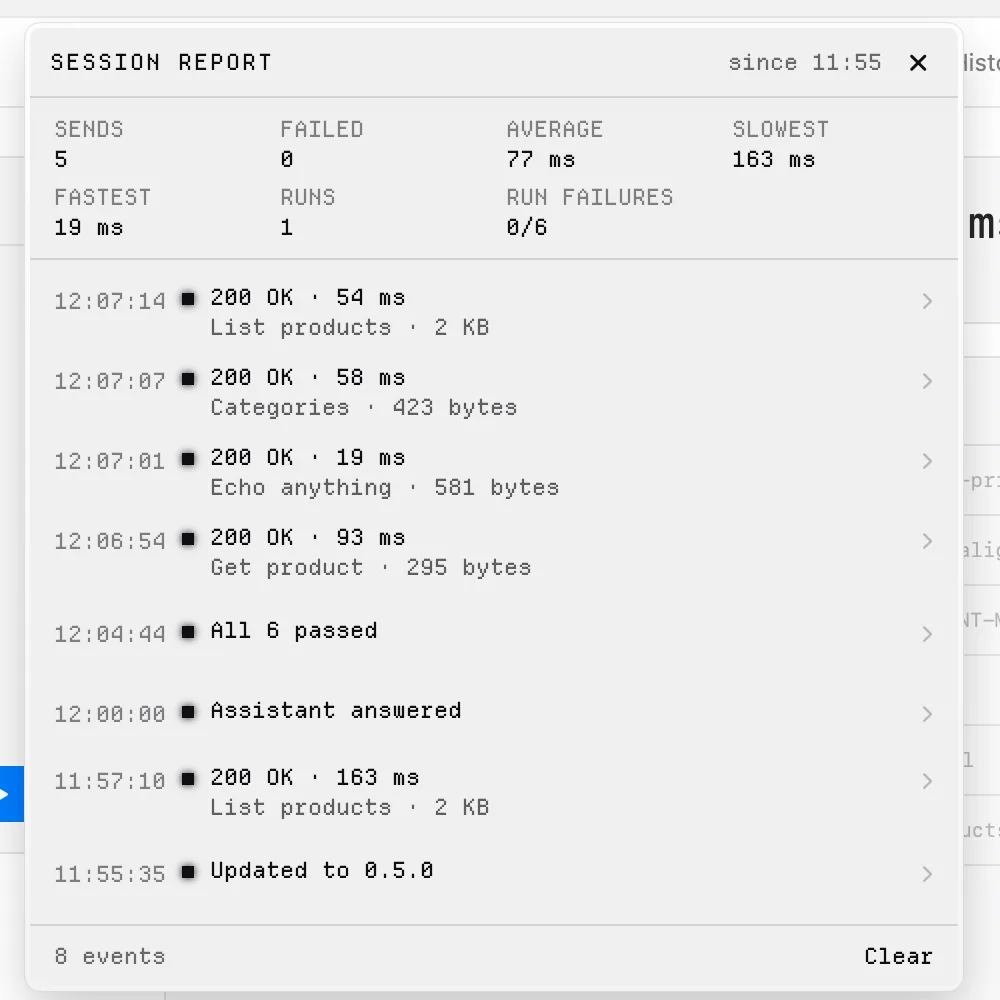
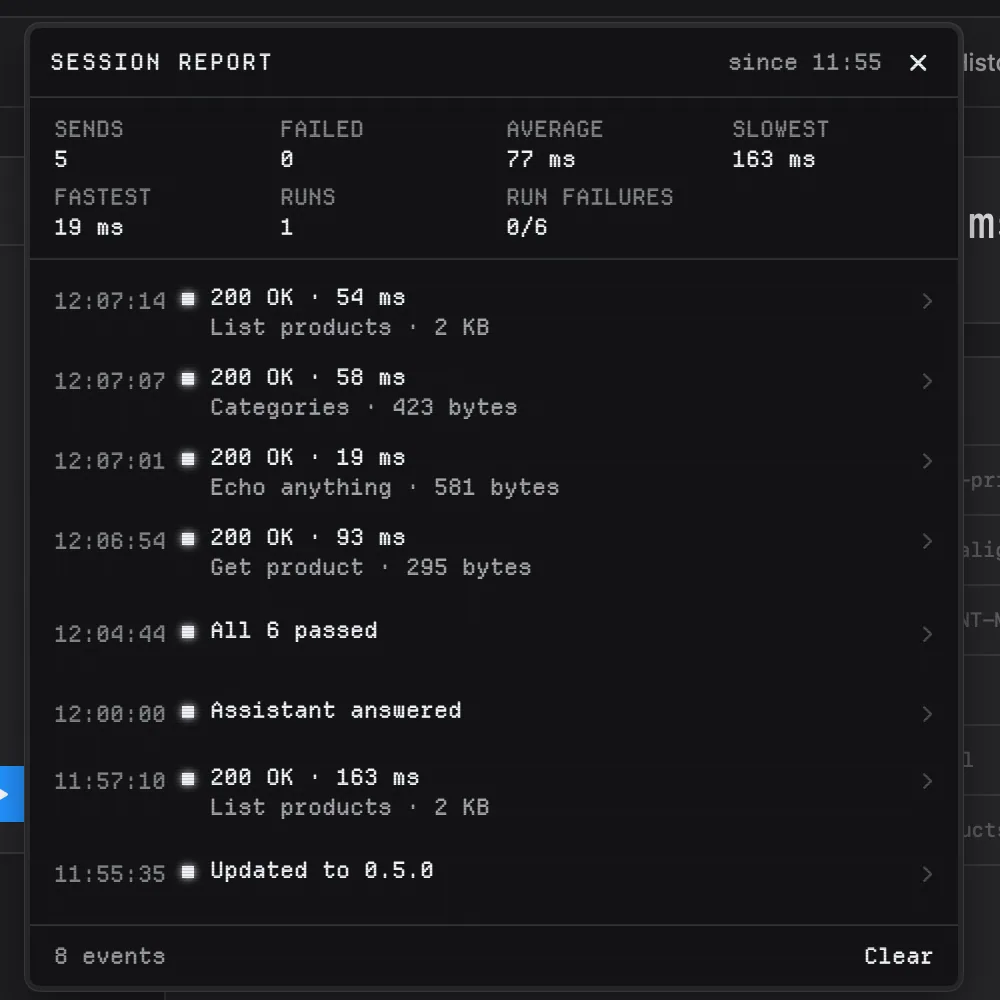
| Indicador | Qué cuenta |
|---|---|
| ENVÍOS, FALLIDOS | Solicitudes enviadas y cuántas fallaron |
| MEDIA, MÁS LENTO, MÁS RÁPIDO | Tiempos de respuesta; pasa el puntero por el más lento o el más rápido para ver la solicitud |
| EJECUCIONES, FALLOS DE EJECUCIÓN | Ejecuciones de la página Ejecución y solicitudes fallidas del total de las que ejecutaron |
| FLUJOS | Ejecuciones de flujos y cuántas fallaron |
| SESIONES | Sesiones de WebSocket, Socket.IO y MQTT |
| LLAMADAS A MOCKS | Solicitudes que respondieron tus servidores mock |
| LLAMADAS DE AGENTES | Llamadas de agentes |
Los indicadores de cosas que no ocurrieron no aparecen. Debajo está el registro de los eventos de la sesión con sus horas. Borrar empieza el informe de nuevo. Ciérralo con el botón de cerrar o con Esc.
Comentarios de IA
Echo escribe sus propias líneas. Si quieres, un modelo puede escribir algunos de sus comentarios: activa Permitir que la IA escriba algunos comentarios de Echo en Ajustes › General › Echo. Está desactivado de forma predeterminada y no está disponible con Solo hechos.
- En un Mac con Apple Intelligence (macOS 26), los escribe el modelo integrado de Apple y nada sale del Mac.
- En los demás casos los escribe el modelo marcado en Ajustes › Asistente. Creado por muestra cuál. La primera vez, Echolot pide el permiso único para ese proveedor. Si no lo has permitido, Creado por lo dice con un botón Permitir…, y mientras tanto Echo escribe sus propias líneas. Un permiso que ya diste al asistente cubre también a Echo. Los agentes CLI nunca escriben los comentarios de Echo.
Un modelo escribe como mucho un comentario cada 30 segundos, y solo sobre fallos y otros momentos destacados: un envío fallido o muy lento (3 segundos o más) o muy rápido (menos de 30 ms), una comprobación fallida, un envío a un entorno protegido o un cambio a uno, una ejecución o un flujo terminados, un agente esperando aprobación.
Lo que oye el modelo
Solo lo que ocurrió, en una frase: el tipo de evento, el tipo y el método de una solicitud, un código de estado, una duración, cuántas comprobaciones fallaron, por qué un envío no obtuvo respuesta (tiempo de espera, nada escuchando, nombre de host, TLS), que una ejecución de tantas solicitudes tuvo tantos fallos. Por ejemplo: “Una solicitud HTTP POST obtuvo el estado 422 en 180 ms.” o “Una ejecución de pruebas de 12 solicitudes terminó con 2 fallos.”
Nunca nombres, direcciones, cabeceras, cuerpos, variables ni secretos.
Accesibilidad
- Con Reducir movimiento activado (Ajustes del Sistema › Accesibilidad › Pantalla), las líneas aparecen de golpe en lugar de escribirse y desplazarse, la pantalla solo se redibuja cuando cambia su texto o avanza un reloj, y el informe se abre con un breve fundido en lugar de desplegarse.
- Con Aumentar contraste activado, la pantalla se dibuja con más contraste.
- VoiceOver lee las líneas actuales de Echo; la etiqueta de la pantalla es “Echo”.
Agentes externos
Deja que Claude Code, Claude Desktop, Cursor, VS Code, Codex y otros clientes MCP trabajen con un espacio de trabajo a través del servidor MCP de Echolot, con tu aprobación.
Envío rápido
Envía una solicitud guardada desde cualquier app con un atajo de teclado o desde la barra de menús, y mira la respuesta sin cambiar a Echolot.