 Echolot
La ventana
Un recorrido por la ventana de Echolot, su barra lateral, sus páginas, pestañas y paneles, con los atajos de cada uno.
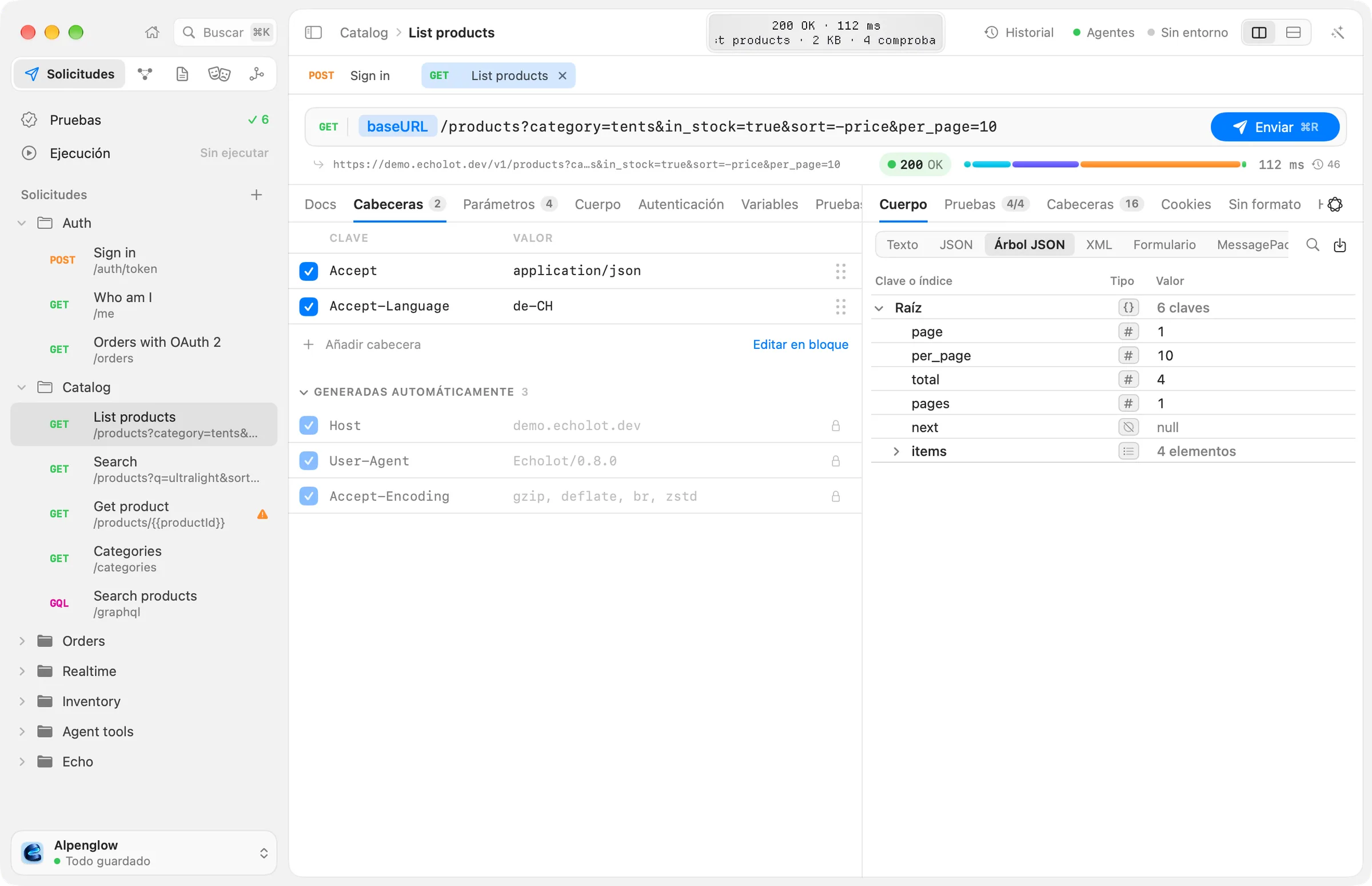
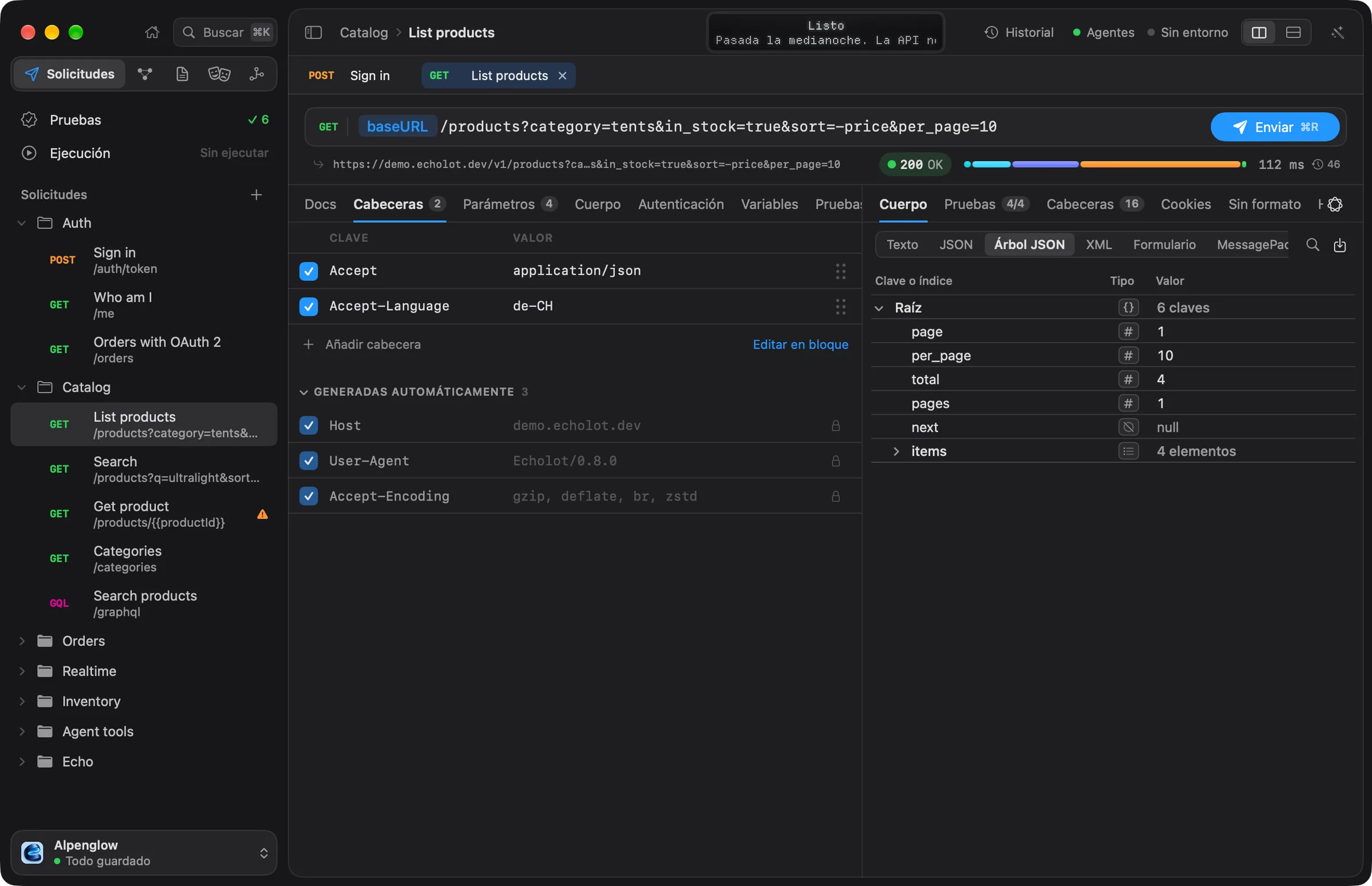
Cada espacio de trabajo se abre en su propia ventana. La ventana tiene dos partes: la barra lateral a la izquierda y el panel de contenido a la derecha, que muestra una página cada vez bajo su cabecera de página.
La ventana de bienvenida
Cuando no hay ninguna ventana de espacio de trabajo abierta, Echolot muestra su ventana de bienvenida:
Nuevo espacio de trabajo…, Abrir espacio de trabajo…, Abrir ejemplos y tus espacios de trabajo recientes. Bajo el nombre
muestra la versión, con un enlace a Novedades. Los espacios de trabajo que abres desde el Finder (doble clic en una
carpeta .echolot) van directos a una ventana de espacio de trabajo.
La barra lateral
De arriba abajo:
- Inicio y Buscar, junto a los botones de la ventana. Inicio (⇧⌘H) es el resumen del espacio de trabajo: recuentos de solicitudes, carpetas, entornos, variables y comprobaciones, tus solicitudes recientes, las últimas respuestas, cómo van las pruebas y los entornos, con la tarjeta Sonar arriba, que dibuja cada envío de la última hora, día, semana o mes según lo que tardó. Consulta Inicio y Sonar. Buscar abre la paleta de comandos (⌘K).
- El selector de módulos, que elige lo que lista la barra lateral. Cada módulo tiene su propia página.
- Las listas del módulo.
- El selector de espacios de trabajo al pie.
⌘B (Vista › Ocultar barra lateral) oculta y muestra la barra lateral. Arrastra su borde derecho para ensancharla o estrecharla.
Módulos
| Módulo | Atajo | La barra lateral lista | Más información |
|---|---|---|---|
| Solicitudes | ⌘1 | Pruebas y Ejecución, con su estado, y después tus carpetas y solicitudes | Solicitudes |
| Servidores MCP | ⌘2 | Los servidores MCP del espacio de trabajo | Servidores MCP |
| Especificaciones | ⌘3 | Documentos OpenAPI y archivos .proto | Especificaciones |
| Mocks | ⌘4 | Servidores mock | Mocks |
| Flujos | ⌘5 | Flujos | Flujos |
Al cambiar a un módulo vuelves a lo que mostraba la última vez. Al hacer clic en una fila de una lista, se abre en la página del módulo.
El árbol de solicitudes
En el módulo Solicitudes, el botón + junto a Solicitudes añade una solicitud de cualquier tipo (HTTP, GraphQL, WebSocket, Socket.IO, MQTT, gRPC o una llamada MCP), una carpeta, o abre las importaciones y exportaciones. Las filas de carpetas y solicitudes tienen sus propios menús (clic derecho), con Nueva solicitud, Nueva carpeta, Ajustes de la carpeta…, Renombrar, Duplicar, Subir, Bajar, Mostrar en el Finder y Trasladar a la papelera….
- Arrastra filas para reordenarlas o para moverlas a carpetas. Se abre un hueco donde caerán, y si te detienes sobre una carpeta cerrada, se abre.
- Selecciona varias filas con ⌘ o ⇧ y haz clic derecho para Ejecutar N elementos, Editar N solicitudes…, Nueva carpeta con N elementos, Trasladar a y Trasladar N elementos a la papelera….
- Pega un comando cURL, una colección o una especificación en la barra lateral para importarlo, o suelta archivos sobre la ventana.
- Editar › Duplicar (⌘D) y Editar › Renombrar actúan sobre la fila seleccionada.
- Un punto junto a una solicitud significa que tiene cambios sin escribir.
- Una señal de aviso junto a una solicitud significa que su último envío falló: sin respuesta, un estado de 400 o más, o un estado de gRPC distinto de OK. Deja el puntero encima para leer qué salió mal. Un éxito posterior la borra.
Nada se elimina sin preguntar, y los elementos eliminados van a la Papelera. Más en Carpetas.
El selector de espacios de trabajo
El nombre del espacio de trabajo, con su estado de guardado debajo: Todo guardado, Guardando… o No se ha podido guardar. Haz clic para ver tus espacios de trabajo recientes, Nuevo espacio de trabajo…, Abrir espacio de trabajo…, Ajustes del espacio de trabajo… y Mostrar en el Finder. Archivo › Cambiar de espacio de trabajo… (⌘P) lista en cambio los espacios de trabajo recientes en un panel flotante; escribe para filtrar y pulsa Return para abrir.
La cabecera de la página
La franja de la parte superior del panel de contenido nombra la página. En una solicitud, muestra las carpetas y el nombre de la solicitud. A la derecha están los botones de la ventana:
| Botón | Qué hace |
|---|---|
| Novedades (destellos) | Aparece tras una actualización con las nuevas notas de la versión. |
| Historial | Cada respuesta, con quién la envió: tú, una ejecución o un agente (⌘Y). Consulta Historial. |
| Agentes | Deja que agentes de IA externos usen este espacio de trabajo mediante el servidor MCP de Echolot. Consulta Agentes. |
| Entorno | Elige el entorno activo, o Sin entorno; Gestionar entornos… abre la página Entornos. Un entorno protegido muestra un escudo. Consulta Entornos. |
| Disposición | En una solicitud: lado a lado o apilados. Consulta Paneles. |
| Editor | En una especificación: el editor visual o el de texto. |
| Asistente (varita) | Abre el Asistente (⌘J). |
La cabecera hace las veces de barra de título: arrástrala para mover la ventana y haz doble clic en ella para que ocurra lo que establece Ajustes del Sistema › Escritorio y Dock para una barra de título (por omisión, hacer zoom).
Páginas
Además de las páginas de los módulos, el menú Vista abre estas:
| Página | Atajo |
|---|---|
| Inicio | ⇧⌘H |
| Pruebas: las comprobaciones de todas las solicitudes | ⌥⌘T |
| Ejecución: ejecuta carpetas o el espacio de trabajo | ⌥⌘R |
| Entornos | ⌥⌘E |
| Historial | ⌘Y |
Vista › Mostrar variables (⌥⌘V) abre el panel de variables: todas las variables del espacio de trabajo, de sus carpetas y de sus entornos, con el valor en uso marcado y los secretos ocultos. Fíjalo como columna junto al contenido, o déjalo flotar.
Ayuda › Ayuda para esta página abre la página de esta documentación sobre la página en la que estás.
Pestañas
Las solicitudes que abres se convierten en pestañas sobre la página de solicitud.
| Acción | Atajo |
|---|---|
| Cerrar pestaña | ⌘W |
| Cerrar ventana | ⇧⌘W |
| Pestañas › Mostrar pestaña siguiente | ⇧⌘] |
| Pestañas › Mostrar pestaña anterior | ⇧⌘[ |
| Pestañas › Reabrir pestaña cerrada | ⇧⌘T |
⌘W cierra la pestaña a la vista, nunca la ventana, como en un navegador.
La página de solicitud
La página de solicitud tiene dos paneles: el editor de la solicitud y la respuesta.
- La cabecera de la solicitud, en la parte superior: el método, la dirección y Enviar (⌘R o ⌘↩). Con un entorno protegido activo, Enviar dice Enviar a entorno… y pregunta antes. Las sesiones (WebSocket, Socket.IO, MQTT) tienen Conectar y Desconectar en su lugar.
- Las pestañas del editor dependen del tipo de solicitud. Una solicitud HTTP tiene Docs, Cabeceras, Parámetros, Cuerpo, Autenticación, Variables, Pruebas, Scripts y Ajustes. Consulta Solicitudes.
- Las pestañas de la respuesta: Cuerpo, Pruebas, Cabeceras, Cookies, Sin formato, Hex y Red, más Consola cuando se ejecutaron scripts, Eventos para un stream, Mensajes para una sesión y Esquema para GraphQL. Consulta Respuestas.
Disposición de los paneles
Los paneles se colocan Lado a lado o Apilado (la respuesta debajo). Elige con el botón Disposición de la cabecera de la página, o con Vista › Paneles. Cada tipo de solicitud guarda su propia disposición y la posición de su propio divisor, solo en este Mac: una solicitud HTTP puede ir lado a lado mientras las de WebSocket van apiladas. Arrastra el divisor para cambiar el tamaño; Vista › Paneles › Restablecer tamaño de los paneles devuelve cada tipo a su tamaño inicial. Cuando la ventana es demasiado estrecha para ir lado a lado, los paneles se apilan hasta que hay sitio.
El menú Solicitud
| Elemento | Atajo |
|---|---|
| Enviar | ⌘R |
| Cancelar | ⌘. |
| Copiar como cURL | ⌥⌘C |
| Generar código… | ⌥⌘G |
| Exportar intercambio como HAR… | |
| Buscar en el cuerpo | ⌘F |
| Paleta de comandos… | ⌘K |
Vista › Código más grande (⌘+), Código más pequeño (⌘-) y Tamaño real del código (⌘0) cambian el tamaño de los cuerpos de respuesta, los árboles y los editores de código. Vista › Ajustar líneas largas las ajusta al ancho.
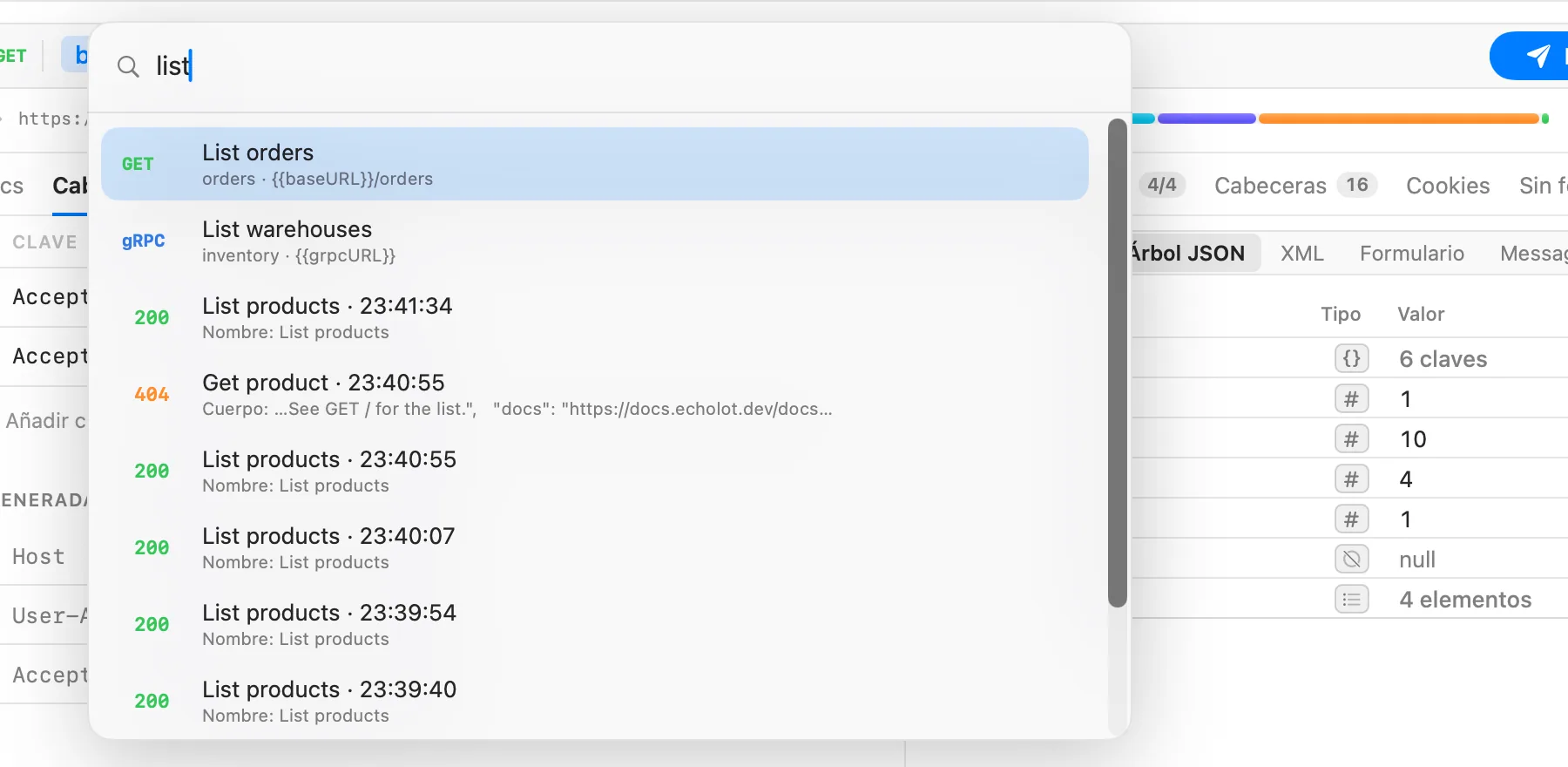
La paleta de comandos
⌘K, o Buscar en la barra lateral, abre una búsqueda en todo el espacio de trabajo. Escribe unas letras y pulsa Return sobre un resultado:
- Solicitudes, con su carpeta y su dirección.
- Acciones: Ir a cualquier página, Nueva solicitud y los demás tipos, Nueva carpeta, Nueva especificación, Importar…, Exportar espacio de trabajo…, Ajustes del espacio de trabajo…, Mostrar variables, Ejecutar espacio de trabajo y, en una solicitud, Enviar, Copiar como cURL, Generar código…, Cambiar disposición y Restablecer tamaño de los paneles.
- Entornos: Usar entorno cambia a él.
- Respuestas: a partir de tres caracteres, también busca en las respuestas del historial.
El panel del Asistente
⌘J (Vista › Mostrar Asistente), o la varita al final de la cabecera de la página, abre el Asistente a la derecha de cualquier página. Es el agente de IA integrado en Echolot: puede enviar solicitudes, escribir comprobaciones y crear flujos, especificaciones y mocks, y te pregunta antes de cambiar nada. Configura un modelo en Ajustes › Asistente. Consulta Asistente.
Echo
Echo es una pequeña pantalla de estado en el centro de la cabecera de la página. Cuenta lo que ocurre: los envíos y sus tiempos, los errores, las ejecuciones, los flujos, los mocks, los agentes y el entorno activo, con algún chiste de vez en cuando. Haz clic en ella para ver un informe de la sesión. Viene desactivada: actívala en Ajustes › General › Echo con Mostrar la pantalla de estado de Echo en la cabecera de la página. Consulta Echo.
Ajustes
Echolot › Ajustes… (⌘,) tiene los paneles General, Red, Almacenamiento, Asistente, Agentes, Privacidad y Acerca de, y un campo de búsqueda que encuentra un ajuste por su nombre. Consulta Ajustes. Los ajustes de un espacio de trabajo o de una carpeta están en Ajustes del espacio de trabajo… (Autenticación, Variables, Scripts, Agentes, Proxy, Certificados) y Ajustes de la carpeta… (Autenticación, Variables, Scripts, Docs).
Todos los atajos de teclado están en Atajos de teclado.