 Echolot
Ajustes
Todos los paneles de los Ajustes de Echolot, cada opción que contienen, lo que hace y su valor predeterminado.
Los ajustes de Echolot son de la app en este Mac: su aspecto, el proxy, cuánto conserva, los proveedores de IA y si los agentes pueden entrar. Los ajustes que pertenecen a un espacio de trabajo (su autenticación, variables, proxy, certificados y reglas de los agentes) están en Ajustes del espacio de trabajo…, en el menú del espacio de trabajo al pie de la barra lateral, y viajan con el espacio de trabajo; consulta Espacios de trabajo.
Abre los Ajustes con Echolot › Ajustes… o con ⌘,. Los paneles se listan a la izquierda. El campo de búsqueda sobre ellos (⌘F) conserva solo los paneles que contienen un ajuste coincidente; ↩ abre el primero. Los Ajustes se abren en el último panel que usaste.
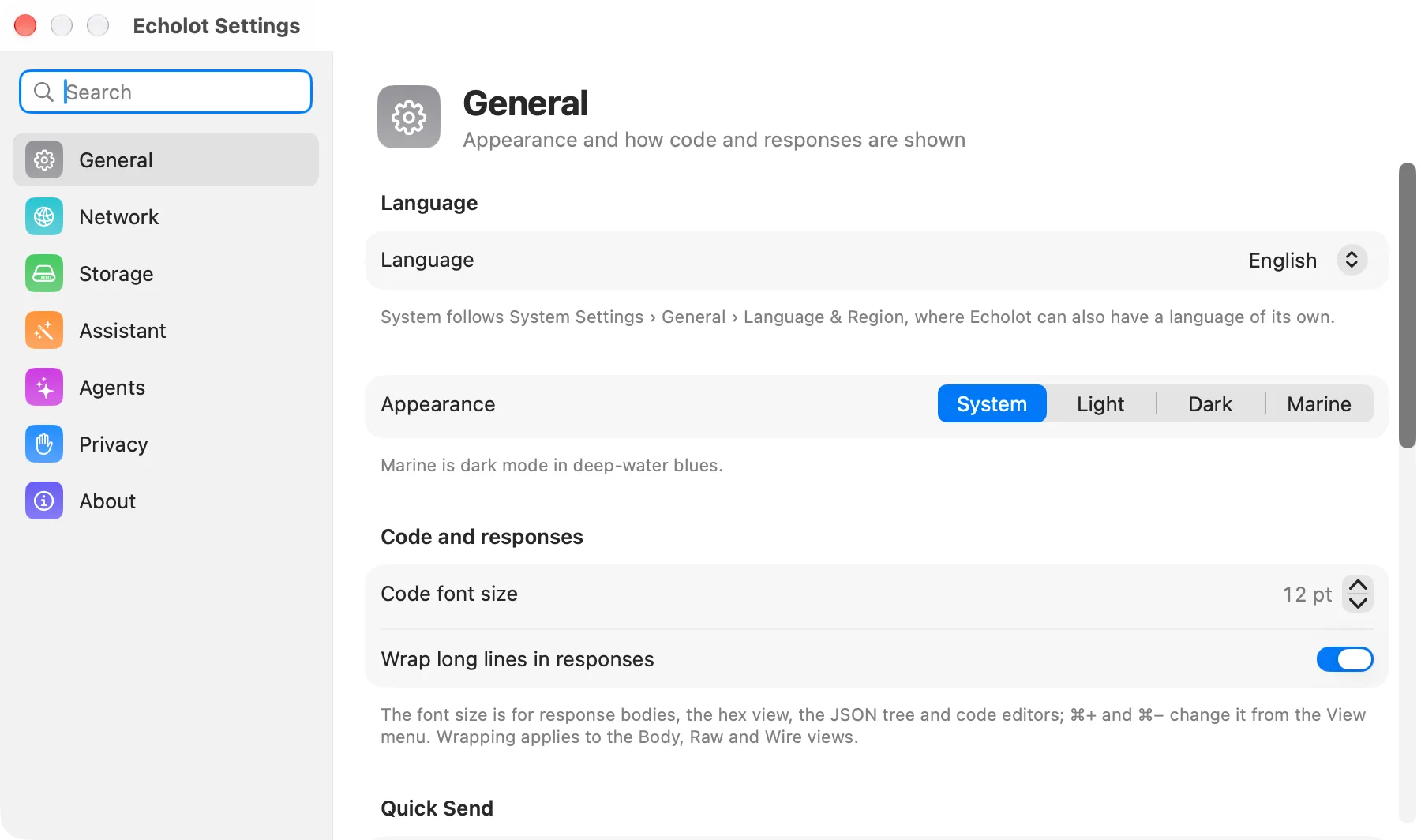
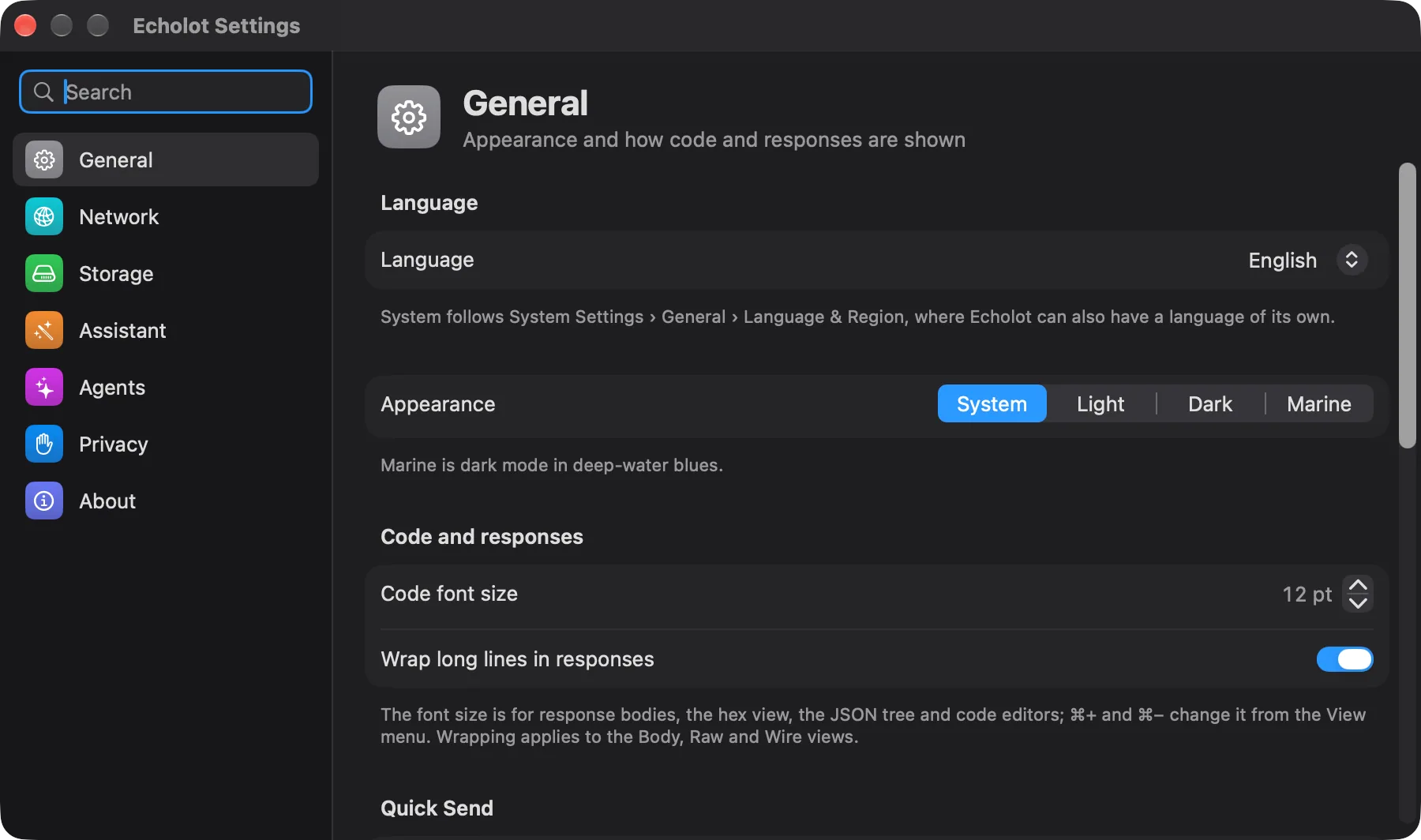
General
El idioma, el aspecto y cómo se muestran el código y las respuestas.
| Ajuste | Qué hace | Predeterminado |
|---|---|---|
| Idioma | El idioma en el que habla Echolot: Sistema sigue Ajustes del Sistema › General › Idioma y región, o elige uno de los idiomas de Echolot (se listan con su propio nombre). Una elección nueva surte efecto tras volver a abrir la app, y Volver a abrir Echolot aparece bajo el ajuste. La sección se muestra cuando Echolot tiene más de un idioma. | Sistema |
| Aspecto | Sistema, Claro, Oscuro o Marine, para todas las ventanas de Echolot, sea cual sea el que use macOS. Marine es el modo oscuro en azules de aguas profundas. | Sistema |
| Tamaño de la fuente del código | El tamaño de los cuerpos de respuesta, la vista hexadecimal, el árbol JSON y los editores de código, de 10 a 22 pt. Menú Vista: ⌘+ y ⌘− también lo cambian. | 12 pt |
| Ajustar las líneas largas en las respuestas | Ajusta las líneas largas en las vistas Cuerpo, Sin formato y Red de la respuesta en lugar de desplazarlas hacia los lados. | Desactivado |
Envío rápido
| Ajuste | Qué hace | Predeterminado |
|---|---|---|
| Mostrar Envío rápido en la barra de menús | Un elemento de la barra de menús y un atajo que funciona en cualquier app abren un panel para enviar una solicitud guardada de tus espacios de trabajo abiertos y recientes. Consulta Envío rápido. | Desactivado |
| Atajo | Haz clic y pulsa las teclas para cambiarlo; Restablecer vuelve al valor predeterminado. Los Ajustes indican cuándo otra app tiene esas teclas. | ⌃⌥Space |
Echo
| Ajuste | Qué hace | Predeterminado |
|---|---|---|
| Mostrar la pantalla de estado de Echo en la cabecera de la página | La pequeña pantalla que cuenta lo que ocurre en la ventana. Consulta Echo. | Activado |
| Humor | Solo hechos, Un poco o Mucho. | Un poco |
| Permitir que la IA escriba algunos comentarios de Echo | Un modelo escribe algunas líneas: el modelo integrado de Apple donde el Mac lo tiene y, si no, el modelo elegido en Ajustes › Asistente. No está disponible con Solo hechos. Creado por muestra qué modelo, y pide su permiso si hace falta. | Desactivado |
Herramienta de línea de comandos
Solo en la descarga directa
Esta sección está solo en la descarga directa. La edición de la App Store no puede instalar la herramienta; instálala por separado desde la página de descargas, consulta La herramienta de línea de comandos.
Comparar las ediciones- Herramienta incluida: dónde está la herramienta
echolotdentro de la app. - En tu PATH: No instalada con Instalar herramienta de línea de comandos…, o la ruta del enlace con
Reinstalar y Eliminar. Al instalarla se crea un enlace
echolota la herramienta incluida en/opt/homebrew/bino/usr/local/bin, para queecholot runyecholot mcp setupfuncionen en el Terminal. Si no se puede escribir en ninguna de las dos carpetas, macOS pide la contraseña de un administrador. Un enlace a otra copia de Echolot se marca en naranja con Reinstalar; un archivo que Echolot no puso ahí muestra Reemplazar…, que pregunta antes de sustituirlo.
Echolot › Instalar herramienta de línea de comandos… hace lo mismo.
Actualizaciones
Edición de la Mac App Store
En la edición de la App Store esta sección dice El App Store mantiene Echolot actualizado.
Comparar las ediciones| Ajuste | Qué hace | Predeterminado |
|---|---|---|
| Buscar actualizaciones automáticamente | Busca una versión nueva una vez al día en GitHub y pregunta antes de instalarla. | Activado |
| Descargar e instalar actualizaciones automáticamente | Instala las actualizaciones sin preguntar. Necesita el ajuste anterior. | Desactivado |
| Última comprobación | Cuándo buscó Echolot por última vez, con Comprobar ahora. |
Las actualizaciones están firmadas, y Echolot instala solo las firmadas por su desarrollador. Echolot › Buscar actualizaciones… busca al instante. Las compilaciones que hiciste tú mismo no buscan actualizaciones.
Red
El proxy por el que pasan las solicitudes.
| Proxy | Qué ocurre |
|---|---|
| Ajustes del Sistema (el predeterminado) | Los proxies HTTP, HTTPS y SOCKS de Ajustes del Sistema › Red, con sus excepciones. No se usa la configuración automática de proxy (PAC). |
| Ninguno | Todas las solicitudes se conectan directamente. |
| Manual | Un proxy HTTP, HTTPS (TLS hacia el proxy) o SOCKS5, definido en los campos de abajo. |
Con Manual:
- Proxy: la dirección del proxy, como
http://proxy:3128osocks5://host:1080. - Nombre de usuario: opcional.
- Contraseña: se guarda en el llavero. Disponible cuando hay un nombre de usuario.
- Sin proxy para: los hosts que se saltan el proxy, separados por comas, como
localhost, *.internal.
Un espacio de trabajo puede definir su propio proxy en Ajustes del espacio de trabajo › Proxy, que tiene prioridad. HTTP/3 no funciona a través de un proxy: esa solicitud falla y dice por qué. Consulta Ajustes de la solicitud.
Almacenamiento
Cuánto se conserva de las respuestas y de su historial. Consulta Almacenamiento y cifrado.
| Ajuste | Qué hace | Predeterminado |
|---|---|---|
| Cifrar los cuerpos de respuesta en el disco | Cifra los cuerpos, las capturas de red y las copias con formato con una clave guardada en el llavero de tu sesión. Los cuerpos ya guardados se cifran en segundo plano, y se descifran cuando lo desactivas; la línea de debajo muestra el progreso y cuántos cuerpos están cifrados. Mientras está activado, la búsqueda en el historial encuentra las solicitudes por nombre, dirección y cabeceras, no por lo que dicen sus cuerpos. Los espacios de trabajo no se ven afectados. | Desactivado |
| Conservar cuerpos de respuesta de hasta | 1, 2, 5, 10, 20 o 50 GB. Los cuerpos se guardan una sola vez por muchas veces que lleguen; por encima de este tamaño se eliminan los usados hace más tiempo. Los cuerpos abiertos en una pestaña siempre se conservan. La línea de debajo muestra su tamaño en el disco; Eliminar cuerpos guardados… elimina todos los cuerpos que las ventanas abiertas no necesitan, tras preguntar. | 5 GB |
| Historial por solicitud | 10, 25, 50, 100 o 200 respuestas conservadas en el historial de cada solicitud. Las entradas más antiguas se van primero; la respuesta más reciente de cada solicitud conserva su cuerpo. | 50 respuestas |
Asistente
El agente integrado en Echolot: proveedores de modelos y claves. Consulta El Asistente.
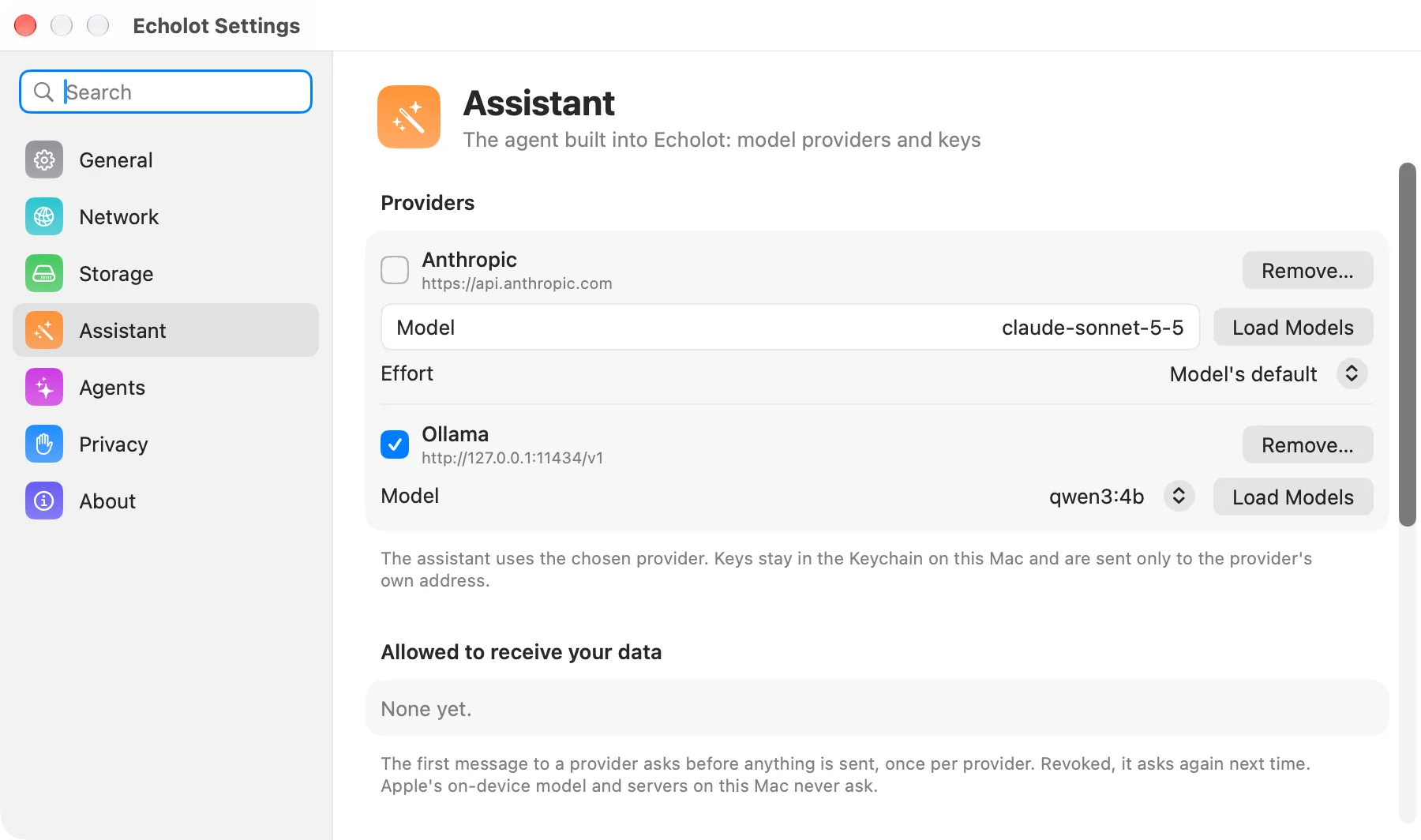
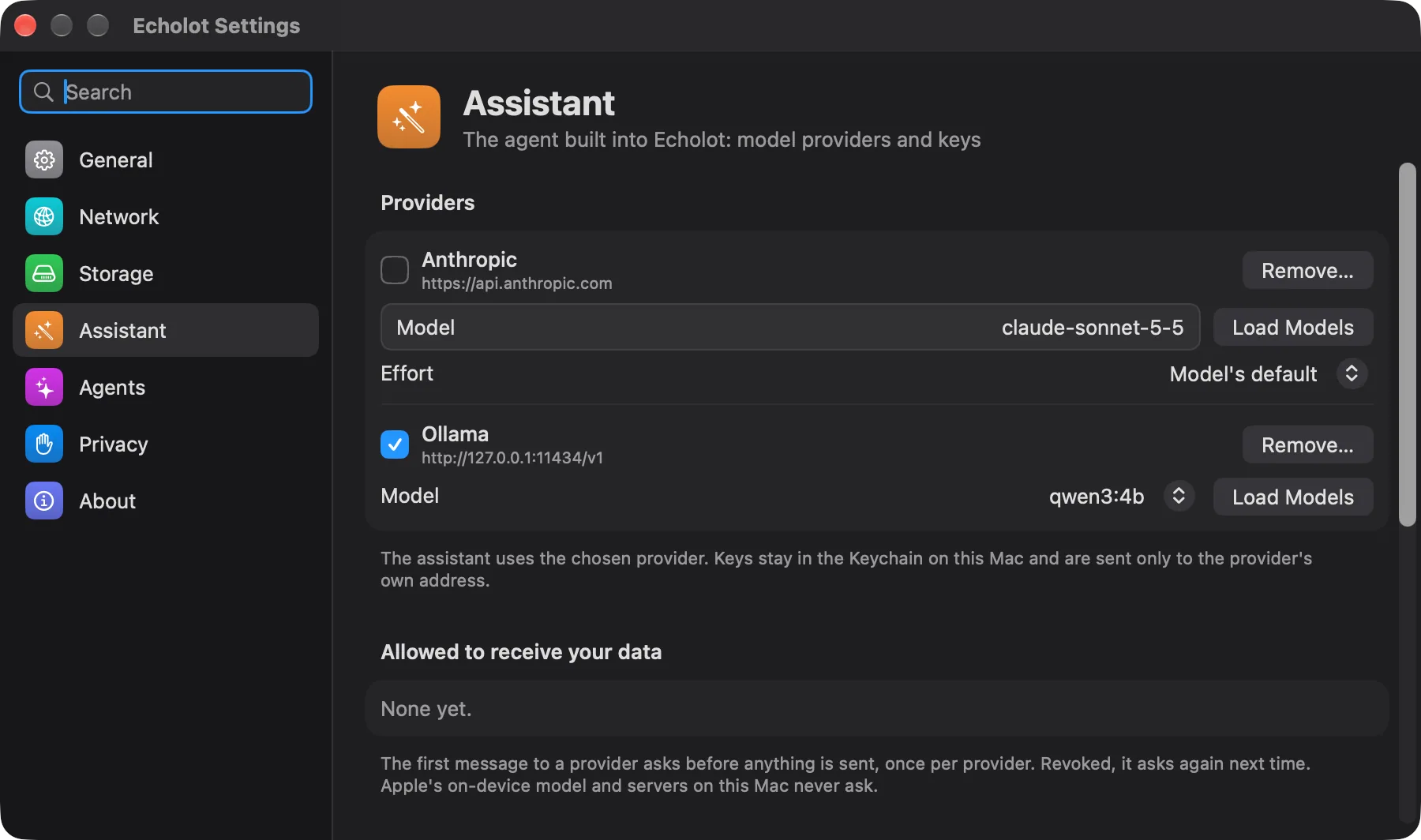
- Proveedores: todos los proveedores que añadiste. El marcado es el que usa el Asistente. Cada uno tiene un menú
Modelo (o un campo), Cargar modelos para volver a obtener la lista y Eliminar…, que borra su clave del
llavero. Las cuentas de Anthropic tienen además Esfuerzo: Predeterminado del modelo,
low,medium,high,xhighomax. Un agente CLI tiene en su lugar su Comando. - Pueden recibir tus datos: los proveedores a los que diste el permiso único, y lo que cubre (El Asistente y los comentarios de Echo, o solo los comentarios de Echo). Revocar lo retira; el siguiente mensaje vuelve a preguntar. El modelo integrado de Apple y los servidores de este Mac nunca preguntan.
- Oculto al modelo: una expresión regular por línea. Lo que coincide en los resultados de las herramientas se
sustituye por
[hidden]antes de que lo vea el modelo. Las variables secretas siempre se ocultan; estas son para el resto. - Añadir un proveedor: Proveedor (Anthropic, OpenAI, Google Gemini, Compatible con OpenAI o
Agente CLI (ACP)), después Clave de API, Dirección (compatible con OpenAI,
http://127.0.0.1:11434/v1si está vacía) o Agente y Comando (agente CLI), y Añadir.
Las claves se quedan en el llavero de este Mac y se envían solo a la dirección del propio proveedor.
Solo en la descarga directa
Agente CLI (ACP) está solo en la descarga directa: la edición de la App Store no puede iniciar programas en tu Mac.
Comparar las edicionesAgentes
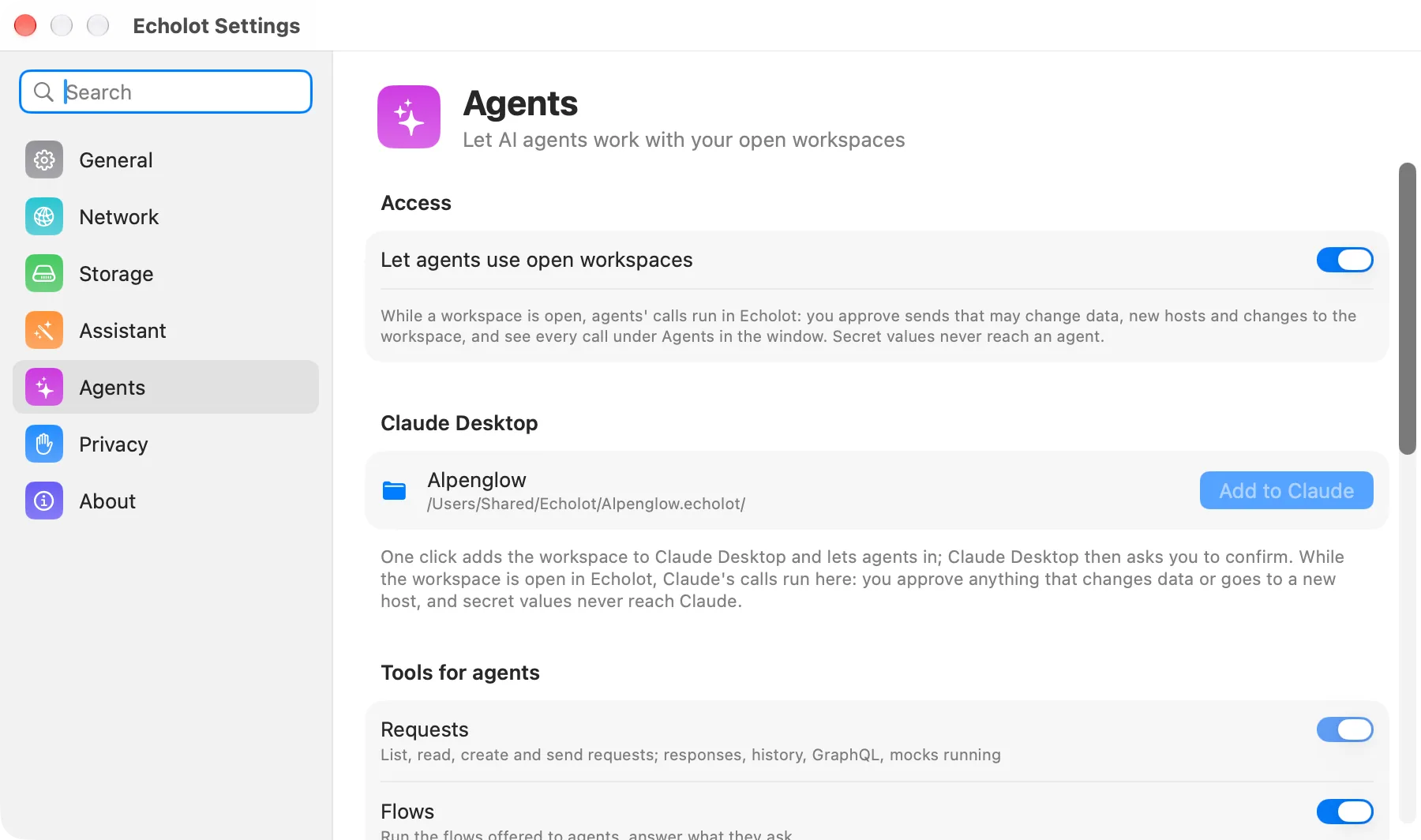
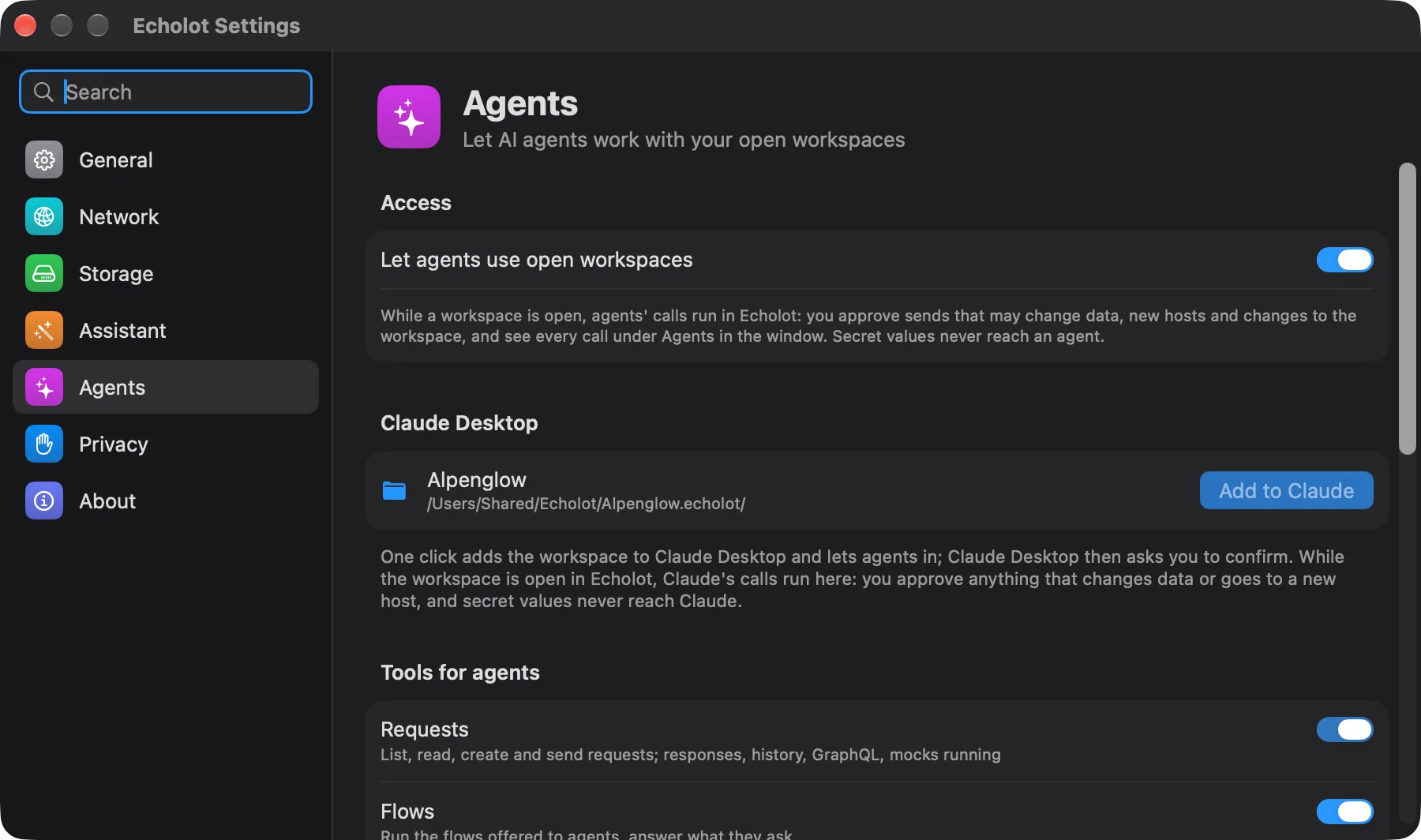
Deja que los agentes de IA trabajen con tus espacios de trabajo abiertos. Consulta Agentes externos.
| Ajuste | Qué hace | Predeterminado |
|---|---|---|
| Permitir que los agentes usen los espacios de trabajo abiertos | Mientras hay un espacio de trabajo abierto, las llamadas de los agentes se ejecutan en Echolot: apruebas los envíos que pueden cambiar datos, los hosts nuevos y los cambios en el espacio de trabajo, y ves todas las llamadas en Agentes en la ventana. Los valores secretos nunca llegan a un agente. | Desactivado |
| Claude Desktop | Tus espacios de trabajo recientes, cada uno con Añadir a Claude, que activa los agentes y añade el espacio de trabajo a Claude Desktop. Añadido cuando Claude Desktop lo tiene. Solo en la descarga directa. | |
| Herramientas para agentes | Los conjuntos de herramientas que reciben los agentes: Solicitudes (siempre activado), Flujos, Espacio de trabajo, Entornos, Especificaciones, Mocks, Servidores MCP, Historial, Edición de flujos. | Solicitudes y Flujos |
| Otras apps | Claude Code, Cursor, VS Code y Codex se conectan desde el botón Agentes de la parte superior de una ventana de espacio de trabajo. |
Edición de la Mac App Store
En lugar de la sección Claude Desktop, la edición de la App Store muestra Herramienta de línea de comandos: los
clientes se conectan mediante la herramienta echolot instalada por separado, con
Obtener la herramienta de línea de comandos que lleva a las descargas. Mientras el espacio de trabajo está abierto, sus llamadas se ejecutan en la app.
Privacidad
Lo que Echolot puede recopilar, siempre desactivado hasta que lo digas. Consulta Privacidad y seguridad.
| Ajuste | Qué hace | Predeterminado |
|---|---|---|
| Compartir datos de uso anónimos | Informa a los desarrolladores de Echolot de qué funciones se usan (enviar una solicitud, una ejecución, una comprobación de MCP) con pequeños datos como el tipo de solicitud y el código de estado, e informa de errores con sus trazas de pila. Nunca URL, cabeceras, cuerpos, variables, secretos ni respuestas. | Desactivado |
| Recopilar informes de fallos | macOS entrega a Echolot sus informes de fallos y de bloqueos en el siguiente arranque, y Echolot los guarda en este Mac para que puedas adjuntarlos a un comentario. Solo trazas de pila. No se envían a ninguna parte. Se muestra el número de informes guardados, con Mostrar en el Finder. | Activado |
| Buscar actualizaciones | Muestra con qué frecuencia le pide Echolot a GitHub la lista de versiones: Una vez al día, Solo cuando lo pidas o Desde la App Store. GitHub ve la versión de la app y tu dirección IP, nada sobre ti ni sobre tus espacios de trabajo. |
Acerca de
La versión y dónde guarda Echolot sus datos.
- Versión: la versión y la compilación, con Novedades para las notas de la versión.
- Sitio web: echolot.dev. Versiones: todas las versiones y sus notas.
- Respuestas e historial: Mostrar en el Finder abre la carpeta de datos propia de Echolot: cuerpos de respuesta, historial e informes de fallos. Los espacios de trabajo están donde tú los guardas; borrar esta carpeta pierde solo el historial, nunca las solicitudes.
- Créditos: la fuente de Echo, Departure Mono de Helena Zhang, con la licencia SIL Open Font License 1.1.
Edición de la Mac App Store
La edición de la App Store guarda sus datos en su propio contenedor en lugar de la carpeta Application Support; Mostrar en el Finder lo abre allí.
Comparar las ediciones