 Echolot
Solicitudes HTTP
Crea, envía y guarda solicitudes HTTP, y muévete por la página de la solicitud.
Una solicitud es una llamada guardada a una API: su método, URL, cabeceras, cuerpo, autenticación y ajustes, conservados como un archivo en tu espacio de trabajo. Esta página recorre las solicitudes HTTP de principio a fin. Los demás tipos de solicitud (GraphQL, gRPC, WebSocket y SSE, Socket.IO, MQTT y llamadas MCP) usan la misma página con otras pestañas; consulta los tipos de solicitud al final.
Crea una solicitud
- Elige Archivo › Nueva solicitud (⌘N). La solicitud se añade a la carpeta que tienes seleccionada en la barra lateral, con el nombre Nueva solicitud, y se abre en una pestaña.
- O haz clic en el menú + junto a Solicitudes en la barra lateral y elige Nueva solicitud. El mismo menú crea los demás tipos y carpetas, e importa archivos.
- O haz clic con el botón derecho en una carpeta de la barra lateral y elige Nueva solicitud para ponerla directamente en esa carpeta.
- Para partir de un comando cURL, crea una solicitud y pega el comando en el campo de la URL. Echolot rellena a partir de él el método, la URL, las cabeceras, el cuerpo, la autenticación y los ajustes. Las opciones que no puede aplicar aparecen como notas de cURL bajo la barra de la URL; haz clic en ellas para leer lo que se dejó fuera.
Renombra una solicitud con Edición › Renombrar o haciendo clic con el botón derecho en ella en la barra lateral. Edición › Duplicar (⌘D) hace una copia a su lado.
La página de la solicitud
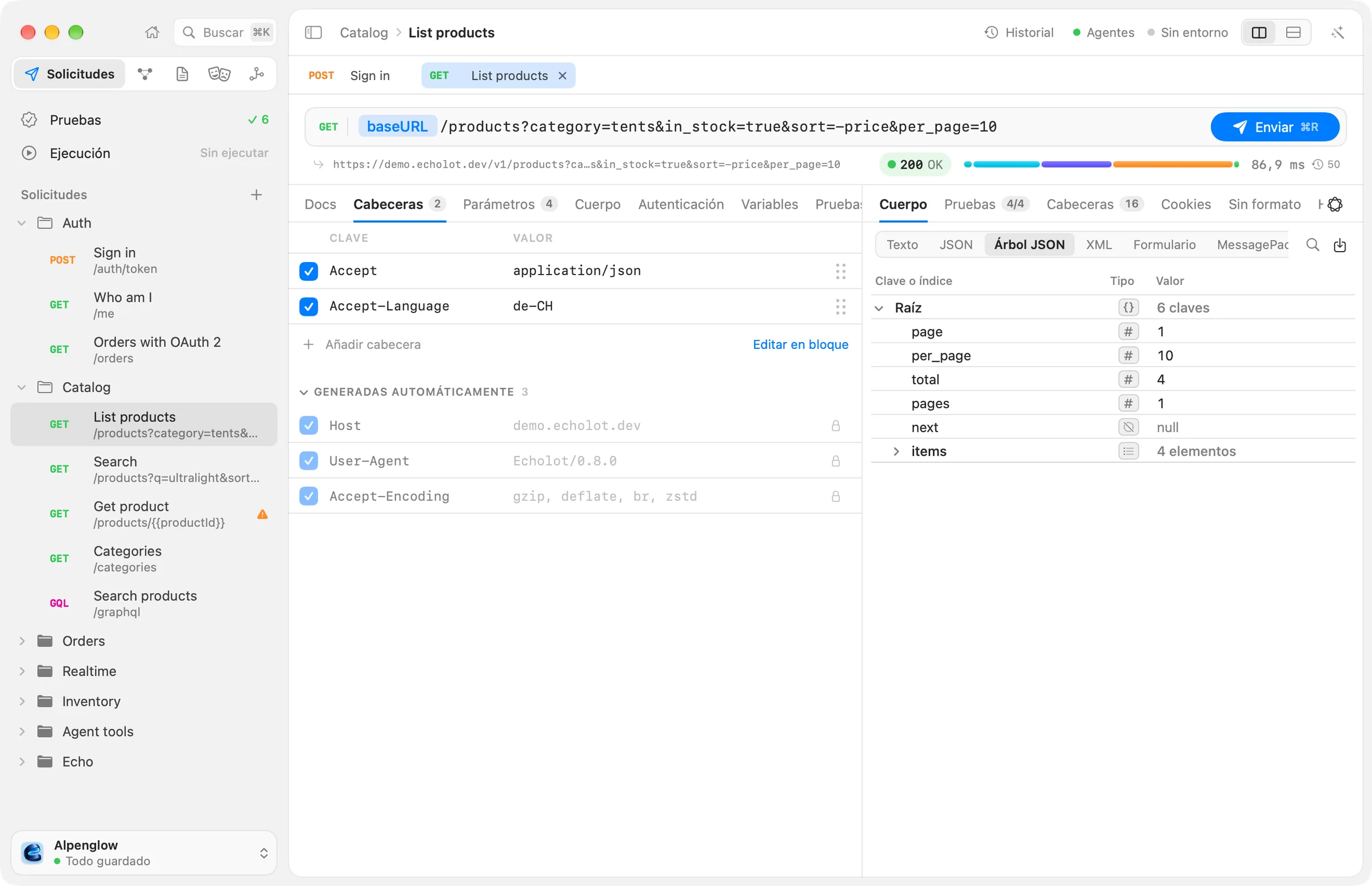
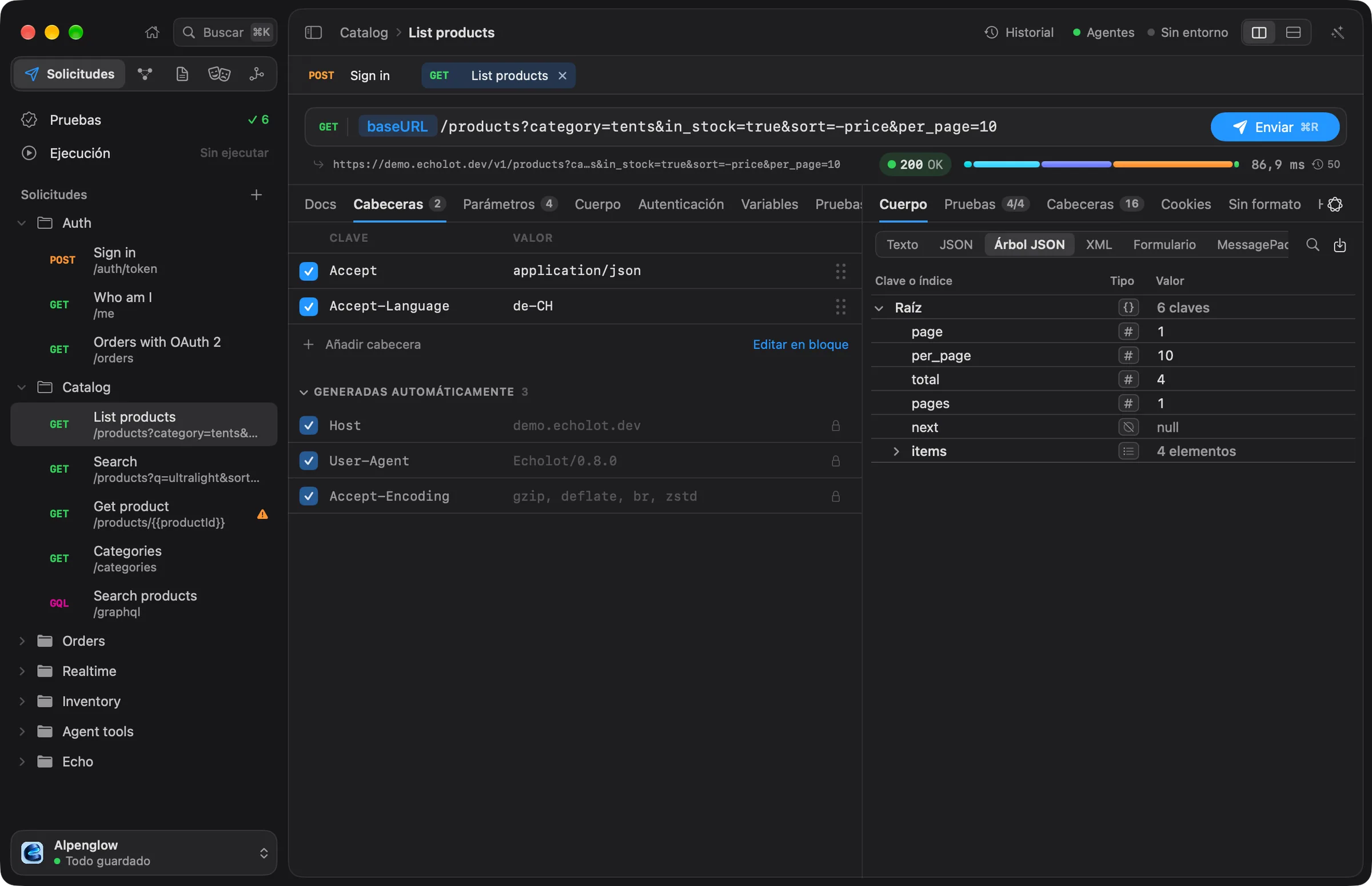
De arriba abajo:
- La barra de la URL: el método, la URL y Enviar.
- La línea de debajo: la URL tal como se enviará, con todas las variables rellenadas desde el entorno actual (los secretos siguen enmascarados) y, a la derecha, tras un envío, el estado, una línea de tiempo del intercambio y su duración.
- Dos paneles: las pestañas de la solicitud a un lado, la respuesta al otro.
Las pestañas de la solicitud son Docs, Cabeceras, Parámetros, Cuerpo, Autenticación, Variables, Pruebas, Scripts y Ajustes. Una pestaña que contiene algo muestra un punto o un número, para que veas de un vistazo que una solicitud tiene tres cabeceras o un cuerpo.
Los paneles van uno al lado del otro, o uno encima del otro. Elige Vista › Paneles para alternar entre Lado a lado y Apilado; la elección se conserva para cada tipo de solicitud. Arrastra el divisor para cambiar el tamaño de los paneles, y elige Vista › Paneles › Restablecer tamaño de los paneles para volver a los tamaños predeterminados. Una ventana demasiado estrecha para los dos paneles lado a lado los apila por sí sola.
Método y URL
Haz clic en la insignia del método para elegir GET, POST, PUT, PATCH, DELETE, HEAD u OPTIONS.
Escribe la URL en el campo de al lado. Usa {{variables}} en cualquier parte, como {{baseURL}}/products. Al escribir
{{, se abre una lista con las variables del ámbito y los valores dinámicos. Una
variable se muestra como una píldora; pasa el puntero por ella para ver su valor y haz doble clic para cambiarlo. Las
variables vienen de los entornos, el espacio de trabajo y las carpetas.
Si algo de la URL no se puede resolver, la línea bajo la barra de la URL dice 1 problema (o cuántos). Haz clic en ella para ver qué variables faltan. Los tokens sin resolver se envían tal como están escritos.
Cuando la solicitud lee la respuesta de otra solicitud (por ejemplo con {{$response('auth/sign-in', '$.access_token')}})
y esa solicitud aún no tiene respuesta, la línea dice Primero envía “Sign in”: Echolot envía esa solicitud antes que
esta.
Parámetros de consulta
La pestaña Parámetros muestra la consulta de la URL como filas de CLAVE y VALOR. Ambas se mantienen al día:
edita una fila y la URL cambia; escribe ?page=2 en la URL y aparece una fila.
- Haz clic en Añadir parámetro para añadir uno.
- Desmarca una fila para dejar de enviarla. Los parámetros desmarcados se quedan con la solicitud pero salen de la URL.
- Los
&,#y espacios que escribes en un nombre o un valor se codifican por porcentaje por ti.
Cabeceras
La pestaña Cabeceras lista las cabeceras que defines, en el orden en que las defines, con las mayúsculas de sus nombres tal como las escribiste.
- Haz clic en Añadir cabecera y escribe un nombre. Echolot completa los nombres de cabecera con una nota sobre para qué sirve cada una, y ofrece los valores habituales cuando eliges una.
- Desmarca una cabecera para conservarla sin enviarla.
- Arrastra una fila por su asa para reordenarla, o haz clic con el botón derecho en ella para Subir, Bajar y Eliminar.
- Haz clic en Editar en bloque para editar todas las cabeceras como texto, un
Name: valuepor línea. Una línea que empieza por//es una cabecera desactivada.
Debajo de tus cabeceras, GENERADAS AUTOMÁTICAMENTE lista lo que añade Echolot al enviar: las cabeceras que producen tu
autenticación, el tipo de tu cuerpo y el almacén de cookies, y las que necesita toda solicitud HTTP. Se muestran
exactamente como salen, con las credenciales enmascaradas. Pasa el puntero por una para ver de dónde viene. Para enviar
tu propio valor en su lugar, añade una cabecera con el mismo nombre, o haz clic con el botón derecho en la fila y elige
Reemplazar por la mía. Una cabecera Authorization que escribes tú mismo se envía en lugar de la que añadiría la
pestaña Autenticación.
Para que Echolot deje de añadir cabeceras propias, activa Modo sin procesar en la pestaña Ajustes.
Cuerpo, autenticación y ajustes
- Cuerpo: JSON, formularios URL-encoded y multipart, GraphQL, texto, XML, HTML o un archivo. Consulta Cuerpo de la solicitud.
- Autenticación: Basic, Bearer, claves de API, OAuth 2.0, AWS Signature y más, o la autenticación de la carpeta. Consulta Autenticación.
- Ajustes: la versión de HTTP, las redirecciones, las cookies, TLS, el tiempo de espera y el modo sin procesar. Consulta Ajustes de la solicitud.
- Variables: valores que solo usa esta solicitud, y valores que conserva de su respuesta. Consulta Capturas de respuesta.
- Pruebas y Scripts: comprobaciones sobre la respuesta, y JavaScript antes y después del envío. Consulta Scripts y pruebas.
- Docs: notas sobre para qué sirve la solicitud, para ti y tu equipo.
Enviar y cancelar
Haz clic en Enviar, o pulsa ⌘R. Pulsar ↩ en el campo de la URL y ⌘↩ también envía. Solicitud › Enviar hace lo mismo desde la barra de menús.
Mientras la solicitud se ejecuta, Enviar se convierte en Cancelar: haz clic en él o pulsa ⌘. para detenerla. La respuesta llega al panel de respuesta a medida que se recibe, así que puedes leer el principio de un cuerpo grande antes de que llegue el final.
Cuando el entorno de la ventana está protegido, el botón dice Enviar a Production… (con el nombre del entorno) y cada envío pide confirmación antes. Consulta Entornos protegidos.
Otras acciones sobre la solicitud actual están en el menú Solicitud:
| Elemento del menú | Atajo | Qué hace |
|---|---|---|
| Copiar como cURL | ⌥⌘C | Copia la solicitud como un comando curl. |
| Generar código… | ⌥⌘G | Muestra la solicitud como código: cURL, Swift (URLSession), JavaScript (fetch, axios), TypeScript (fetch), Python (requests, httpx), Go (net/http), Kotlin (OkHttp), Java (HttpClient), C# (HttpClient), PHP (cURL) o Rust (reqwest). |
| Exportar intercambio como HAR… | Guarda el último intercambio como un archivo HAR. | |
| Buscar en el cuerpo | ⌘F | Busca en el cuerpo de la respuesta. |
Generar código… rellena las variables de la solicitud. Los scripts no se ejecutan, y los secretos aparecen tal cual, así que ten cuidado con dónde pegas el código. Abrir la carpeta de plantillas en esa hoja muestra las plantillas de las que sale el código.
Pestañas
Cada solicitud que abres obtiene una pestaña sobre el editor.
| Acción | Cómo |
|---|---|
| Pestaña siguiente | Pestañas › Mostrar pestaña siguiente, ⇧⌘] |
| Pestaña anterior | Pestañas › Mostrar pestaña anterior, ⇧⌘[ |
| Cerrar la pestaña | Archivo › Cerrar pestaña, ⌘W |
| Reabrir la última pestaña cerrada | Pestañas › Reabrir pestaña cerrada, ⇧⌘T |
Guardado
No hay un comando Guardar: cada cambio se guarda solo en el archivo de la solicitud un momento después de hacerlo, y cada cambio se puede deshacer con Edición › Deshacer (⌘Z). Cerrar una pestaña o salir espera a que se escriba el último cambio.
Si el archivo cambia en el disco mientras tienes cambios que Echolot aún no ha escrito (tras un git pull, por ejemplo),
una barra dice Esta solicitud ha cambiado en el disco. Elige Conservar los míos para mantener tus cambios y
escribirlos sobre el archivo, o Usar los suyos para descartar tus cambios y cargar el archivo. Consulta
Git y equipos.
La respuesta de un vistazo
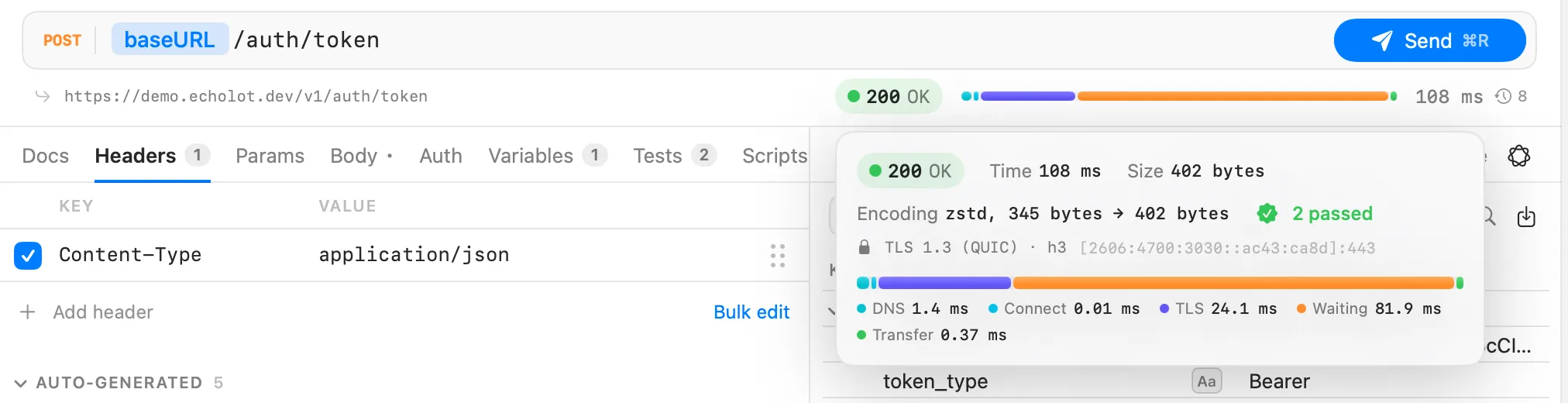
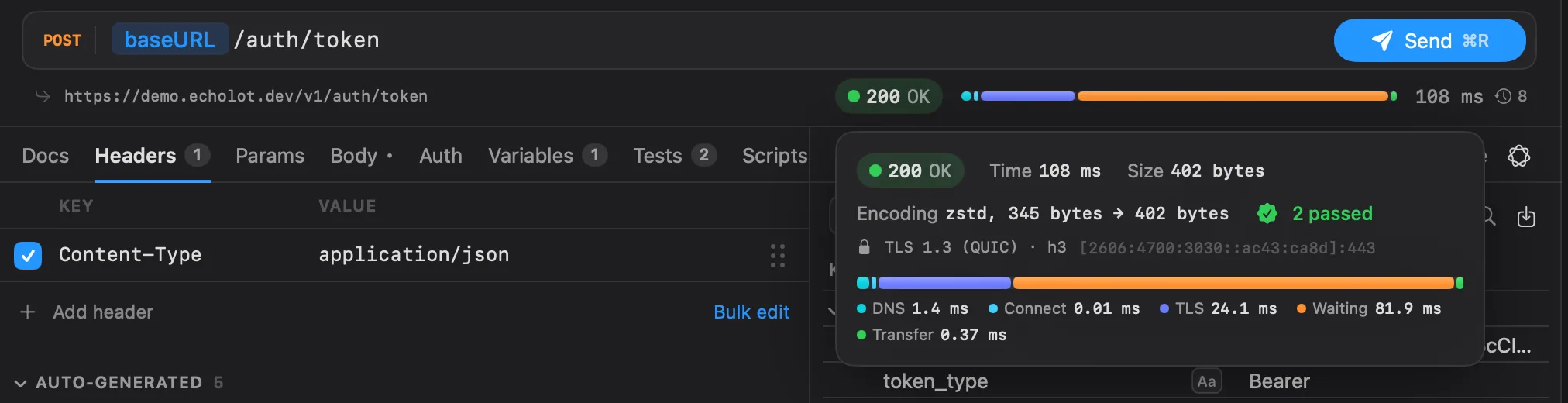
Tras un envío, la línea bajo la barra de la URL muestra el estado (verde para 2xx, y así sucesivamente), una barra con las fases del intercambio y el tiempo total. Pasa el puntero por esa línea para ver los detalles: tamaño, compresión, redirecciones, comprobaciones, TLS, la dirección del servidor y cuánto duró cada fase.
El panel de respuesta tiene el cuerpo en varias vistas, las cabeceras, las cookies, el mensaje sin procesar, una vista hexadecimal y los bytes en la red. El botón del reloj con un número al final de la línea abre las respuestas anteriores de esta solicitud. Consulta Respuestas.
Antes del primer envío, el panel de respuesta dice Envía un ping.
Tipos de solicitud
La misma página de solicitud envía todos los protocolos que habla Echolot. Créalos desde Archivo o desde el menú + de la barra lateral.
| Tipo | Elemento del menú | Página |
|---|---|---|
| HTTP | Nueva solicitud | Esta página |
| GraphQL | Nueva solicitud GraphQL | GraphQL |
| gRPC | Nueva solicitud gRPC | gRPC |
| WebSocket | Nueva solicitud WebSocket | WebSocket y SSE |
| Server-Sent Events | Nueva solicitud (una solicitud HTTP cuyo servidor emite eventos en streaming) | WebSocket y SSE |
| Socket.IO | Nueva solicitud Socket.IO | Socket.IO |
| MQTT | Nueva solicitud MQTT | MQTT |
| MCP | Nueva llamada MCP (menú + de la barra lateral) | Solicitudes MCP |
Para enviar muchas solicitudes seguidas, con comprobaciones y archivos de datos, usa la Ejecución.
Exportar
Exporta un espacio de trabajo o una carpeta como espacio de trabajo de Echolot, colección de Postman, Insomnia o Bruno, y una solicitud como cURL, código o HAR.
Cuerpo de la solicitud
Envía JSON, formularios, subidas multipart, GraphQL, texto, XML, HTML o un archivo entero como cuerpo de una solicitud HTTP.