 Echolot
Exportar
Exporta un espacio de trabajo o una carpeta como espacio de trabajo de Echolot, colección de Postman, Insomnia o Bruno, y una solicitud como cURL, código o HAR.
Exporta un espacio de trabajo o una de sus carpetas para dárselo a alguien que usa otra herramienta, o una copia a otro Mac. Echolot escribe cuatro formatos: un espacio de trabajo de Echolot, una Postman Collection v2.1, un archivo de Insomnia v5 y una colección de Bruno. Los valores secretos nunca salen de tu llavero.
Exporta un espacio de trabajo o una carpeta
- Inicia la exportación:
- Todo el espacio de trabajo: Archivo › Exportar espacio de trabajo… (⇧⌘E), o Exportar espacio de trabajo… en el menú + junto a Solicitudes en la barra lateral.
- Una carpeta: haz Control-clic en ella y elige Exportar carpeta…, o selecciónala y elige Archivo › Exportar carpeta….
- Elige un formato. Cada uno dice cuántas de las solicitudes lleva.
- Deja marcado Incluir entornos para exportar también los entornos, o desmárcalo.
- Haz clic en Exportar…, elige dónde y haz clic en Exportar.
Echolot sugiere un formato: Postman cuando lleva todas las solicitudes; si no, el formato que lleva más, y un espacio de trabajo de Echolot cuando ningún otro formato lleva ninguna. Un formato que no puede llevar ninguna de las solicitudes no se puede elegir.
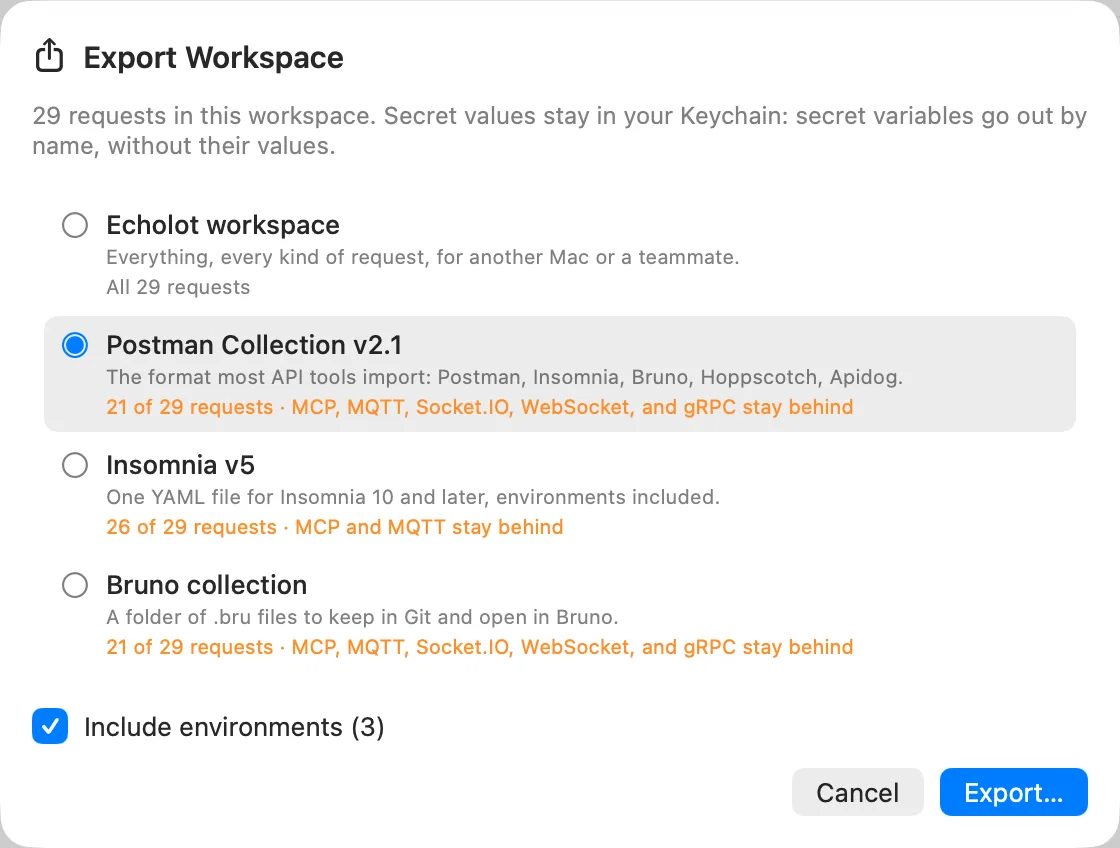
Los formatos
| Formato | Para qué sirve | Tipos de solicitud que lleva | Se escribe como |
|---|---|---|---|
| Espacio de trabajo de Echolot | «Todo, cada tipo de solicitud, para otro Mac o un compañero de equipo.» | Todos | Una carpeta de espacio de trabajo (.echolot) |
| Postman Collection v2.1 | «El formato que importan casi todas las herramientas de API: Postman, Insomnia, Bruno, Hoppscotch, Apidog.» | HTTP, GraphQL | Un archivo .postman_collection.json; una carpeta cuando se incluyen los entornos |
| Insomnia v5 | «Un archivo YAML para Insomnia 10 y posteriores, con los entornos.» | HTTP, GraphQL, WebSocket, Socket.IO, gRPC | Un archivo .yaml |
| Colección de Bruno | «Una carpeta de archivos .bru para guardar en Git y abrir en Bruno.» | HTTP, GraphQL | Una carpeta |
Las solicitudes MQTT y las llamadas MCP guardadas solo van a un espacio de trabajo de Echolot. Un formato muestra los tipos que deja fuera antes de exportar. Para Alpenglow, Postman muestra «21 de 29 solicitudes · MCP, MQTT, Socket.IO, WebSocket y gRPC se quedan fuera».
Qué se lleva una carpeta
Una carpeta se exporta con lo que hereda: las variables, la autenticación y los scripts del espacio de trabajo y de las carpetas que la contienen. Así, las solicitudes envían en la otra herramienta lo mismo que envían en Echolot.
El informe
Tras la exportación, la hoja dice qué se ha escrito, por ejemplo «Se han exportado 21 solicitudes, 7 carpetas y 3 entornos como Postman Collection v2.1 en …». Siguen dos listas cuando hay algo que decir:
- Omitido: cada solicitud para la que el formato no tiene sitio, y por qué («Postman Collection v2.1 no admite solicitudes MQTT.»).
- Cambiado por el camino: cada parte que ha salido distinta.
Haz clic en Mostrar en el Finder para ver la exportación, o en Cerrar.
Lo que suele cambiar en Postman, Insomnia y Bruno:
- Las capturas de respuesta no se exportan. Las otras herramientas definen variables desde scripts.
- Los ajustes por solicitud (tiempos de espera, TLS, redirecciones, versión de HTTP) no se exportan, salvo donde el formato tiene el mismo ajuste.
- Las comprobaciones se convierten en las pruebas de la otra herramienta cuando tiene un equivalente. El informe cuenta las que no tiene, como las comprobaciones de JSON Schema, OpenAPI y filtros JSONPath.
- Los scripts se escriben para la API
pmde Postman. Van a Postman tal cual; los de Insomnia diceninsomniaen su lugar; los de Bruno pasan tal cual y pueden necesitar ediciones para la API de Bruno. - Los valores dinámicos para los que la otra herramienta no tiene equivalente se conservan tal como están escritos. Sustitúyelos antes de enviar desde allí.
- Los cuerpos de archivo apuntan a la ruta del archivo en tu Mac. Elige de nuevo el archivo donde se abra la colección.
- La autenticación que la otra herramienta no tiene se omite o se cambia, y el informe la nombra.
- Las suscripciones GraphQL sobre WebSocket se convierten en solicitudes GraphQL normales, y las subidas de archivos de GraphQL no se exportan.
Los secretos se quedan en casa
Las variables secretas salen por su nombre, sin sus valores, en todos los formatos. Quien abre la exportación define los valores en su herramienta.
Una contraseña, un token o una clave escritos directamente en un campo de autenticación o de cabecera, sin guardarlos en una variable secreta, se escriben en claro. El informe los cuenta: «1 contraseña, token o clave se escribe en claro…». En Alpenglow, es el secreto de cliente de OAuth 2.0 de Auth › Orders with OAuth 2. Traslada esos valores al llavero antes de compartir el archivo. Consulta los secretos.
Una copia como espacio de trabajo de Echolot
Una exportación como Espacio de trabajo de Echolot es un espacio de trabajo nuevo, con un ID propio, así que no comparte con el tuyo ningún secreto del llavero.
- Un espacio de trabajo entero se lleva todo: solicitudes, entornos, servidores MCP, especificaciones, mocks, flujos y las conversaciones del Asistente compartidas.
- Una carpeta se lleva los entornos, los servidores MCP y las especificaciones, y conserva su lugar: las carpetas que la contienen vienen con ella, cada una con solo la siguiente hacia abajo, así que lo que hereda y las referencias entre sus solicitudes se mantienen. Los flujos, los mocks y las conversaciones del Asistente compartidas se quedan con el espacio de trabajo; el informe lo dice.
La propia carpeta de Git y los archivos .DS_Store del Finder no se copian.
Adónde puede ir una exportación
Echolot nunca escribe una exportación encima, dentro ni alrededor del espacio de trabajo del que procede. Cuando eliges un archivo o una carpeta que ya existe, Echolot traslada el antiguo a la papelera y escribe la exportación en su lugar.
En la línea de comandos
echolot export escribe los mismos formatos:
echolot export alpenglow.postman_collection.json -w Alpenglow.echolot --format postman
echolot export orders-bruno -w Alpenglow.echolot --format bruno --folder orders --no-environments
--format es echolot, postman, insomnia o bruno. Lo que un formato no tiene dónde poner se nombra en la salida de
error estándar. Consulta importar y exportar.
Copia una solicitud como código
Desde la página de la solicitud, para la solicitud que está abierta:
- Solicitud › Copiar como cURL (⌥⌘C) pone un comando
curlen el portapapeles, con las variables y los secretos resueltos. - Solicitud › Generar código… (⌥⌘G) muestra la solicitud como código, con sus variables resueltas. Los scripts no se ejecutan, y los secretos aparecen tal cual. Elige un lenguaje y luego Copiar o Guardar….
Generar código conoce cURL, Swift (URLSession), JavaScript (fetch y axios), TypeScript (fetch), Python (requests y httpx), Go (net/http), Kotlin (OkHttp), Java (HttpClient), C# (HttpClient), PHP (cURL) y Rust (reqwest).
Para añadir un lenguaje, haz clic en Abrir la carpeta de plantillas y pon allí un archivo .template. Su primera
línea lo nombra en la lista, como un comentario: {{! Ruby · Net::HTTP }}. Una plantilla con el mismo nombre de archivo
que una integrada, como python-requests.template, la sustituye.
El código y los comandos cURL contienen los secretos de la solicitud en claro. No los pegues donde otras personas puedan leerlos.
Exporta un intercambio como HAR
Para conservar o compartir un intercambio tal como ocurrió, elige Solicitud › Exportar intercambio como HAR…, o Exportar intercambio como HAR… en el menú de guardado que hay sobre el cuerpo de la respuesta. El archivo HAR contiene la solicitud y la respuesta.
La página Ejecución exporta todos los intercambios de una ejecución como un solo archivo HAR, y
echolot run --reporter har hace lo mismo en la línea de comandos.
El menú de guardado que hay sobre el cuerpo de la respuesta también tiene Guardar cuerpo…, Abrir en la app predeterminada y, para una respuesta comprimida o gRPC, Guardar cuerpo codificado…: los bytes tal como llegaron.
Las especificaciones se exportan desde la página Especificaciones.