 Echolot
Cuerpo de la solicitud
Envía JSON, formularios, subidas multipart, GraphQL, texto, XML, HTML o un archivo entero como cuerpo de una solicitud HTTP.
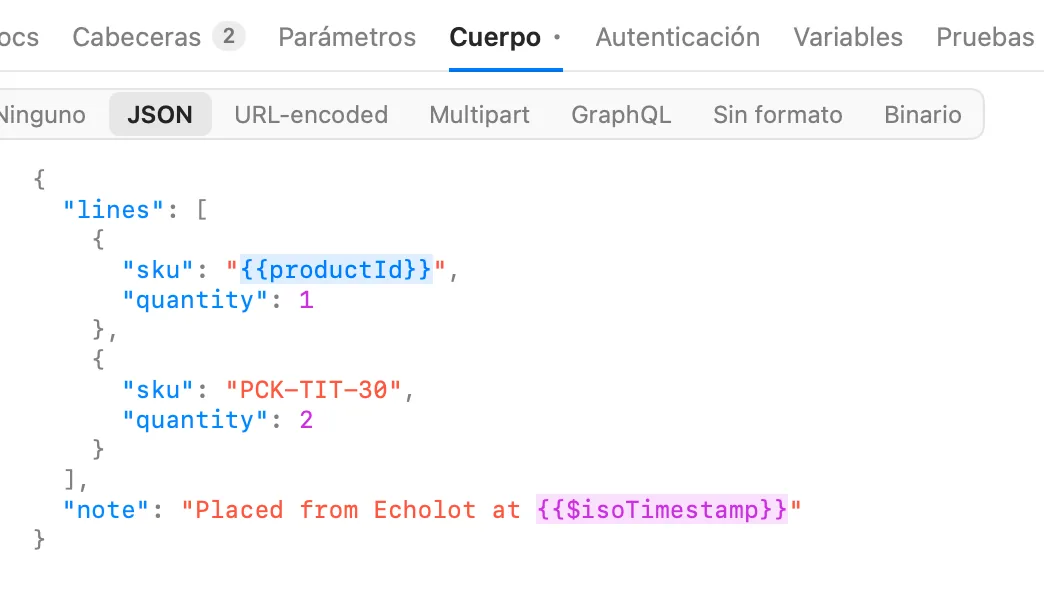
La pestaña Cuerpo define lo que envía una solicitud después de sus cabeceras. Elige el tipo en la fila de la parte superior de la pestaña; el editor de abajo cambia en consecuencia. La pestaña muestra un punto cuando la solicitud tiene cuerpo.
Tipos de cuerpo
| Tipo | Qué envía | Content-Type que añade Echolot |
|---|---|---|
| Ninguno | Ningún cuerpo. | Ninguno |
| JSON | El texto del editor. | application/json |
| URL-encoded | Pares de nombre y valor, como los envía un formulario web. | application/x-www-form-urlencoded |
| Multipart | Campos de texto y archivos, como los envía un formulario web con subida de archivos. | multipart/form-data con su delimitador |
| GraphQL | El texto de la consulta tal cual. | application/graphql |
| Sin formato | Texto, XML o HTML, que se elige en una segunda fila de chips. | text/plain, application/xml o text/html |
| Binario | Un archivo, byte a byte. | Ninguno |
El Content-Type aparece bajo GENERADAS AUTOMÁTICAMENTE en la pestaña Cabeceras. Para enviar otro, añade tu propia
cabecera Content-Type; sustituye a la de Echolot. Las cabeceras de longitud y de delimitación se calculan al enviar la
solicitud.
Todo cuerpo de texto puede contener {{variables}} y valores dinámicos, que se rellenan
al enviar:
{
  "lines": [{ "sku": "{{productId}}", "quantity": 1 }],
  "note": "Sent at {{$isoTimestamp}}"
}
JSON
Escribe o pega JSON en el editor. Tiene números de línea, colores de sintaxis y la lista de {{ para las variables.
Haz clic en Embellecer para indentar el JSON. Las variables se quedan como están escritas, así que {{productId}}
dentro de una cadena o como valor suelto no se toca. En un panel estrecho, el botón muestra solo su varita.
Para probarlo, abre Orders › Create order en el ejemplo Alpenglow y mira su cuerpo, o envía Echo › Echo anything, que devuelve el cuerpo que ha recibido.
URL-encoded
Los campos están en una tabla de CLAVE y VALOR, como las cabeceras:
- Haz clic en Añadir campo para añadir uno. Los campos marcados se envían; los desmarcados se conservan pero no se envían.
- Haz clic en Editar en bloque para editar todos los campos como texto, un
Name: valuepor línea, con//delante de un campo desactivado.
Echolot codifica los nombres y los valores al enviarlos, y lo que inserta una variable también se codifica, de modo que un
+, un & o un espacio en un valor llega como ese carácter.
Multipart
Cada fila es una parte del formulario:
- Marca la casilla para enviar el campo.
- Escribe su nombre.
- Elige Texto o Archivo.
- Con Texto, escribe el valor. Puede contener
{{variables}}. - Con Archivo, haz clic en Elegir… y selecciona el archivo. Un campo sin nombre toma el nombre del archivo, sin su extensión. La parte lleva el nombre del archivo como filename.
- Con Texto, escribe el valor. Puede contener
- Si quieres, escribe un tipo de contenido para la parte, como
image/png. Si lo dejas vacío (type (auto)), un archivo recibe uno según su extensión (.json,.png,.pdfy así sucesivamente; si no,application/octet-stream) y un campo de texto no recibe ninguno.
Haz clic en Añadir campo para otra fila, y en el botón − para eliminar una. Los archivos se leen del disco a medida que se envía la solicitud, así que una subida grande nunca tiene que caber en la memoria.
GraphQL
GraphQL envía el texto de la consulta como cuerpo con Content-Type: application/graphql, para los servidores que
aceptan una consulta así. Para un cliente GraphQL completo, con variables, autocompletado a partir del esquema, el
explorador de esquemas y suscripciones, crea mejor una Nueva solicitud GraphQL. Consulta
GraphQL.
Sin formato: texto, XML y HTML
Elige Sin formato y después Texto, XML o HTML en la fila de al lado. El editor colorea XML y HTML, y el Content-Type sigue tu elección.
Binario: un archivo
Elige Binario, después Elegir archivo…, y selecciona el archivo que enviar. La pestaña muestra su nombre, tamaño y ruta; Elegir otro archivo… lo sustituye. El archivo se lee del disco cada vez que se envía la solicitud, sea cual sea su tamaño, así que la solicitud siempre envía el archivo tal como está ahora. Hasta que eliges un archivo, no se envía nada.
Edición de la Mac App Store
La edición de la App Store solo puede leer los archivos que has elegido. Un archivo que eliges en la pestaña Cuerpo sigue siendo legible en los envíos posteriores. Cuando una solicitud nombra un archivo que la app nunca recibió (uno que eligió un compañero en su Mac, por ejemplo), el envío se detiene y el panel de respuesta ofrece Permitir acceso…: elige el archivo y la solicitud se envía de nuevo.
Comparar las edicionesDónde se guardan los cuerpos
Un cuerpo escrito se guarda en su propio archivo junto a la solicitud, como create-order.body.json junto a
create-order.req.toml, de modo que se lee bien en Git. Un cuerpo binario se guarda como la ruta del archivo. Consulta
Archivos del espacio de trabajo.
Cuerpos grandes
Los archivos binarios y multipart se leen del disco a medida que sale la solicitud, así que las subidas de cualquier tamaño se envían sin cargarse en la memoria. Las respuestas son otra cuestión: se escriben en el disco a medida que llegan y siguen yendo con fluidez en los visores incluso con cientos de megabytes. Consulta Respuestas.