 Echolot
Flujos
Encadena tus solicitudes guardadas, servidores MCP y herramientas de Echolot en pequeños programas sobre un lienzo, y ejecútalos a mano, con una programación, desde un webhook o como herramienta para agentes.
Un flujo es un pequeño programa que dibujas: bloques unidos por enlaces. Cada bloque hace una sola cosa: enviar una solicitud guardada, extraer un valor de una respuesta, bifurcar, repetir, preguntarte algo, guardar una variable o escribir un archivo. Usa los flujos para las tareas que, si no, haces a mano en varios pasos: iniciar sesión con un código de dispositivo, recorrer los resultados página a página, crear y limpiar datos de prueba, comprobar una API cada mañana o darle a un agente de IA una única herramienta que hace cinco solicitudes.
Los flujos viven en el espacio de trabajo, un archivo por flujo en la carpeta flows, así que los revisas y los
compartes en Git igual que tus solicitudes. Cada solicitud que envía un flujo sigue el mismo camino que un envío desde
la página de la solicitud: se aplican las variables, la autenticación, los scripts, las comprobaciones, los proxies y
el historial.
La página Flujos
Elige Flujos en el selector de módulos de la parte superior de la barra lateral, o pulsa ⌘5.
La barra lateral muestra los flujos del espacio de trabajo. Bajo cada nombre ves cómo empieza: manual,
herramienta para agentes, cada hora, programado o webhook. Una señal de advertencia junto a un flujo significa
que tiene problemas que corregir antes de poder ejecutarse.
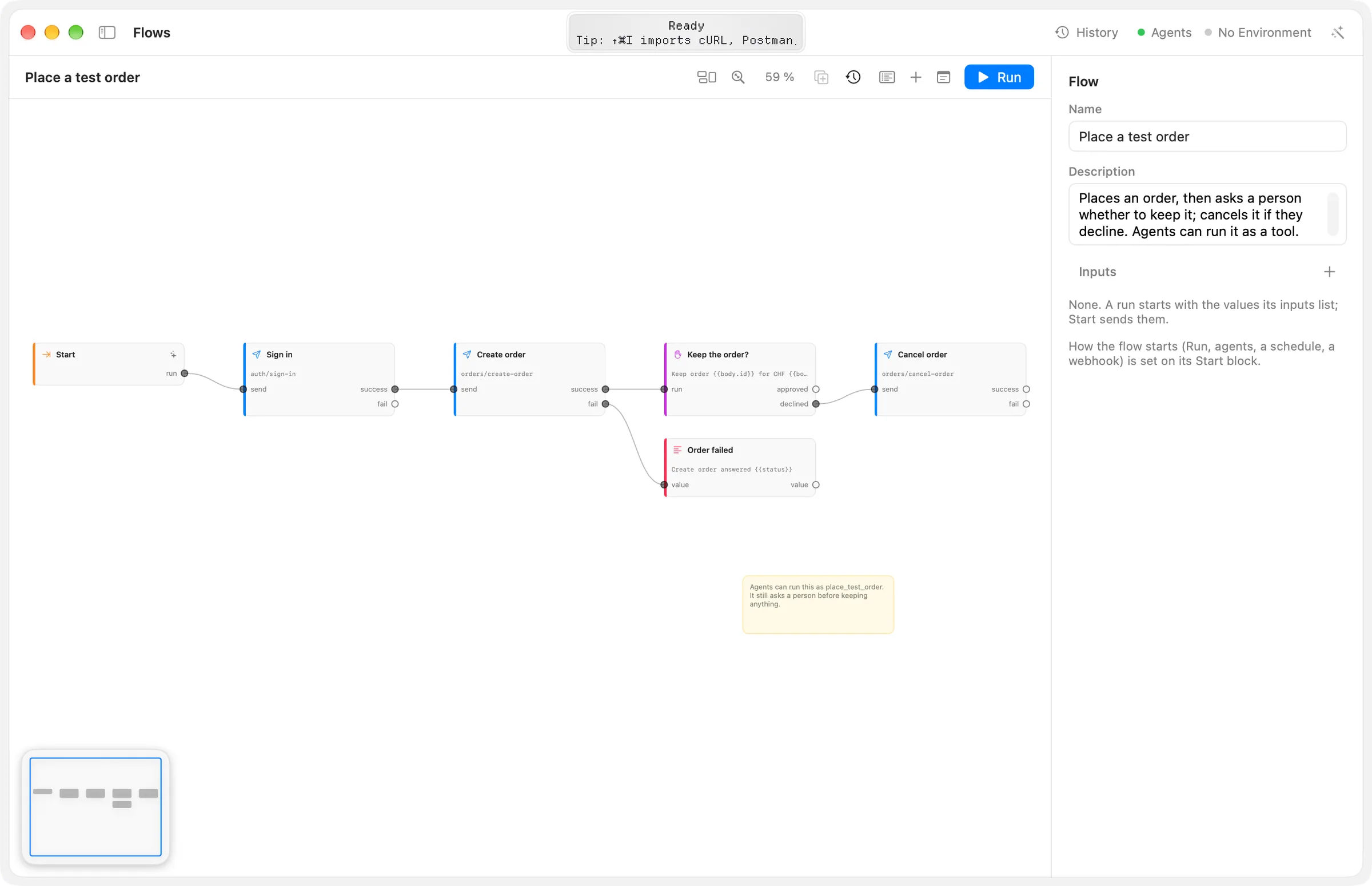
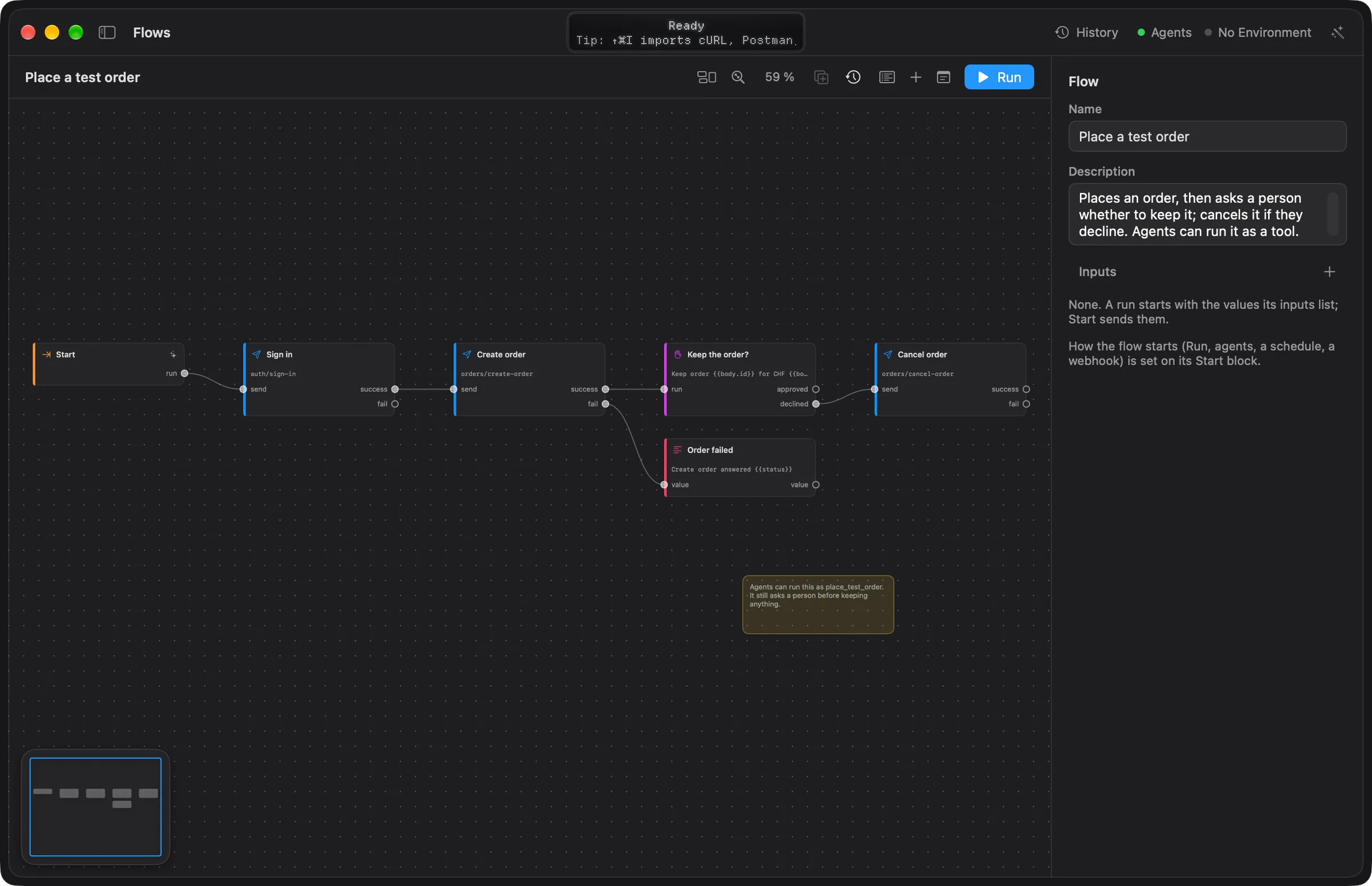
La página tiene tres partes:
- La barra de herramientas sobre el lienzo: el nombre del flujo (con Editado mientras un cambio aún no está guardado), el número de problemas, Ordenar, Ajustar, el nivel de zoom, Duplicar, Ejecuciones, Registro de ejecuciones, Bloque, Nota y Ejecutar.
- El lienzo en el centro, con un pequeño mapa de todo el flujo en la esquina inferior izquierda. Haz clic en el mapa para llevar la vista hasta ese punto.
- El inspector a la derecha. Sin nada seleccionado, muestra el propio flujo: Nombre, Descripción y Entradas. Con un bloque seleccionado, muestra los ajustes de ese bloque.
Mientras hay un flujo abierto, la barra lateral también muestra Ejecuciones de ese flujo (las ejecuciones de esta ventana, las más recientes primero) y las Solicitudes del espacio de trabajo, listas para arrastrarlas al lienzo.
Crea un flujo
- En la barra lateral, haz clic en + junto a Flujos.
- Elige Flujo vacío para obtener un bloque Inicio enlazado con un bloque Salida, o escoge una plantilla en Desde una plantilla (consulta las plantillas).
- El flujo nuevo se abre en el lienzo. Renómbralo en el inspector, en Nombre.
Cuando el espacio de trabajo aún no tiene flujos, la página ofrece un botón Nuevo flujo en su lugar.
Para eliminar un flujo, selecciónalo y haz clic en − junto a Flujos, o haz Control-clic en él y elige Eliminar…. Echolot pregunta antes y traslada el archivo a la papelera. Los flujos que ejecutan el flujo eliminado dejan de funcionar.
Construye en el lienzo
Añade bloques
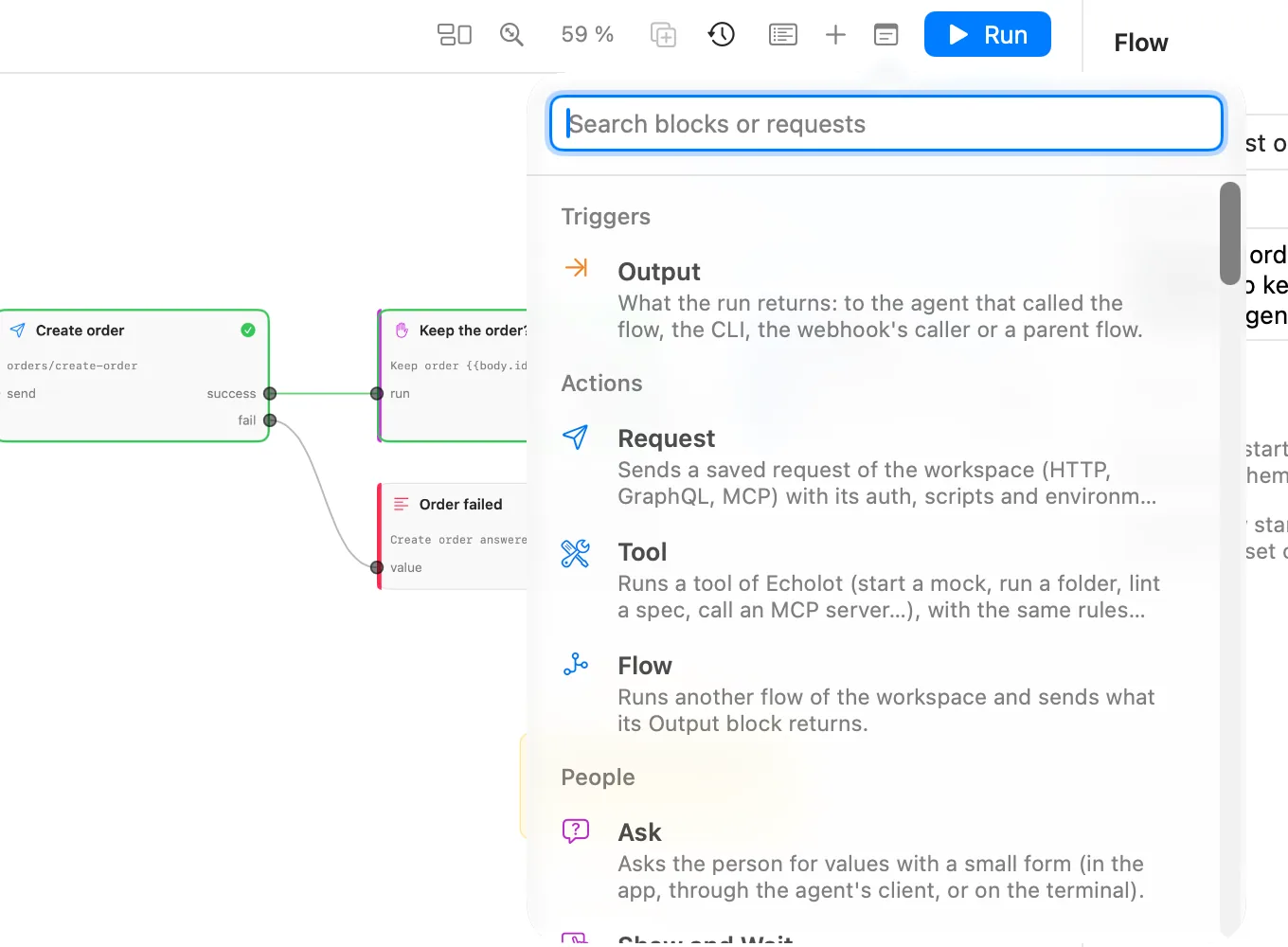
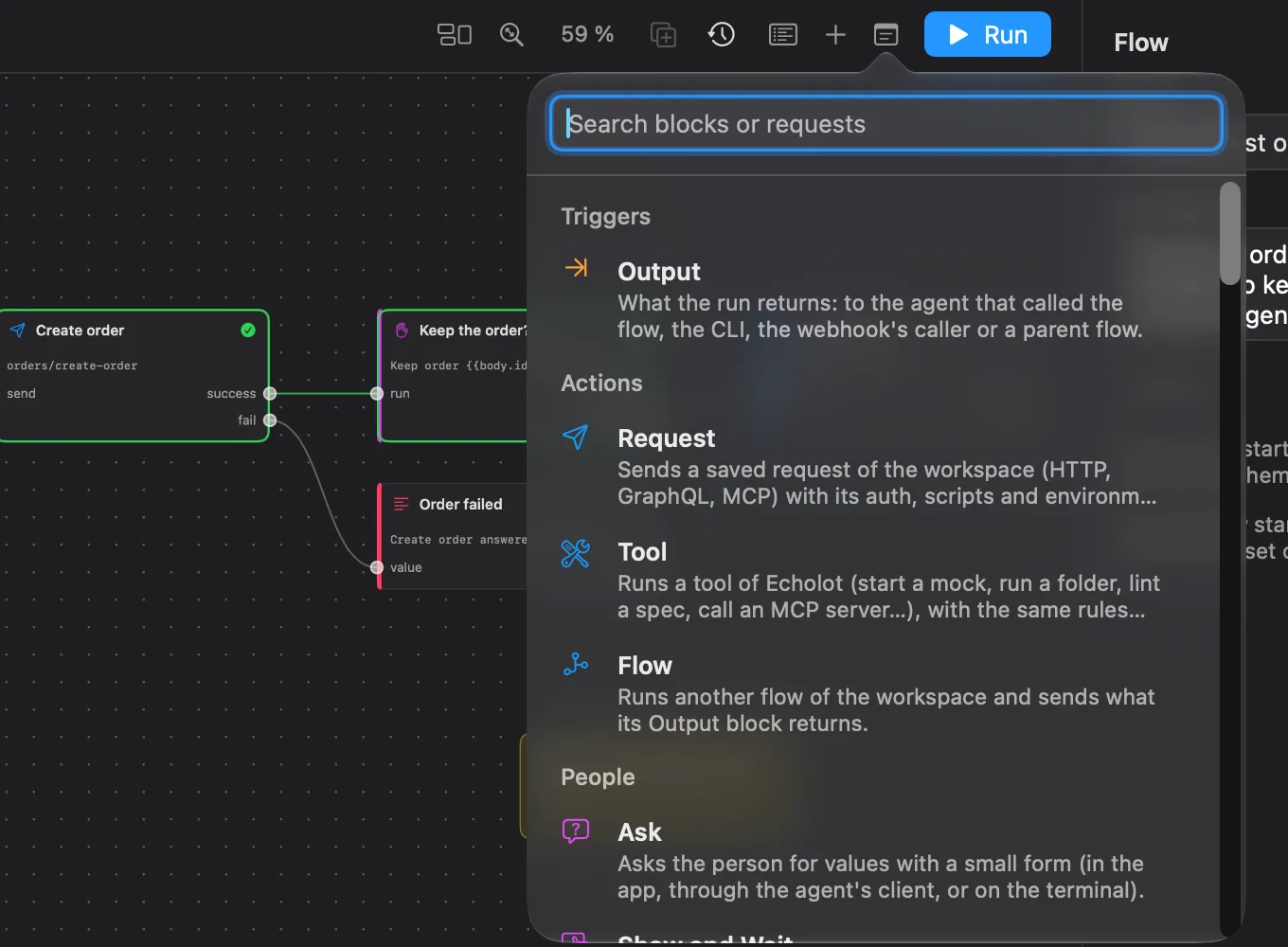
- Haz clic en Bloque en la barra de herramientas, o pulsa ⇧⌘B. Se abre el selector de bloques: escribe para buscar y haz clic en un tipo de bloque. Pulsa ↩ para añadir la primera coincidencia. El bloque nuevo aparece en el centro de la vista y queda seleccionado.
- El selector también muestra las solicitudes guardadas del espacio de trabajo bajo Solicitudes. Al elegir una, se añade un bloque Solicitud que ya la envía.
- Arrastra una solicitud desde Solicitudes en la barra lateral hasta el lienzo. Se convierte en un bloque Solicitud donde la sueltes. Haz Control-clic en una solicitud y elige Añadir al flujo para poner su bloque a la derecha del flujo.
Todos los tipos de bloque, con sus ajustes y puertos, están en Bloques.
Enlaza puertos
Las entradas están en el borde izquierdo de un bloque y las salidas en el derecho. Un valor sale de una salida, viaja por el enlace y llega a una entrada; un bloque se ejecuta cuando todas sus entradas enlazadas tienen un valor.
- Arrastra de una salida a una entrada para enlazarlas. El puerto que queda bajo el puntero se ilumina cuando el enlace se puede conectar. También puedes empezar en una entrada y arrastrar hasta una salida.
- Una entrada admite un solo enlace. Si enlazas otra salida con ella, sustituye al enlace anterior. Una salida puede alimentar muchas entradas.
- Si sueltas un enlace nuevo sobre un trozo vacío del lienzo, se abre allí el selector de bloques. Solo muestra los bloques que pueden admitir el enlace, y el bloque que elijas llega ya enlazado.
- Para mover un enlace, arrástralo desde la entrada en la que termina y suéltalo sobre otra entrada. Suéltalo sobre un trozo vacío del lienzo para cortarlo.
- Apunta a un enlace para que aparezca en su centro un botón que lo corta.
Selecciona, mueve y ordena
- Haz clic en un bloque para seleccionarlo. ⇧-clic o ⌘-clic añade bloques a la selección o los quita de ella.
- Mantén pulsada ⇧ o ⌘ y arrastra sobre un trozo vacío del lienzo para dibujar un recuadro de selección. Los bloques que toca se suman a la selección.
- Arrastra un bloque para moverlo. Pulsa Esc para quitar la selección.
- Las teclas de flecha seleccionan el bloque más cercano en esa dirección, y la vista lo sigue. Sin nada seleccionado, empiezan en Inicio.
- Ordenar coloca los bloques en columnas, en el orden en que se ejecutan.
- Duplicar (⌘D) copia los bloques seleccionados con los enlaces que hay entre ellos.
- ⌫ elimina los bloques seleccionados con sus enlaces, o el enlace seleccionado.
El inspector de un bloque seleccionado tiene Eliminar bloque. Con varios bloques seleccionados muestra cuántos son y Eliminar bloques. Un flujo tiene exactamente un bloque Inicio: nunca se copia ni se duplica, no se puede poner en pausa y su inspector no tiene Eliminar bloque.
Desplázate y haz zoom
- Arrastra sobre un trozo vacío del lienzo, o desplázate con dos dedos o con la rueda del ratón, para moverte por él.
- Pellizca, o mantén pulsada ⌘ y desplázate, para hacer zoom. La vista se amplía del 20 % al 250 %, y la barra de herramientas muestra el nivel.
- Ajustar (⌥⌘0) muestra todo el flujo. Nunca reduce por debajo del 50 %, para que el texto siga siendo legible; un flujo más grande empieza por su borde izquierdo.
Copia y pega
Editar › Copiar (⌘C), Cortar (⌘X) y Pegar (⌘V) actúan sobre los bloques seleccionados y los enlaces que hay entre ellos. Los bloques pegados reciben ids nuevos y pasan a ser la selección. En el mismo flujo aparecen junto a los originales; en otro flujo, en el centro de la vista. También puedes pegar en un flujo de otro espacio de trabajo. Los bloques copiados son texto JSON, así que también puedes pegarlos en un mensaje o en una incidencia.
Notas
Haz clic en Nota en la barra de herramientas para añadir una nota adhesiva y escribir en ella. Las notas quedan detrás de los bloques y no se ejecutan.
- Arrastra una nota para moverla y arrastra el asa de su esquina inferior derecha para cambiar su tamaño.
- Haz doble clic en una nota, o Control-clic y elige Editar nota…, para cambiar el texto.
- Haz Control-clic y elige Eliminar nota para quitarla.
Las plantillas usan notas para indicar qué solicitudes hay que elegir.
Deshacer y guardar
Todos los cambios del lienzo y del inspector se pueden deshacer con Editar › Deshacer (⌘Z) y Rehacer (⇧⌘Z): añadir, mover, enlazar, eliminar, ajustes, notas y Ordenar.
Los flujos no se guardan a mano. Echolot escribe el archivo un momento después de tu último cambio; Editado aparece junto al nombre hasta entonces. Si falla un guardado, Echolot dice por qué y ofrece Reintentar, Descartar cambios (vuelve al archivo del disco) y Seguir editando. Tus ediciones se quedan en el lienzo hasta que se guardan.
Problemas
Echolot comprueba el flujo mientras lo editas. La barra de herramientas muestra el número de problemas; haz clic en él para ver la lista y haz clic en un problema para seleccionar su bloque. Un bloque con un problema muestra una señal de advertencia, y su inspector enumera los problemas.
Los errores impiden que el flujo se ejecute: que falte el bloque Inicio, un ajuste obligatorio vacío (como un bloque Solicitud sin solicitud), una solicitud o un flujo que no existe, o enlaces que dan vueltas en círculo. Las advertencias no lo impiden; por ejemplo, un bloque en el que no entra ningún enlace y que por eso nunca se ejecuta. Para repetir algo, usa Repetir, Para cada o Sondear en lugar de un círculo de enlaces.
Entradas y salidas
Las Entradas son los valores con los que empieza una ejecución. Añádelas en el inspector sin nada seleccionado: haz
clic en + junto a Entradas, escribe el nombre y elige su tipo (any, text, number, bool, object,
list o secret). El bloque Inicio recibe una salida por cada entrada, más run, que envía todas las entradas como un
solo objeto.
Las entradas vienen de la hoja Ejecutar, de la opción --input de echolot flow run, de la llamada a una
herramienta de un agente o de la consulta y el cuerpo JSON de un webhook. El texto se convierte al tipo de la entrada:
3 en un número, true o yes en un booleano, texto JSON en un objeto o una lista. Una entrada secret se oculta en
el registro de ejecución y en lo que ven los agentes.
El valor predeterminado, la descripción y si una entrada es obligatoria se definen en el archivo del flujo (la tabla
[[inputs]]: default, description, required; consulta los archivos del espacio de
trabajo). La hoja Ejecutar muestra la descripción como texto de ayuda del campo y
rellena el valor predeterminado.
El bloque Salida contiene lo que devuelve la ejecución: al agente que llamó al flujo, a echolot flow run, a quien
llamó al webhook o al bloque Flujo de un flujo padre. Un flujo tiene como máximo un bloque Salida.
Ejecuta un flujo y síguelo
Haz clic en Ejecutar o pulsa ⌘R. Un flujo con entradas abre primero una hoja para rellenarlas; los campos vacíos usan el valor predeterminado de la entrada. El flujo se guarda y luego se ejecuta con el entorno activo de la ventana. Ejecutar no está disponible mientras el flujo tenga errores.
Durante la ejecución:
- El borde de cada bloque muestra su estado: en ejecución o esperándote, superado (verde) o con error (rojo).
- El registro de Ejecutar se abre bajo el lienzo. Enumera cada bloque cuando termina, con su tiempo, las líneas de registro, los resultados de las pruebas (Pruebas 3/3 en la cabecera) y cómo terminó la ejecución. Haz clic en una línea para seleccionar su bloque.
- Los bloques que te preguntan algo (Preguntar, Mostrar y esperar, Aprobar) abren una hoja. Consulta los bloques de personas.
- Detener (⌘.) sustituye a Ejecutar y termina la ejecución. Una pregunta que esté en pantalla desaparece.
Tras la ejecución, selecciona un bloque para ver su Última ejecución en el inspector: cuánto tardó y, en Mostrar, sus valores de Entrada y Salida por puerto. Úsalo para encontrar la ruta a un valor para un bloque Extraer o una plantilla.
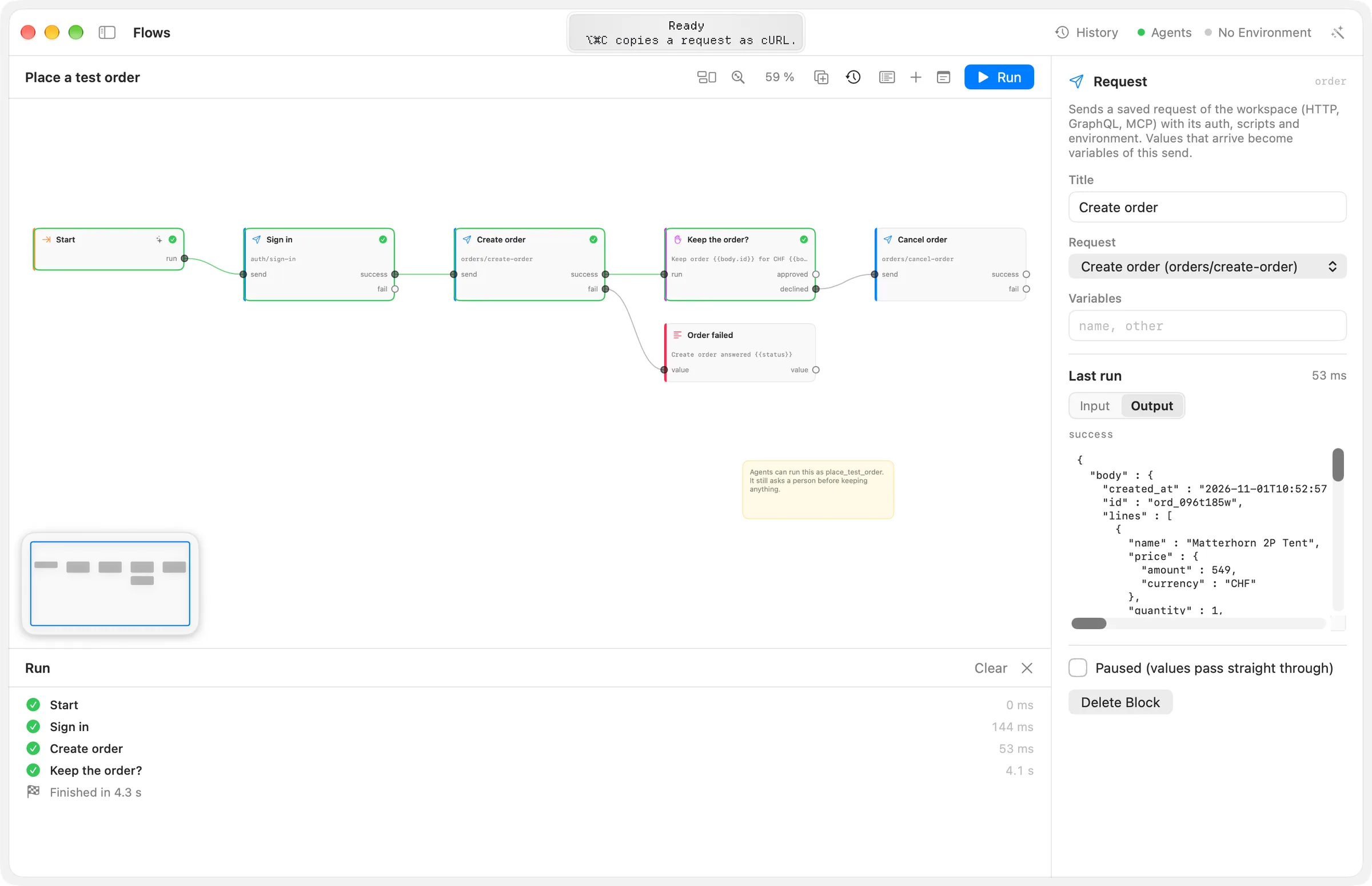
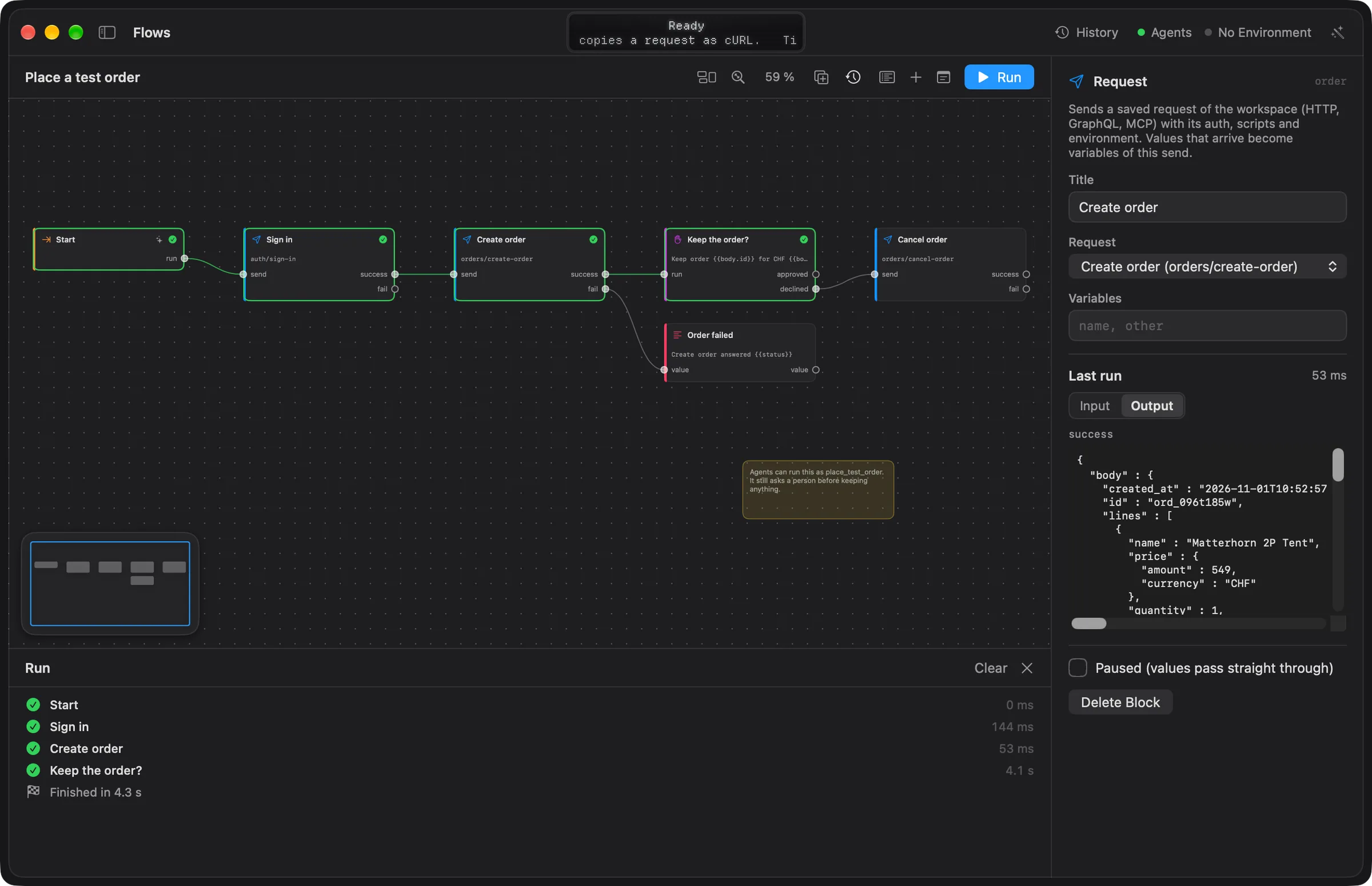
Las ejecuciones anteriores se quedan en la ventana: haz clic en una en Ejecuciones de en la barra lateral, o elígela en Ejecuciones en la barra de herramientas, para volver a mostrarla en el lienzo. Limpiar el lienzo en ese menú, o Borrar en el registro de ejecución, quita los estados de la ejecución. Cuando una ejecución falla y el modelo integrado del Mac está disponible, un botón en la cabecera del registro explica el fallo.
Con un entorno protegido activo, el botón dice Ejecutar en Production… y Echolot pregunta una vez antes de que empiece la ejecución.
Más sobre ejecuciones, programaciones, webhooks, agentes y la línea de comandos: Ejecución y activadores. Para un ejemplo guiado, sigue Automatiza con flujos.
Atajos de teclado
| Atajo | Acción |
|---|---|
| ⌘5 | Mostrar el módulo Flujos |
| ⌘R | Ejecutar el flujo |
| ⌘. | Detener la ejecución |
| ⇧⌘B | Añadir un bloque |
| ⌘D | Duplicar los bloques seleccionados |
| ⌥⌘0 | Ajustar todo el flujo |
| ⌘C, ⌘X, ⌘V | Copiar, cortar y pegar bloques |
| ⌫ | Eliminar la selección |
| ⌘Z, ⇧⌘Z | Deshacer, rehacer |
| Teclas de flecha | Seleccionar el bloque más cercano en esa dirección |
| Esc | Quitar la selección |
Rutas con script
Responde a las solicitudes de un mock con JavaScript antes que sus otras rutas y su especificación, con un estado que se conserva mientras el mock está en marcha.
Bloques
Todos los tipos de bloque que puede contener un flujo, con sus ajustes y puertos, y cómo funcionan los valores, las plantillas y las condiciones entre ellos.