 Echolot
Ejecución y activadores
Ejecuta un flujo a mano, con una programación, desde un webhook, como herramienta para agentes de IA o desde la línea de comandos, y permite los activadores que inician flujos sin ti.
Un flujo se ejecuta cuando algo lo inicia: tú, con el botón Ejecutar; un agente de IA, cuando ofreces el flujo como
herramienta; una programación; un webhook; o echolot flow run en una terminal o en CI. Lo inicie quien lo inicie, cada
solicitud sigue el mismo camino que un envío desde la página de la solicitud.
Ejecutar a mano
- Abre el flujo en la página Flujos.
- Haz clic en Ejecutar en la barra de herramientas, o pulsa ⌘R.
- Cuando el flujo tiene entradas, la hoja Ejecutar con el nombre del flujo las pide. Cada campo muestra el nombre de la entrada, su tipo y si es obligatoria, y empieza con su valor predeterminado. Deja un campo vacío para usar el valor predeterminado y luego haz clic en Ejecutar.
El flujo se guarda primero, así que la ejecución usa lo que hay en el lienzo. Se ejecuta con el entorno activo de la ventana. Ejecutar no está disponible mientras el flujo tenga errores; su ayuda dice «Corrige primero los problemas del flujo».
Cuando hay un entorno protegido activo, el botón dice Ejecutar en Production… (con el nombre de ese entorno) y Echolot pregunta una vez antes de que empiece la ejecución. Las solicitudes dentro de la ejecución no vuelven a preguntar.
La vista de la ejecución
Mientras el flujo se ejecuta, sus bloques muestran su estado en el lienzo, y el registro de Ejecutar se abre debajo:
| En el lienzo | Significa |
|---|---|
| Borde en el color de acento | El bloque se está ejecutando o te está esperando. |
| Borde verde | El bloque ha terminado. |
| Borde rojo | El bloque ha fallado. |
El registro de ejecución enumera, en orden:
- cada bloque cuando termina, con su tiempo;
- las líneas de los bloques Registro y de
console.logen los bloques Evaluar; - los resultados de las pruebas de los bloques Comprobar y de
pm.test, con Pruebas superadas/total en la cabecera; - los errores, en rojo;
- cómo ha terminado la ejecución:
Finished in 1.2 s,Stopped in …oFailed in …con el motivo.
Haz clic en una línea para seleccionar su bloque. Selecciona cualquier bloque para ver su Última ejecución en el inspector, con sus valores de Entrada y Salida por puerto. Borrar vacía el registro y los estados del lienzo; el botón de cerrar oculta el registro, y Registro de ejecuciones en la barra de herramientas lo vuelve a mostrar.
Detener (⌘.) ocupa el lugar de Ejecutar mientras hay una ejecución en marcha. Termina la ejecución, cierra la solicitud en vuelo y quita cualquier pregunta que haya en pantalla.
Cuando una ejecución falla y el modelo integrado del Mac está disponible, un botón en la cabecera del registro explica el fallo a partir del registro.
Ejecuciones anteriores
La ventana conserva las últimas 20 ejecuciones del flujo abierto, incluidas las que ha iniciado una programación o un webhook. Aparecen en Ejecuciones de en la barra lateral (con cómo terminó cada una, cuándo empezó y cuánto tardó) y en el menú Ejecuciones de la barra de herramientas. Haz clic en una para volver a mostrarla en el lienzo: los estados de los bloques y la Última ejecución de cada bloque. Limpiar el lienzo en el menú Ejecuciones las quita del lienzo.
Los registros de las ejecuciones se quedan en la ventana. Las solicitudes que envía un flujo están en el historial del espacio de trabajo como cualquier otro envío.
Activadores
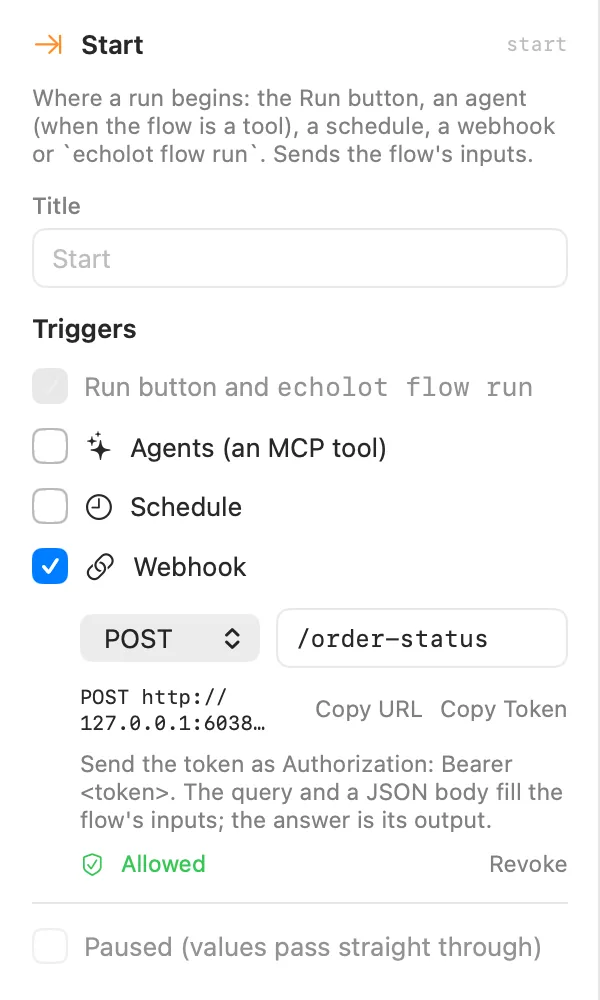
Selecciona el bloque Inicio para ver los Activadores del flujo en el inspector.
Botón Ejecutar y echolot flow run está siempre activado. Marca los demás para añadirlos:
- Agentes (una herramienta MCP)
- Programación
- Webhook
El bloque Inicio muestra un pequeño icono por cada activador que está activado, y la barra lateral los muestra bajo el nombre del flujo.
Permitir un activador
Los agentes, las programaciones y los webhooks inician flujos cuando no estás delante del lienzo, así que cada uno necesita además tu permiso para este flujo. Bajo cada activador marcado, haz clic en Permitir. El activador muestra entonces Permitido y un botón Revocar.
El permiso es para el flujo tal como está ahora: el propio flujo, las solicitudes que envía con las carpetas que tienen encima, las variables, la autenticación, el proxy y los certificados del espacio de trabajo, y los flujos que ejecuta. Si cambias cualquiera de ellos, ya sea en el lienzo, en Git o por un agente, el activador se detiene hasta que lo permitas de nuevo. Entonces dice «El flujo ha cambiado desde que lo permitiste.» y ofrece Permitir de nuevo. Un flujo no puede permitirse a sí mismo: el permiso se guarda en Echolot, en tu Mac, no en el espacio de trabajo. Un flujo con errores nunca se inicia desde un activador.
Los cambios en los valores de un entorno (un token nuevo, por ejemplo) no quitan el permiso.
Agentes: un flujo como herramienta MCP
Ofrece un flujo a los agentes de IA y se convierte en una herramienta del servidor MCP de Echolot: el agente llama a una sola herramienta, el flujo hace las solicitudes y los secretos se quedan en Echolot.
- Selecciona el bloque Inicio y marca Agentes (una herramienta MCP).
- Nombre de la herramienta es
flow_y el nombre de archivo del flujo con guiones bajos (flow_place_test_order), salvo que escribas otro: hasta 64 letras, cifras,_y-. - Escribe Qué hace la herramienta, para el modelo. Empieza siendo la descripción del flujo.
- Haz clic en Permitir.
- Activa Ajustes › Agentes y conecta tu cliente. Consulta los agentes de IA.
Los argumentos de la herramienta son las entradas del flujo, y su resultado es lo que ha recibido el bloque Salida.
Place a test order se ofrece como place_test_order. El flujo aparece en la lista de herramientas mientras el
conjunto de herramientas Flujos esté activado (lo está de forma predeterminada). Los agentes solo pueden iniciar
flujos que se ofrecen y se permiten.
Cuando un agente inicia un flujo, Echolot te pregunta una vez, antes de la ejecución, con lo que hará el flujo: qué solicitudes envía a qué direcciones, qué variables y secretos guarda, qué archivos escribe, qué herramientas y flujos ejecuta y dónde pregunta a una persona. Dentro de la ejecución, lo que has aprobado se ejecuta sin volver a preguntar; los entornos protegidos, los hosts nuevos y los borrados siguen preguntando, y también lo que rechacen las reglas propias del agente.
Los bloques de personas de un flujo que ha iniciado un agente van al cliente del agente: muestra el mensaje, el código y el enlace, o pide los valores. Un bloque Aprobar es siempre tuyo: cuando el agente responde a uno, Echolot te pregunta primero a ti.
El Asistente ejecuta los flujos de la misma manera.
Programación
Ejecuta un flujo por sí solo, cada cierto número de minutos o según un calendario.
- Selecciona el bloque Inicio y marca Programación. Empieza en cada 60 minutos.
- Elige Intervalo y rellena Cada … minutos, o elige Horas fijas (cron) y escribe una línea cron (minuto, hora, día, mes, día de la semana). Una programación es una cosa o la otra, y se ejecuta como máximo una vez por minuto.
- Haz clic en Permitir.
Una vez permitida, el inspector muestra Próxima ejecución con su fecha y hora. Las ejecuciones programadas ocurren
mientras la ventana del espacio de trabajo está abierta, con el entorno activo de la ventana en el momento de la
ejecución, y empiezan con los valores predeterminados de las entradas. Una ejecución que se pierde mientras el Mac
dormía o la ventana estaba cerrada se ejecuta una vez la próxima vez que Echolot mira; un flujo que sigue ejecutándose
no se vuelve a iniciar. Una ejecución programada que falla muestra una notificación. Para ejecutar programaciones sin la
app, usa echolot flow serve.
Las líneas cron usan cinco campos en la zona horaria de tu Mac: minuto (0–59), hora (0–23), día del mes (1–31), mes
(1–12 o jan–dec) y día de la semana (0–7 o sun–sat; 0 y 7 son domingo). Cada campo admite *, números, rangos
(1-5), listas (1,15) y pasos (*/15, 8-18/2). Cuando el día y el día de la semana están restringidos, basta con
que coincida uno de los dos.
| Línea cron | Se ejecuta |
|---|---|
0 6 * * * | Todos los días a las 6:00 (Morning stock check). |
0 7 * * 1-5 | De lunes a viernes a las 7:00. |
*/15 8-18 * * * | Cada 15 minutos de 8:00 a 18:45. |
0 9 1 * * | El día 1 de cada mes a las 9:00. |
Los bloques de personas no pueden preguntar a nadie durante una ejecución programada, así que fallan en ella.
Webhook
Inicia un flujo cuando algo envía una solicitud a una dirección local.
- Selecciona el bloque Inicio y marca Webhook.
- Elige el método (
GET,POST,PUT,PATCHoDELETE;POSTde forma predeterminada) y la ruta, que empieza por/. La ruta empieza siendo/y el nombre de archivo del flujo. - Haz clic en Permitir.
Una vez permitido, el inspector muestra la dirección, como POST http://127.0.0.1:52817/order-status, con Copiar URL
y Copiar token. Echolot escucha solo en este Mac (127.0.0.1) mientras la ventana está abierta. El puerto se elige
una vez por espacio de trabajo y se conserva.
Quien llama debe enviar el token del espacio de trabajo, que Echolot crea la primera vez y guarda en el llavero. Cualquiera de estas opciones sirve:
- la cabecera
Authorization: Bearer <token>; - la cabeceraX-Echolot-Token: <token>; - el parámetro de consulta?token=<token>.
curl -X POST http://127.0.0.1:52817/order-status \
  -H "Authorization: Bearer <token>"
Order status on webhook inicia sesión, obtiene el pedido y responde con él. La consulta y las claves de un cuerpo
JSON rellenan las entradas del flujo que tienen el mismo nombre; las demás claves se omiten. Una entrada llamada body
recibe el cuerpo entero. Así, un flujo con una entrada order acepta ?order=ord_7Hk2Lw o {"order": "ord_7Hk2Lw"}.
La ejecución usa el entorno activo de la ventana.
| Respuesta | Cuándo |
|---|---|
200 con la salida como JSON | La ejecución se ha superado. El cuerpo es lo que ha recibido el bloque Salida, o null. |
401 | Falta el token o es incorrecto. |
404 | Ningún flujo permitido responde a ese método y esa ruta; el error enumera los que sí. |
413 | El cuerpo supera los 8 MB. El flujo no se ejecuta. |
500 | La ejecución ha fallado. El cuerpo tiene error y el id de la ejecución. |
503 | La ejecución se ha detenido. |
Una ejecución por webhook se detiene a los dos minutos. Los bloques de personas no pueden preguntar a nadie ahí, así que fallan.
Ejecuciones en segundo plano
Las ejecuciones que inician las programaciones y los webhooks en la app aparecen en Ejecuciones de ese flujo mientras está abierto, y una que falla muestra una notificación de macOS con el nombre del flujo y el error. Se ejecutan con tu autoridad, como una ejecución que inicias tú, pero solo para los flujos que has permitido.
Ejecutar desde la línea de comandos
El comando echolot ejecuta los mismos flujos sin la app. En CI, así es como un flujo se convierte en una puerta de
publicación.
# Enumera los flujos, sus entradas y sus problemas
echolot flow list -w Alpenglow.echolot

# Ejecuta uno; termina con un error cuando falla la ejecución o una de sus pruebas
echolot flow run morning-stock-check -w Alpenglow.echolot --env staging --no-input

# Pasa entradas como nombre=valor (un flujo creado con la plantilla Paginar y exportar)
echolot flow run export-products -w Alpenglow.echolot --input pages=5

# Ejecuta las programaciones y responde a los webhooks hasta Ctrl-C
echolot flow serve -w Alpenglow.echolot --port 4100
flow runimprime cada bloque cuando termina y luego la salida.--jsonimprime el registro de la ejecución en su lugar. Los bloques de personas preguntan en la terminal; con--no-inputhacen fallar la ejecución, que es lo que necesita CI. Los bloques Notificar imprimen su texto.flow serveejecuta los flujos programados cuando les toca y responde a los webhooks en el puerto 4100 (--port 0elige uno libre).--shareescucha en todas las interfaces de red, para contenedores. El token sale de--token, si no deECHOLOT_WEBHOOK_TOKEN, si no de uno nuevo que imprime.- En la línea de comandos has iniciado tú la ejecución, así que los flujos no necesitan Permitir:
flow serveejecuta todos los flujos que tienen una programación o un webhook y no tienen errores.
Todas las opciones están en echolot flow.
Solo en la descarga directa
La herramienta de línea de comandos viene dentro de la descarga directa ( Echolot › Instalar herramienta de línea de comandos…). Con la edición de la App Store, instálala por separado desde el zip de la página de versiones.
Comparar las edicionesBloques
Todos los tipos de bloque que puede contener un flujo, con sus ajustes y puertos, y cómo funcionan los valores, las plantillas y las condiciones entre ellos.
Plantillas
Empieza un flujo desde una plantilla ya hecha (inicio de sesión con dispositivo, token de actualización, paginar y exportar, monitor de disponibilidad, crear datos y limpiar) en la app o con echolot flow new.